ipad随航功能怎么全屏显示
苹果 mac 电脑如何通过随行功能把显示画面投屏到 ipad? 如果你有 mac 电脑,同时又有一台 ipad, 那 我们是可以把显示投屏到 ipad 显示的,并且可以进行触屏等操作。点击 mac 右上角控制中心, 找到屏幕镜像,点击 ipad 即可轻松把显示投屏到 ipad。 通过拖动窗口即可把应用程序拖到 ipad。 显示投屏后是不支持手指触摸的, 但是我们可以借助触控笔进行触控操作。对于经常修改批注的朋友简直不要太方便。达到此功能需要满足两点,登录同一个苹果 id, 在 同一个 wifi 网络下。 如果仍然不行,先看 max 设置,通用隔空投送与接力里面两项设置是否打开。再到 ipad 设置中通用隔空播放与接力,查看接力是否打开。关注我,每天带给你更多苹果实用技巧!

粉丝661获赞4525
相关视频
 01:17
01:17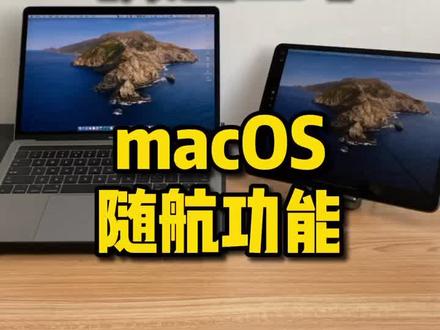 00:59查看AI文稿AI文稿
想要开启随行功能,首先要确保麦克和 ipad 使用同一个 apple id 登录在系统编号设置,点击随行,将显示边栏、显示触控栏等选项勾选, 然后连接到选择你的 ipad 设备,在菜单栏选择 ipad 图标,选择连接到你的设备,这样就可以开启随行功能了。可以在麦克的随行功能选项里面将 ipad 设置为镜像显示器, 这样 ipad 就像你麦克上投屏一样,根据你的操作投屏显示你的内容。你也可以将 ipad 设置为你的独立显示器, 这样你可以把你想放置到 ipad 上面的窗口拖拽过去,或者是再把它拖拽回来。也可以在应用程序的窗口选择移植你的 ipad, 这样你可以快速的将你需要的应用程序窗口移植你的 ipad。 麦克系统下的巡航功能你学会了吗?
1931Coodoo酷动 00:51查看AI文稿AI文稿
如果你同时拥有麦克和 ipad, 但还不知道随行功能,那就太可惜了。这个功能可以让你的 ipad 变成麦克的无线扩展屏幕,并且感受不出延迟和卡顿。也可以让你麦克的建筑同时控制麦克和 ipad, 甚至还可以把你 ipad 中的文件插图就这样直接拖到麦克中去。那这该如何操作呢? 首先,确保麦克和 ipad 在同一局域网内,并且都设计到了相对新的系统版本。两台设备均要登录同一个 app id, 打开蓝牙,开启隔空投送。然后你就可以在显示器选项中进行设置,选择添加显示器即可。在这里你就可以选择是扩展模式、复制模式或是共享建筑模式。而你的 max 是可以自动识别你 ipad 是横着放还是竖着放的,但实际物理位置关系还是需要你在显示器中自己设置。 如果同时拥有 ipad 和麦克,毕竟不是一件便宜的事情,所以看看拼多多白衣补贴,现在 iphone 十三力度最大,便宜一千三百多四千八左右就能到手。二、一款十二点九寸的 ipad pro 补贴了一千八 m 一处理器的迈步 pro 也便宜了一千多,到手也只要八四九八,一套苹果全家桶能省大几千点,我评论区就能领先到先得。
2534一个非常朋克的技术 02:25查看AI文稿AI文稿
大家好, ipad 在作为随行显示器的时候,是不能够自主调整分辨率的。例如当前这台 ipad pro 十一寸是作为随行显示器的。我们打开设置 显示器,找到 ipad 显示器,我们会发现下面并没有分辨率调整的相关参数,而外接显示器以及虚拟显示器都具有调整分辨率的功能。 ipad 在随航时默认是以最佳分辨率来显示, 在这样的分辨率下,我们也不需要多做调整。但有些特殊情况下,比如我们发现在使用 find cut pro 这个软件, 我们将这个软件调整到最小状态,此时我们发现它的宽度依然是超出了 ipad 显示屏的,不能够完整进行显示。我们再将其切换到全屏状态,全屏状态下依然有部分不能正常显示, 比方这里后面还有转场特效以及音效等内容,都不能够正常显示,那么在这种情况下,我们必须要对其进行调整。 下面我们打开 it display 虚拟显示器软件,这里的 w 三十二比九是之前教程所用到的虚拟显示器,他没有具体的显示作用。现在我们需要重新创建一个显示器, 这个显示器的要求是与当前 ipad 纵横比例要一致,比方说我这里是 ipad pro 十一寸,他刚好有相应的尺寸。我们点击这个选项,这里显示器已经创建,问是否连接,我们点击连接,此时新的显示器已经创建完成。我们来到设置 显示器选项,这里我们看到了 w 一九九比一三九,我们将这个显示器进行调整,设置其参数为主选,然后将鼠标移至到 当前桌面,将设置进行退出,再次打开设置,找到显示器选项,选择 ipad 显示器,将其用途更改为刚才新建的显示器的镜像。 此时我们发现 ipad 显示器的分辨率一下子变得特别高,我们点击虚拟显示器,将分辨率调整到一个更合适的。此时我们打开 final cut pro, 现在我们发现整个显示的窗口大小已经正常, 全屏状态下也是能够正常显示的。好,今天的视频就到这里,谢谢大家观看。
74刚刚好 02:36查看AI文稿AI文稿
然后接下来介绍一下他的随航功能,现在那个随航找了半天放到这里来了,这里有个显示器,我先把它断开显示器 连接拍,这样就可以了。嗯,用来画片四是完全没有延迟的,就跟就跟插线用手绘板画画是一样的。然后就是显示器的编号是直,我是这样放的,他拍的和显示器是这样一个显示器,然后对角这样放一个显示屏,所以我就直接嗯给他放成了对角的位置,这样用起来会比较舒服。第二碗才能来回的切换 来回的在 ipad 上和和电脑屏幕上这样切换底下的这个小菜单。如果不想让 ipad 的上面显示这个显示这个东西的话,就需要在这里设置一下,然后下面有一个隐藏触控栏的选项,点击一下, 在拍的上面就就不会再有了。如果想要再回去的话,还是再点这个位置 点击一下,等他刷新,然后再点这里,他就又可以来回切换了。这上面的这个小按钮我一直不知道他是干嘛用的,后来发现当打开一个视频的时候, 然后再去点这个地方,他就会对上面的菜单栏进行一个隐藏和显示,平常如果什么都不开的话就没有反应。还有一个问题是,呃,当 ipad 如果是这样放的话,其实这样放也不得劲,因为那个手去磨键盘的话会太远了。这样放的话有个问题,就是先起编号试吃, 然后会把它放在下面,假如我把它放在下面的话,可以看一下这个屏幕,这个菜单栏就会显示出来,而且是移不到这上面去了,他会自动显示在这上面,然后你再去按这个东西就没有用了, 放在这个地方,这样用起来会更方便一点。如果放在这里的话,然后把这边的显示器再拉成一个对角,然后看底下的那个菜单就不见了,然后再点这个他就会来回切换了, 现在相当于是一个扩展的显示器,假如我们选了第一个镜像,等一下,然后现在就是两个屏幕是同步的了。还有就是这一个隐藏边栏,边栏就是侧边的,这个东西我觉得还挺好用的,所以我一般都不会去隐藏,如果要隐藏的话就点击这个隐藏边栏就可以了。 主副显示器的切换在这边,然后变蓝的位置,还有触控蓝的位置,分辨率、刷新率都是在这个地方设置。这四个就不用多说了吧?这两个已经说完了,还有这个是撤销小键盘,这个小键盘, 嗯,还有就这个是断开连接,下面还有一个,这个叫触控栏,然后这个具体有什么用呢?根据你打开的东西不同,然后他下面会给你很多很比较便捷的选项,现在我们打开了这个视频, 然后下面就会有一些选项供你选择,这就是播放前进后退之类的,然后如果我们在页面中播放播放这个视频,然后下面就会变成这样暂停,然后前进后退, ok, 就这么多了,没有什么可以讲了。
285弋弋YIYI 03:35查看AI文稿AI文稿
ok, 接上期视频,本期视频继续给大家介绍麦克上外接显示屏时,镜像和扩展显示器的区别,以及如何把一个 ipad 作为你麦克的抚平使用,并且会介绍你麦克上接了多个显示器之后,如何调整你多个显示器的一个左右上下顺序 开机显示屏。把你的显示器的电源线,数据线都接好之后呢,正常情况下就可以亮屏了,就可以有一个显示,然后我们在 mac 里边的 系统设置里的这个显示器这里啊还可以做一些设置,那比如说可以调整这个显示器的排列顺序以及分辨率。 ok, 那在显示器设置这里,你的这个第二块屏幕,你可以作为一个扩展显示器,也可以作为你 macbook 的镜像,那像现在这样是一个扩展显示器的方式,那第二个显示器作为你的 mac 显示屏的一个扩展,就好像 多了一块屏幕,那另一种方式呢?叫做镜像显示,那么你可以通过显示器设置里边来切换两种方式, 比如说我现在默认是扩展显示器,然后选择镜像呢,那你的这个扩展屏就会和你 macbook 上显示的是一样的了,是一个镜像屏,那通常这种镜像的使用是当你把 macbook 的盖合上的时候, 比如说把它架起来,然后那你单独使用这个外接显示屏,通常这么用就是你外接鼠标键盘,然后你有一个这种 macbook 支架,你可以把它像主机一样放在旁边,然后你外接一个鼠标键盘,那你就可以用另一块更大的屏幕了。 ok, 另外显示器设置这里还可以给你的外界显示屏设置各种分辨率,那我这边还有一个 ipad, 那当你有一个 ipad 的时候呢,使用 mikos 自带的绥函功能,就能让你的 ipid 作为你麦 它的一个抚平,那你的 mac os 版本要符合上面显示的这个版本要求,然后 mac 和 ipad 都处于同一个 wifi 下,并且都打开了蓝牙,那么你就会在 mac 这边的显示器设置里啊,你看到这边有一个选项,那么你就会在这里看到你的 ipad 了, 那你只要点选它,那此时呢,你的 ipad 就变成了你 mac 的一个抚平了, ok, ok 呢?其实我的这个 mac 现在有两块儿抚平,一个是左边这个,然后 ipad 现在设置为第二个抚平, 都肯定希望鼠标光标从这个扩展平行一直穿过 macbook 的屏幕,然后再横向的穿越到右边的 ipad 上。但是有的时候实际的这个顺序呢,和你物理的摆放是不一样的,比如说现在我这里 ipad 是在中间的,然后 后右边是 macbook air, 比如说我现在 macbook 上这个光标呢向左移,并没有跑到左边的这个显示屏上,而是跑到了 ipad 上。 实际上真实的顺序是你看到的上面设置的这个顺序,那你可以在这里点这个排列,那你可以把这个顺序调整成你真实的顺序,比如说这个 ipad 可以放到右边去,然后中间是 macbook air, okay, 点完成, ok, 那这样呢,就符合一个正常的使用顺序了, ok, 这样左右,这样可以穿过来,穿过去,那这样你在拖动窗口或者文件的时候就很方便了。另外你还可以调整这个上下顺序啊, 比如说你的 ipad 是放在你的 macbook 上方的一个书架上的,那你可以这样把它放到上面去,当你的光标从 macbook 的屏幕上方移出去 的时候,你可以看到就从这边的 ipad 底部出来了。 ok, 这就是本期视频,如果你喜欢这样的视频,别忘了点赞订阅哦。这里是鹏提微,我们下个视频见,拜拜。
776鹏哥的果核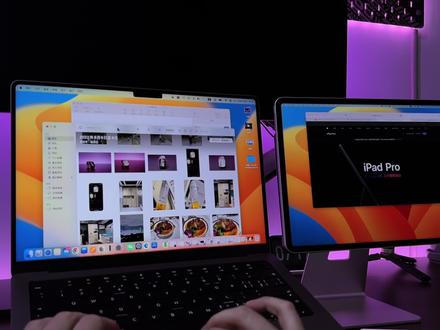 01:40查看AI文稿AI文稿
苹果的随行功能可以将 ipad 用作麦克的第二个显示屏,扩展或镜像麦克桌面使用也非常方便,无需连接数据线。但是以前的随行是不支持 hdr 显示的,我们播放一段 hdr 视频 可以看到,当窗口移到 ipad 屏幕后,视频的最高亮度明显降低,白白浪费了这块峰值亮度一千六百尼特的逆天屏幕。 ipados 十六中心增的参考模式终于让随行也能支持 hdr 显示了,现在就来教你怎么设置。 首先,你要有一部二零二,一款十二点九寸 ipad pro, 系统升级到 ipados 十六,打开设置显示与亮度中有一项参考模式,打开它。需要注意的是,开启参考模式后,屏幕亮度固定,无法调节。 现在再开启隋行 ipad 扩展屏幕就支持 hdr 显示了,让我们用 hdr 视频来测试一下,看到了吗?隋行支持 hdr 显示,让十二点九寸 ipad pro 的 liquid 是网膜 xtr 显示屏,终于有了用武之地。 如果你的设备屏幕不支持 hdr 显示,可以通过随行用 ipad 来显示 hdr 内容。在剪辑 hdr 视频时,可以用 ipad 屏幕作为显示器显示 hdr 画面,真的不要太方便。 最后总结一下随行显示 ht 二的三个先决条件,一、必须是二零二,一款十二点九寸 ipad pro。 二、必须安装 ipados 十六三、必须开启参考模式,学会了吗?赶紧去试一试吧!
12爱数码的明天 06:10查看AI文稿AI文稿
现在这两台设备都已经关掉了原彩,然后开启的是随航模式, ipad 这边现在就是以镜像模式运行的, 然后现在这个我要说的就是这个这个触控笔,这个触控笔这旋停功能 在这个随航模式中特别好用,接近的话你看就显就已经显示这个鼠标的指针了,然后点上之后可以 随意的进行拖拽啊,进行一些控制。这要是把 ipad 设置成主显示器,那简直就是一个装着麦克系统的 ipad 一样,接近的话显示是, 而且这个延迟是非常的小,特别好用,点住之后就是拖拽, 在视频编辑啊或者什么呢,也可以把它把这个 ipad 设置成呃扩展模式,那这样的话就可以把这个呃主主界面和这个 ipad 这这个窗口显示不一样的东西, 比如说这边是一个工作区,然后 ipad 这边可以呃做窗口预览, 可以预把预览窗口放在 ipad 上,这样会非常的方便。 然后今天这个视频呢,主要就是对比一下这两个屏幕,嗯,这两个屏幕在 h d vr 视频上的表现。现在我这个现在这个 ipad 呃已经就是把这个原产模式已经关了, 开启的是这个参考模式,这个参考模式呢就是支持 hdr, 想让他支持 hdr, 这个就是呃随航模式下支持 hdr, 必须就把这个参考模式开启,不然他是没有 hdhdr 的, 现在就找一个视频试一下, 谢谢。
 00:55查看AI文稿AI文稿
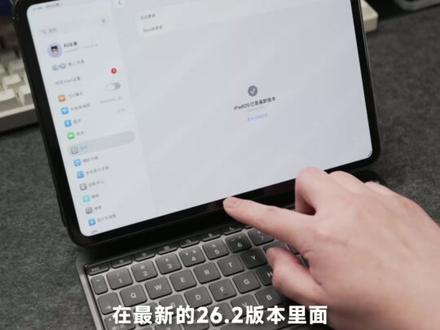
ipad os 二十六的窗口化 app 模式现在终于变得真正好用了。在最新的二十六点二版本里面,苹果把很多我们熟悉的操作又带了回来,可以用手势更快速地进行应用分屏,包括应用侧拉。现在也可以直接用手势启动,把 app 拖到屏幕的左侧或右侧,就能快速呼出侧拉窗口。 不过现在侧拉依然只能固定一个应用。使用 ipad os 二十六的窗口化模式,其实你要避免频繁地点击左上角的这几个 小按钮,这样肯定会影响操作效率,因为绝大多数窗口操作都可以直接用手势来完成,比如双击应用顶部,直接全屏拖动向下可以将它窗口化,按住它向左滑动,吸附到左侧分屏, 向右滑动吸附到右侧,拖住应用顶部上滑同样可以全屏,包括向下滑动,可以将它最小化。熟练之后就基本不需要再碰左上角的按钮了。正在使用 ipad 二十六系统的用户建议多花一点时间把这些手势搞懂,这样用起来肯定会顺手很多。
1697科技兽


