银河麒麟360安全卫士怎么卸载

粉丝12获赞9
相关视频
 01:19查看AI文稿AI文稿
很多小伙伴都在咨询如何在麒麟操作系统上安装常用软件,本期视频我们就向大家展示如何通过软件商店和安装包两种方式安装软件。第一种软件商店方式, 点击软件商店图标,在首页或软件页面找到您需要的软件,点击下载即可自动安装。同时您也可以在搜索框搜索您想要下载的软件,点击下载即可。 卸载方式也很简单,在软件商店找到我的应用卸载,找到您想要卸载的软件,点击卸载即可。 第二种安装包方式,您可以直接访问想要下载的第三方软件官网,找到对应版本、对应架构的安装包,进行下 下载,之后双击安装包,点击一键安装,弹出麒麟安装器,进行授权后即可自动安装。卸载方式也很简单,在开始菜单,找到所安装的软件图标,右键卸载即可。 当然,您如果是一个资深电脑爱好者,也可以通过命令行的方式进行安装和卸载。您还想了解哪些麒麟操作系统使用小技巧?欢迎留言告诉我们。
1381麒麟软件有限公司 00:52
00:52 01:23查看AI文稿AI文稿
很多小伙伴都在咨询如何在麒麟操作系统上安装常用软件,本期视频我们就向大家展示如何通过软件商店和安装包两种方式安装软件。 第一种软件商店方式,点击软件商店图标,在首页或软件页面找到您需要的软件,点击下载即可。 卸载方式也很简单,在软件商店找到我的应用卸载,找到您想要卸载的软件,点击卸载即可。 第二种安装包方式,您可以直接访问想要下载的第三方软件官网,找到对应版本、对应架构的安装包进行下载。下载之后双击安装包,点击一键安装,弹出麒麟安装器进行授权后即可自动安装。 卸载方式也很简单,在开始菜单,找到所安装的软件图标,右键卸载即可。当然,您如果是一个资深电脑爱好者,也可以通过命令行的方式进行安装和卸载。
 02:44查看AI文稿AI文稿
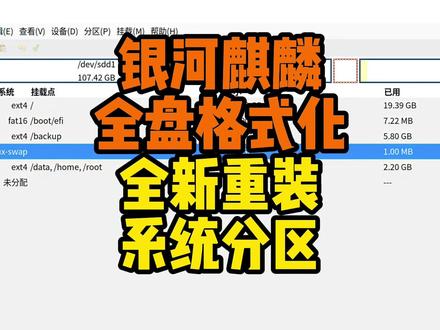
一分钟教会你如何全新重装迎合麒麟系统,并且全盘格式化。如何全新分区?有的小伙伴拿到新的迎合麒麟系统,电脑感觉不好用,分区不合理,想要重新安装系统,重新划定分区空间,那么首先我们要用系统启动盘重启。 进入启动盘安装之后,有两个选项,一个是从力翻装,一个是从 ghost 安装。 ghost 安装指的是用备份还原系统,这里我们直接选择用力翻装,然后选择安装方式。如果是全盘安装,会全部格式化,无法保留用户数据。为了更好的个性化定制,我们选择自定义安装。 点击之后进入了分区环节。原来系统的分区表让小伙伴看得眼花缭乱,并不像 windows 分 区那样像切豆腐块,直接切开 c、 d、 e、 f 分 区就可以。而银河、麒麟等 linux 系统分区是目录结构,像一棵大树的分支,各个分区有不同的用途。 在这里我不会长篇大论,我会用最简单的方法分区,直接舍弃对于新手用不到的内容,让分区通俗易懂,一看就会。既然是全新安装,那么我就把原始分区都删除,然后重新分区,只建立运行系统必需的最简易分区。点击加号,新建分区 挂载点选择跟分区就是斜杠跟分区,用来安装系统,相当于 windows 的 c 盘。我拿出了硬盘的大约不到一半的空间,当你点击下一步的时候,会自动弹出提示,告诉你要安装系统,还有哪些是必须的分区。这里提示我们建立 efi 分 区, 这是用于存放启动文件的分区,相当于一个开门的钥匙,开机之后找到并运行系统,在用于里面选择 efi, 挂在点会自动出现大小一般五百米就够用了。 点击下一步后,再次提示分区, backup、 data、 swap 三个分区,点击新建分区挂载到 backup, 这是用于系统备份的分区,大小要比系统文件大一点,因为安装好之后首先要做个备份,总不能动不动出问题就重装吧,这就凸显出备份的重要性,大小一般二十 g 就 够用。 再次新建分区,用于选择 swap, 相当于虚拟分区,当你物理内存不够,使用的大小一般和内存一样大就可以 再次新建分区就是数据分区,在用于里面选择用户数据分区,把剩余所有空间都留给数据存储用好了,就这五个分区,这就是安装银河麒麟系统必须设置的五个分区,至于其他分区会自动分配到根目录下,我们不必理会,就是这么简单高效。然后系统就开始安装了, 用不了多久,系统安装完成,直接重启 设置之后进入了全新的桌面。至于如何在保留数据的前提下重装系统,我们下期再说。小伙伴们如果还有问题可以关注我,并在评论区留言,我会一一进行回复,或者拍摄视频解答,感谢收看,下期见,更多干货尽在 it 探索!
955IT探索者 01:18查看AI文稿AI文稿
大家好,今天给大家分享一个银河麒麟 b 十 sp 系统安装软件的方法。方法一,首先下载系统架构对应的安装包,拷贝到桌面,右键打开终端,输入命令速度空格 d p k g 空格挨空 格,把安装包命令后面回车,然后输入开机密码就可以。 方法二,选中安装包,右键选择麒麟安装器打开, 有的需要输入开机密码就可以了。
68钢铁运维侠 03:20查看AI文稿AI文稿
麒麟系统无法识别安装 u 盘或无法进入安装界面一、现象描述 确认问图软件制作安装 u 盘成功后,在重装迎合麒麟桌面操作系统时,仍出现无法识别安装 u 盘或无法进入安装界面。说明,以联想开天电脑为例。 二、操作方法二点一、关闭安全启动一、重启电脑出现品牌 logo。 二、按键盘对应快捷键进入 bios。 联想开天电脑快捷键为 f 一、 三、按键正确后进入 bios 界面四、通过按键盘方向右键选择安全菜单 五、通过按键盘方向下键选择安全启动六、按键盘 enter 键进入安全启动子菜单七、按 enter 键将安全启动修改为关闭。八、确认安全启动修改为关闭。 九、按键盘 s 键退出安全启动此菜单返回到 byos 主菜单。十、通过按键盘方向右键选择退出菜单。 十一、选择保存并且退出,然后按 enter 键。十二、选择是然后按 enter 键保存退出。十三、通常情况下能识别安装 u 盘和能进入系统试用安装界面。二、点二、修改启动方式 若关闭安全启动后人无法识别安装入盘或无法进入安装界面,需要修改启动方式。一、重新进入 bios 界面 二、通过按键盘方向右键选择启动菜单三、通过按键盘方向下键选择启动方式。四、按 enter 键按需修改启动方式五、确认修改后的启动方式 六、通过按键盘方向右键选择退出,然后按 enter 键。 八、选择式,然后按 enter 键保存退出。九、进入银河麒麟桌面使用系统安装界面二点三、其他情况 情况一,若使用的是 usb 或者 usb 外置光驱,第一启动项选择带 usb 字段。若使用的是内置光驱,第一启动选择光驱。 情况二,双系统情况下,如银河麒麟与 windows 共存时,如果 windows 使用的是 wifi 模式,则麒麟系统也必须使用 wifi 模式启动安装。如果 windows 使用的是传统模式 legacy, 则麒麟系统也需采用相同模式。 情况三,部分固件存在入盘安装限制,建议尝试光盘安装。关注通信小菜鸡微信公众号,获取更多分享内容,喜欢就点个关注吧!
85通信小菜鸡 01:54查看AI文稿AI文稿
今天给大家录制一个在打开部分软件的时候,会出现弹出那个密尔环的一个呃问题的解决办法。首先我们看一下这个问题出现的情况,比如说打开这个谷歌的开源浏览器的时候,可能会出现这个 想要创建一个新的密钥环,或者是说等等这些界面,那这个时候的话我们选择取消,取消是可以正常的打开浏览器或者呃相应的一些软件的,但是我们现在想要删除这个弹出框,免得他每次都弹出这个密钥环的操作, 那么我们第一步的话需要装这一个软件,叫做通过这个命令去装,通过这个命令去装这个 c 或者这个软件, 然后输入我们的系统的锁屏密码,然后输入 y, 好,软件已经装完了,我们现在再打开这个开始菜单,里面有一个呃密码和密钥环,这个时候我们选择 我们打开开始菜单的密码和密钥环,选择默认密钥,我们这边选择右击删除,把这个两个谷歌浏览器相关的这个密钥给它删除了, 退出。我们这个时候再打开这个谷歌的开源的浏览器,那么现在就不会出现这个弹出呃密钥的提示的,本视频到此结束。
 03:17查看AI文稿AI文稿
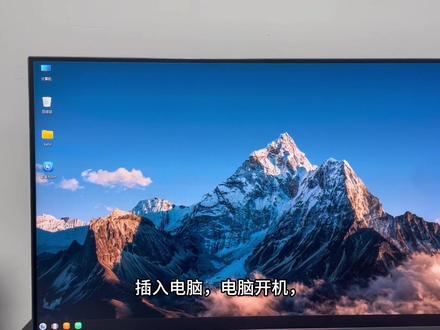
大家好,今天给大家分享一个国产电脑银河麒麟系统 v 十改 b 十 sb 重装的步骤。首先制作一个 u 盘系统镜像, b 十 sb 一 插入电脑,电脑开机出现提示时,按 f 石英宝选择 u 盘,进入 u 盘 p e 开始安装,一直下一部分区,可以自定义系统盘跟数据盘的大小,设置用户名及开机密码, 开始安装,等待安装完成, 重启电脑,拔掉 u 盘, 扫描系统文件, 展开系统就完成了。
10钢铁运维侠 01:56
01:56 01:23查看AI文稿AI文稿
大家好,今天给大家分享一个国产系统银河麒麟 s p e 版网络出现感叹号的解决方法, sudoku 焗焗末焗焗 etcetera network manager network manager comf 回车会弹出一个文本文件, 在 u r e 等于 h t t p s 冒号斜杠斜杠三 w 点 google 点 com interval 等于四十五关闭文件 work manager 执行这个重启下网络服务 connectivity, 在 这三行前面添加号,然后保存文件,然后再 sunda system restart network manager, 这样问题就解决了。
37钢铁运维侠 02:25查看AI文稿AI文稿
大家好,今天手把手教大家安装银河麒麟桌面操作系统,全程干货,新手小白也能跟着学会。这次使用的电脑是华为 w 五八五 x, 处理器是 keren 九千 c, 接通电源开机后出现 h u a w e i 的 logo 时,快速反复按键盘上的 f 幺二屏幕出现启动设备选择界面,选择之前做好的麒麟系统 u 盘,按回车键等待电脑从 u 盘加载。 稍等片刻,屏幕出现语言选择界面,选择中文简体,点击下一步, 我已经阅读并同意条款。打勾下一步,从 like 安装打勾下一步安装方式选择界面,我使用的这台电脑有两块硬盘,一块五百一十二 g 的 固态硬盘和一块一 t 的 机械硬盘。 选择五百一十二 g 的 sdd 硬盘,勾选出场备份下一步。因为是全新电脑,所以勾选格式化整个硬盘。点击开始安装, 现在系统将自动复制文件配置环境耗时十到二十分钟,时常取决于电脑配置。安装期间严禁断电。重启或拔 u 盘,避免安装失败,耐心等待即可。 安装完成后点击现在重启,重启时拔掉 u 盘并按 enter 键等待一到两分钟,系统数值化,无需额外操作。 重启到引导界面,跟着引导操作即可。选择中文语言,勾选许可协议,设置北京时区, 依次点击下一步,确保系统时间准确。创建用户,输入用户名,设置不少于八位含两种以上字母的密码,按需勾选开机。自动登录办公设备,不推荐勾选自动登录,点击开始配置, 稍等片刻,配置完成,系统将自动重启。进入登录界面,输入刚才设置的密码,按键盘回车键或鼠标,点击向右小箭头, 即可进入银河麒麟桌面安装完成。整个安装流程很简单,跟着步骤来就能成功。安装中遇到问题可留言,本期教程就到这里,大家赶紧试试,下期再见!
 02:32查看AI文稿AI文稿
为什么这么说呢?当时由于互联网还处于发展阶段,中国对于这方面的技术还有所欠缺,借鉴和基于国外的操作系统内核技术就成了首选。但是市场上的内核架构百花齐放, lindax、 vnosxx max 的内核都各有各的优点。于是 专家组经过商议啊,决定集合各家之长,研发一款四合一的高性能操作系统。事实上,他们的确成功了两千零六年,中央电视台新闻联播和科学技术部等官媒发表相关报道,庆祝这历史时刻。但这款操作系统从严格意义上来讲,并非纯国产的操作系统,而且也很快就遇到了问题,四 合一系统的架构实在过于复杂,导致很难适配国内外主流软硬件。我们很多网友都会说啊,国产操作系统技术难,但实际上技术真不难,难的是得适合各个不同的硬件和数百万款软件的生态。此时的麒麟系统就是最好的例子。操作系统的本质是技术、生态和市场,三者共同推用。 技术是基础,生态可以让体验感更丰富,体验越好,可以占领的市场就越大。市场越大,越有资金投入研发,从而提升技术。如此循环,三者缺一不可。 和麒麟就是犯了过度追求技术的误解,没有主动适应主流软硬件,渐渐也就脱离了时机应用,最终沦为不可用的地步。总之啊,高大上的银河麒麟系统也因此颓废了数年,直到两千零九年才得以借助核高级项目重新启动。虽然银河麒麟系统失去了宝贵的三年,但因此也积累了足够的经验。这 一次迎合麒麟系统,研发团队决心抛弃原本模式,全面拥抱太原软件 linux 内核这个选择同样面临了很大的压力,至今大部分网友都对此充满不屑。至于呢,主要有两点,一是使用 linux 内核安全性得不到保证,二是使 用 linx 不叫国产化。这边必须要科普一下, linnx 开原的本意就是开放共享,太原的软件不属于任何一个国家,所以 linx 才成了大部 分国家的选择,只要核心框架是自己可以掌握的,那么安全性就能得到保证。就像欧洲也是基于中国火药的发明,让枪炮等武器发扬光大,一味的脱离实际,只会像善待银河麒麟系统一样被市场淘汰。对于研发团队来说啊,站在巨人的肩膀上是为了更快前行。此后, 迎合麒麟系统的生态如意料中一样,开始走上了正轨,一改以往不可用的历史。两千零九年五月,美国国会举行听证会,曾这样描述迎合麒麟操作系统,中 国部署麒麟操作系统意义重大,使得美国网络进攻能力对中国无效。这个评价并被夸大,因为银河麒麟的安全体系采用内核与应用一体化,是国内首家处于第四级结构化保护级,也是最高安全等级的国产操作系统。赢 和麒麟系统也逐渐在党政军各个机关中开启了国产替代大潮。所以宁愿是才评价因和麒麟为我国系统安全做出了重要的贡献。从这里来看啊,他并非夸大,大家觉得他的确配得上这个赞美的可以扣波六六六。
2495硬核熊猫说


