ai绘画数据流程图

粉丝2.1万获赞25.7万
相关视频
 00:54查看AI文稿AI文稿
第一步,输入化流程图的 prompt 指令。东爷尝试了很多版本的指令,目前这个是多次实验效果最好的,有需要可以在留言区扣一,我看到会单发,然后下期 pt 就会根据我们输入的指令自动生成 remix 代码格式的流程图,可以开出节点清晰,流程顺畅, 他还非常贴心的这个流程图进行解释。 第二步,一键复制代码到绘图网站启动,开始创建绘图文件,点击加号,先后选择高级 mermaid 格式,把刚刚复制的代码粘贴进去,即可自动生成流程图, 哇哦!第三步,点击文件,选择你需要的格式。这里东野选择的是 png 格式的图片,导出图片就大功告成了,让我们看一下图片效果,哇哦,觉得有用记得关注再走哦!
878东爷聊AI 00:41查看AI文稿AI文稿
挑战一分钟用 ai 做一份完整的流程图,一个框一条线的去拼凑,不仅格式乱七八糟,而且还非常好使。 想要把流程图做的又快又好的朋友们,赶紧把这个视频收藏起来。第一步,打开 ai 工具,把你的需求发给 gpp, 你的提示词是输出流程图好与不好的一个关键,不会向 ai 表达需求的可以先把我的这个提示词模板先截图保存下来。第二步,找到这个流程图的免费制作神器 周 io, 依次点击加号高级妹,然后把刚刚 ai 输出的内容直接复制粘贴到这里,他就会自动生成流程图了。最后,你可以按照你自己的想法去增加或者移动里面的相关模块。
1626西西研究室 00:37查看AI文稿AI文稿
用 ai 画流程图,首先我们打开异图图示,然后点击新建空白绘图,点击 ai 异图 ai, 这里呢选择生成流程图,然后输入我们需要生成流程图的流程名称,比如企业招聘甲瓦程序员的流程图,点击生成,这个时候呢,一图图示就会去构思 招聘流程应该是怎样的,并且过一会呢就会生成相应的流程图,那他说开始发布招聘信息,筛选简历,面试候选人,技术考核,综合评估,发放录取通知啊,结束。
37Terry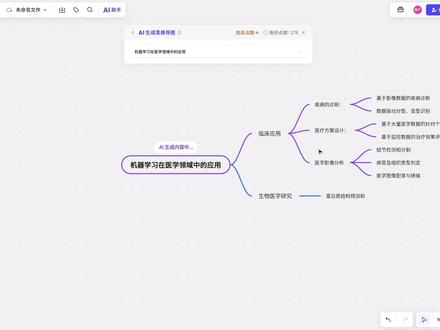 00:39查看AI文稿AI文稿
你有没有想过一分钟画一个增数的思维导图或者实验流程图?其实现在 ai 已经可以轻松实现了,就是这个包 mix ai。 比如你想写一篇继续学习在医学中的应用的增数,直接打开 ai 助手,输入内容,稍等片刻,详细的思路就出来了。不仅如此,你还可以用 ai 助手针对你要做的实验,自动画一个流程图。 有了这个,你什么时候想做什么事情,是不是就一目了然了呢?另外,看看这些密密麻麻的文字,是不是很痛苦?我们给它直接复制到包 mix 里,一键转换成思维导图或者流程图,这样看是不是就清楚很多了?除了思维导图和流程图,它还能生成图片、 ppt、 sport 分析法等等,大家快去试试吧!
3114小胡博士在瑞典 01:21查看AI文稿AI文稿
以下演示如何使用 chat gpt 和 diagrams 绘制流程图。打开 diagrams 平台,我们可以看到在菜单栏插入高级 plantum 菜单,点击菜单将会看到程序编辑框, 输入正确的程序,点击插入即可轻松生成流程图。那这里需要的程序从哪里可以得到呢? 是的, chat gpt 可以做到。下面我们来尝试使用 chat gpt 生成代码。用 diagram 绘制流程图。 首先在 check gpt 中将要绘制的流程图描述出来,制作一个 plant 活动图生成器,标题立项流程纵向涌到六个业务代表,业务负责人、项目管理、科技负责人、业务总监、总经理。流程如下,业务代表搜集 需求,业务负责人审批通过,不通过就结束项目管理。预估成本,将上述文字发给 t x g p t 即可得到。 pant 代码复制代码粘贴到 diagrams 的代码编辑器,点击插入看看效果吧! 喜欢记得点赞关注哦!
40MSAI科技树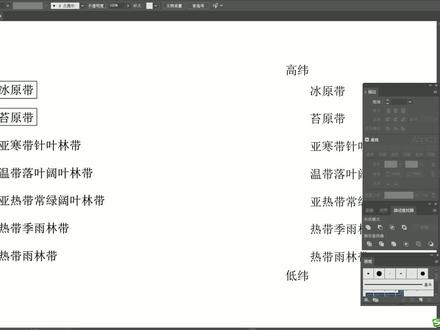 01:43查看AI文稿AI文稿
在 ai 中画这样的文本框,你是不是还像这样一个一个的复制,然后再一个一个的调整到适合文本的大小, 调整完大小还要调整对齐,并且居中文本呢?在软件中其实还有更简便快速的办法,就像这样选择要加框的文本,点击设置好的样式,很快就实现了想要的效果。 那我们来看看在软件中是具体怎样实现的吧。 再遇到像个样类似的流程图,给文本加框,就不用那么复杂了吧。最后加上自己已经设置好的箭头画笔, 很快的就画完了一张流程图,而且方便后期调整,你掌握了吗?收藏一下吧,用到的时候可以随时看看。
37圆 00:31查看AI文稿AI文稿
兄弟们,我发现这个画流程图、机制图或者示意图的异图图是还真挺好用,因为他的模板图库提供好多免费的模板,各种类型都有,我搜索一下关键词,点击使用,再按照我的思路改一下就可以了,相当的效率适应。关键是免费啊兄弟们,更让我惊喜的是,这家伙还引进了 ai 助手, 三十秒完成思维导图,不是梦呀!给兄弟们试一下,输入标题,看看这生成速度,这结构拿捏组会汇报,是不是轻轻松松。不说了,点击下载吧,反正也不要钱。
696小胡博士在瑞典 00:40查看AI文稿AI文稿
叉 g p t 三点五模式下也能设计流程图,发送指令,以 plant 示意,系统接到指令后生成了相关 plant 代码, 复制相关代码。打开第二 doubleu, 点 io 网站,选择创建新绘图,选择空白框图, 选择加号图标,选择高级 part。 把我们刚才复制的 plut 代码粘贴进来,点击插入按钮,瞬间就生成了对应的流程图, 还支持二次修改。当我们面对一些陌生业务时,具有参考价值,各种类型的流程图都可以生成,点赞收藏一下,赶紧去试试吧!
78优途设计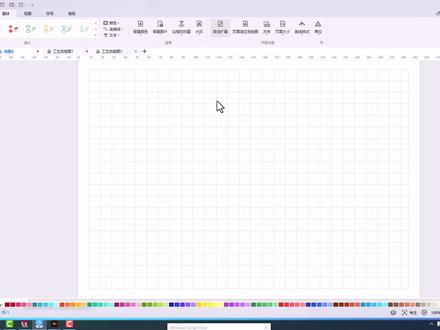 10:49查看AI文稿AI文稿
好,今天我们来学习一下如何来绘制一个比较有个性化的一个工艺流程图,平常我们所看到的那个流程图都是啊, 很正规的,下面我们来学习一下如何来设计一款比较有个性的那个工艺流程图。我们先来看一下啊,比如这,这个,这是一个比较有个性的那个工艺流程图啊, 好,下面我们来讲解一下啊,他是如何创建的,而我们所用到的工具是一图图四,还有 ai 啊,一图图是是一款非常强悍的一个啊绘图工具啊,我个人是非常的喜欢他,而且今天我看看他又出了 一个新的版本啊,我试用了一下啊,那个他们那个绘图的那个速度,还有那个啊,功能都比较比较强大啊,也不用那么容易出出问题。好,下面我们开始来制作, 首先我们先新建一个啊流程图啊,他不单只可以画工艺流程图,还可以画其他的各个方面的,我们生活中各个方面的一些图形啊,好,我们选择工艺流程图下面有些模板,我们选中一个模板啊工艺流程图七,好, 这里面我们已经有了一个鼓励的角度,切,我们要把这里面要导出我们的,哎呀,里面啊绘制出一些 比较有个性的那个维生素,我们要做一些修改啊,首先要把文字去掉啊,大家你也可以保留文字啊,这里面不要文字了,去掉,我们来演示一下。 好,我们再把我们那个线啊,我们来改改一下啊,他那个线改了粗细,我们改成无帕。好,我们可以给他一个颜色,比如说我们的绿色。 好,我们点击格式刷,把其他的一些线条也改成啊这种颜色, 我们再把 啊这个塔里面的一个现状可以删掉, 这个台也是 把它组合取下啊,把这些切断 啊给擦掉。 好,我们给他啊,给他一个颜色比较漂亮的颜色。好,格子刷 这个,这个颜色。好了,杀虫 这个包,我们也要给他一个绿色形, 你这里修改一下, 你这个换掉器,我们稍微修改一下,把它组合去掉,把这箭头去掉, 这个也是 右键处罚,去掉 我们这里啊这个换热器有没有给他和另外一种颜色,我们来看一下他效果,比如说 this is what, 还有这个 好,我们这样修改完成之后,我们就可以这里面还要修改一下。 好,完成之后我们就可以把它导出来,我们导出为另存为,导出为 第一种啊, eps 的车啊, eps 的是工艺流程图。八八八, 好,我们打开,用 ai 打开我们这个图片,这图片也没有了,我们点击右键取下编组,首先把后面的那个给删掉,然后我们再把它重新编组一下, 那么绘制一个地图 填充颜色,我们设置一个颜色,大 蓝色,然后把三张笔图,把那个卡片设计成好,我们再来把它放大一点。 好,这就行了,我们点开我们的那个效果里面的三滴,我们选择膨胀, 好,我们选择啊一个一色,右方 前方。好,我们再来把它们膨胀打开, 点开了两个光线之中。 好了,刚刚我修改了一下那个底色的颜色,像他的颜色更加啊 暗一点。好,这样才显出我们的高光部分啊,这样一个我们的那个工艺流程度,比较有个性化的工艺流程度,我们就已经完成了啊,你可以上上面标注上 啊,我们来拿个啊文字。好,这下我们就讲到啊,如何利用意图和压创建一个比较有个性化的一个流程图。
 00:56查看AI文稿AI文稿
神话可视画图的 gpt 来了,他能将任何复杂问题快速可视化,并用各种图表形式来呈现。你需要做的只是一句话描述需求。一、你可以用它做工作流程图,比如你要完成一期短视频,让他给你生成整个流程。 二,你可以用它做持续图,比如生成一些新闻事件的时间线,或者某些公司发展的重要节点,甚至让他生成马斯克的离婚时间线。三,他可以做干特图,让他制作一个项目进度表。 四,他可以做鱼骨图,这个主要用于分析复杂问题的根本原因,比如穷人为何穷?或者大语言模型的工作原理。 这个 ai 真的太爽了,能让任何复杂问题呈现的清楚,易于理解,每个人每天能白嫖十次,在网页就能使用,朋友们快去体验吧!
513AI神器推荐 01:10查看AI文稿AI文稿
我们先结合一些简单的拍板知识来制作一个流程图。首先我们用矩形工具在画布上拖出一个矩形,将它的填充色设置为灰色,再去掉他的轮廓色, 接着按住 ar 键,再配合鼠标往下拖动,再复制出一个矩形来。然后我们可以利用到再次变换这个功能,快捷键是 ctrl 加 d, 根据需求可以多复制出几个矩形来。完成之后我们全选这些矩形,按 ctrl 加 g 进行全部编组。 接着再按艾特键,配合鼠标往右拖动,再连续复制出几组矩形来,他们之间的间隔先不用精细的去调控。 接下来我们可以利用对齐面板里的功能将他们自动对齐。不过首先要将对齐面板中的模式设置为面板对齐,在全选这些矩形,点击对齐面板中对齐、对向的垂直居中对齐以及分布对 中的水平居中分布,这样所有的矩形都自动对齐了。我们在制作好大概的流程图框架后,同样可以利用对齐功能来给每个天上对应文字介绍的小矩形进行内部对齐。 这一讲我们先介绍到这里,大家要通过实操才能更加深入的去消化这些知识点。下一讲我们再来逐步完善整个流程图。
307职场加分技能 01:15查看AI文稿AI文稿
绘制流程图时流程复杂,没有思路,不熟悉软件怎么办? boar makes 博斯白板,白板与 aigc 的伟大结合,界面简洁,操作简单,小白也能快速上手。 你可以在 boardmix 中使用 ai 助手,只需要输入主题,不到十秒即可快速生成流程图。 ai 生成的流程图支持自定义编辑修改,你可以随意修改图形形状, 点击图形四周的加号,快速添加同类型图形,也可以通过拖拽选择添加其他类型的图形。不熟悉绘图规范怎么办? board mix 图形库中每个图形都附有注视鼠标停留两秒即可查看。还可以在单个流程节点上添加 注视,对流程进行补充说明,团队协作更加高效。流程图不够美观怎么办?在应用中心找到流程图美化,里面有十几种配色方案, 选择一个主题,选圈定需要优化的范围,即可一键美化流程图,高效绘图就用 board mix。
192博思白板boardmix 01:07查看AI文稿AI文稿
学习利器,思维导图、流程图居然可以一键生成!今天分享的这两个网站,简直是宝藏中的宝藏!第一个网站, amy, 在这个网站,你可以创建流程图以及思维导图,页面布局简单易懂,并且非常实用。一个新手小白也能够制作出十分精美的流程图和思维导图。 重点是在他的思维导图制作面板里内置了 ai。 当你的思路不够清晰,不知道下一步该做什么的时候,选择你的节点,鼠标移动到下面的 ai 键, 选择子节点或同级节点, ai 就会帮你思考,并且为你生成相应的子节点或同级节点。第二个网站, board mix, 这个网站的功能更加强大,在这个网站,你不但可以自己制作思维导图、流程图、 ppt 以及各式各样的图表,还能够将你的主题告诉 ai, 让 i 帮你一键生成。如果第一次生成的内容你觉得不满 满意,你可以自己修改,或是继续让 ii 帮你修改。有了这两个神器,那学习效率不是嘎嘎高。想要地址的小伙伴点赞、收藏、关注,然后私信我!老规矩,拿到网址的小伙伴记得评论区反馈呦!我是大学异能者,关注我,带你学习更多异能!
 00:59查看AI文稿AI文稿
家人们用 g p t 做一个这样的流程图,我只花了十秒。先学一下怎么向 g p t 提需求。 先交代背景,再设定身份,然后提出需求, 明确需求。重点来了,一定要让他使用 mermaid 格式。 写完了,把代码快领内容复制下来,打开 d i g r a m s, 点内这个 ai 工具,点击这个加号,点击高级选择 mermaid, 将复制的内容粘贴进来,确定流程图就一键生成好了, 还能导出图片、 pdf 等多种格式哦。 ai 工具网址大全、插件模板、指令大全等资料放主页了,定期分享 ai 实用技巧,记得点赞关注!
82三秒Gpt
