陕西ca锁驱动安装方法
范芳云锁系统介绍,一款上云的 c 锁,有网就可连接,远程使用,异地用锁,无需邮寄。广泛应用于展业经营的平台公司可实现对 c 锁的低成本集中网,更安全有序。 设备展示,这是云锁硬件设备,用于插入 c a 锁,我们的系统可用于招投标 c a 锁审图 c a 锁税务 c a 锁银行 c a 锁 服务流程第一步,下单购买云锁设备。第二步,安装专网。第三步,设备到家售后实施 c 锁上云。第四步,安装云锁客户端用户申请一键使用系统操作 视频会分为两个角色来阐述功能,包括 ca 管理员和要使用 ca 的用户。首先第一步, ca 管理员要在 ca 列表录入公司的所有 ca 所信息,可以单个录入 和批量添加。首先单个录入,点击新增,填写必填信息,点击保存即可新增成功。批量录入。先下载批量导入的模板, 按照模板填写信息,点击批量导入,选择填写好的信息文件,导入成功。 第二步就是 c a 管理员要进行插锁配置端口,当 c a 管理员将 c a 锁插在设备的端口孔位上,进入系统的端口管理页面, 可以看到蓝色已插锁未配置的端口,点击配置端口,选择已插入的 c a 锁,点击确定即配置成功,显示为绿色,可正常使用至八 锁。第三步就是用户如何连接使用 c a 锁。用户使用 c a 锁时,只需提交一个申请,就可在 c a 列表找到要使用的这把锁,点击申请,也可以在 c a 申请列表点击启动流程,选择要申请使用的 c a 锁, 选择使用时段, 申请通过后,在使用时段内,用户可在申请记录后看见连接按钮,点击连接即可远程使用。 c a 这里需要注意,连接之前,用户需要安装 r p a 客户端, r p a 客户端的下载地址可以通过刚才的 c a 申请界面,点击进入 等待安装包下载完成,双击下载的文件, 等待安装成功。 安装成功后,回到桌面,可以看到安装的应用图标,点击这个流程,自动化客户端图标,双击打开 刚才的安装过程,只是用户首次连接的时候需要进行安装,以后使用只需打开这个客户端,点击启动,勾选自动启动即可, 现在是启动状态。回到页面中,找到提交的申请流程后面的连接按钮,点击连接即连接成功。连接成功可前往对应的网站平台进行登录,在网站平台使用完成之后,回到这个页面,需手动点击断开连接,如果没有手动断开连接,会影响下次使用。

粉丝5获赞11
相关视频
 02:00查看AI文稿AI文稿
很多人不会用那个 ca 锁嘛?在这里我们先进到 ca 电子卖场,这边就会提醒 ca 已经买回来之后,那这边就要点 ca 驱动下载, 在在这里可以点 ca 驱动下载,把它先下载下来,下载之后这里就能看到,把它,把它打开解压,先解压这个驱动包,嗯,下载之后我们直接把它解压, 顺便把所有的浏览器全部关掉。压之后这边,哦这里还有一个压缩包也跟他解压,一个个全部要安装完,这个是千张软件 上面这个全部安装完的这三个,这三个也全部要安装完。我全点了 啊,他要关闭所有的浏览器,你继续安装,你安装完了,全部安装完之后, 现在已经全部安装完,那么我们再打开网页,那这边的时候我们先要用通过账号登录, 那么我们登进去之后,右上角有一个 ca 管理,对吧? ca ca 管理 放到这里点 ca 管理, ca 管理这边就有一个给当前账号绑定 ca, 点一下 他会识别,这边驱动到位了,点这里按 ok 确定就可以了,等待几秒输一下密码,他就绑定可以了, 这样就结束了,再绑了好,看一下这边就已经到位了。
663信赖科技信息化 04:27查看AI文稿AI文稿
ok, ok, sure ok, sure yeah well, ok。
 00:49查看AI文稿AI文稿
在正彩云平台申领的 ca 证到手了,可是我该怎么绑定呢?直接插入 ca, 先下载个驱动,到底该先做哪一步呀?别着急,采小咪教您轻松绑定 ca! 只需要三步, 驱动下载、账号密码登录平台 ca 绑定 在绑定 ca 之前,我们需要下载对应的 ca 驱动登录,正采用平台时,请选择 ca 登录,点击 ca 驱动下载,选择对应的 ca 驱动进行下载安装。 如果您是在中彩云平台申请的 ca, 那就选择第一个浙江会信连连驱动客户端,其余 ca 根据对应类型选择驱动下载。注意,连连客户端下载完成后,一定要注册之后再进行登录哦!
391新疆政采云代办(王雪丽) 01:23查看AI文稿AI文稿
第一步,确认电脑是否为 win 七以上且六十四位的操作系统。第二步,拔出 ca, 重新插入,检查接口是否正确连接。 第三步,卸载客户端,重新安装,保证客户端是最新版本。如果以上方法均无法解决,还可以换一台电脑尝试一下哦。 是否办理法人章,根据供应商的实际情况而定。若是线下编制标书,可在线下编制标书文件时手动签字,然后扫描上传。 若是线上编制标书,而且项目要求必须使用法人章,则可办理法人章,其他情况下没有强制要求。注意,供应商办理的 ca 所默认电子章是单位签章哦,无需 办理 ca 所法人章,需自行联系会信办理哦。客服电话,四零零八八八四六三六今天分享的三个问题你有答案了吗? 财小秘简单总结一下,一、 c 发票怎么开?在后台 c 申领详情页中申请。二、登录投标客户端时显示驱动异常怎么办? 一、检查操作系统。二、拔出后重新插入 ca。 三、卸载重装客户端。三、是否需要办理 ca 所的法人章,根据实际情况而定。
210政采云 01:13查看AI文稿AI文稿
本期视频主要讲的是电子投标的基本流程,我们这边以上海政府采购网来举例。首先电子投标我们要找到正确的网站,账户注册,通过审核后及时办理 c a 电子证书,完善用户信息,并且绑定好 c a 所。 第二步的话,下载供应商的使用手册,我们需要熟悉整个平台的操作流程。第三步的话,下载投标文件,制作软件, c a 所驱动安装。这里要注意一下系统的基本硬件要求,操作系统现在基本都是 v 七以上的要求,包括浏览器,我们需要 i 一九或者 i 一十以上的要求, 电脑要安装 office 办公软件, pdf 阅读器。第四步的话, c a 驱动检测一下验证账户,测试一下千张。第五步的话,平台下载数据包招标软件,打开制作软件,导入数据招标软件生成投标项目,根据软件的要求和格式编辑导入制作好的投标书, 关联资格项、复合项、评分项,转换文件,进行电子签章。第六步的话,确认一下投标报价,导出加密,非加密投标文件上传至开标平台,可以测试解密开标。 最后的话,我们开标前需要进入网上开标大厅,根据平台指引解密开标,然后是等待开标结果。本期视频的话就讲完了,咱们下期再见。
1506标书制作-品印科技 00:54查看AI文稿AI文稿
在软件的安装过程中,默认已经安装了加密所驱动,正常情况下不需要再重新安装,但是如果碰到加密所驱动安装不成功的意外情况,可以自行单独安装驱动程序。 开始菜单下,我们点击所有程序,找到新点软件,点击新点清单造价贵州版 选择加密锁驱动,进入到安装向导界面,点击下一步, 确认拥有管理员全胜之后,我们点击下一步加密锁安装完成,点击完成退出,可立即重启,也可稍后自行重启电脑。
39Womedia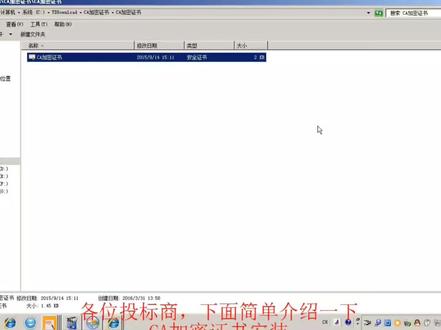 02:01查看AI文稿AI文稿
各位投标商,下面简单介绍一下 ca 加密证书安装方法,首先到集团电子采购平台首页下载加密证书,嗯,前提呢是已经正确安装了天威顿 u p 电子钥匙的取暖工具, 下载之后这个是下载到之后的家庭成熟文件,双击弹出安装框,我们点击安装成熟按钮, 直接点下一步,下一步完成,完成后会有导入成功的提示, 点确定关闭。证书安装完毕后,用投标商账号登录,通过能电电子采购平台进行绑定的操作,输入密码验证码, 登录后我们到左侧的菜单栏内我的工作台里面的个人信息,到这里面进行绑定, 个人信息里在选择电子钥匙里显示是空,下面提示呢还没绑定,这是开始的状态,此时呢,我们插入天围盾, 插入天微作用后啊,计算机右下角这个显示栏呢,会出现这个天微作用图标,关机之后有信息显示, 刷新页面,在选择电子钥匙栏内就出现了当前电子钥匙,然后点击绑定进行进行绑定操作, 输入口令,点击登录,这时会提示签名验证成功,然后签名者的单位名称就能提示绑定成功, 后面还有绑定时间的显示。绑定成功之后呢,下面我们简单演示一个模拟的投标过程。
 01:18查看AI文稿AI文稿
大家好,本节我们讲解 ca 证书的下载及安装。首次登录中国移动采购与招标网,在底首页底端有 ca 证书办理及安装菜单,点击进入 ca 办理支持页面,点击证书办理。 此时我们有两种办理方式可选,一、现场办理。二、在线办理。现场办理一般是在每个省会城市均有 ca 办理点,我们可直接去现场办理,一般当天就可以拿到 ca 钥匙。 第二种是在线办理,在线办理需在线提交个人信息及证明材料,我们选择在线办理,点击确认,按照 证书办理流程依次操作。在得到电子钥匙之后,需要在电脑安装证书驱动程序,在 c 支持页面的下方 常用下载专区可以下载。对 ca 证书的办理、安装及使用有任何疑问都可以点击受理点查询,拨打在线受理点支持电话,将会得到详细的回答。
 01:39查看AI文稿AI文稿
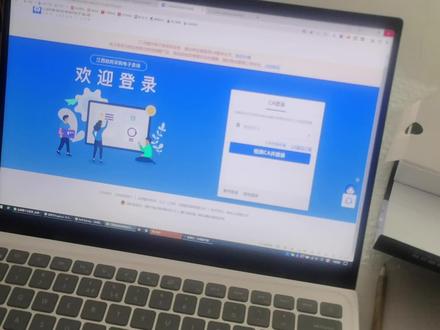
大家好,很高兴为大家介绍一下公共资源 ca 使用方法及注册流程。首先我们需要安装 ca 的驱动程序,打开微信搜索公众号,赣州航天信息,点击关注, 关注后点击发消息,然后点击新服务, 选择人工客服发送人工, 待人工客服回复后发送海滩用户工具,人工客服会及时发送安装包, 将安装包下载好后,直接双击安装包驱动即可安装完 完成。第二步,进行公共资源交易网注册。注意,请一定要使用 i 浏览器搜索江西省公共资源交易网, 进入官网首页,点击交易主体登录,点击免费注册, 点击同意注册协议,打开窗口后按提示填写信息。请注意单位类型,第一次注册能勾选的请全都勾选,以免后续要添加项目。 填写完成后点击确认,最后完成注册。有个 ca 激活,激活后就可以操作了。
353赣州航天信息 02:14查看AI文稿AI文稿
各位投标人大家好,这个视频我们来讲如何绑定 c a。 绑定 c a 之前,我们先来检查一下浏览器的版本是否达到十一,打开 i e 浏览器,我们可以在这个位置进行查看, 如果您的 i 浏览器不够的话,请您先去升级,升级好之后我们看一下电脑右下角是否有杀毒软件,如果有的话,我们需要给他推出, 这个时候电脑上不要叉 ca。 现在我们打开三六零安全浏览器,去登录账号,找到左侧菜单栏综合办公常用文件, 找到 c f c 驱动文件,我们去下载,下载之后是一个压缩 缩包,我们需要给它解压,解压之后一共有三个文件,我们依次进行安装, 安装好之后,我们再次打开账号,插上 c a。 如果您的 c a 是新到手的,他会给您一个提示,提示您需要修改 p i n 码,请您及时修改并做好保存,因为密码一旦锁定,需要机会重置。我们在此找到左侧菜单栏,系统管理 定 c a, 这个时候切记绑定 c a 的时候,我们需要使用的是兼容模式,我们可以在这个位置给它进行切换。 现在我们输入 c a 密码,点击 c a 登录,下方会自动带出机构名称以及证书类型的, 点击 c 绑定,操作成功,这样就可以了,感谢大家的观看。
 02:32查看AI文稿AI文稿
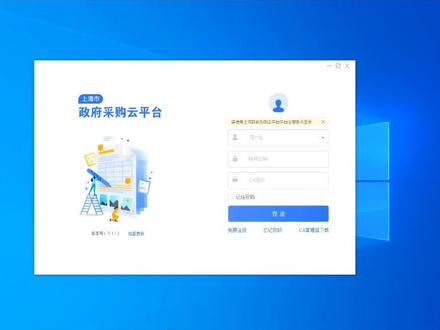
嗯,客户到安装完之后,我们就需要安装他的这个 c 一驱动了,我们同样是进入上海政府采购网的这个基本平台。嗯,本身是在这个操作须知上面进行这个 c 一驱动下载的,但是供应商入口这个地方, 这是已经看不到我们的这个 c 一驱动的下载了。那如何找到这个 c 一驱动的路径呢?我们通过这个在线平台啊,找到一条比较好的路径,再来试一下, 这里有一个呃, c 一绑定,然后我们这里有一个 c 一驱动的下载已安装,我们点击这个 c 一,进入 c 一驱动下的页面。那这边我们就进入了上海市数字证 输入认证中式有限公司这个下载专区。目前我们上海已经不单独办理 c 一了,它是和我们的法人一阵通 是相关联的,只有办了,如果办了法人一阵通的,就不需要再办理重新办理 ceo 了。那我们现在只需要下载首页第一个位置的这个斜卡助手就可以驱动我们的 ceo 了, 也一样的哈,现在在桌面 携卡助手进行安装。 对, 这就是斜卡助手的一个界面呢,我们插入 c 一锁就能识别出来, 这个是我们的识别出来的,我们相关的这个四 s 的信息可以简单的进行一个电子验证。 好,可以了,我们用账户来登录我们的这个投标工具, 登录界面就可以达到,我们是不是有这个对应的项目去投标了?
124标书代写-品印科技


