ai画轴的制作方法
粉丝6860获赞24.1万
相关视频
 04:49查看AI文稿AI文稿
有很多友友说这个素材上加了字,他不能置于底层,这种是双色素材,需要扣两次的。我那个教程是只是给他做了一个素材上加了个字而已。首先点击你拍的视频, 把它点进来,把这个原声给关闭了,原声关掉, 然后点击成找到媒体,找到那个这个素材, 找进这个素材,不是说你来了以后就点这个,点这个素材,然后点分屏,点分屏以后,然后把色素键一一抠,然后就好了。如果你的人物那个脸在那个中间怎么办?那素材不让你脸都挡住了。 这个素材是可以调的,位置是可以随便放平,他是不能不能调位置了,只能把它调成不是全屏的。然后这里你就可以随便放位置啊,你想放想放哪里就可以放哪里, 下面那个箭头可以调大调小,那里还有个旋转,你把他横着放,竖着放,把他双下放他,他不好吗?那非要放到中间啊。 你就把我这个素材的位置放好,看他从开始跟结束的位置,然后只要在这个视频里面就可以了,然后发现这 这个视频有点短。你拍的视频那个树下面那个素材,你可以用调音里面的速度播放来调节,然后再倒出去。如果你拍的视频很时间很 长,你的你把先把这个素材导进来,然后通过速度播放,把它调慢,然后导出去,再做你的视频, 这里位置什么都放好了,然后上面的视频人多于那个裁剪掉,然后把这个视频给导出去。因为这是双色素材,需要扣两次的,第一次是扣绿色,第二次是扣蓝色,不然你的文字是 不可能在底层的。以后,然后我们再返回到刚才那个界面,然后把这个删掉,然后把刚才倒出去那个视频再倒进来,然后分屏,你这时候分屏,你还选择全屏, 再点击成,点击成,点击文字这里你就可以输入你想写的字啊, 我把素材给竖起来了,所以我要把字给竖起来。 文字里面文字写好了以后,下面有一个换行,这里很多很多输入法都有这个功能的,文字就竖起来了。好,把这个文字拉到后面来,调节他的位置,把它放 放,放到中间去,位置放好,点击这个文字层,上面一个 a, 啊,这里是选择字体的,这里面你 可以随便选一下自己喜欢的字体啊,然后旁边那个圆圈那里是可以改变颜色的,找一个,找你个喜欢的颜色, 这时候我们再点击这个素材,点击色度键,把它基本颜色改为蓝色的,现在就扣掉了,稍微的调节一下参数,这里蓝色已经看不见了,稍微调一下, 往前滑看看这个字现在是在上面,然后点这个文字,点左边的三个点,把它自己底层,他就他就在下面了。 好,我们看到这个视频并不好看,这是我们点击效果,找到里面的浮雕,这个浮雕还在应用商店里面下载,我要把这个字给他做个浮雕,把它拉长, 调节这个位置,把位置调好,调到双向大小差不多 就行了。位置调好以后,我们点这个浮雕视频层,点左边的三个点,把它后移一层,这里是后移一层,不是置于底层, 然后把那透明都给调低一点,这样看那个字是浮雕了。然后点击音频,加上你自己喜欢的音乐,找出视频就可以了。
488是挺无聊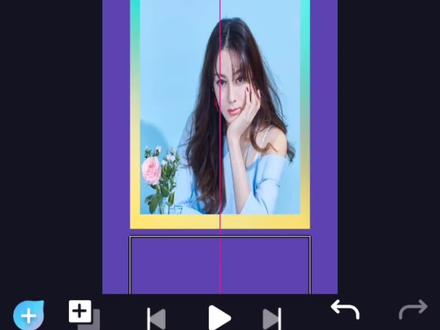 02:45163静小寇
 00:38查看AI文稿AI文稿
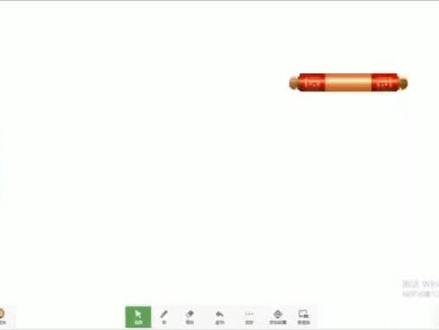
大家好,我是西西老师。教程不能停。下面圣旨来了。首先我们还是需要把多媒体素材先搞里头,然后再添加文本框,添加圣旨文字,再将文本框与图片进行组合,并将其置于底层。然后对圣旨图片添加插入动画, 并将两个卷轴部分放到圣旨上方进行重叠。下面呢,就需要对最上方的卷轴添加一个直线的路径动画。最后一步修改路径动画的顺序,与上一个动画同时播放。这样就做好了。还是要记得关注我哦,做我的粉丝,我宠你。
420宋昌松的Ai课堂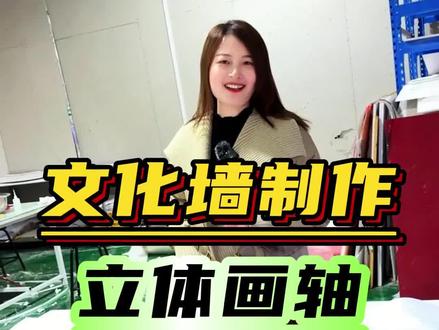 00:18查看AI文稿AI文稿
超出想象的立体画轴,怎么做出让领导一眼相中的文化墙板面呢?直击领导的心,无论大小,形状都是可以定制的,很难想象用他做出来的文化墙有多么的震撼,上百来块钱就可以拥有了。立体画轴不是说他有多么的精致,但是很喜欢。
17众秦广告超级工厂 00:43查看AI文稿AI文稿
先编辑好文字,调整到合适的状态,选中两个字幕,双击混合工具,设置指定部署,选择对象混合建立。用钢笔工具绘制出曲线, 全选对象混合,替换混合轴,用直接选择工具调整下曲线的弧度。 将字母排列置于顶层,给字母描边上色,拖入黑色星空背景,调整字体大小,部署颜色。
4298苏州上元教育 02:09
02:09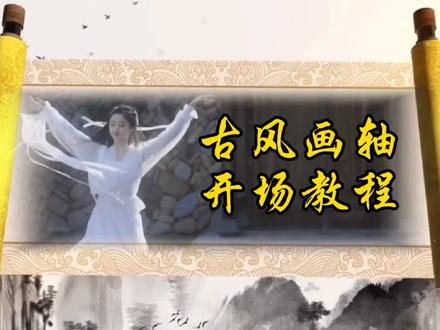 01:33
01:33 02:40查看AI文稿AI文稿
大家好,今天我们一起来制作画轴视频,很简单,一分钟学会,如果一下子记不住,请关注收藏,慢慢学习。打开剪映,点击开始制作。 相册中选取自己预先录制的视频,点击添加,点击画中画点击添加画中画,在右上角点击素材库,搜索画轴素材, 点击画轴素材,在素材库里选取与自己视频比例一致的素材,我选的是 九比十六,点击添加。用双指将素材调到与自己素材一致大小点声音,将画轴素材声音调到零 点。色度抠图,将选色器选举绿色点中间强度,将强度滑向右侧到一定程度 点右边的阴影,将阴影同样向右滑动,调到一定程度,点击确定滑动主轨道, 将主视频调到最大位置。选取画轴视频,点击分割,将画轴视频分成两段, 选取前段,点击复制。将复制的一段与上边画轴视频后边对齐。选取后在下边功能菜单中找到倒放键,点击 开始生成倒放, 将时间轴移到化轴视频最后端。选取主素材,点击分割,并将后边多余部分主素材删除, 我们的画轴视频就制作完成了,请看效果, 点击导出即可。
52思壮


