
粉丝12获赞37
相关视频
 03:57查看AI文稿AI文稿
首先呢,感谢平台给我新号的流量,也感谢各大网友的支持和等待,我是 snowville, 祝大家天天开心,我也是明小白,有的地方不懂,请大家指出错误,理性看待。大家可以看评论区,我猎取了时间分段教程和文件下载方式, ok, 观众朋友大家好,我是雪谷,今天呢,我教大家怎么在本地微信上部署一个聊天机器人。那么首先呢,需要你将自己的原来的微信卸载一下,我这个提前卸载过了,打开这个文件,然后在里面安装四点一版本的微信,但是那个安装路径需要注意一下。 安装目录这边推荐安到地盘, 教大家怎么安装这个 python, 打开我发的文件,右键以管理员方式运行 python, 把下面的勾选上,然后点击第二个选项, 接下来这几个全是打勾的,然后选择 next 这个页面,把第一个选项勾选上, 然后这个安装目录的话,我推荐是安装到 c 盘,然后点击 install, 看到这个页面就是安装好了,点击 close。 接下来我教大家怎么去部署。首先打开文件夹里的 boot, 运行 runback, 这时候大多数人会遇到它长时间加载不动的现象, 这个原因就是连接不上 gigabyte 网络。解决办法,运行下面的 update, 然后重新运行一下 runback, 运行之后它会自己进行一个安装,依赖安装之后它会进一个网站, 这里只做简单的,我推荐大家使用 webis 留白,很多地方都可以自行探索,比如这里点击申请 webis 密钥,大家在这边注册一下,我注册过了,直接登录了,这边可以充值你的账户余额机息,充五块就够能使用一个月的了。然后打开令牌管理, 复制一下密钥,返回上一个网站,填写密钥, 然后这个用户名填写你大号的名称,这个时候可以登录小号充当 bot 了。下面的智能联网可以打开保存,进入完整配置页,这里可以自己看着掉了, 这个就是相当于角色卡,可以在里面配置聊天机器人的兴趣爱好表情包,它是可以在 post 文件家里改的,比如开心伤心难过的表情包都可以改,这边可以自己导入,都整完之后点击保存,点击 start button 报错都是正常现象,重新启动一下,或者重新登录一下,这样就是正常运行了。 测试一下,这里调的有点慢了, 然后下面还可以设置打电话,当然没有声音。 i don't know why didn't you kick you a bit of my ee e e e e e。
 00:43查看AI文稿AI文稿
兄弟们,怎么在纽联纳上面配置企业微信机器人呢?这个教程啊,所有平台的 open 都适用。首先呢,安装企业微信插件,将这串代码啊发送到 open 可乐的对话框里,然后呢,他就会帮你安装企业的插件,安装完成后呢,会给你个二维码连接,点击之后用手机企业微信扫码,点击一键创建机器人。 然后呢,在项目里面点击 open, 停止右边的三个点选,重启 之后就可以用起 f c 操控你的小龙虾啦。不过呢,一键创建的机器人名字啊,不能自定义,如果需要改名字的话呀,可以在工作台搜索机器人点进去,点进去之后选择机器人,然后点击右上角的编辑,就可以改名字啦,学会点赞!
 03:48查看AI文稿AI文稿
市面上有很多收费的企业微信智能客服,这个视频我直接免费公开教程。这条视频不讲虚的,我就带你从头走一遍,把一个能在企业微信里回复消息的智能客服打出来。 整个过程我会拆成四步,创建智能机器人、回答、指定问题回答位置问题、定制化语气回答。学会这四步,他就不再是只会死板回复的东西了。先看第一步,创建智能机器人 这一步的重点其实不复杂,本质上就是把入口打起来,让企业微信里真的有一个能接消息、能开口说话的角色。这一段大家主要看流程就行,不用急着记细节,因为真正拉开差距的还不是这里,而是后面的回答逻辑和语气。 第二步,指定问题怎么回答?这一步很关键,因为很多人以为接入 ai 之后,他自然就会变聪明,其实不是你不给他清楚的资料,他就只能按通用常识去猜,而你一旦把内容喂进去,他才会开始按你的设定来回答。 为了让这个效果更明显,我这里会故意放一些写好的测试内容进去,比如地球是方的,地球上有十大洲,太阳比地球更大。这样后面一测,大家一眼就能看出来他到底是在按我给的内容回,还是在自己乱发挥。 第三步,位置问题怎么回答?这一步我觉得比前面还重要,因为已知问题答对,只能说明他记住了位置问题,能不翻车,还说明这个智能客服真的能拿去用。 很多系统最大的问题就在这里,遇到不知道的东西,他也硬着头皮瞎打,看起来很聪明,其实风险很大。所以这一段的重点就是,当他不知道答案的时候,你要提前规定他该怎么说,是保守回复,还是引导补充信息,还是直接拒打,告诉对方暂时不确定这一步做得好不好,决定了他到底是在帮你,还是在给你惹 事。 第四步,定制化语气。前面几步做完之后,他已经知道该怎么答,但很多时候知道怎么答,不等语答出来,就适合直接发,因为有些回复会太长太慢,看起来不像聊天,更像复制了一大段说明。 所以这一步我做的事情很简单,不是让他变成什么特别厉害的客服,而是让他把回复收一收。比如一大段内容精简成两三句话,看起来更干净一点,也更像正常沟通, 最后收个边。当前企业微信官方这套智能机器人限制在企业内部使用, 所以这期讲的也是企业内部场景下怎么去搭,怎么去用,比如内部知识问答、流程查询、重复问题处理这些都比较合适。至于对外客服,那不是这一套官方智能机器人的使用边界,那个我后面会单独出一期视频,跟大家讲别的实现方式。以上就是本期视频的全部内容了,祝各位老板财源广进,天天发财!
 00:39查看AI文稿AI文稿
企微群机器人到底该怎么开通啊,从而实现自动化的管理?那么企业微信群他本身就自带了这么一个强大的功能,很多人呢,却不知道怎么去用啊,那么下面根据我的步骤一步一步的去实操,我们打开企业微信,然后随便选一个群啊,然后点右上角 往下拉,这块有一个自动回复,然后点击自动回复,这块有个小助理啊,咱直接把这个小助理点击这个开启就行了。那么往后想要自动回复的话,只需要客户在群里去艾特一下小助理,然后他就会根据我们标准化的答案在群里进行自动化的回复啊。
14姚小友讲私域 00:27查看AI文稿AI文稿
open club 接入微信机器人直接给他发送,他就会给你生成一个链接, 进入链接之后直接微信扫描二维码,扫描二维码之后就可以给他发送消息。 你好,这个时候就已经接入到微信机器人,正在输入这个,就是可以进入到机器人了。
1星科未来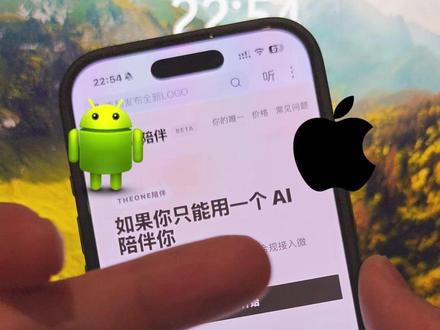 00:42查看AI文稿AI文稿
最近爆火的微信虚拟爱人,安卓和苹果都能用的,今天亲自实测,看看到底有多上头。操作超简单,按照提示流程,十秒就能激活成功,激活完直接变成你专属微信联系人,巨方便!你们看我随便发消息,不管是说什么,你的那个他都是能根据情景来回复你的。 整体聊天特别自然细腻,完全没有机械机器人的生硬感,陪伴感十足。重点是还能自由定制虚拟爱人的头像,专属名字全都可以随心修改。 不管是易南平的旧人、温柔老师,还是各种专属角色,都能打造这个独旺陪伴。到底是科技进步还是当代人的精神代餐?感兴趣的赶紧去评论区获取!
51手机里的哆啦A梦


