米家空调伴侣2怎么重置数据
把这个往空调的插座上面一插,再把空调的插头插在它上面,你家的空调就能实现远程控制跟语音控制,而且还能随时随地的看到空调开了多久,用了多少度电。来,你看我给大家演示一遍。首先我们在手机上下载一个这个米家的 app, 然后点开它, 点添加设备,这里搜索设备,搜索电小库、空调伴侣 c p 六,这个我之前搜索过,所以有呢?没有的,你在这里打字搜索一下就行,然后点开它, 然后这里显示这个按钮,咱们根据它这个指示,然后手按住它,按住五秒钟左右,等它这个蓝灯闪烁就好了。好,现在点设备重置,点下一步去连接,加入。 好,连接成功,我们点下一步,再点下一步。 好,这就连接好了,下来,你看我们在手机上就可以随时随地的来控制空调了,你看 现在点开机,你看空调打开了,现在是十六度,刚开机的话,它这个今日用电量还没有用电,然后刚开机功率它就会一直变化, 然后这里有可以调节温度,现在是十六度,我们把它调一下,调到二十一度,你看空调上现在也是二十一度, 然后这底下有制冷制热各种模式都可以调节,这样以后你出门在外就不怕忘记关闭空调了,回家之前也可以提前打开空调,如果你家里有网,有 wifi, 随便多远都可以用手机来控制的。

粉丝5.5万获赞40.0万
相关视频
 00:47查看AI文稿AI文稿
今日分享小米空调如何连接米家 app 设备?首先我们在手机上找到米家,点击米家,然后点右上角的加号点添加设备,然后我们下滑找到空调,点击进入, 然后在品牌筛选选择我们的小米品牌,然后我们再选一个空调的型号,比如说我们的米家空调强劲风至尊版, 然后根据这个设备上的提醒,点击空调遥控器上的这个开关键和模式键,让空调重置,重置以后,我们在手机上再点击这个设备已重置,然后这样我们就可以连接了。看了以上视频,您学会怎样连接空调了没有?如果还有什么不懂的可以私信我哦!
14我在小米 01:34查看AI文稿AI文稿
把这个东西插到空调的插头上面,然后再把空调的插头插上去,你的设备就安装好了,来我们的话呢把设备安装好之后,来打开我们家的一个米家 app, 然后点击右上角的加号,点击添加设备上面的一个放大镜,点击它搜索产品型号 c p 六, 它就出来定小户空调,办理 c p 六。那这时候我们直接的话呢,长按这个按键五到十秒钟,等它蓝光闪烁就可以重置成功了。这边设备重置之后,点击设备已重置,点击下一步,点击连接, 点击完成,点击客厅,点击下一步,下一步来我们这边的话呢,空调连接之后,我们直接点击 开启,上面的话呢也是显示二十四度,然后来大家换的可以看一下,我们往下一滑 二十度,上面的话也是二十度,然后他的一个风速模式定时按碎模式,全部的话呢都是有的。然后的话呢我们如果说家里面有小爱同学音箱的话呢,你也可以通过小爱音箱来联动我们家的智能插座, 做到一个语音控制模式。然后您如果在下班前或者说在外地出差,想要远程开启的,或者说你想提前打开空调的,也可以通过手机进行一个远程操作,非常方便。
30电小酷智能插座 01:29查看AI文稿AI文稿
把这个东西插在空调的插座上面,再把空调的插头插在它的上面,这样子家的空调就可以实现手机控制和语音控制了,来现在现场给大家实操一下,我们现在打开米家右上角有个加号,点击添加设备, 然后这旁边有个放大镜,我们这里搜索一下,然后产品的型号是 c p 六,我们选一下,然后点击一下它,这里是需要按住开机键五秒钟左右的,侧边这里按钮长按五到八秒钟,按它这里一闪一闪就可以了, 现在已经重置好了,我们点击一下设备已重置,现在已经跳出来了,然后我们输一下密码, 点击下一步,点击连接,点击连接, 现在已经连接成功了,我们点一下完成,然后选择一下房间,点击下一步,点击下一步, 然后现在这个页面就是连接成功的页面了,现在这里显示是二十六度,空调也是二十六度,然后我们来测试一下它的温度,点击一下减 二十五,上面也是二十五,然后它不仅的话呢可以支持温度调节,它还可以支持风速模式,还有定时功能,倒计时的功能都是有的,这个不光可以是在家里通过手机来控制, 你出门在外不管多远都可以用手机来控制你家空调的,如果你家里面有小爱同学音箱的话,也支持语音控制,是不是特别方便?
 01:50查看AI文稿AI文稿
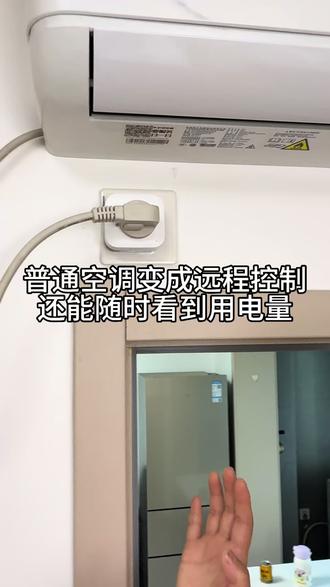
把这个往空调的插座上面一插,再把空调的插头插在它的上面,你家的空调就可以实现远程控制和语音控制,还可以随时随地看到咱家空调开了多久,用了多少度电。来,我给大家演示一下。 咱在手机上下载一个米家的 app, 打开以后点击加号键,点击添加设备,它有很多种的添加方式, 我们点击搜索,你看我之前有搜过,所以它是有的,如果你没有,你就直接搜索店小库 c c p 六,然后我们就按照它这个提示去重置设备,重置按键在这里,然后我们用手按住五秒左右,等它这个灯闪蓝了就可以了。 ok, 好 了,然后点击设备已重置,输入家里的 wifi 密码,就去点击下一步去连接好,加入 好,连接成功了,我们继续点击下一步,这样我们就可以用手机随时随地来控制咱家空调了。我们现在用手机打开空调,你看空调现在打开了, 这个上面有今日的用电量,还有当前的功率,我们点开它不仅可以看到今天的用电量,它还可以对 用电量的周和月进行一个统计,一周用了多少度电,或者是一个月用了多少度电,他都是会统计出来的,这个是零,是因为我们的空调刚连接上,如果你一直连接的话,他这边会有一个周和月的统计, 然后我们返回去,不仅可以看到今天的用电量,还可以调节空调的温度,我们现在把它调到十六度,你看现在空调也是十六度, 还可以调风速啊,面板、灯光这些模式全部都是可以调的,这样以后你出门在外就不用担心忘记关空调了。如果你家有小爱音箱的话,连上它还可以语音控制,只要家里有 wifi, 不 管多远你都可以通过手机来控制你家空调。
24青棠优居 02:55查看AI文稿AI文稿
哎,同志们,之前二十多万人看过小米空调伴侣不能使用的这么一个问题,来跟大家说一下,现在又有一个最有问题,然后有的时候呢,还没有办法直接操控它,就是语音爱控制还不好使,不知道是屏控啊还是怎么回事。小爱同学,哎,打开空调先跟大家讲过,像我这个位置是被窗帘挡住的,插空调伴侣呢,哎,是不行的,因为它是红外接收信号到这个位置,但是呢,这啊是没有办法直接传输的, 然后我想了一个办法,是一个套娃的办法,在这底下这个位置,哎,插了一个转换插座,然后又插了一个空调伴侣,这相当于俄罗斯套娃了,然后这样呢,其实也还可以,但是呢,又感觉不是那么美观哎,哎,这个店小裤的是个空调伴侣,咱们试一下啊,之前有人跟我安利过,说这个东西特别好用,而且呢,相当于你插插在另外一个其他别的插头上,插座上 就可以直接操控的,而且连接也非常方便,并且颜值还很高。 ok, 找了一个五福这么一个插头上,插座上就可以直接操控的,而且连接也非常方便,并且也非常方便啊,效果怎么样? 嗨,我是智能遥控器,真可爱,直播,你好小,然后这时候呢,点一下添加设备,他就直接可以出现了,看到了吧,来,咱们先匹配一下啊,有事请叫我。好,你先休息吧,你。 ok, 然后咱们连上 wifi 之后,然后他正在连接设备,传输设备,然后咱们稍等一下啊, 还是挺快的。然后咱们再看一下它整体颜值呢,哎,真的是长得挺好看的啊,非常可爱啊,我特意找了个黑色的这个插头,然后整体看起来还是不错的。 ok, 然后咱们稍等了这么一小会,然后它也就连接上了,连接上之后,然后咱们看一下咱们在哪个区域,在主卧的房间对不对?然后点下一步,然后再点下一步,这个就无所谓了啊,这无所谓了, ok, 这个界面也就正在加载,加载之后,然后大家看一下它的那个 ui 界面是什么样的啊? 好,然后新设备吧,然后需要升级一下,匹配空调也是比较简单的啊,然后咱们点一下这当前匹配,然后点一下确定,然后选择品牌啊,以我家这个美的这个去进行举例子啊,咱们去进行一个操作,然后你们也去看一下啊,咱们应该也是跟那个空调伴侣是一样的操作啊,就相当于点嘿,电器装响了,响了,对吧? 好,亮了。然后咱们点确定, ok, 然后咱们再点一下这个,这舒适, ok, 舒适,有提着音。然后咱们再看一下啊,风速看能不能改,风速也是可以改的,然后这面面板的灯光看一下,要把哈屏显, ok, 屏显这是最亮了,然后咱们把这屏显给关了,关闭屏显,哎,扫风看一下能不能关闭,可以关闭, 然后包括还有一些安睡模式啊,然后开启之后,你就可以根据你的设设定之后就可以把你的空调的状态进行一个自动的更改,然后咱们这个制冷啊,制热呀,反光模式,这都是可以控制的,非常非常的方便。然后你们如果感觉这个设备的音量哎,有点儿奇怪,你可以根据你自己的需求去进行调节,我是怕平吵啊,我给他调成静音, ok, 点一下确定,哎,现在应该就是没有声音了,来咱们试一下啊, 哎,只有设备它的一个同步的一个声音,然后现在咱们这小库是没有声音了,真的挺棒的啊。 ok, 然后在米家这个三 d 这个模式呢,然后在这个控制模式,然后咱们也是可以进行操控的,哎,看见这个是之前的设备,看见了吧,包括这窗帘、空调,然后咱们再看这个垫脚裤,这个垫脚裤这个就直接可以进行操控。看啊,因为刚才我给他静音了,静音了,他并不是说话,他不说话了, 然后咱们来改一下温度,改成二十五度,哎,咱们看一下,也是操作特别的灵敏,反应速度很快啊,咱们再试一下,看他的语音功能好不好用啊?小爱同学,小爱同学,关闭空调, ok, 还是要快的啊,比较灵敏的。挺棒啊,不错, 像这个颜值又高又好用,而且性价比很高的这么一个垫脚裤,哎,我相信大家都无法拒绝吧,真可爱啊,去拍吧。
 02:44查看AI文稿AI文稿
把这个东西往空调的插座上面一插,再把空调的插头插上去,这样你家的一个空调就可以实现远程控制,而且还可以随时查看一天的用电量是多少,现在的话呢,给大家去演示一下。我们的话呢,打开你家的一个 app, 然后点击右上角的加号,点击加号,然后添加设备,然后的话呢再点右上角的放大镜,这时候我们搜索一下它的空调的型,呃,产品型号 c p 六, 搜索之后电小户空调办理 c p 六,点击它,这时候我们就要重置一下设备,来这里按一下它的右键旁边的一个按键,长按五秒到六秒钟的时间,等它的一个蓝光闪烁就可以了,就这样子, 然后我们这时候就点设备已重置 点下一步,点连接点完成, 忽略点我们的客厅下一步,下一步。然后我们这时候是空调显示在插座上的,我们是刚已经插上去了,就点击第一个点确认,这时候我们就搜索我们的一个空调的品牌,我们家的话呢是智高的,就搜索智高 来点击它,点击然后之后它我们显示到这个页面的时候,就对着空调点点一下,空调有反应我们就点确认,没有反应就点不确认,有反应点确认,再点一次 啊,依然有反应,依然点确认,再点击一次,还是有反应就点确认, 然后我们这时候就匹配好了,之后就点完成,我们就会进入我们的一个空调伴侣的一个控制页面了,然后他现在是开的一个状态,我们点关闭 他就直接关闭了,我们再点击打开他就正常打开了,而且我们还可以随时去调节温度,我们现在调到十九度,这里十九度上面也是十九度,还可以查看今天的用电量,当天的一个功率它是随时撬动的,并且风速 模式、定时功能、安睡模式全部都可以给我们去设置。来,咱们连接好之后哈,以后不管说你是 出门在外还是说在外地,想给家里面提前打开空调,只要家里面不断网不断电,您都可以实现远程控制。而且如果您家里面还有小爱同学音箱的话呢,还可以和我们家的一个空调帮你做到一个联动,实现一个语音控制功能哦,是不是特别方便?
18电小酷智能插座 02:09查看AI文稿AI文稿
这款是已接入米家 app wifi 智能空调伴侣,这款设备如何配网呢? 首先手机需要连接二点四 g wifi, 长按设备按键三秒左右,直至指示灯闪烁。点击 app 右上角加号,添加设备,选择识别到的设备,输入 wifi 密码,点击下一步等待配网即可。 配网成功可以选择设备放置房间,修改设备名称, 点击匹配空调,选择对应的空调品牌,点击开关按钮,测试能否打开空调,可以的话选择正常,匹配成功 可以远程开关,支持语音控制。小爱同学打开空调, 可以查看设备用电情况,点击安睡模式,可以根据情况设置时间和温度, 点击保存,打开后夜间会自动调温。可以设置定时开关,点击右下角添加,选择时间段,定时自定义设置开启和关闭时间, 可以选择每天或者只执行一次。点击右上角创建完成,可以设置延时关闭,自定义时间,点击启动 到点自动关闭,点击右上角设置,可以选择工作模式,有两种模式可以任意切换, 可以设置设备指示灯勿扰模式,自定义开始和结束时间。
 00:33查看AI文稿AI文稿
小米米家空调伴侣二代来了!智能无线手机控制、小爱语音远程控制插座、遥控器,一键开启舒适生活新体验。告别繁琐操作,轻松掌控温度, 让科技融入生活,享受便捷与舒适。无论在家还是在外,都能随时随地调节室内环境,提升家居幸福感。从选择合适的空调伴侣开始, 赶紧入手一个试试吧,感受智能家居的魅力!
 01:50查看AI文稿AI文稿
怎样让家里的空调实现远程控制,而且还能随时随地的看到空调开了多久,用了多少度电来,我们把这个东西插在空调的插座上,然后把空调的插头插在它上面,下来我们拿出手机,在手机上下载一个米家的 app, 然后点开他,点添加设备,点这个放大镜搜索一个店小库空调伴侣 cp 六,这个我已经搜索过了,所以有呢,你点一下就可以,然后你看 这里有个指示手,按住这个开关,按住五秒钟左右,好,等他这个蓝灯闪烁就可以点设备已重置,然后下一步去连接, 加入连接中, 连接成功,点下一步,好,下一步。 哎,这就好了,现在我们来看你在手机上就可以随时的控制空调了,我们点开机,好,你看空调开了,现在这里显示的是今日用电量,这个是当前功率,刚开机的话功率它会一直变化的, 然后刚开机还没有用电,这里可以调节温度,你看现在是十六度,我们把它调到二十一度,二十一度你看空调也是二十一度, 然后这个底下它有制冷各种模式都可以调节的,这样以后你回家之前就可以提前打开空调,出门在外也不用担心忘记关闭空调。这个是我是为了给大家演示,所以在房间里边这个操作的, 你连接好以后,出门在外随便多远都可以用手机来控制空调,不光能开关机,还能调节温度啥的。如果你家里有米家音箱的话,连接上以后还能实现语音控制,特别方便。
23超子家居生活馆 03:29查看AI文稿AI文稿
哎,同志们,之前二十多万人看过小米空调伴侣不能使用的这么一个问题,来跟大家说一下,现在又有一个最优解,之前跟大家讲过,像我这个位置是被窗帘挡住的,插空调伴侣呢,哎,是不行的,因为它是红外接收信号到这个位置,但是呢,这样是没有办法直接传输的,然后我想了个办法,是一个套娃的办法,在他底下这个位置,哎,插了一个转换插座,然后又插了一个空调伴侣, 就相当于俄罗斯套完了。然后这样呢,其实也还可以,但是呢又感觉不是那么美观,然后有的时候呢,还没有办法直接操控它,就是语音爱控制还不好使,不知道是品控啊还是怎么回事。小爱同学,打开空调,哎,你看掉线了, ok, 然后哈咱们,哎,哎,这个电脚裤的这个空调伴侣,咱们试一下啊,之前有人给我安利过,说这个东西特别好用,而且呢相当于你插插在另外一个其他别的插头上,插座上就可以直接操控它,而且连接也非常方便,并且颜值还很高。 ok, 找了一个五伏这么一个插头啊,然后咱们给它插上,看一下效果怎么样? 我是智能手机遥控器。真可爱,说,你好,小主人,我在请和空调进行匹配,然后这时候呢,点一下添加设备,他就直接可以出现了,看到了吧,来,咱们先匹配一下啊,好,你先休息吧你,然后这时候咱们连接咱们的二点四 g 的 wifi, 然后就可以了, ok, 然后咱们连上 wifi 之后,然后他正在连接设备,传输设备,然后咱们稍等一下啊,还是挺快的,然后咱们再看一下它整体颜值呢,真的是长得挺好看的,非常可爱啊,我特意找了个黑色的这个插头,然后整体看起来还是不错的。 ok, 然后咱们稍等了这么一小会,然后它也就连接上了。连接上之后,然后咱们看一下咱们在哪个区域,在主卧的旁边对不对?然后点下一步,然后 这个就无所谓了啊,无所谓了。 ok, 这个界面也就正在加载,加载之后,然后大家看一下他的那个 ui 界面是什么样的啊?好,然后新设备吧,需要升级一下, 匹配空调也是比较简单的啊,然后咱们点一下这个灯芯匹配,然后点下确定,然后选择品牌啊,以我家这个美的这个去进行举例子啊,咱们去进行一个操作,然后你们也去看一下啊,咱们应该也是跟那个空调伴侣是一样的操作啊,就相当于点,哎,电器声响亮了,对吧?好,亮了,然后咱们点确定, ok, 然后咱们再点一下这个制冷二十六度,看一下是不是二十六度,哎,没有错, ok, 像这样就匹配成功了。然后咱们挨个去调一下,因为像之前的空调伴侣呢,他有些功能是没有办法实现的,我们看一下温感,二十二十四度,二十四度,而且他有语音控制的,当然这个语音应该是可以关掉的。然后咱们看一下这个舒适, ok, 舒适有提示音, 然后咱们再看一下啊风速,看一下风速也是可以改的,然后这面面板的灯光看一下,打开平衡,平衡,这是最亮的。然后咱们把这屏幕给关了,关闭平衡来扫风,看一下能不能关闭,可以关闭, 然后包括还有一些安睡模式啊,然后开启之后你就会根据你的设设定,之后就可以把你的空调的状态进行一个自动的更改,然后咱们这个制冷啊,制热呀,哎,这都是可以控制的,非常非常的方便。然后你们如果感觉这个设备的音量哎,有点奇怪,你们可以根据你自己需求去进行调节,我是怕你吵啊,我给他装成一个鬼片,现在应该是没有声音了,来咱们试一下啊, 只有设备他的一个同步的一个声音,然后现在咱们这小库是没有声音了,真的挺棒的,像这个俄罗斯套娃,我觉得就应该可以退二线了。然后同样咱们的电小库呢,也有这样的空调伴侣,然后大家也可以去进行选择,而且这个性价比特别高,小巧玲珑,特别可爱的同时呢,它的价格也是不贵的, ok, 然后在米家这个三 d 这个模式呢,然后在这个控制模式,然后咱们也是可以进行操控,看啊,因为刚才我给他静音了,静音了他并不是说他不说话了, 然后咱们来改下温度,改成二十五度,哎,你们看一下,也是操作特别的灵敏,反应速度很快啊,咱们再试一下,看他的语音功能好不好用啊,小爱同学,小爱同学,关闭空调, ok, 还是比较快的啊,比较灵敏的,很棒啊,不错, 像这个颜值又高又好用,而且性价比很高的这么一个垫脚裤,哎,我相信大家都无法拒绝吧,真可爱啊,去拍吧。
 00:22查看AI文稿AI文稿
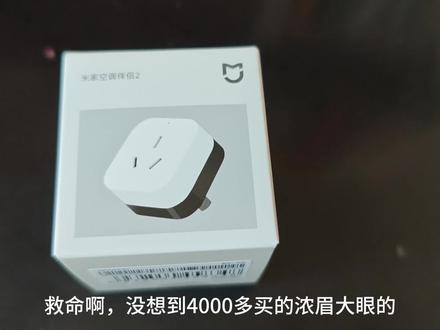
救命啊,没想到四千多买的浓眉大眼的三菱空调居然是十 a 的, 买了个十六 a 的 伴侣只能霸王硬上弓了!装上米家空调智能伴侣, 瞬间让这台老空调 level 提升了三个等级,晚上再也不用起床帮儿子调温度关空调了,嘻嘻。


猜你喜欢
- 1411装修建造