戴尔灵越14怎么重置电脑设置

粉丝4449获赞7.1万
相关视频
 01:46查看AI文稿AI文稿
每个戴尔用户必备的技能,恢复出厂的操作系统。我们拿一台十四 plus 给大家,距离开机之后狂按 f 十二,就这样不停点就可以啊,一直到出现 logo, 呃,然后到这个界面,在这里选择 suppose system os recovery 这个选项啊,这里会进入 os recovery, 就是系统恢复,这就是在进入 os recovery, 这里有教程也可以看一下,当然还是看我的视频好使。有一些功能我讲过,我们这次讲恢复出厂,点重置啊,点这里重置,重置之后它有两个选项,一个是左边的恢复为出厂设置, 另外一个是重置并更新。一般情况下,如果你是新电脑的话,建议你用左边的恢复出厂,不要用更新啊。如果你的机器 已经比较老了,大约在一一两年左右,你出厂系统已经过时了,这个时候你可以重置并更新。重置并更新之后,你需要重新安装驱动和下载软件。如果你选择重置为出厂设置,就是 啊,你刚买回机器的状态,有正版操作系统,正版的 office, 正版的沙土软件都在这里。如果你有重要数据的话,可以选择备份我的文件,如果你的数据已经保存,把上面这个我已了解 啊,会删除所有数据这一项勾上,如果你喜欢的话,可以再勾上你要这么做的原因, 点完下一步之后,他会啊把你机器还原到出厂状态,整个过程实测只有五分钟左右,非常快,而且这个比系统内部重置系统要干净的多,基本上所有的软件问题都可以通过这一操作来解决,这就叫做重装治百病。
8163戴尔电脑金钻店 05:05查看AI文稿AI文稿
大家好,我是福林,现在好多朋友在网上买完了电脑之后,来到我店里边,需要我帮他处置系统,嗯,其实呢,这个也是特别简单的,今天呢,我们就通过这个视频来给大家分享一下,就是说新机购买完之后再开箱之后通电应该怎么一步一步的去处置化。 今天呢,我们就以我手里边这台戴尔的零月五四二零为例,买完了之后呢,开机接上外接电源,不接外接电源的话是运输模式是打不开的。到了这个界面呢,没什么好说的,直接就是选择是 同样还是是跳过。在联网这 win 十呢,直接之前是可以直接取消的,这是 win 十一的话,我们按住 shift fn 加 f 十,如果是联想的机器,只仅仅需要按住 shift 加 f 十就可以出来这个界面,我们用鼠标在这点一下,选定当前窗口,在这输入 oobe 斜杠。看好了啊,是左斜杠 bypassnro 点 cmd, 输入完了之后,您看一下这个字母,然后直接点击回车, 到了这一步之后,他会那个电脑会重启,重启完了之后我们就可以跳过联网。嗯,如果您不跳入不跳过联网的话也可以,但是的话就是说后期的那个操作会相当繁琐,因为你要设置一个微软的账号, 再等了大概二三十秒之后,还会重新回到这个界面,同样还是点试 是跳过,然后这选择我没有 internet 连接,然后继续执行到这接收, 这无所谓,输入您的名字或者是任意一个字母都可以,密码的话也是随意。到了这之后,下一页接受 我们第一步已经做好了,在这就耐心等着就可以了。嗯,电脑出现这个界面,基本上最早的那个处置化已经完成了,不过呢我们看一下只有回收站和这个 a 制的上网图标,我们用起来会特别的不方便。第一呢我们要先联网, 联网之后呢电脑就会自动激活,然后我们把其他的那个常用的东西弄出来,然后在桌面上点击个性化,把它最大化,然后往下选,这有一个主题, 然后这有一个图标设置在这全部都打上勾, 打上勾之后我们就会出现此电脑控制面板网络,还有那个呃,个人文件都出来了,我们双击打开这个此电脑,我们会发现呢 仅仅只有一个硬盘,我们就是说存储数据来说一相对来说不安全,另外一个也很麻烦,我们来给硬盘分一下区, 分区的话在这点击右键选择显示更多选项,然后选择管理, 管理之后我们选择磁盘管理, 找到这个 c 盘,用右键,然后点击压缩券, 选完了之后我们可以看一下输入压缩空间的容量,上边这个就是说输入您要把 c 盘压缩出来多少,下边是那个 c 盘剩余的,嗯,我建议呢,因为现在都是五百一十二 g 的固态 c 盘呢,留二百,然后剩下的归 d 盘就可以,然后点击压缩,压缩 完了之后到这选择新建简单卷,然后下一页,如果说您想分两个的话,您可以把前边改成一一或者是一三,任意的都可以, 我呢就直接不变了,还选择二十四,用两个分区选择下页,然后从这开始全部都是下页,我们要记住一点啊,在没有分出这个盘出来之前不能关掉它,关掉它之后你会发现到这里边就没有硬盘了。 现在呢,我们就是说硬盘已经分好了,基本上在这个时候你就可以下载一些您自己比较喜欢常用的软件了, 什么 qq 啊,微信或者是 w p s 之类的都可以。呃,如果你也喜欢这条视频的话,记得帮我加个关注,点个赞。
 02:03查看AI文稿AI文稿
大家好,今天为大家讲解的是 戴尔笔记本系统还原恢复到出厂状态。首先我们今天介绍的是戴尔的七四九零这个笔记本,首先开机的时候 不停的敲击 f 十二,然后里面有很多选项,我们选择恢复系统的这个选项, 这个就是我们戴尔的系统自带的一个恢复软件, 他可以把系统恢复到出厂状态。这个软件里面有很多工具,我们要还原系统,还原系统的话,他是系统自带的一个备份进行还原。重置系统有两个选项,一个是重置出厂设置,第二个是重置并更新, 从这边更新的话是需要联网的,我们选择第一个,然后我们点击下一步, 然后就要选择你是否需要备份你的桌面的一个文件, 我们选择不备份文件,点击下一步。 在恢复系统的时候,我们中间是不能正中段的,中段的话系统就会崩溃,没办法再进行恢复。出厂设置 系统重置成功,然后我们点这个重启按钮。介绍完毕,恢复系统我们就介绍完毕了。
340联达置高电脑 02:21查看AI文稿AI文稿
每个戴尔用户必备的技能,那就是恢复出厂的操作系统,我们拿零月十六 polo 的这台机子给大家演示一下系统恢复啊,开机,然后就是狂按 f 十二键 出现选择菜单的时候,大家可以看一下这边的话有几个选择菜菜单,可以硬件检测,进主板 boss 设置,还有其他的一些选项,我们今天主要讲的是要恢复,所以说我们要进入恢复界面这个菜单,进入 osb carry, 点击下面就是进入他恢复的一个系统,稍等几分钟。 好,我们现在就准备进入这个 vivo 的界面,然后这边点批准,然后跳过这边呢有几个选项,就是可以一个可以我们来运行诊断测试, 检测硬件有没有问题,还要修复一些系统常见的一些问题,比如说你系统出现蓝屏啊,进不了系统啊,可以通过这边来修复。还有一个就是备份和恢复,这个数据最重要,今天我们主要讲的是重置,这个点开始重置,然后进入选择菜单,这边一个重置为出厂设置就是我们新机器, 新机器他本身就给大家备份的一个恢复,呃,一个镜像,这边呢是重置并更新,就是说,呃,比如说你现在我们自带的都是温室的系统,现在最新的十一温度是十一。系统出来之后呢,我们这边的话,如果你想升级到十一,可以点这边选项,这个选项呢时间就稍微长一点,因为他要在线下载 并安装时间比较长,这个呢就很快,基本上的话我们新机器呃几分钟就可以结束了,点重置出场,然后下一步这边呢可以选备份我的文件,也可以选不备份我的文件。如果你系统是因为有病毒啊,或者是呃一些系统文件的 需要造成开不了机或者是出现问题的话,我们一般建议是不费份文件,直接全部就是恢复,就相当于我们重新装系统。如果你有重要文件的话,可以选备份,但是时间可能会比较长一点,然后点下一步,然后点试继续 这边的话我们点一下了解同志就会更新我们的数据和个人文件,原因这边可以随便选一下,不选也可以。然后直接点下一步 这边呢就开始重置,重置的话我们现在机器们都很快,基本上几分钟就完成,这边重置已经成功,然后点立即重新启动。下面就是进入呃第一次设置的一个界面。呃,我们之前呢有交过视频,大家可以到四月十九号的视频上面找一下,看一下怎么设置,怎么跳过联网更新。
 01:11查看AI文稿AI文稿
如何使用 windows 代的恢复功能?第一,右键点击开始菜单,选择设置,随后点击更新和安全。 第二,点击左侧的恢复选项,再恢复界面,点击开始。此处选择的是删除所有内容,然后选择本地重新安装并点击下一步, 确认无误后点击重置。 最后恢复完成后会回到笔记本最初的系统,展开界面, 系统进入设置就不再演示了。以前叫程勇,不熟悉的朋友可以去找下,喜欢的朋友点赞收藏,谢谢观看!
 00:33查看AI文稿AI文稿
大家好,我们在使用电脑的过程中经常会遇到一些网络问题上不了网的现象,今天我就教大家一招,让我们一招解决它。首先我们打开这里,小地球这里打开网络和英泰的设置, 然后打开高级网络设置,在这里面点这个网络重置,立即重置点试,大约等待五分钟。
 01:12查看AI文稿AI文稿
纸质上是一个启动菜单,在您遇到启动或运行问题时,您可以通过该菜单访问启动设施、安全模式和各种其他启动方法。 今日帮助您访问和修复卫视系统。本期视频中,小编将为大家介绍几个清除高级启动选项的方法。 一般情况下,我们可以在设备开机时通过敲击 f 十一键直接进入此菜单。另一个方法是点击桌面左下角的开始菜单,打开设置界面, 在更新和安全中选择恢复,点击立即重新启动,这样设备将会重启并自动进入一个选项菜单,点击疑难解答,选择高级选项。第三种方法则是在系统登录界面中进行开启,点击系统 登录界面右下角的电源按钮,选择重启过程中同时按住序的键度,接着在出现的页面中选择疑难其答,再选择高级选项即可。 如果在微视系统中遇到一个或连续多个启动错误,则系统将会在下一次启动时自动进入高级启动选项页面。
82工程师笔记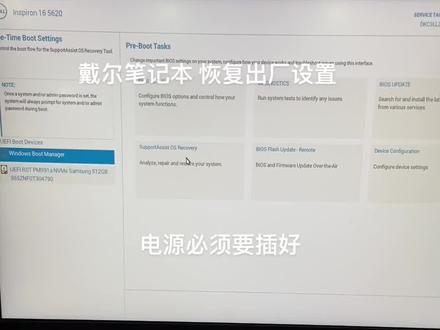 00:52
00:52 00:33查看AI文稿AI文稿
我这摄像头怎么打不开了,肯定是启动不了了,我帮你弄一下啊。方法一,我们可以重装网络摄像头驱动程序,关闭使用的程序,重启设备管理器,照相机卸载, 然后重启计算机,他就自动重装了。方法二,打开设置,找到蓝牙和其他设备,点击照相机,找到连接的相机,点击重置。设置照相机程序。啊,就重置了好了吧。 没有啊,这不还黑的吗?我再看看,这有个开关你知道吗?就这,哈哈哈哈哈哈。
2058陈 00:53查看AI文稿AI文稿
小时不学好,长大修电脑。大家好,我是小潘,在这里我教大家 win 十系统恢复原厂的大耳 win 十系统,大家注意, 恢复系统之前的话记得保存资料啊,这个是最重要啊,恢复系统之后啊,你进入系统里面资料都会没有的,像文件啊,照片啊这些数据的话都要记得,记得记得有两个方式, 今天的话先教大家进入系统之后怎么恢复系统的啊?进入系统之后打开菜单跟菜单,然后呢 找到最底下,这里有个更新和安全这个图标,倒数第一个图标,然后呢找到这里有一个恢复。
144戴尔授权服务中心 01:09查看AI文稿AI文稿
有小伙伴私信我说我的戴尔笔记本昨天晚上在更新,今天早上没有声音了,怎么解决?嗯,我们打开一个任意浏览器,然后搜索戴尔,一定要找到戴尔官方网站,有一个驱动程序和下载,点击打开, 打开以后他会识别我们的机器型号还有序列号,自动查找适合机器的驱动更新,向下滑找到声卡驱动,点击下载,下载好了以后打开文件夹,双击,然后点击安装, 然后出现安装的界面的时候,其实这边呢,他是在卸载系统原有的这个声卡驱动,卸载完了以后呢,他会有一次重启,当我们重启好了以后,还有一次 就是我们的声卡安装,装完了以后,基本上就是测试声音就会恢复正常了,马上就安装成功了,现在来测试一下声音。 今天的视频就到这里,还有什么想要了解的,打在评论区关注、收藏、点赞!
1626延庆京东电脑数码高塔街店 01:16查看AI文稿AI文稿
品牌电脑如何快速恢复系统?大家好,我是小帝君,昨天呢,接到大量私信,问我如何去恢复系统,今天我来教大家怎么恢复系统。 在恢复出厂设置之前,一定要先备份好资料,不然会导致重要资料丢失。首先点击开始 选择设置,点击更新和安全, 在左侧找到恢复, 选择重置此电脑点击开始。这里有两个选项,保留文件和恢复所有内。 这里建议选择删除所有内容,恢复效果会更好一点。 点击下一步, 选择重置,等待恢复完毕即可。关注我,每期为大家带来更多电脑小技巧。
368小D君 01:07查看AI文稿AI文稿
当我们的笔记本灯光无法调节的时候,我们键盘上面有调节的灯光,哎,明明是最亮了,也调最暗了,但是任何的反应没有,那这个时候我们应该怎么解决它呢?那我现在到教大家一个方法啊。此电脑右键 显示更多选项,管理 设备管理器, 找到显示器适配器,找到英特尔这个 usd, 点右键点卸载,点卸载 好,我们等待一下。好,然后点上面的蓝色的啊,扫描硬件驱动改动,然后 他会重新安装一下这个显卡驱动,然后重启电脑, 这个时候我们再按一下亮度调节,就可以发现可以正常调节了。
8036戴尔徐州佳琪万达授权店


