希沃白板怎么使用展台

粉丝5865获赞15.8万
相关视频
 00:47查看AI文稿AI文稿
希望白板拍照教程来了,首先在桌面上打开希望视频展台,没有的话,打开希望白板也是一样的,这是进来后的页面, 我们找到最右边的这个展开,再点展台,然后就会显示两个摄像头设备,现在显示的就是展台摄像头,点下面这个摄像头就是正对着我们的摄像头, 这个时候再点延时拍照就能拍照了,等待倒计时拍照,这个时候点保存,选择你需要保留的照片,保存到桌面,然后通过微信发送到手机上即可。
4277小强的强(开学勤更新版) 00:23查看AI文稿AI文稿
一步,打开西卧视频展台。第二步,点击右下角设置。第三步,切换信号源,双指即可放大缩小。点击批注,扫描文件模式, 即可将书本题目转化为图片。
242希沃&鸿合智能大屏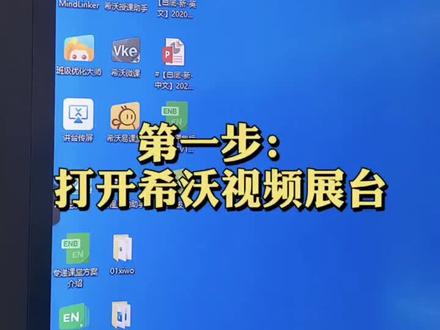 00:22查看AI文稿AI文稿
第一步,打开西卧视频展台。第二步,点击右下角设置。第三步,切换信号源,双指即可放大缩小。点击批注,扫描文件模式, 即可将书本题目转化为图片。
2.7万希沃 08:22查看AI文稿AI文稿
老师们好,今天呢我来和大家说一说怎样安装和使用希望视频展台, 这个是我,呃,希望视频展台呢用起来也特别的方便,特别的好用啊,希望大家能学会。首先呢我们打开浏览器, 嗯,浏览器打开以后呢,我们在他的这个搜索框里面输入细握白板, 然后呢我们点击搜索,这时候呢我们可以找到这个西沃白板。五、为互动教学而生,课间制作神器,这是西沃的官方网站, 这时候我们点击以后打开这个西沃的这个官方网站,他是 https 冒号双线线 ez note 点 c 五点 com, 是他的王者啊,你能记的话记住,记不住就算了。 在这呢这个西沃百版呢,这这个为互动教学生,这是二零二二全新版本,这是他的这个西沃百版软件,如果你需要的话,你点击下载,可以从这把这西沃百版给他下载下来。另外在这个西沃百版这个,呃这个官方网站呢还有一些可见资源, 如果你需要哪些课件资源的,从这可以找,是吧?这个咱不用。呃,另外呢在这个上边呢有个西沃一家官网,你点击这个 西卧一家官网,这是打开这个西卧一家这个界面,在这呢我们往下面滚动,可以看到有西卧白板这个软件,可以点击这个按钮下载, 也还有班级优化大师也可以下载西沃一颗糖啊,这个也可以在课堂中使用,可以下载。还有西沃视频展台,这个就是我们要找的,下面还有呢芝士胶囊,这个芝士胶囊软件呢可以制作微刻,你也可以使用。 哎,然后呢你就点这个啊,西瓜视频展台这里的按钮,然后点击,然后点击这个下载,把它下载下来,下载以后呢双击安装就可以安装上,另外呢在西瓜一这个软件下载右边的下 按钮里边。哎,这上面呢列出来了常见的这个细沃的各种软件,这里面也有这个细沃视频站台,你点击这个下载软件,哎,也可以下载,这两种方法都可以。 好,下载完以后呢就是安装,安装,这个我就不说了,很简单,这是双击那个下载的软件安装包,直接这个下一步,下一步就行了。 好,咱们看这个秀啊,这个视频展台安装好以后呢,在桌面上有图标,双击可以打开,另外点击这个 windows 按钮, 这个西点击展开这个西瓜软件,里边有有西瓜白板,五,西瓜视频展台和知识教囊,你点击展开了西瓜视频展台,然后点击西瓜视频展台这个软件,点击 就可以把它打开, 这个使用西瓜视频展台呢,我们电脑上呢得安装有摄像头,得有摄像头,是不是这样的话,我们才能把这个摄像头的内容给它展示到我们的屏幕上 好,比如说我们现在哈,现在我的这个电脑上安装好了摄像头啊,那么在这个使用视频展台的时候呢,我就可以用它来讲课啊。 啊,这个视频展台这个软件打开以后呢都全屏幕了啊,中间是显示的呢,我们这个啊摄像头对着的内容啊,讲课要对着内容。好,咱们看这个下边呢有一些按钮, 嗯,咱们看左边呢是菜单,然后有个最小化,如果讲课过程中你不需要了,你可以让他最小化点击一下。哎,这时候电脑桌面的屏幕又出来了,这个修改版就在这个任务栏上,你再点击一下,他又还原了。啊,这还有一个扫一扫,你点击一下, 这回出现了扫扫描二维二维码的这个框,将二维码放入框内,即可自动扫描,可以来识别二维码, 这个点击退出,扫一扫来退出,然后呢在这有个菜单,你点击这个菜单,他有故障检测、空间更新、帮助微克退出等等, 我最常用的就是这个退出了,如果你不用的话,点击退出,退出这个视频展台。 好,下面呢,咱们看中间的这几个按钮怎么用?第一个是移动啊,这个画面呢,我们可以选中移动这个按钮,以后我们可以拖动上下左右来移动这个画面的位置。 哎,这有个批注,这是笔,我们可以加添加批注,点击批注。哎,我们可以 在这画一条线,当然了,你长按批注,这上面呢,还有可以选择笔的,笔尖的大小,笔的颜色都可以选,如果你希望用哪一种呢,你就选一下,这时候呢,我们画出来的这个笔就不一样了。啊, 好,咱们这还有个橡皮,就是画错了,你可以擦出,你点击橡皮。哎,把 刚才画错的这部分给他擦除了。还有个撤销,就是你想把刚才那个操作给他撤销了,点击一下撤销一次。这有个拍照,就是说当前这个画面,你想把它保存下来,保存成一张照片,那么你点击拍照, 然后这边呢,当前这个画面这会显示出来了,在这呢他就就拍成了一张照片, 然后这个照片呢你可以进行点保存,把它保存起来,然后再点击这个保存,他问你保存到哪?找一个文件夹,然后点保存,可以把它保存保存下来。 这还有一个延时拍照,延时拍照就是延长一段时间,然后进行拍照,这有个英文批改,英文英文作业,可以在这批改 画面调节,点击这个画面调节呢,可以调节我们的画面的情况,比如说可以向左旋转,向右旋转,可以缩缩小放大,这个减号是缩小,这加号是放大,还可以自动调整它的亮度,减是减小亮度,加是增加亮度, 还有情景模式,这画面模式,文字模式还有运动模式,画面锁定就是这个画面,我们可以给他锁定,锁定以后这个画面呢,你再移动你这个底稿的话,原稿的话,这画面就不会动了,然后如果没有锁定的话,那么你移动这个原稿,这个画面就跟着动。 还有一个是画面镜像,镜像就是镜子中的像,你看打开镜像以后,这个左右就翻转了,就变成镜子中的像,然后把它 关了啊,就恢复正常了啊这是呃画面条件,还有一个设置,点击设置呢,在这有这么几个。第一个是信号源选择,如果你有多个摄像头的话,那么你就可以选择不同的信号源。 对焦有锁定和自动自动对焦,画质有清晰和超清分辨率,如果你的选摄像头的分辨率可以调整的话,你可以从这选一选。 现在在这可以绑定无线展台啊,可以呃,用这个无线展台来使用他来来这个进行这个视频展示。 好,这是,呃,咱们这个,嗯,希望视频展台的基本用法。嗯,希望呢,我的讲解对大家有所帮助。好,谢谢大家。
513望天空云卷云舒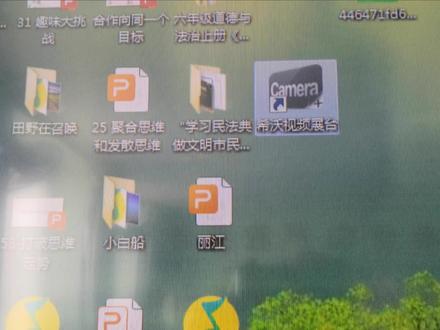 01:42查看AI文稿AI文稿
大家好,下面给大家介绍一下,如果展台不好用,我们可以用替代的方法,也就是西沃视频展台来处理,代替一下,到西沃的官网去下载这个视频展台的驱动,可以了, 用这个视频展台, 然后用这个皮柱可以进行圈化,重点标注 拍照,如果这个位置不显示咱们展台内容啊,一定注意在这个设置里边 把它调整一下。我看这个位置啊,有两个一定要选这个长的啊,不要选二八,二二估计是你们班班级里边另外的一个摄像头的设备,选他就行了,然后你就可以正常的去进行展台内容的展示。 远吗? 撤销长按,这是蜻蜓单击,长按就写了,要有提示,这是展台的使用,退出的时候点开菜单点退出就行了。
121吾有纪录 02:19
02:19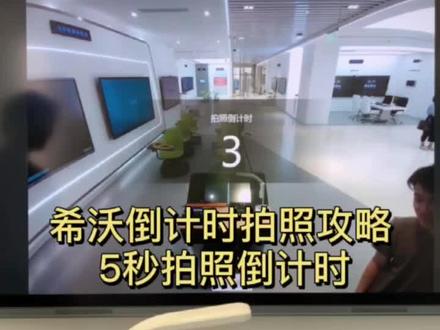 00:21查看AI文稿AI文稿
期卧视频展台第二步,寻找展台设备第三步,点击设置,选择信号源,自动对焦与画质第 四步,选择延时拍照第五步,选定定时时间五秒拍照倒计时最后在右下角相册就能找到你要的图片了。
5710希沃 03:34查看AI文稿AI文稿
食物展台是日常教室里面常用的硬件设备之一,能不能用手中的手机来替代教室的食物展台呢? 今天这只视频就教大家一个方法,利用希沃授课助手,让手机替代教室里的食物展台。首先在电脑端搜索希沃课堂助手, 点击下载并安装软件, 然后找到手机,打开手机,在应用商店当中搜索西卧摆摆 安装软件并且登录,然后点击手机右上角的扫一, 在电脑端启用希沃课堂助手,在网络偏好设置这里选择热点,然后扫描二维码,此时您的手机设备会显示这样一个界面, 我们选择拍照上传, 然后对准需要拍照的内容, 您可以一次拍摄多页内容, 最多一次支持拍摄九张照片, 然后点击上传, 然后您可以在电脑端选择对应的图片,然后利用触屏放大缩小,也可以使用触控笔点击 对图片进行标注。圈画讲解, 讲解完一张以后,点击右下角下一页,就可以跳入到下一张。 在一些活动类课程当中,老师需要通过视频的方式展示学生的作品或者学生的一些动作,那我们就可以点击录像, 手机上的画面会时时传送到电脑端。安装了希沃课堂助手以后,除了可以拍照投屏、摄像投屏以外, 还可以通过膝握课堂助手来控制 ppt, 您可以利用课堂助手进行圈画、 批注等操作。以上就是对西卧课堂助手这个软件的简单教程,更多的使用还需要您在日常的课堂当中探索实践。
322马老师的信息课


