revit钢筋明细表怎么弄

粉丝1085获赞3322
相关视频
 09:07
09:07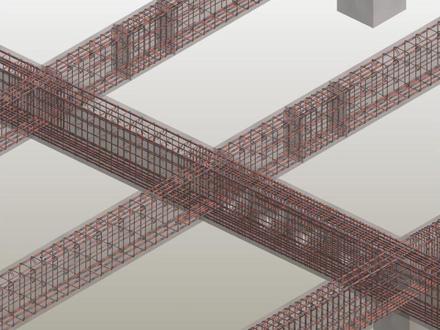 00:21查看AI文稿AI文稿
这样的量钢筋怎么一键算量安排选择,并用钢筋插件选择计算输出钢筋明细 选择需要导出钢筋工程量的构建,这里会自动计算钢筋的各种型号,上不通赏金,下不通赏金、租金等等数据,同时还可以导出 excel 表格。关注我,进粉丝群领取软件。
258鼎梁筑 BIM(占工) 25:32
25:32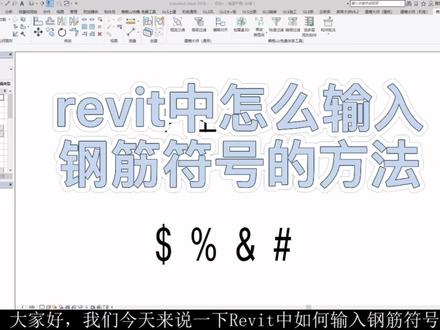 01:12查看AI文稿AI文稿
大家好,我们今天来说一下列米中如何输入钢筋的一个符号,一个小技巧, 就拿这个例子来讲一下,首先呢我们下载 livid 这个字体,然后呢把这个字体放到我们系统盘的一个字体库进行安装,我们把它拷贝上来就可以了。 装好后呢,我们在项目进行一个赶紧符号的一个创建啊, 在列笔之中符号是对应不同的一个赶紧符号啊,比如输入那个符号会对应进行一个转换。首先呢我们点击啊注册里面选项卡啊,输入那个 符号啊,我们先输入四个特殊的一个符号,我们输输入完毕之后呢,我们 以后选择我们具体改成 liv 导入来的那个那个字体啊,他就会变成啊正确的了。
21建筑智造达人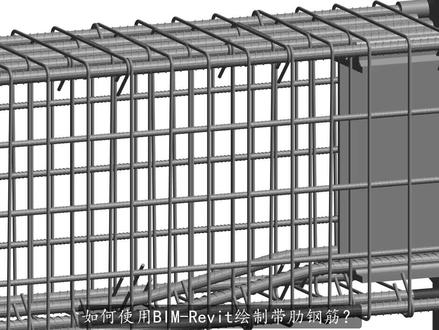 04:24查看AI文稿AI文稿
抖音号 dy 七, 抖音号 dj 七。 大家好,我是营良勋, 我们本的课程主要是和大家一起来学习带泪钢筋如何进行绘制,你现在看到的呢,就是用带泪钢筋进行绘制的一个 钢筋模型,我们可以旋转一下,看一下他这个钢筋带上泪之后呢,是看上去会比不带泪的钢筋更加形象,更加真实一下,更加贴合实际情况。 如果我们有需要做动画模拟或者渲染高清图片,用带泪的效果会更好一些,更好一些。而且我们这个还带螺纹的啊,那我们现在把它调成真实模式看一下,我们看真实模式的话就 更加清晰啊,更加清楚了。如果你把它导入到非物质或者耐克斯沃斯这些软件里面,看上去会更真实啊,不带这个类的啊,他看上去就是一个圆圆筒笼,那我们选中其中一个钢筋啊,选中一个其中钢筋,我将它隔离出来, 隔离拖延,隔离拖延啊,我们给大家看一下它这个端部啊,是带有螺纹的,这个螺纹呢是可以控制它的显示或者不显示的啊,我们看一下 这个螺纹是螺旋式上升的啊,我们有些钢筋可能两侧都不带螺纹,或者是只有一侧带螺纹,那我们选中它只有一个螺纹可见性。比如说我将这个去掉啊,他其中一侧他就不会再显示螺纹, 现在就不显示螺纹,这一侧显示,然后这一侧就不显示了啊,然后我们这个钢筋的长度啊,是可以进行拖拽的啊,比如说我选中它之后, 两侧都有一个小箭头,那我像,比如说我现在向左拖动一点,这样的话他就会变短,好,我们看到他就会变短了啊。 另外呢,这个钢筋的直径,比如说我们现在绘制出来一个足之后啊,任何钢筋直径的都可以用到啊,我们现在我们看一下, 现在是钢筋,我们选中他,选中他之后这个钢筋直径是二十八的啊,那我给他改成十六的,我们看一下十六的应用, 现在钢筋变成了直径十六的,虽然变成直径十六的,但是现在不明显啊,没关系,我们可以将隐藏重射一下, 我们给打开看一下,这个时候就比较明显了,原来我们脚步是比较粗的,和这个一样的是二十八的钢筋,现在变成十六的了。好,那我们给他撤回一下,还是给他撤回到这个钢筋是二十八的?那如果, 如果你购买这套课程呢,我们会把现在所看到的有关的族,以及这个我现在所看到的模型啊,都会发给你,都会发给你啊,那我们现在打开这个钢筋啊,我们双击打开这个足, 打开足之后呢,我们看一下这个足里面是如何进行操作的啊?他这些是我们看我们可以打开他的足类型,足类型啊,我们是通过这些一系列的公式啊,系列的公式把这个实现这个钢筋的变化的啊, 我们本到课程一共是七节课啊,我们可以看一下目录,从第一节到第七节,每节课大概是十到十七分钟不等啊,一共是总共是一个小时十分钟左右。好,那课程呢,我们就先介绍到这里啊, 欢迎大家订阅啊,如果学习过程中有任何问题啊,可以加我微信啊,右下角右下角这个位置就是我微信啊,欢迎提问问题啊。好,那我们就到此结束,我们下期再见。
181银老师讲BIM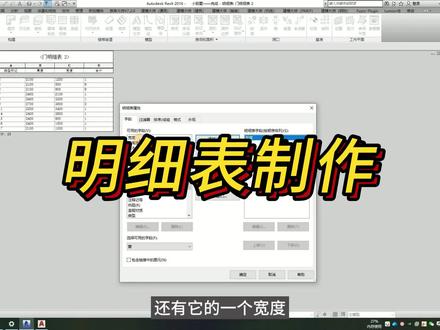 04:09查看AI文稿AI文稿
看一下一个工程量统计和图纸的输出,明细表的制作创建流程,就通过试图选项卡中的明细表数量 这里这个选项,然后添加一个明细表,有这个明细表,然后进行一个新建一个明细表,之后再添加你需要的参数就可以。好的,我们在软件中给大家演示一下。 嗯,首先打开,我们打开我们提前准备好的一个小别墅模型。 好的,我们来看一下他这个明细表,可以看到这个选项项目浏览器中他这里有个明细表。 呃,他这里本来就有一个窗明门明细表,我们可以新建,就点击明细表右键,然后点击新建明细表,统计窗户的话就选择窗户,我们先选择门吧,统计一下这个门,然后点击确定, 然后将你需要的一个数据载入进去。嗯,比如这高度,然后点击高度,然后点击这里添加,就可以加到这个排列顺序中 还有一个类型,标记宽度,高度还有合计, 嗯,就选择你需要的一个数据就可以了,在这里选择几个给大家演示一下,还有标记类型, 然后可以通过他的一个这里上移和下移调整他的顺序,我们可以选择先选择这个将他移到最上面去,那就可以通过这个来移针调整他们的顺序,好确定,点击确定, 然后这时候他就有一个免息表生成,但是他这里可以看到大家看到这个表,这里他每一个都是单独的拎出来的。 那我们要怎么样才让它是 m 六, m 六, m 六,怎么样才让它相同的和这一块呢?嗯,我们可以通过这个属性命令栏这里 排序和程组编辑,点击编辑,然后这个排序方法,我们点击类型标记, 然后这里有个总计,那我们可以看到这里有个足项列举每个实力在这里是打上勾的,所以我们这个合计,这里是每一项他单独拿出来的,我点击这个勾点掉,然后把总计点了一下, 啊,我们就可以看到这里合计,这里他是相同的一样规格的门,他就合计统计在一块,那这个总计就二十八个,这全部加起来总计二十八,这是他一个门的明细表, 然后我们给新建一个窗户的窗的明细表, 找到我们的类别中,选择找到窗窗米系表二确定,然后 选择和刚才一样,选择我们需要的数据,然后点击高亮,之后点击添加,就可以加到这一边,加到右边了, 还有他的一个宽度类型标记,对类型标记合计合计合计在这里,然后调整他的一个位置, 然后其实我们可以通过这里,这里有个字段,还有过滤器,然后排序称组,我们可以通过这里来对他的排序进行调整。就像我们刚才那样,将这里主项每个实力勾掉,他就可以 统计了,相同类型的就进行合计,这是这就是门窗 a c 表的应用。
179艾特林BIM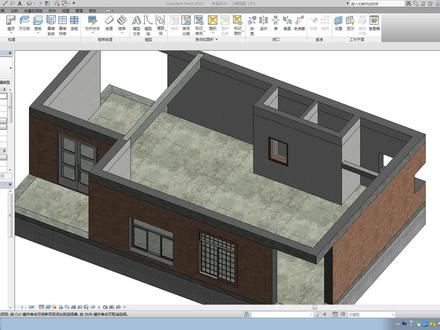 11:28查看AI文稿AI文稿
大家好,这一讲我们创建一个双跑楼梯,就在上一讲我们添加的这个楼梯梁这里采取怎样的一个步骤进行创建,当你对楼梯的相关参数有了一个基本的全面了解以后啊,就会有自己的一个习惯做法,下面介绍的也只是我的一个习惯做法。 我们转到楼层平面的标关预选面,我们把图面调整为新鲜模式,我们找到建筑选项卡下面的楼梯,选择按构建,我们再回到属性面板,把内心选择这里改成整体线雕, 给我们新建的楼梯起个新的类型名称,点击编辑类型复制改为橡胶楼梯, 把结构深度调整为一百三, 这里材质啊,我们最后再添加,点击应用,确定把平台这里的厚度也改成一百三。 接下来我们调整一下这里面的相关的楼梯的参数, 底部偏移,从标杆一到负七十改成负七十偏移,负七十, 顶部标个二偏一副,其实 从高度 还是三米六,体面数改成二十四,这里应该是一百五了,踏板深度保持二百八不变, 我们把梯段的宽度改成一比二,便宜量这不动平台勾选定位线改成楼梯右 选择。接下来我们回到绘图,绘图区域,找到我们太极强的结构层比较宽敞的地方先画出来, 画到第十五个梯面的时候平移,接下来把剩余的九个完成, 我们在二层这里也就是标杆这里再添加一个平台,我们选择平台 创建草图,选择句型,我们先把它画出来,画完以后采用对齐工具, 把平台和梯段的边对齐,梯段边平台边对齐,接下来我们勾选完成,下面我们把这个梯段和内墙的结构层对齐,选择对齐工具, 找到内墙的结构层,这二四内二四墙的结构层,选择 type 键,找到以后,我们再选择梯段的外边。 对齐以后我们勾选完成。这里的提示啊,提示的是有关栏杆的一些问题,我们可以不去理会,转到三维视图我们看一下, 我们把桥梁和墙临时隐藏一下, 把栏杆删除掉, 我们的周踢创建完了,接下来我们再再对齐, 选择对齐工具,选择对齐工具好,这个 梯面的边,也就是休息平台这个梯面和这个梁的外皮,楼梯梁的外皮 应该是对齐的,我们选择楼梯梁的外皮,再选择休息平台的梯面, 然后我们把楼梯梁的高度和休息平台的高度调整为一致,也采用对齐工具,选择楼梯平台的上上表皮,然后我们选择,哦,这选择不上,我们先退出, 我们选择量解锁一下,解锁,然后我们再选择对齐工具, 选择休息平台的上表皮,然后再选择楼梯梁的上表皮对齐,我们退出。 我们看一下,楼梯梁的标高发生了变化,变成了两米一八。接下来我们把这个休息平台啊删掉,因为它起的就是一个高度对齐的作用,选择我们创建这个楼梯,再选择 编辑,再选择休息平台,把它删除掉,接下来我们再勾选完成,这里有这两款楼梯啊,因为没有连接,所以这里给这个提示,我们可以不去理会, 点击空白处,我们的楼梯就创建完了,就我们把这个梁啊楼梯梁再锁定一下, 接下来我们给这个楼梯添加材质,选择楼梯,再选择编辑类型, 我们找到踢断这一部分,先添加,点击 打开材质浏览器, 起一个新的材质名称, 楼梯梯段, 点击标识,添加其他的相关信息 这里添加梯段模型这里梯段幺五零乘二八零,成本这里填八五零吧 注视记号六零零零幺 标记,添加一百三十后 c 三零 橡胶混凝土板式楼梯,点击应用我们再添加一下外观材质,打开外观,打开外观裤, 找到混凝土现场浇筑,我们选择模板木板选择以后调整一下图像比例, 把七六零前面加个三,调整的大一些完成。 材质添加完了,我们确定应用,确定,接下来我们再添加平台的这部分的材质,再选择 平台,打开材质浏览器这里按材质打开材质浏览器,就在梯段的基础上进行添加就可以了,我们复制一下,改成楼梯平台 标识,这里添加相关信息这里添加楼梯平台一百三, 这里改成七百五 六零零零二标记,这里改成一百三十后 c 三零混土线胶 外观材质保持不变,和 t 钻一样,点击应用 我完成了, 你再看一下他的明细表,找到这里明细表 多材质 你们看一下 哦,这里头类型这里的这个哦诸事记号这里的天的有问题,懂吧?就在这里就可以改啊,你这是幺二吗?我们现在改成 把前面一去掉零零零零二啊,这里回头我们再确认一下这里的这个 休息平台和踢断的这混凝土体积就统计出来了,踢断这一部分是一点六二立方平台这部分是零点一七,如果你觉得不不精确的话,可以把它的小数点再调整一下,我们 点击格式,这里格式我们找到,找到格式这里找到体积,找到体积以后这里有一个自断格式,点击自段格式, 我们一般使用的就是项目自己设置的,我们把它勾选取消掉。小数位啊,我们可以调整为三位确定, 大家看一下平台这里变成了零点一七二, 原来刚才我们这个注视记号,这里是零零幺二啊。我们再回到我们的三位师徒,我们确认一下他的材质记号,就是这个注视记号是不是发生了变化,我们已经改 改过来了,改成零零二了。 好,我们找到他的 材质记号这里标识这里也跟着改,也就是你从这个明细表中改的一些相关信息,他的这个图形当中的相关信息啊,也是跟着随着,随着图,随着那个明细表是一起变化的,你确定?你确定? 好这家我们就介绍到这里,谢谢大家注意保存啊。
16大威-BIM咨询 01:07
01:07 02:3045工程师刚哥
 04:00查看AI文稿AI文稿
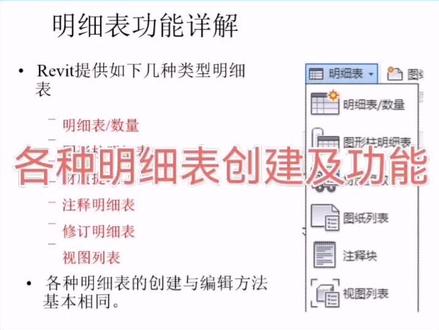
这小节们学习一下明细表功能详解,如果也可以自动提取各种建设过件,房间面积、过件舒适,修订视图图纸等相关图源的属性参数,并且呢,以表格的显示显示图源信息,从而自动创建门窗等构建的统计表,材质明细表等各种表格。 可以在设计过程当中呢?任何时候创建明细表明细表呢,将自动更新以反应对项目修改。在如何当中,明细表不过是项目另外一种表示或者查看方式。 明信表呢,以表格形式进行显示信息,这些信息呢,是从项目当中图源属性当中去提取的。明信表可以列出编制明信表图源类型的每个实力或者呢,根据明信表的层组标准,将多个实力的压缩到一行当中。 入位当中啊,提供了如下几种明细表,分别是明细表数量图形注明细表材质提取注视明细表,修订明细表,石头列表。各种明细表创建的与平行方法基本相同。 我们来看一下创建明细表第一步呢,首先我们需要启动明细表数量命令。第二步呢,我们选择明细表的类别,并进行相关的命名, 我们要注意的是阶段的一定要选择新构造,那还要注意的是不要选择明细表关键字,只有在创建关键字明细表时候才会去选择。 第三步,我们去修改属性,那选择呢?可用文字段,要从可用文字段里表达中呢,我们去选择我们需要的字段,然后可以在其中的选择我们更多自己需要的字段, 然后我们要注意一个上下顺序的调整,那么可以通过上移或者下移呢来实现各自断的前后顺序, 同时呢,我们还可以在过滤器选用卡当中呢去设置他的过滤条件,例如说我们想统计标高一的所等窗,那么就可以将过滤条件呢设置为标高等于 f 一,那统计出的明细表呢,将指挥显示标高在 f 一层的窗, 这时呢我们再去试试他的培训方式。那么勾选总计,选择核心总数,并且呢勾选逐项列举明细表中的图源的每个实力。 第四步,设定格式,然后设定每个字段的显示输出格式,那注意呢,标题可以与字段不同,我们可以去进行单独的设, 那么勾选计算总数呢?可以进行列统计,比如说现在呢,我选择宽度,然后并且勾选计算总数呢,那他将会在宽度这一列当中呢,帮我单独去计算宽度它的总值, 那么同样的可以去设置他的自断格式。在格式的过程当中,我们可以使用项目的设置,也可以单独进行设置,包括他的单位以及驶入相关的一些设置。 第五步是外观,我们可以将网格线,轮廓线的设置,包括设置标题,文字等等一些相关的内容呢,都可以在我们的外观当中去进行一些设置。最后呢,我们单击确定就可以生成相应的表格了, 那么再来看一下编辑表格,我可以手工编辑表格当中留空的内容,也可以从列表中呢去选择一个值, 他的实力属性当中,我们可以看到分明有名称,自断过滤器,排序成组格式和外观,那这些参数脑目都可以对他进行后期的一个编辑, 同样的,我们对于已经创建好的明细表可以进行乘坐。当我们有两个单元格需要和平在一起时候呢,我们可以选中两个单元格,然后进行乘坐。 成组之后的效果呢,就是如我们下图当中所示意的,这样他会合并成一个单元格。当然呢,如果我们想将其分开,可以再次选择单元格进行结组,就会回归到原始状态。以上就我们这小节所有内容。
28建工合作社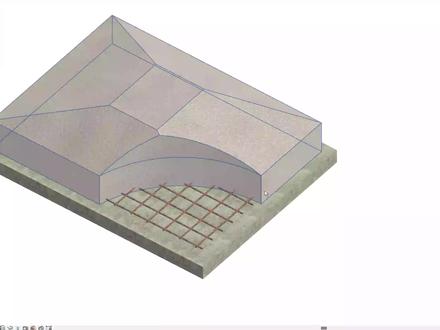 01:02查看AI文稿AI文稿
青瓦成老师使用 ravid 给咱讲一下独立基础钢筋品法标注与放置呗。下边是垫层,上边是基础。独立基础钢筋 djge 表示独立锥形基础一 h 一高度三百五十 h 二高度三百基础尺寸 x 方向两千四百 y 方向一千八百钢筋布置, x 方向十六的四 g 缸间距一百五十 y 方向十六的四 g 缸间距两百, 长方向 x 在下,短方向 y 在上。第一根和末尾钢筋距离基础边距离两分之钢筋间距或七十五,取最小钢筋端部距离基础边界为基础保护层厚度。 独立基础的钢筋识图与放置你学会了吗?
 01:49查看AI文稿AI文稿
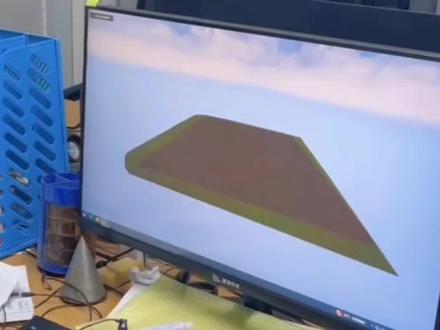
跟大家分享一个土方三维 b 五工程量模型, 这个模型呢是我们通过 rdk 现场采集数据,然后导入到闭幕里面的体量与场地生成的一个三维模型, 含工程量。工程量的算法就是根据我们的施工方案确定放波一比一点五,然后定边界,在闭母软件里面的体量与场地里面 选定区域,呃,进行区域的第一次的场地平整 到我们方案所要求的第一次品种高度。然后另外一部分就是成台的开挖土机, 成台剩余部分的放播,要求模型两部分的体积,最终组成了本次土方开挖的工程量。 通过闭母呢可以比较实际的看出这个三维立体模型, 现在我们所看到的就是导入到导出到 cad 里面的立体模型。
11J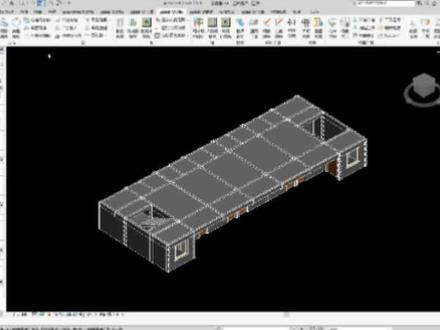 01:16查看AI文稿AI文稿
不敢相信,真正意义上的 bm 钢筋实体布置,他真的做到了!一、钢筋设置计算依据遵循规范,对于工程中的特殊情况也可进行计算设置与节点设置调整。 二、一键快速布置钢筋,提供单构件、多个构件和整个工程构件的钢筋布置工具。三、查看钢筋结点明细,模拟手工计算式,方便对账。 四、可提供楼梯钢筋的布置计算及楼梯高 当今三维实体查看。五、数据汇总,多种报表显示,可自定义导出报表, 下期更精彩哦!
19晨曦科技 06:25查看AI文稿AI文稿
大家好,今天来介绍一下料表接头的输入,接头的添加呢有多种方法啊?第一种可以双击钢筋剪图添加,或者是简单计算, 我们先打开易经,然后双击这个钢筋剪图啊,现在出现了这个剪图编辑器的这个对话框, 在这里我们可以选择接头类型,然后点这个添加接头好,再点这个要添加的位置好,这个时候呢这个接头就已经添加好了, 可以点击左上角到料表,在这里我们可以看到这个接头呢就已经添加好了。那如果说我们想换一个接头形式呢,就先选中这个套, 然后在这里我们点开来切换这个接头类型,可以切换为这个搭接,然后再点这个倒料表就可以了。 那如果说我们不想要这个接头形式的话,怎么来给他删除呢?就选中这个接头,然后点这里这个删除功能给他删除掉 好,删除好之后呢,我们就点这个倒料表,然后给他关掉就可以了 啊,比如说下面的这个,我们如果用刚才的这种方法双击钢琴剪图,在这里给他添加接头的话, 我们可以看到他会自动有第二段啊,第二段的话就需要我们进行一个手动的一个输入啊,这样的 话是比较麻烦的,这个时候呢我们就可以用这个简单计算来计算一下接头。简单计算,然后在这里我们 切换一下这个接头类型,如果是搭接的话,我们要输入下面要输入搭接的这个长度,然后选择七十段和中段的一个长度啊,当这些信息我们设置好之后呢,就点这个计算接头,好,这个时候就已经计算好了。 第二种呢是输入连接方式啊,后面的这些呢是总结的一个 接头的输入的一个快捷方式。套子,我们可以输入这个减号或者是字母 t 或者是汉字的套, 撕的话就是斜杠, s 或者是丝,反的话就是 f 或者是反反,撕的话就是两个斜杠啊,这里的这个减号和斜杠呢,在我们这个键盘上啊,就比就在这个小键盘的这个位置,这个减号还有这个斜杠 啊,对应的就是这里的这个两个符号, 好,下面我们可以来输入一下,比如说我们要输入这个套九米, 我们就可以输入汉字的套,或者是输入这个减号或者是输入字母 t, 然后九米, 我们看 可以再输入这个字母 t, 我们还可以输入这个套九米四的这种形式, 可以输入汉字的套九米,然后是汉字的四,或者是我们输入这个 t 九米,然后 s 按回车键 啊,其余的一个接头形式呢,也是和我们刚才的这个输入方法是一样的啊。第三种呢是这个多段钢筋的一个输入, 输入长度是九米加八米加六米,他的接头呢是按照我们这个料表设置的,我们可以来输入一下 九米加八米加六米,然后回车。 好,然后我们看一下这个设置里面这个接头的,这里这个设置啊,我们这里输入的是三级杠二十的,二十的话就是小于二十二的就是单面焊的这个接头形式 啊。最后是这个界限,钢筋的一个输入,输入长度五百,斜杠两米,斜杠六 六百,我们可以来输入一下五百,然后斜杠两米斜杠然后六百。 这个时候呢我们可以看到啊,在这个剪图这里呢,有两个数的这个小竖线这个界限钢筋的输入呢,一般是用于我们预制构建的一个剪图显示。 最后我们再看一下这个变镜套,同的一个输入, 双击这个钢筋剪图,然后我们选中这个套子,然后双击一下,在这个前面我们输入这个 直径,然后保存一下啊,然后关掉。这个时候呢我们可以看一下这个料表的封面,在这里我们可以打印表单看一下这个封面, 在变镜套筒表这里我们可以看到十啊到十二有三个,也就是我们刚才所输入的这里啊变镜套筒是三个啊以上呢也就是料表接头的一个输入方法。
207追梦人钢筋翻样工作室


