ppt三个圆形合并交叉怎么做
如此美观的三个组合圆该怎么绘制呢?首先先插入三个圆, 堆积成等边三角形形状,选中三个圆,点击合并形状拆分,再选择颜色, 再插入几个小圆点缀。

粉丝4.5万获赞23.9万
相关视频
 01:25查看AI文稿AI文稿
今天接到的是一个企业年终汇报的单子,这页主要是分为五步骤,我就想到可以用圆环来做一个高级的逻辑图, 插入两个椭圆,用波尔计算剪除,剪出空心圆,然后再插入几条小矩形排列好,再次进行剪除,这样就会形成一个圆环的形状, 然后再插入一个企业大楼的图片,再用椭圆合并,形状相交,让他有一个弧形,再复制一份, 这样就会有突出的图案的效果。然后把两个重点的数据放在大楼的两侧,数据要用特殊的字体以及蓝色渐变标注,接着五个步骤就可以放在圆环内, 然后我们再插入一个椭圆,给他设置渐变的线条,只保留一边的颜色。再插入几个圆形去放序号来标注几个步骤的一个顺序, 接着我们再把正文字部分放在序号的下面,快速的给它进行文字的替换。最后因为营收和利润都是增长的,我们可以去做三个渐变的箭头进行组合,这样就完成了。
 01:06查看AI文稿AI文稿
想做高级 ppt 目录页别划走圆环登场教程包教包会插入图片,画个圆环,再来一个矩形,按住 ctrl 复制一个,把它旋转九十度,选选它们排列队形垂直居中,再来一个 水平居中,先选圆环,再选矩形,合并形状,剪图换灯片背景填充无线条,给它添加一个阴影,透明度二十,模糊七十五,调整位置大小,按住 ctrl 加 shift 复制三个,对其横向分布,再画一个矩形,填充黑色,透明度七十, 线条止于底层,让主体更清晰。复制这一页,加入目录文字,回到第一页,从第二个圆环开始,同时按住 ctrl 加 shift 等比放大,每个圆环都比前一个大一点,把它们排列对齐,水平居中,挪到中心位置,然后复制一页, 把它们再次拉倒,依次旋转每个圆环角度,角度一旋转,效果就不凡。加入标题,最后优雅的给后两页加上平滑切换,搞定圆环登场,不同反响, 关注护理 ppt 日记,让 ppt 制作不迷路!
45护理PPT日记 00:43查看AI文稿AI文稿
分享一个 ppt 的 设计灵感,我们有一个三角形复制一份,在合并形状中选择剪除。添加一个矩形 复制一份,调整角度与右侧平行,在合并形状中选择剪除,剩下的矩形高度大概是这个切面高度的两倍。在合并形状中选择剪除,我们将这个多边形复制两份。第三个多边形旋转两百四十度 对齐摆放。将三个多边形各自复制一份作为图标,最后添加文字插入,淡化和飞入动画。
1572RonniePPT 01:22查看AI文稿AI文稿
青春没有售价,圆环直接拿下! ppt 镶金编教程,他又来了!图片或纹理填充,插入图片做背景,画个圆环,再插入一个矩形,复制一个,把它旋转, 选选它们排列对齐,水平居中,再来个垂直居中,先选圆环,再选矩形,合并形状,剪除 换灯片。背景填充无限调,再添加一个阴影,透明度二十,模糊六十。缩小调整一下位置水平,复制三个,再画个矩形,填充黑色,透明度七十, 无线条右键,至于底层圆环更清晰。加入文本,复制这一页,回第一页,去掉文字,从第二个圆开始,依次把它们放大,选中它们排列对其水 平局中,放到中心位置,再复制一页,选中全部圆环,拉大它们,依次旋转每个圆环的角度,角度一,旋转效果顶呱呱。加入标题,最后 给后两页切换,设置平滑展示。
3690猫创PPT 01:37查看AI文稿AI文稿
一天一个超实用 ppt 技巧第两百三十二期,今天学的是圆环介绍,插入一张背景图,然后随意绘制一个正圆环,图形高度及宽度均调整为二十五厘米,缩小画面, 将图形挪到画面上方居中摆放,然后再随意会是一条长矩形,向上复制一份,往左旋转九十度。接着选中所有图形形状格式合并,形状选拆分,然后把多余的图形选中后删除 剩下的图形进行组合。放大画面后,将图形向左旋转四十五度,图形往上移动,流出放文字区域,将图形线条颜色更改为白色,宽度大小调整为五磅。效果中添加一个右下角阴影, 透明度百分之七十,模糊大小五磅,距离大小也是五磅。然后准备好四张图片, 首先剪切第一张图片,选中最下方的圆环,右侧将图片填充剪贴板,选择平铺纹理,不与图形旋转。 后面三个图片按上步骤操作,填充进对应图形中,注意平铺纹理以及与图形旋转,自行选择美观即可。放入介绍文字,然后复制第一页换能片,点击圆环,将第二张图片向右旋转到正面, 删除页面的文字内容,放入第二段介绍文字,最后给第二页添加万能平滑即可搞定。记得关注点赞加收藏哦!持续更新使用技巧!
 00:39查看AI文稿AI文稿
图片一拉伸,人物就长胖直角三角来救场。向右旋转九十度,两次 ctrl 加 d 复制一个,再旋转九十度,放到下方,调整大小,选中两个三角,合并,形状格式结合再选图片,优选形状,形状格式相交, 放入原图,图片饱和度调为零,透明度八十。剪切设置,换灯片背景填充图片剪切版,人物抠出来重合,放入文本搞定三角运用灵活好用。
35.0万PPT研习社 00:59查看AI文稿AI文稿
毫不夸张的说,学会这期视频,你的 ppt 数据展示将不再是问题。把 ppt 自带的月牙形变胖,插入一个会压扁数的圆形,再插入一个淡色圆形,至于底层, 还可以插入水波素材,放上数据,是不是很立体?在双波形上插入一个圆形,合并形状相交,得到这样一个形状,复制一个水平旋转,然后叠加在一起, 插入一个淡色圆形,至于底层,放上数据,效果很灵动。一大一小两个圆形叠加在一起,合并,形状相交,再插入一个矩形,把形状上部分剪除, 插入一个三角形,合并,形状结合,改个颜色,插入一个黄色轮廓的圆形,叠加放上。数据上升的趋势一目了然。把这些形状分别叠加在一起放上数据,操作简单,格式化一部分,最后一组形状通过布尔计算裁掉一部分, 然后分别叠加放上数据,操作非常简单。以上就是这九种数据组建的做法,你学废了吗?点个赞呗!
2012PPT了个T 01:50查看AI文稿AI文稿
今天进行的是 ppt 入门之合并形状,它还有一个名称叫波尔运算,其实就是做形状的加减法。波尔运算有这么五种形态,分别是结合、组合、拆分、相交以及剪除。 要激活波尔运算,只需要同时选中两个元素就可以进行。首先要插入两个形状,那点击选项卡的插入,找到形状,可以任意选择两个图形,比如插入两个圆形,然后要同时选中它们, 然后点击选项卡的形状格式,然后看到这有一个合并形状,这里就有结合、组合、拆分、相交、剪除这一堆选项。 那比如我们举个例子,设计一个中国风的图形,依旧在插入和形状中找到一个圆角,然后呢可以把它的圆角调的大一点,比如说这样,然后复制粘贴一下 它们对齐,然后呢将形状格式这里进行旋转九十度,然后拖动到一起, 同时选中这两个元素。在形状格式这里合并形状,我们可以选择结合 改变一下颜色,我们就能够得到自己想要的一个国风图形,以及如果要是碰见其他各种不规则图形,都可以用这个方法进行组合。
29PPT笔记 00:59查看AI文稿AI文稿
插入一个圆环,接着插入一个只保留轮廓的小圆,再插入六个小圆,按这样摆放好,把小圆置于底层,把白色圆轮廓删除。插入一个椭圆,拖成细长条,覆盖在黄色圆的缝隙之间,复制一份,旋转六十度覆盖另一个缝隙。 再复制一份,旋转一百二十度,覆盖最后一个缝隙。选中三条线,合并,形状结合,接着先选圆环,再选结合后的三条线,合并,形状拆分,把拆分后多余的部分删除, 换个颜色,给每个部分分别插入底色。那这些底色是怎么做的呢?问的好。插入一个梯形,去掉,填充,保留轮廓, 然后垂直旋转。通过编辑顶点功能,把梯形的边线调整到与特殊形状的边线重合,渐变,填充,去掉轮廓,线条,其他底色同样。操作一遍以后,把底色置于底层,最后放上文字就做好了。你学废了吗?点个赞呗!
641PPT了个T 01:01查看AI文稿AI文稿
哈喽,大家好,我是快乐小狗,今天给大家分享一个八图环形的排版,我们先做一个圆环,然后插入几条细长条的矩形给它分别调整一下旋转的角度,给它进行八等分就可以, 然后把矩形跟圆环进行居中对齐,合并形状拆分,这样子每一个圆环就可以填充进对应的图片, 这样做出来的圆环图它可以起到一个装饰的一个效果,并且也可以让图片呈现在我们画面里。 接着我们要添加文字的时候呢,就可以再加一个矩形跟一个椭圆进行合并形状剪除, 这样他就可以很贴合的圆环来做出三条矩形的框,可以把三个并列的文字依次放下去,最后在下方做一个标题的样式,这样整体就做好了。
 01:05查看AI文稿AI文稿
每天一个 ppt 小 技巧,今天是循环图形绘制。首先插入一个圆环,然后再插入一横一竖的两条辅助线,接着再插入一个三角形并复制一份,同时给这两个三角形分别旋转角度一个垂直一个向右九十度。 设置好后叠加在圆环上,与辅助线对齐。第二步,先选中圆环,再选第一个三角形合并形状剪除。接着先选中第二个三角形,再选中圆环合并形状拆分,把没用的部分去掉, 然后框选剩余部分合并,形状结合。第三步,给合并后的箭头形状设置渐变填充和渐变线,并复制四份,然后给四个图形分别旋转角度, 同时分别设置阴影。第五步,把图形组合起来,并设置三维格式的光源材料轮胎的效果。最后给文字设置文本效果并摆放。好,大功告成。
178尘山ppt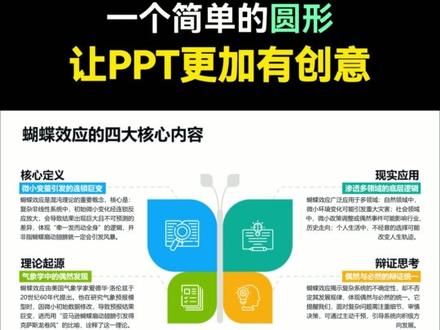 01:28查看AI文稿AI文稿
这种纯文字内容如何变高级呢?首先插入圆形,放大,按住圆形拖拽,复制一个并调整位置。先选择下方圆形,再选择上方,点击剪除工具,再插入一个矩形,调整合适的位置,先选择月牙,再选择矩形, 点击剪除工具,得到一个新形状。点击打开 s i 插件,设计排版环形布局, 再弹出对话框,里面输入合适的数值数量。六、自动旋转,重新调整偏移角度, 加大半径布局数值,分散开形状,并删除中间多余的部分,全选形状,旋转一定的角度, 右击鼠标进行组合,再次缩放到合适的大小,插入一个圆形,放到形状中间,并修改为灰色。再次选择形状,右击鼠标设置形状格式,依次为形状,填充主题色。接下来输入之前准备好的文字, 再添加格式化的图标,并用线条和数字装饰。想要让页面色彩更有层次感,给文字依次添加主题色,完成展示。对于这种创意图,如果设计不好, 推荐使用 k u p p t 插件。海量逻辑图,多种类型,一键导入,一键更换主题色,告别手动设置,快去试试吧,下期手搓这张格式化蝴蝶逻辑图!
21郑少PPT 00:32查看AI文稿AI文稿
插入一个矩形,和单元角矩形重叠在一起,合并形状剪除,再插入一个单元角矩 形合并形状结合。把新形状置于页面顶端。蓝绿渐变填充,添加波点素材,底部复制叠加一个纯色形状,插入三个矩形,调整渐变透明度。左边插入三个小矩形作为装饰,右边插入图片,更改图片颜色效果, 插入文案内容,最后插入抠出的风车素材作为装饰。效果就做好了。你学废了吗?点个赞呗。
503PPT了个T


猜你喜欢
- 1940文晔传媒
最新视频
- 1666科技有温度