苏维埃国旗画法

粉丝2617获赞1.8万
相关视频
 02:14查看AI文稿AI文稿
你会画国旗吗?别急着说你会,我猜你百分之九十九点九九不会画,你得看完这个视频才能说你会。国旗是无比庄严神圣的,可能很多人还不知道,我们国家专门为国旗制定了一部法律,也就是中华人民共和国国旗法, 里面不但规定了国旗的各种使用规范,也明确说明了国旗的制作方法。而这个国旗这法说明是早在一九四九年九月二十八日就确定下来的,至今已经七十多年了。接下来我们就根据这个说明来看一看标准的国旗应该怎么画。真科国旗的旗面应该是红色的长方形, 长和高的长度比是三比二。为了确定五颗星的准确位置,我们需要把旗面对分成四个相同的长方形,五颗星的位置都在左上角这个小长方形里面。为了便于绘制,我们先把它放大,然后把它上下十等分,左右十五等分。大五角星的中心 点就在上午下午左五右十的地方,把它作为圆心,用三个格子的长度做半径,就可以画圆了。在这个圆上画出五个等分的点,其中一个点必须在正上方,将这五个点依次连线, 这些线围成的区域就是我们需要的大五角星,他在其中一个间是对着正上方的。接下来我们找四个小五角星的中心点,第一个点的位置是上二下八,左十右五。 第二个点上四下六,左十二、右三。第三个点上七下三,左十二右三。第四个点上九下一,左十右五。我们分别用这四个点做圆心,一个格子的长度做半径,画出四个圆,同样在每个圆上找出五个等分点, 其中必须有一个点是在圆心与大五角星中心点的连线上,然后连线组成四个小五角星,这四个小五角星都有一个角指向大五角星中心点,它的象征意义 相信大家都懂吧!五颗五角星画完以后,我们马上就要大功告成了,最后一步,我们只需要将五星换成金色,前面换成红色,大功告成,这就是一面标准的五星红旗, 我们中国的国旗。你曾经无数次看过他,他也曾经无数次在你的心中飘扬,但现在的你看到他,是不是感觉有些不一样?这一面无比熟悉的红色棋子,你终于知道他是怎样一步一步画出来的, 希望你会永远记得,也希望更多的人能知道这个知识,这就是这个视频的价值和意义所在。喜欢本期视频请点赞、收藏、投币、转发、留言。想看更多有趣好玩的视频,请关注扁宇宙,每周都会有更新,谢谢!
1.3万扁宇宙 01:47查看AI文稿AI文稿
中华人民共和国国旗是红色的,红色象征革命旗上的五颗五角星极其相互关系,象征共产党领导下的革命人民大团结。五角星用黄色是为了在红地上显出光明。 四颗小五角星各有一间正对着大星的中心点,表示围绕着一个中心而团结。整个旗面红黄对比鲜明,设计高雅而大气,简洁而明亮。现在我就教大家怎么科学的画一面标准的国旗。第一步,花艺长方形、 长高,支笔三比二。第二步,画两条直线,将长方形平分四部分。第三步,画十乘十五网格,将左上方长方形等分一百五十个小正方形。第四步,标注网格顺序,行 a、 b、 c、 d、 e、 f、 g、 h、 i、 j 列一、二三四、五六七、八、九十、十一、十二、十三、十四、十五。第五步,找准五个中心点 e 五方框右下角 o 点 b 十方框右下角 p 点 d, 十二方框右下角 q, 点 g 十二方框右下角二点 i 十方框右下角 s 点。第六步,以中心点为中心画正五角星,五角星 o 外圆半径为三,其他四个外圆半径为一。 第七步,调整小五角星方向,连接 o、 p、 o、 k、 u、 oros 成四条直线,调整四个小五角星方向,使其一个脚尖沿直线对准偶点。第八步,删除辅助线。 第九步,填色颜色,将长方形填充为红色,五角星填充为黄色。哇塞,真的好漂亮,这就是科学严谨的国旗画法步骤。
223吽劫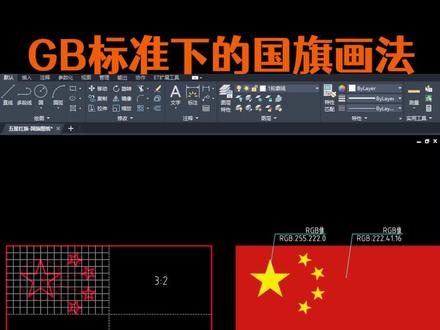 05:47查看AI文稿AI文稿
嗨,大家好,我是南阳。国庆临近,很多粉丝要求我绘制一下我们的国旗,也就是五星红旗,那这个视频就给大家讲解一下国旗的标准画法,这里我们可以参考一下 b 幺九八杠二点零四,也就是从零四年实行至今的国家标准国旗规范。这里边已经详细的讲到了关于国旗的各项参数,材质等等具体的尺寸,表格以及允许误差。在这一个表格里边我们都能够看到,包括他的绘制方法。在底下呢也是有详细的说明 是这里的国旗制法说明,那可能很多同学看不是非常清楚这个画法,那我这里就给大家做一个简单的讲解。来到 cad 中,首先我们需要确定的点,国旗旗面是三比二的一个比例, 在绘制之前我们先对软件进行设置,输 se 空格,点击辅助和删格勾选,这里的启用捕捉跟启用删格, 保证一下这里的间距值都是等于十都没有问题。我们点击确定,可以看到在我们的 cad 界面上出现了大小格子,打上 ic 矩形,我们就找到其中的一个格子,从左下角开始绘制,打上第一尺寸,画一个三比二,那就给到三百乘以两百 的矩形出来,点击确定,来到左上角的位置,打上 c 空格,看到这里的两条粗线会结束,我们点击交汇点点一下,然后往上边走,三格点 确定,在空格重复,如果你愿意数的话,你可以从左往右数第十格,往下走两个格子点一下,往上走一格,点一下, 画出小五角形,它的第一个圆形在空格重复,从圆心点出发,往右边走,两个格子往下走,两个格子点一下,画出一个尺寸跟刚才一样的圆,继续空格,重复往下边走,三个格子点一下画出来,继续往左边走,两个格子往下走,两个格子点一下,按空格 确定。那至此我们就将五个五角形的具体位置都定好来了,我们可以将它放到中心线的图层当中加以区分,然后再来绘制一下正五角形,打上 p o l 多边形指令,按空格,输入五个边,按空格,在指定中心点点 点一下,选择内接一元,直接空格确定,往上边走,找到这里的焦点,点一下。其他地方也是一样,按空格重复指定边数,指定终点,空格往上走,点击。 现在呢,我们可以按一下 f 九,关掉山格捕捉,再打上 l 直线,从左下角点画一根线条,拉到最上边的点,以此往复就可以绘制出一个正物角形。 在选中多边形,删除掉 tr 空格两下,打上 f 空格,按住拖动进行修剪。这里的做法也是一样了,打上 l 直线,直接画出这个五角星,删除多边形, tr 空格两下, f 空格 波动,鼠标进行修剪。修剪完毕之后,我们选择这里的五角星,外边的圆可以按住上挡线取消选择,打上 co 复制指令,将它们放到对应的圆心点上。 现在我们再来看到这图标准中,往上边翻几页,在这个位置呢,他会写到一个点,你们可以自己仔细翻看,也就是 ab、 c 三点必须要连线。 a 指的就是最大的五角星,他的圆形点位置, c 指的是小的五角星其中一个角的朝向 b 指的是小五角星的圆心,这三点连线意思就是他们都是要有一个尖角朝向正中心点,那在理解了这个点之后,我们就旋转一下对象,让他们的尖角能 统一的朝向中间的五角形。选择对象,使用 ro 旋转指令选择中心点,那现在我去转动是没办法控制这个尖尖角都对到中心去的,因为他的一个对齐 位置并不是我们的鼠标拖拽位置,那此时我们可以打上底下一个字母 r 参照,再去选择中心点,点击其中的一个角,就可以用鼠标拖动这个角对齐到中间的圆心处点一下,那后边我们就重复这个操作,选择对象空格重复指定圆心,而空格参照 终点连线连过来。再来一遍,我们也可以连线检查一下,从这个位置进行连线,这个位置进行, 包括这里到圆心才会白这几根线条呢,我们同样放到中心线图层中,那至此我们就完成了五角形的绘制,完成了这面五星红旗线条部分的绘制了,那剩下就是对图案进行 填充,在国家标准中并没有对颜色做出一个标定,所以说这里的颜色参数也是我在网上找到一个比较接近的数值, 大家就按照这个数值填写相应的参数进行填充吧。那我们就从画好的图形选中进行复制一份新的出来摆放到旁边,然后将这里多余的线条删除或者隐藏掉,都可以 选择要填充的位置。那我们就先填充这里的五颗星星在上边将图案改成实体,将这个颜色进行更改,那么怎么去输入这个 rgb 数值呢?我们点击下方的更多颜色,然后选择真彩色,在底下就直接填写对应参数,那星星的黄色是二五五逗号,二二二逗号里面的车 确定,再按一下空格重复,然后在上边更改颜色,这个颜色我之前已经调好了,就直接选择。最后我们全选对象,按住上档键,将这里的图符以及里边的黄色填充取消,选择一空格,删除掉内部线条。接下来我们再来看到在这篇标准的最后 说到国旗的通用尺度,定为以下的五种,分别是甲乙丙丁,那我们也可以根据这里的参数给到这些公用的尺度,具体的做法怎么做,我给大家演示一下。选择这里的这副国旗,我复制一份放到旁边,然后使用 sc 缩放指令,选择需要缩放的对象,指定几点 打上,而参照将这一段宽度拾取下来,再去输入刚才的数值,比如说二八八,要注意公分就是厘米,而我们 cad 的尺寸是毫米,作为基本单位,按空格确定,那我就得到了这一幅国旗,那你对应着把剩下都做出来就是这种效果了,分别就是甲乙丙丁这几个尺度了, 那学会了,大家赶紧去试一试。最后祝我们的国家繁荣昌盛,也祝大家节日快乐,记得点赞加关注,我们下个视频见,拜拜!
5239Tutor南洋 00:39
00:39 03:48查看AI文稿AI文稿
彩砂简笔画。 妈妈妈妈,谢谢你爱我亲我照顾我。 爸爸爸爸,谢谢你疼我宠我保护我。老师老师,谢谢你每天辛苦要找我朋友朋友,谢谢你快乐游戏陪伴我。 妈妈妈妈,谢谢你爱我亲我照顾我 爸爸爸爸,谢谢你疼我宠我保护我。老师老师,谢谢你每天辛苦要找我朋友朋友,谢谢你快乐游戏陪伴我。
117峰叔连环画 01:31查看AI文稿AI文稿
首先用格尺画一个长方形,接着在长方形的上边、下边和右边分别找出终点,在长方形的上边、下边和右边分别画出反 s 型波浪线,波浪线的中间正好在个边的中点位置。 在长方形的左边画一个竖向的长方形,要画的细长一点,注意上方要对齐,然后在上面画一个小圆形。 由于国旗要画星星,在这里讲解一下星星的画法,我们用五线连接法画星星 方向是起点,左上方,连到右上方,再连到左下方,再连到中上方,再连到右下方,最后连到起点,把星星的外面连到一起,里面不要描出来。 然后我们用这个方法来画五个星星,左边画一个大一点的,右边画四个小一点的。接着用黑色的勾线笔把所有的外形描出来,注意刚开始画的大长方形和星星里面不要描出来。星星可以用细头的勾线笔画, 用橡皮擦掉多余的部分。五个星星用黄色涂上颜色,国旗里面用红色涂上颜色,注意星星不要涂上 左边的小圆形和细长方形,用灰色涂上颜色,这样一面五星红旗就画好了。小朋友们,你们知道他为什么叫五星红旗吗?
1.1万小象美术儿童部 04:36
04:36 01:52
01:52 01:57
01:57 02:39查看AI文稿AI文稿
爱我中华用 cad 如何绘制五星国旗?五星红旗永远飘扬!首先 rec 创建举行,长九百六十,宽六百四十,再在左上角创建一个比较大的园, 在大圆旁边再创建一个比较小的圆, 在园内创建一个正五边形, 用直线间隔相连五边形的顶点, 这样五角星就创建好了。再把源于五边形删除, 修建掉五角星内部的线, 再选中小五角星, 以大五角星中心点给环形阵列 数量为十六, 再分解阵列的小五角星,删除多余的。 最后五角星填充黄色, 其余部分填充红色。 这样一个五星红旗就绘制完毕了, 你学会了吗?
 12:31查看AI文稿AI文稿
如果信仰有颜色,那一定是红色,姜老师在这里祝大家国庆节快乐,所以今天给大家讲一下我们这面五星红旗的 c ad 画法, 作为一名中国人,你一定要亲自去画一面五星红旗,要不然呢,你可能永远都无法理解其中的生意, 国旗中啊,红色象征着革命,那么这五颗星呢,则象征着中国人民在共产党的领导下团结一心。所以啊,很多同学没有注意到一个细节,就是我们这五颗星啊,他的啊, 四颗,小心他的这个啊,一个角,他是指向我们这个大的五角星的中心点的 啊,所以我们这一个等下我们在画的时候如何去体现呢?啊,我们一起来看一下,这也是我们这一幅图的一个啊,蓝点, ok, 那么首先的话我们可以看到啊,这个图好像没有给到任何尺寸啊,那么大家要清楚啊,我们的国旗他的一个横纵向比是多少呢?是三比二啊,也就是说如果现在我啊这个假设我们的这个 长度是啊,这个六十的话,那我们纵向的长度就是四十啊,所以他的比例永远是三比二的比例。 好了,现在我们要去绘制的话,我们点击我们的视图菜单啊,点击视口配置,点击两个垂直,那么啊在左边的话,我们点击视口调整到合适的大小,因为我们只要取四分之一的位置就可以了, 那么右边的话,我们鼠标左键单击之后,按住鼠标滚轮,把它拖动到看不见的区域就可以了。那现在我们点击这个默认菜单啊,我们来 切换到我们的粗实线图层啊,这个这边的话,我们用啊一 c 啊,直接先画至一个,绘制一个矩形啊,鼠标左键单击一个点,然后输入低尺寸横向,我们先输横向尺寸啊,六十,再输纵向尺寸,四十 空格,鼠标左键单击啊,我们就把这个矩形画出来,然后我们取这个四左上角的四分之一处啊, 点击这个中点,然后连接他这个中心点啊,如果是低版本的,他没有这个几何中心点的话,你可以拾取这个中心点,然后呢跟他啊追踪过来,这样的话也可以找到, ok, 那么在我们找到之后呢,那么在左边的话,他是分成很多个格子,对吧?那么横向呢啊,是有一十五个格子,纵向呢是十个格 啊,你不要问啊,姜老师,你怎么一看就知道了,因为这个图纸是我的图纸,我肯定知道啊,好了吗? 这里的话,我们就直接用正列就行了,对吧?我们用 ar 空格,因为很多同学对于高版本的正列呢啊,不知道怎么去使用啊,所以接下来你一定要仔细看啊, ar 空格,选择我们的正列对象空格 好,那么我们到底选择什么正面方式呢啊?像我们这一种,他是沿着一根线的啊,水平或垂直方向去正面的话,我们就选择这个矩形正面就可以了,所以我们点击矩形正面, 那么他这里就很奇怪啊,并没有像我们想的那个样子,对吧?他是出现这个情况啊,很多同学一看就蒙了,老师,我不是想要这样的,对吧,他搞错了,大家注意啊,这个是默认的一个啊,系统产, 你可以去改的,你可以在上面改,你也可以在命令行这个位置去改啊,那么我们可以在上面改,更直观一点啊,那么你要搞清楚一个点,就是我们用矩形证明,你始终要搞明白什么是行,什么是列啊?我再跟大家讲清楚一遍,你只要记住一个成语,大家都学过叫一目十行, 那我们看的书是不是从左往右看呢?所以左右为行,上下为列,那么你想一想,我们现在是要往左边阵列吧,对不对? 所以说我们左右只要一行就可以了,我们把这个行数改成一回车,哎,你看上面就没了,对不对?然后我们现在要往左边走,但是他现在是往右边这列,说明什么?说明我们的参数 应该是要什么?应该是要给付的啊,这个大家注意我们这个位置,大家看一下啊,这 总共是多少啊?三十吧,因为我们横向是六十,一半就是三十,三十分成一十五格,就是啊,距离是二,所以我们这个列数应该是多少?应该是一十五, 列数是一十五,然后这个距离呢?应该是负二。为什么是负二?因为他现在默认的这个啊,方向是往右边,所以我们要想想,把他拉到左边来的话,就是一个负的。 好,那么这样我们正列完了空格,然后大家注意啊,这个时候我们应该是要把它分解掉的, x 分解掉,因为他现在是一个整体,当然啊,如果你不去编辑他倒是没有关系,但是我这里是为了提醒一下各位啊,因为很多同学 就发现正列完的对象他不能编辑,对吧?好,那我们继续把下面的也啊这个正列一下,同样道理啊,我们还是点矩形正列啊, 同样的,那么我们现在是要往上面这列,所以上下的方向是列,那么我们只要一列就可以了。 好,那么行数呢?啊,我们刚讲有十格啊,所以是十行,然后他的这个距离呢,我们是二啊,为什么是二呢?他的方向他本来就是向上的吗?对不对?没有相反啊,所以我们就给二就行了。好,这里完了之后,我们同样的空格,然后呢啊,把这里的对象我们全部分解一下,然后把它 切换到我们的一个这个细实线图层。好了,现在我们把这个辅助位置就全部做好了,那接下来我们要把这个圆的位置给他画出来,为什么呢?因为这个圆的位置你找到之后,你就能够去画这个五角星了,对吧? 好了,这个位置怎么找?我们可以数格子,对吧?这个非常原始的一个方法,你看一格、两格、三格、四格、五格、一格、两格、三格、四格,五格,对不对?那么就很 像五格纵向五格,那我们就来找啊,一二三四五,一二三四五,对不对?好,找到这里我们就画一个,他是占三个格子,对不对?占三个格子画一个圆。好,那我们这个呃五角星的位置就给他,大的五角星的位置就给他定好了, 那么啊,四个小的五角星的位置呢,我们也要去定,对吧?那我们先不管了,我们先把这个大的画好啊,这个五角星怎么画呢?其实最快的方法就是我们直接用一个啊,五边形,对吧? p o l 空格,五空格,然后呢,鼠标左键单击这个中心点 啊,然后我们直接空格啊,鼠标左键单机指定上方这一个位置,那现在我们用 pl 线就直接可以把它连接这个对角对角点啊,我们直接连接这 这个对焦点,把这个对焦点全部连完之后,让我们的五角星也就画出来了,对不对?好,画出来之后多余的部分啊,这个五边形我们删掉,然后提拉空格,选择这个五角星空格,把中间的这些啊,不要的,我们可以先把它修剪掉 好,那么修剪完毕之后呢,接下来我们可以用 j 啊去把这五个角合并成一个整体啊,这样的话方便我们去选择对象,然后接下来我们用 h 给他填充一下颜色啊, h 填充啊,我们选择实力的填充样式,然后这个颜色的话,我们就啊选择一个啊这个 黄的颜色,然后再点击我们这个对象去填充啊,但是这个时候大家注意他是一个图案,我们要选择实力的啊,这个样式空格,那么现在我们就填充完毕了, 对吧?填充完毕之后呢,我们就把这一个对象做完了,接下来这五颗星的这个啊, 其他四颗星的位置我们也要去找,同样的啊,你也要去找他的一个格子的位置啊,从这边数了,我们就一二三四五一二,对吧?好,那我们这里同样的啊,在这边去找一二三四五一二啊,这里啊画一个 圆,然后这边呢往下面走,对吧?他同样的一个位置,垂直的方向啊,最底下画一个圆, 然后这边跟他对角的位置画一个圆啊,这就比较好找了,对不对?然后再往上面隔一个格子画一个圆啊?你看,其实你把这一个位置定好,就其他四个啊,就非常好找。那找出来之后,接下来我们要怎么做?我们要把这个中心点跟我, 我们的这个啊,小的五角星的这个中心点啊,我们给他连一根线,然后同样的啊,这边我们都是如此啊,全部给他连一根线, 这样的话我们后面去操作就非常方便啊。那么这个四个五角星的话,很多同学啊,到这一步就不知道该怎么做了,其实非常简单啊,大家一定要看清楚。我们首先呢,我们直接把我们这个五角星给他复制出来, 这个填充我们也复制出来啊,就省的我们等下再去填充啊,对不对?然后接下来我们在这个角啊,一个角的位置跟这个啊 中心点的位置连一根线出来,这个非常重要啊,为什么呢?因为如果你不连的话,后面你就不好去指定点了,对不对?因为我们有的低版本啊,他这 这个中心点是没有办法直接捕捉到的啊,这个大家一定要注意一下。好,所以这个时候我们就直接用 al 啊,这个非常的好用, al 空格,但这里我们还多给他复制几份啊,因为他总共有四个,四颗星,对不对?好,我们来复制四颗 al 空格,选择这个五角星空格, 指定这个端点,然后呢跟这一个点重合,对不对?然后指定这个中心点,跟这个圆心点重合,然后空格,然后一定要输入歪空格啊,要缩放,那么这样我们这颗星星是不是就画出来了? 所以他是这么来的,因为很多学员用啊 o 去旋转就发现怎么旋转,这个就是对不上,对吧?这个情况你用 ar 用 al 啊,说错了,对吧?打嘴巴好 al 啊,这个对齐是最 最方便最快捷的啊,所以这也体现出我们很多同学啊,就是你对于 c ad 的一些指令的了解和运用的一个熟练程度到底是怎么样的?好,那么同样的我们继续操作啊,你可以再看一遍,你看你可以看四遍啊,这个应该很好理解哎,老空格选择这一颗星星空格在指令这个角点 啊,我们做这个辅助线主要是为了方便大家去啊这个实区点,如果能够实区到点,那你就不用去做了,对不对?然后这个时候捕捉点一定要注意,你看他这个位置啊, 挨的很近的地方也有一个点,所以我们如果无法这个确定我们的捕捉点是否正确的话,我们一定要滚动滚轮放大去看啊,这样就更精准一点, 所以大家一定要仔细一点,然后找到这个中心点,再跟我们这个圆心点的,那么再去重合,然后空格啊,输入歪空格 就可以了。好,这边我们就快进了啊, al 空格,选择对象空格,鼠标左键单击这个起始点,再单击我们的一个啊目标点,然后我们要把这个点跟他去重合,对吧?所以相当于就是啊,把这一根线, 把我们这一根线啊跟他这一根线,对吧?进行了一个这个重合啊,就这么去理解,然后第三个点我们要空格,再输入歪啊,就可以了啊,所以这个大家可以多去练习一下,这里我就不去重复去讲, ok, 那么我们这一个五角星最后面的话,我们到时候再去给他填充一个啊,颜色就可以了,那么我们最后面去填充时候,大家注意啊,因为他这里啊,如果是说我们直接用 h 来填充,那你会发现他里面有很多的对象 受到干扰了,所以这个时候我们 h 填充的话,我们选择实力的填充样式啊,颜色我们选择红色, 然后我们要选择对象去填充空格,这样的话,哎,他就不会啊,受到中间的这个对象的一个干扰,对不对啊?如果大家为了这个更加美观一点的话,你可以把这里面的这些线条啊辅助线给他删掉一下,那我这里就不删了,因为我们要 作为一份图纸的话,我肯定要把它的位置关系要体现清楚,要不然这样的话,对吧?大家就找不到位置了啊,就画不出来了。 好了,那我们这一面五星红旗就画完了啊,相信大家啊,通过这一节课的学习呢,对,我们的五星红旗的这个五颗星的一个啊,相对的位置关系和他的朝向都有了一个啊,这个详细的了解啊。
3657CAD江老师 13:03查看AI文稿AI文稿
今天呢蒋老师给大家讲解一下啊,如何用 cad 绘制出一面标准的五星红旗。那么首先呢,有很多学员可能会问啊,老师这个图片是怎么放入 cad 呢?那么我们跟大家讲两种方法啊。 第一个,如果我们的 cad 是经典界面的话啊,那我们点击插入菜单,点击官商图像参照, 然后呢找到我们的图片啊,点击右侧的打开,点确定,鼠标左键在 cd 会图区域点击一下空格,那么这样图片就放进来了, 如果说啊是草图注视界面,那我们点击插入菜单,然后这里有一个数据选项,有一个 ol 一对象,这个弹出的窗口当中啊找到这个画笔图片,点击确定,然后在左侧的粘贴这里点击下拉三角形,点击粘贴来源,然后找 找到我们需要的图片,点击右侧的打开,然后直接把右侧的这个关闭,那么我们的图片同样的也可以放入 cd 啊,这两种方法大家都可以去尝试一下,我们可以点击试图菜单啊,点击我们的试口,点击两个试口, 然后直接呢输入 h 啊水平分屏,把我们的这个 cd 屏幕一分为二,最下面这个区域的话,我们按住鼠标滚轮,把这个图形啊把它隐藏起来,这样方便我们去啊这个绘制图形 好,那么我们之前讲过啊,五星红旗的话,他的横纵向比是三比二,对不对?所以我们假设我们横向的长度如果是六十的话,那我们纵向的长度就应该是四十啊,要保持这个比例,所以我们先给他绘制一个矩形,那么最外面的话,我们直接啊 r e c 空格,鼠标左键单机,然后输入尺寸,第一,横向六十空格,纵向四十空格,鼠标左键单机,我们把这一个啊轮廓线给它绘制出来。 l 空格连接这个中心点,然后空格结束,再画一根线连接这个中心点空格,然后多余的线我们 t r 空格两下,把它修剪干净。那么接下来我们要做的事情就是把我们 左上角的这个四分之一的区域,然后分成这个格数啊,那分多少格呢?横向是一十五格啊,纵向呢是十格, 那么我们横向一十五格的话,大家注意啊,这里是三十,对不对?因为是一半嘛,所以每一格是啊,两个单位,那么纵向的话,我们啊四十的一半是二十啊,那么 分成十个的话,那么他单个也是两个单元格,所以他是一个二乘以二的一个正方形,对吧?那么这个时候我们就可以去正列,正列的话,因为姜老师用的是 cad 二零二零的这个版本啊,是一个高版本的,所以这个正列的方式可能跟低版本有点不同啊,大家注意看一下 ar 空格,选择这个垂线空格,那么我们要往左边去正列,对不对?好,那么大家注意啊,所以我们要选择矩形正列,因为它是沿着一根线的方向正列,所以我们点击矩形正列, 那么他这个参数我们有很多选项,我们选择哪几个参数呢?第一个我们的行数对吧?行数只有一行嘛,从左到右只有一行,所以我们输入一个一,然后回车,他告诉我们行与行之间的距离,这个无所谓啊,因为你只有一行 好吗?所以我们直接回车就行了,然后啊,这个也回车啊,这个标高,我们不管,他继续回车。那接下来我们的列数啊,点击这个列数啊,我们前面讲他总共是分成十五个,所以我们有十五个对象,我们输入一十五,然后回车 啊,列跟列之间的距离,我们说了啊,他是二,对不对?所以我们说说二回车,但是我们会发现他这个方向是往右边走了,我要他往左边走,所以大家注意啊,这个列数我们直接啊 点这个间距,这里我们应该改多少?改成负二啊,改成负二,然后回车,这样的话他就会往左边走啊, ok, 这是第一个,那我们的行之呢?具体我说啊,直接回车就行了,不用管他,所以我们只要保证行数列数和间距的啊,这个参数没有问题,那就搞定了。那接下来我们下面这个横线 线的话,我们怎么去正面呢?我们空格啊,先把它取消,然后 a r 空格,再选择下面这个横线空格。同样的啊,我们还是举行这列啊,点击之后呢啊,我们这个间距啊,点击间距输入为二啊,回车。 那这个大狙啊,这个他第一个是指裂的间距,那么裂的间距呢,在我们这里啊,不用去管他,为什么,因为我们现在是往上面,这里他只有一列吧,对不对?只有这一列啊,这边的我们是不要的, 所以这个列之间的距离,我们可以直接回车,不管他啊,然后行和行之间的距离,对吧?这个距离是二,对不对?就我们输入一个二,然后回车。好,这个间距设置好了,那么多列数啊,我们的列数是多少?从上往下是一列嘛?这里是对,这个是不要的啊,所以我们点击列数输入一回车 啊,距离,这个无所谓啊,空格,然后行数的话,我们点击之后呢啊,行数是总共是十行,我们输入十,然后回车间距为二回车。好,那这样的话我们是不是就直接把这个啊,正面给他操作完毕了? ok, 之后我们空格结束啊, 然后再把它退出。那么他这里啊,高版本的这类对象啊,他这里完之后是一个整体啊,所以我们选中他之后用 x 给他分解完, 分解之后呢,把这个对象选中,然后我们要给他怎么样分一个图层啊?这样的话我们后期啊,去 这个隐藏对象的话就非非常方便了啊,所以我们可以直接把它改到一个,比如说我们的细时线图层吧,我们给他分一个图层。好,然后接下来我们还要干什么呢?我们接下来就要去找 这个五角星的位置啊,那么他分为五个,一个大的,四个小,那么这个大的位置我们来看一下啊,他在横向为五格,纵向是五格啊,所以五五的一个位置我们找一下啊, 一格、两格、三格、四格、五格,对吧?一格、两格、三格四格五格。好,那一个就是这个位置对不对?好,这个位置我们直接 c 空格啊,找这个点我们画一个圆,这个圆的直径多少呢? 哎,他是告诉我们一格两格三格,他的半径是占三格,所以我们往右边走三格就可以了,所以这个位置我们一定要找准,继续画一个啊, pol 的五边形啊, pol 空格,输入五 空格,然后指定这个圆心点注入他的中心点,他会问你啊,到底是内机还是外, 很多同学分不清楚,其实很简单啊,你看一下,假设我们把他的顶点都给他连一遍的话,他会发现这个五边形他是在圆的里面,对不对?所以我们选择内接啊,所以输入 i 空格, 那么鼠标左键单击最上面这个象限点,我们的五边形就画好了,画好之后,接下来 l 空格直接连接这个端点和他的对角点啊,这个找点的时候我们一定要滚动滚动把它放大,这样的话保证我们捕捉的点没有任何的问题啊, 分别依次连接他的对角点亮大家就会发现,哎,我们是不是就可以得到一个什么空格啊,得到一个五角星啊,所以我们这个多余的这个线条我们可以删掉,不要,然后这边呢啊, tr 空格,选择我们的线条作为编, 然后空格把多余的线条给他修剪干净,那么这样的话是不是就保证能够把我们多余的部分给他去除掉?最后面用 j 空格把我们这个五角星啊合并成一个整体,因为方便我们后面去操作啊, 那么接下来呢,我们这一个圆,我们也给他啊,放到我们的细视线图层 ma 啊,给他刷一下。 好,那这样的话我们这个五角星做出来的,接下来我们还要找什么?找四个小心的位置对不对?那我们怎么找呢?哎,我们这个 最上面这一颗的话是横向为十,纵向为二啊,所以我们直接 c 空格,横向为十,一二三四五六七八九十,对吧?然后一二,好, 这个位置点击之后,我们这个半径是一个单元格啊,好,这个第一个我们找到了,然后接下来呢,我们再看一下最下面这里是不是还有一个啊?这个比较简单容易找啊, 好,然后右侧还有两个啊,他是以他为基准,横向是二,纵向是二,对不对?好,所以我们找到这个位置,继续画一个圆 c 空格啊,找到这个中心点,然后半径是一个单元格,下面我们隔两个格子 再画一个圆。那这个四个小心心的话,我们怎么去画呢?先用 l 空格把这一个啊圆心点和这个大的五角星的中心点连接起来啊,全部给他连一遍。连这个线的目的是什么呢?就是方便我们等一下啊,因为我们的这个小的五角星啊, 他的脚跟,对吧?我们大的五角星的中心点啊,是相对的,是吧?啊,都有一个指向我们的大的五角星,所以我们要把这一个角度给他设置好, 那么怎么操作呢?第一个我们先用 c o 啊,把这个大圆和我们的这个五角星啊给它复制出来, 复制一份,对吧?两份,三份、四份,因为他总共是有四颗星啊,复制好之后,接下来我们要搞清楚啊,第一个我们要把它缩小,对吧?第二个我们要旋转一定的角度啊, 这个时候啊,我们既要缩小又要旋转,我们首先应该想到一个命令叫 a l, 对不对?对齐啊,那具体怎么操作啊?我们直接在命令行输入 a l 空格,然后呢找到我们其中一个对象,选中 空格啊,我们首先啊要找到第一个点,就他的圆心点啊,点击这个圆心点,然后呢要把它移到这个位置吧,所以再点他的圆心点,然后第二个我们找这个角点,对不对?然后呢跟哪里, 跟我们这一个线和这个圆的交点啊,移到这里来, ok, 之后点击之后我们第三个点空格,然后输入什么输入 y 啊?缩放,那这样的话我们这个五角星是不是做好了,而且非常的方便,因为你旋转的话,实际上你不知道它旋转多少度对不对? 所以依次的把我们其他的三个小心心都按照这个位置给他操作完毕就可以了。当我们把这个四个小心都缩放旋转到位了,那么接下来我们就啊去给他进行个填充,那填充的话,我们先把多余的线 给他隐藏掉啊,像这四个线的话 ma 我们也把它刷一下,刷成我们的辅助线,这样的话我们直接在面临行输入 layof f 空格,然后选择这个辅助线,就是把我们啊这个多余的线我们先来隐藏掉,当然啊,像这些圆的话,我们可以不要啊, 这就是辅助对象了啊,我们现在接下来就要对他进行一个填充,那填充的话,我们要填充两个颜色,一个是红色,一个是我们的金黄色,对吧? 那这个金黄色的颜色呢?很多同学啊,这个填充之后啊,不太好看啊,是因为这个颜色啊,很多同学没有找准,那么这里呢?姜老师用 ps 啊,这个拾取的一个颜色,大家可以自己记一下,二五五二二幺零啊,所以我们可以直接先调一下 h 空格,然后选择我们的设置 选项啊,或者是你直接在上面啊,对吧?我们可以怎么样直接去点击我们的特性,这里他可以设置颜色啊, 那这个颜色的话,我们直接啊,因为这里我已经调好了,对吧?我们来跟大家讲怎么去调这个颜色,我们可以点击更多颜色,找到这个真彩色,这里有一个阿基逼颜色,我们把它改一下,我们前面说到这个颜色是二五五二二幺, 然后零,对吧?好,把颜色调好之后,我们点确定啊,接下来我们就直接点击拾取点,然后拾取我们的这个 啊填充颜色,但这里大家注意看啊,他填充的是一个图案填充啊,我们要选择颜色,所以在这里的话,我们点击这一个图案填充选项,这里我们选择这个舍利的选项,那这样的话我们去选择对 下就是填充了我们的一个颜色,好,那么填充完毕之后呢,我们接下来空格啊,然后外面的我们就给他填充一个红色就行了,我们输入 h 空格, 然后呢我们直接把这个特性这里颜色啊直接改成一个红色的啊,这个红色的颜色大家如果调不好的话,可以按照我这个参数参考一下啊,二二二四零幺六, 然后呢直接拾取空格,那这样的话我们一面标准的五星红旗就画完了。学会了之后啊,家里如果是有小朋友的啊,可以带着小朋友一起来练习一下。
648趣成CAD教学
