rjs扫描器的使用方法图解

粉丝4.8万获赞15.1万
相关视频
 02:16查看AI文稿AI文稿
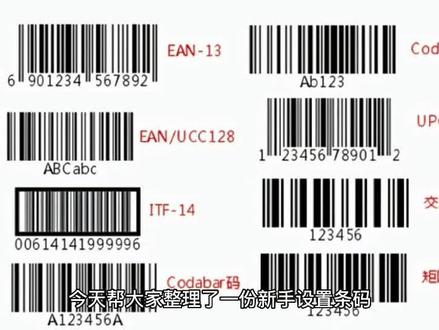
今天帮大家整理了一份新手设置条码扫描枪,扫描枪只需要这几步就可以了。一、恢复出厂设置这个设置是条码扫描器设置中最重要的一个设置,一般情况下的条码扫描枪故障,如无法试图条码等, 都可以通过这个条码扫描器设置来解决问题。二、条码数据的前缀和后缀添加设置有些条码应用中要求十度上传后的条码数据具有一定的前缀和后缀来适应系统的一些功能。 通过这个条码扫描器设置,可以方便的为条码扫描器进行前缀和后缀的添加。三、条码数据的位数截取设置有些条码应用中要求十度上传后的条码数据删除前几个字符或者后几个字符来适应系统的一些功能。通过这个条 扫码扫描器设置,可以方便的为条码扫描器进行自服位数的删减。四、条码扫描枪串口通讯阐述设置可以通过这个条码扫描器设置方便的进行串口参数的修改,如波特率其有交页停止为数据为握手协议等。 五、条码扫描枪扫描模式设置目前质量上称的条码扫描器可以有多种扫描方式,如手动按键式扫描、光线长亮式扫描、 光线闪烁式扫描、自感条码式扫描。可以通过这个条码扫描器设置,方便的在各种模式之间进行切换。六、 条码扫描枪码制开通设置条码扫描器为了加快其一码速度,往往对某些支持的条形码码制进行了锁定,默认状态下扫描器无法识读。如果实际中碰到这类型锁定的条码 码,可以通过这个条码扫描器设置进行码制的快速便捷开通。七、条码扫描枪接口类型设置,当条码扫描器进行接口数据线的更换时,可以通过这个条码扫描器设置进行接口模式的转换,使条码扫描器可以在该接口模式下正常使用。 八、条码扫描枪分明器设置,当条码扫描枪在嘈杂的环境、终于安静的环境中交替使用时,可以通过这个条码扫描器设置对条码扫描器的扫描发声的大小进行控制,以更适合环境对声音的要求。
 03:55查看AI文稿AI文稿
大家好,我是加尔科技公司形状扫描仪技术人员刘某,今天我来给大家讲解三维扫描仪的使用方法与使用技巧。首先在扫描工作之前,咱们先要注意,第一点,三维扫描仪不能在强光的状态下进行扫描, 然后呢咱们扫描仪对环境与大尺寸的工件没有过多的要求,反而对大尺寸的工件更有优势。第二个扫描仪工作就是进行移动工作站以及咱们的手持扫描仪的连接,进行校准 小手工作室很必要的一个环节。那接下来我们的话打开工作箱,然后呢拿上我们的那个电源以及数据线, 熟悉线很长啊,因为在咱们生产车间的话,有的时候啊,因为工件离社会很远,所以说有助于咱们的检测, 这是连接移动网站,然后将设备连接,连接上以后的话,等那设备后边小哥哥亮起来, 接下来咱们的这箱下面会有咱们的笑声版,从笑声版打出来进行效应, 接下来打开咱们的 vx 扫把软件, 进入扫描模块, 今天进入社会。好,那接下来我们开始测试啊, 笑容啊,很快啊, 只要按照他的这个提示啊进行位置的移动, 这事完了,大家可以看到啊,效果完成,零点零一一就是一道啊。 好,那接下来我们要对工件进行扫描的前期观察,这个工件大家可以看到啊,他是黑色的件,黑色的件的话他是偏向于吸光的啊,吸光的话我们需要把快门稍微调的稍微大一些, 然后呢这个空间表面上有灰尘的地方,咱们尽量擦一下啊,擦拭一下,还有这个点的话,咱们进行那个反光标记点的进行粘贴啊,粘贴的话越不规律越好啊,大家可以看到这是我粘贴完的。好,那下面我们来 进行公交扫描, 接下来我们进行把桌面进行删除, 这个工件我们要进行侧面也要进行扫描,那怎么办呢?那我给他发过来,发过来的话在他稳定以后不动。以后啊,咱们进行扫工件的侧面,他这个扫描仪啊是根据侧面的标记点 去判定翻面啊,大家可以看到现在已经翻面翻过来了啊,嫂子已经不给面了。 好,组员完成。好,接下来 来咱们进行图片处理, 点个反选,直接把桌面删除,就上弓箭点击完成。好,大家可以看到啊,这是刚扫描完的弓箭啊, 刚才扫描的数据啊,咱们可以导出进行,嗯,工件的检测以及工件的内向,如果有哪些企业的话想做此类的服务可以联系我们。
348形创三维扫描仪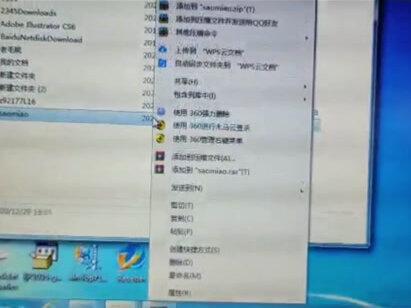 01:47查看AI文稿AI文稿
接下来是连接扫描仪,打开,右下角有一个网络的标识,点开,打开网络优惠共享中心,点击更改高级共享设置只有两个按钮,你们够跟我选的一样就行, 要点击保存修改,在地盘上右键新建一个文件夹, 把它更名为扫描的全拼,扫描这一步不能出现中文,然后右键共享特定用户,点击添加艾瑞万,点击添加,然后把艾瑞万 的所有权限改成读和写,点击共享,点击完成。然后在打印机的扫描仪上点击文件夹,点击右右侧的编入地址,点击更改,输入两个斜杠,这个 ip 地址就是之前咱们查的那个 ip 地址, 我这里是一九二点幺六八点零点幺零六,点击斜杠,输入扫描全拼, 点击确定,点击浏览网络,点击登录用户名是 a d, m i n d, 点击右上角的确定,密码为无,直接点击确定,点击右上角的确定,点击右上角的确定。 这个名字可以选择你任意喜欢的名字或者你的使用者的名字,我这里就随便打了,你就选择确定,这里就会出现你之前选择的那个名字,这时候就已经可以选择扫描了。
 00:17
00:17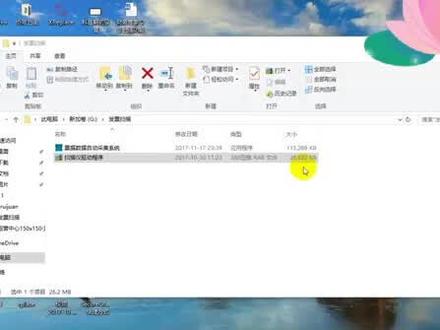 02:21查看AI文稿AI文稿
大家好,今天呢跟大家介绍一下我们的发票扫描的设备,那么我们知道我们扫描的设备是一个硬件,那么需要跟我们的电脑进行连接, 那首先呢我跟大家说一下,那个我们需要把这个我们的这个设备呢,然后接上电源,然后通过 usb 线连接到我们的电脑上。那首先我们先说一下我们这个对这个扫描仪的一个驱动程序的安装 啊,我们找到我们的扫描仪信用程序,双击打开,然后再打开里边的程序,找到一个叫 set up pear exe 的这个程序双击打开, 选择是在此呢,我们选择我们的中文简体,就是选择语言 啊,其实这个安装呢相对比较简单,我们直接点击下一步,然后下一步这个驱动程序就会安装完成啊,在这块跟大家演示一下安装的这个界面, 此时呢其实开安装已经开始了,那大概需要我们等个两分钟左右的时间,那么就能安装完成。 好,我们稍等一下, 正在安装,哎,接下来会给我们弹出一个完成的按钮,我们点击完成, 那此时呢我们这个扫描仪的这个驱动程序呢就已经安装成功了啊,接下来的话,我们就跟大家会去说这个我们这个票据系统的系统的安装好,那我们先把这个扫描仪安装成功以后呢我们才能去安装那个 票据扫描系统。好,今天就跟大家说这么多吧,先把我们的驱动安装成功,好,谢谢大家。
1472驱动人生139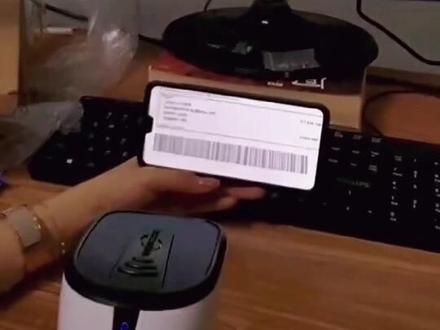 00:25查看AI文稿AI文稿
现在我教大家一个连接扫码枪通用的步骤,首先确保扫描枪跟数据线连接好,并且已经连接好电脑或者收银机了。连接 接好,按一下扫描枪的按键,红光亮就证明扫描枪连接好电脑或者收银机了。然后把红光对准需要识别的条码,适当移动,并调整扫描枪跟条码之间的距离,找到最佳的识别距离。听到识别条码成功后的提示音响起,同时红光熄灭,则扫码成功识别的数据就会传到电脑或者收音机上了。
239重生穿越角色转换剧本 02:05查看AI文稿AI文稿
先把布片或纸样放在透明垫下,再打开扫描仪,电脑上左键双击打开博客软件页面,选入新键,开启 左上角找到输入左键点一下,找到数字化移左键点一下。跳出参数设置对话框,看一下逢边是零,其他设置不要动。左键点一下,确定, 跳出剪口类型对话框,左键点确定就可以开始扫描了。拿起扫描器,用镜面中间点对准样品边沿线 所有的端点,按 a 键弧线按 b 键曲线处点位按密一些,线条出来更圆顺,图形更精准。 看一下电脑上的效果。 结束按 f 键闭合,图形结束的点不能跟起点重合, 最后加上丝缕线标记丝缕的起点按 f a, 丝缕的终点按啊 f 键盘按零键,电脑上裁片就出来。
210长不大的毛孩子&铲屎官 02:08查看AI文稿AI文稿
设计类软件零基础到精通平面软件基础扫描仪的使用,我用的是佳能 mg 二五八零 s 的这么一款一体机, 四百多块钱,用了有两年,禁止器已经坏了,修比买新的还要贵,所以暂时只有扫描功能还可以使用。打开扫描仪,放入要扫描的文件,尽量摆放规整一点,盖沿盖子不要漏光。首先来演示用 ps 来扫描软件,打开后点文件,导入 w a 支持,提示未检测到 w a 兼容 设备,原来是我忘记打开扫描一电源了,打开扫描一电源,重试,弹出 wia 支持面板目标文件夹是我们扫描的图片保存的路径,可以根据需要修改,我这里改为保存到桌面 下边的选项。勾选扫描后,在 ps 中打开获取的图像点,开始选择所要使用的扫描仪后,点确定扫描选项中直接选择扫描图片。点预览,预览到锁扫文件后,扫描区域的虚线边界是可以 通过拖动修改的。调整之后点扫描文件扫描完成,但摆放的是斜着的。选择工具栏中的剪裁工具,在顶部的属性选项中选拉直,然后沿着文件的边缘拉一条直线,这样文件就摆正了。接下来演示用 cd 二软件来扫描,点文件获取图像,选择 wi 元,选择之后软件并没有任何反应, 新建一个空白页面,再点文件获取图像,这是发现选择 wiy 元,下边的获取选项变成了黑色,可选择状态点获取,弹出新扫描面板, 所有选项默认不做修改。点预览后发现扫描的选项并不能放大缩小着来修改,直接点扫描,扫描完成后,光标显示为图片插入状态,这时可以拖动插入,拖多大文件就显示多大,也可以直接点击插入,这样就是图片有多大就会显示多大。在图片上点一下,当图片四个角出现旋转箭头时,把旋转 中心点移动到文件的一个角上,从标尺拉一条辅助线,与旋转终点重合。旋转图片,让文件的边与参考线重合。文件外文化多一个长方形,选择图片,点右键,选择 power clip 内部,然后点击新化矩形, 这样文件便被修剪整齐了。再打开 ai 软件,文件菜单中找一找 ai 并不具备扫描功能的,如果你有用 ai 扫描过,可以评论区中分享一下你的方法。关注我,学习更多设计类软件实战经验。
169听雨草堂共享云菜园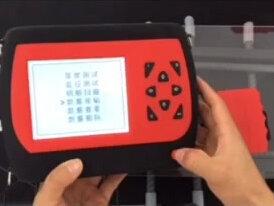 04:58
04:58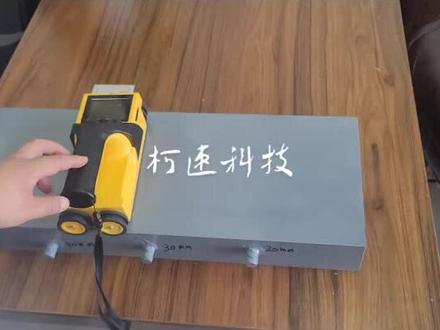 02:43查看AI文稿AI文稿
这是咱们那个一体式钢筋扫描仪,然后呃开机之后长按开关机,开关机键,开机之后显示一体式钢筋扫描仪 里边主要四个,四个大大界面,一个是测量界面、数据界面和系统界面,关闭仪器侧面上界面主要分为厚度测试、模型测试、网格测试、抛面测试,还有 呃仪器校准,仪器自动校准,然后数据界面里边主要是查看一些数据。呃,查看咱们检测保存的数据,这个是上传电脑用的,上传 和电脑连接之后上传电脑这个删除两个键删除的里面所有数据。一系界面里面是自动关机设置和这个咱们每个设备对应的这个编编号,然后 测量界面之后咱们用之前用,检测之前首先要进行这个仪器标定,点 ok 键自动标定,然后咱们这个里面传感器远离金属物,标定完成之后按任意键退出 厚度测试。咱们测试的时候这个钢筋直径显示十六,这个是已知的,咱们因为我们标准版是十六钢筋已知的,如果你十四的就可以改到十四,十二的可以改到十二,这个是自己首先要设置好的 设置设设置设置好之后点 ok 键开始进行测试。 呃,四十一,三十一,二十一。咱们那个标准版的厚度 是四十,三十二十,所以他这个误差都在一毫米之内啊,包括这个波形的一样也已知他是十六的。设置好十六之后 四十一,三十一,二十一。呃,这个是网格扫描, 网格扫描这间距是一百四十八,一百五十二,四十一,三十一,二十一。点下键可以切入呃重金和横金的扫描, 四十一、三十一, 呃,这是抛面检测。 四十一,三十一、二十一, 检测完成之后,然后关闭仪器。
121柯速科技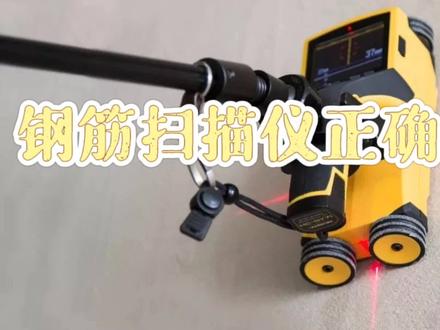 03:45查看AI文稿AI文稿
一、仪器连接。用信号电缆连接主机和探头,将插头固定螺丝全景。每次更换探头应在开机前连接好,以便仪器判定。探头请握根部插拔。 二、开机和预设按开关键仪器开机,自动进入选项菜单,然后预设钢筋直径。三、清零,拿起探头放在空气中,离开混凝土构件表面和金属物至少七百五十 px。 检查钢筋探测仪是否偏离调零时的零点状态。 四、钢筋位置,其保护层厚度测定。将探头平行于钢筋放在侧区切实位置,混凝土表面沿混凝土表面垂直钢筋方向移动。探头移动过程中,指示条增长,保护层厚度数值减小,说明探头正在向钢筋位置移动。当钢 进轴线和探头中心线重合时,指条最长,往后的厚度最小。读取第一次检测的混凝 涂保护层厚度检测值。在背侧钢筋的同一位置,您重复检测一次,读取第二次混凝土保护层厚度检测值,同时将钢筋的轴线位置标记出来。在测试完干涩区钢筋保护层厚度后,依次两侧出已经标记的相邻钢筋的间距。
 00:24查看AI文稿AI文稿
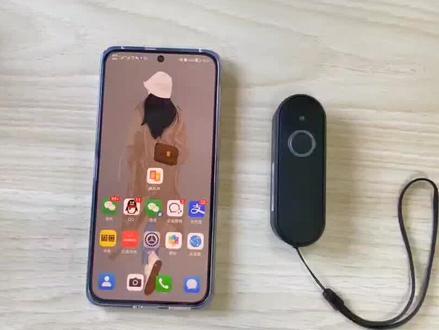
蓝牙扫描器连接教程,首先进入手机设置,进入蓝牙设置,打开蓝牙,然后长安扫描器八秒等待扫描器小灯闪,及时进入配对 手机里,选择对应的蓝牙配对,点击配对,配对成功后,扫描器小灯为常亮,现在手机备忘录里面扫描测试下,这就是连接成功了,小脚轻便好携带哦!
47依纯洗唛打印机


