mooc成绩截图怎么与学号放在一起

粉丝6.2万获赞151.7万
相关视频
 12:51查看AI文稿AI文稿
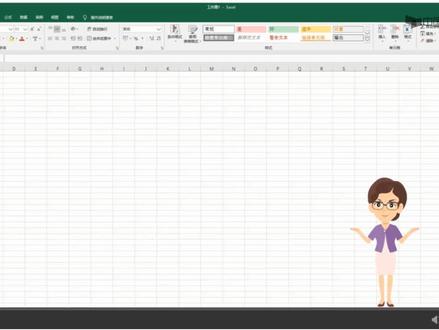
大家好,今天我们一起来完成任务。五点一,建立学生成绩表格。第一步来完成创建新工作部, 启动 excel 二零一六创建空白工作部。 接着单机单元格 a 一输入标题电子技术一般成绩汇总表,然后按确认键是光标以至单元格 a 二中。 在单元格 a 二中输入列标题序号,然后按 tab 键使 单元格 b 二成为活动单元格,并在其中输入标题学号。 使用相同的方法,在单元格区域 c 二到 h 二中依次输入标题姓名、高数、英语三论、电工和实训。 第三个步骤,输入序号链的数据, 增加序号列,可以直观的反映出班级的人数。首先单击单元格 a 三, 在其中输入数字一,将鼠标指针移到单元格 a 三的右下角,当出现控制锯柄夹时,按住 ctrl 键的同时拖动鼠标到单元格 a 十一。 单元格区域 a 四到 a 十二会自动生成序号。第四步,输入学号列的数据。 为了教务系统管理的方便,学生的学好往往由数字组成,但这些数字已不具备数学意义,只是作为区分不同学生的标记, 因此将学号输入成文本型数据即可。首先拖动, 用鼠标选定单元格区域 b 三到 b 十二,切换到开始选项卡,在数字选项组中单击数字格式下册,选择列表框中的文本选项。 接着在单元格 b 三中输入学号一一一一一一三零一。然后利用控制句柄在单元格区域 b 四到 b 十二中自动填充学号。 由于学号为一一一一一三零四的同学已转学,需将后续学好前移,右击该单元格,从快捷菜单中选择删除命令,然后选中 下方单元格,上移单选按钮。 接着选定单元格区域 b 六到 b 七,然后将鼠标指针以至单元格 b 七的控制句柄上拖动鼠标至单元格 b 十二。 在单元个区域 b 八到 b 十二中重新填充学号。 第五步,输入姓名及课程成绩。首先在单元格区域 c 三到 c 十二中依次输入学生的姓名。 在输入 具体课程成绩前,先使用数据验证功能,将相关单元格的值限定在零到一百之间,输入的数据一旦越界就可以及时发现并改正。 选定单元格区域。第三,倒计时二、切换到数据选项卡,单击数据工具选项组中的数据验证按钮,打开数据验证对话框。 在设置选项卡中将允许下拉列表框设置为整数。将数据下拉列表框设置为介于。在最小值和最大指纹本框中分别输入数字零 和一百。 切换到输入信息选项卡,在标题文本框中输入。注意, 在输入信息文本框中输入,请输入零到一百之间的整数。 切换到出错警告选项卡,在标题文本框中输入出错了, 在错误信息文本框中输入,您所输入的数据不在正确的范围内。 最后单击确定按钮。 接着在单元格区域第三道 g 十二中依次输入学生课程成绩,如果不小心输入了错误数据,会弹出提示对话框。单击取消按钮,可以在单元格中重新输入正确的数据。 实训成绩只能是优良中及格和不及格的某一项,可以考虑将其制作成有效序列,输入数据时只需从中选择即可。首先 先选定单元格区域 h 三到 h 十二,打开数据验证对话框,切换到设置选项卡,将允许下拉列表设置为序列, 在来源文本框中输入构成序列的值优量中及格 不及格。需要注意的是,序列中的逗号需要在英文状态下输入。 接着单击单元格去 h 三到 h 十二 中的任意单元格,其右侧均会显示一个下拉箭头按钮,单击该按钮会弹出含有自定义序列的列表。使用列表中的选项,依次输入学生的实训成绩。 接着按 ctrl 加 s 组合键,在弹出的另存为对话框中选择适当的保存位置,以学生考试成绩为文件名 表存工作部。接下来咱们来设置单元格格式。先选定单元格区域 a 一到 h 一, 切换到开始选项卡,单击对齐方式选项组中的合并后,居中按钮是标题行,居中显示。 继续选定标题行单元格。在字体选项组中单击对话框,启动起按钮,或者直接按 ctrl 加一组合键,打开设置单元格格式对话框。 在字体选项卡中选择凯体选项,并将字号沙拉列表框设置为二十,并 单击加粗按钮,标题行设置完成。接着选定单元格区域 a 二到 h 十二, 在字体选项组中单击对话框启动器按钮,打开设置单元格格式对话框。选择边框选项卡,点击外部边框与内部按钮,并点击确定。 接着单击对齐方式选项组中的居中按钮,完成表格区域的格式。 接下来选定单元格区域 a 二到 h 二、在字体选项组 中单击对话框启动器按钮,打开设置单元格格式对话框,选择填充选项卡,实现对列标题的美化效果。 然后设置条件格式。我们将学生成绩表中数字型成绩小于六十分和文本型成绩为不及格的单元格,设置为倾斜加粗红色字体, 选定单元格区域。第三,倒计时二、单击样式选项组中的条件格式按钮。从下拉菜单中选择新建规则命令, 打开新建格式规则对话框, 选择选择规则类型列表框中的只为包含以下内容的单元格设置格式选项。 将编辑规则说明组中的条件下拉列表框设置为小雨,并在后面的数据框中数数字六十。接着单击格式按钮, 打开设置单元格格式对话框。在字体选项卡中选择自行组合框中的加粗倾斜选项。将颜色下拉列表框设置为 标准色组中的红色选项。单击两次确定按钮,关闭新建格式规则对话框,数字型成绩区域设置完成。 接着选定单元格区域 h 三到 h 十二、再次打开新建格式规则对话框,参照上述步骤完成对持续成绩的条件格式设置。 最后重命名工作表,双击工作表标签 系的一,在突出显示的标签中输入新的名称学生成绩汇总表,然后按回车键完成工作表的重命名。 最后按 ctrl 加 s 组合键将工作部再次保存,由此任务完成。这样的。
263信息科技/数字技术 02:10
02:10 00:31查看AI文稿AI文稿
木克的监考规则你知道吗?听说继学习通知后,木克最新的考试系统也增加了防作弊手段。一、窃屏分屏可以被检测到,系统会将异常行为报告给监考老师。二、课程自带的科目考试一般没有摄像头,但是老师监考可能会要求你利用其他软件,比如电脑答题,手机用会议软件监控。三、 开学服装一般不会被检测出来。四、老师可以设置题目,不可复制。另外你复制粘贴的答案也有可能会被检测出来哦。五、最好弄两个设备,一个用来考试,一个用大学答案帮手搜题,拍照、语音都支持,只要没监控,一切都好说。
1.6万大学答案帮手 42:47
42:47 00:32查看AI文稿AI文稿
你知道这种长截图到底是怎么弄的吗?第一种, qq 截图,打开 qq 聊天,按下 ctrl alt 加 a 框,选你想要的区域,在这一栏找到长截图, 然后在上面滑动鼠标滚轮右侧浏览截图内容,然后点击完成粘贴一下。第二种,浏览器截图,直接按住 ctrl 加 shift 加 s, 点击获取整页数据, 这些的内容就全部在这里了,然后点击复制粘贴一下,长图就保存出来了。还有什么想了解的呢?评论区发表你的看法。
47991427158422 01:52分享一个如何创建数据查询表的方法,简单便捷哦!#小学老师 #文案 #网课日常 #班主任班级管理 #期末 #网课批改作业 #教师评语 #作业评语 #批改作业 #幼师必备 #行政 #excel#办公小技巧查看AI文稿AI文稿
发成绩单、发考场信息、发中奖结果、工资单等,你还在一个个单独发送吗? oh no! 费时费力,并还无法满足大家即查即得的需求。 现在用这个小程序即可轻松搞定,无需下载软件,只需微信搜索秒印小程序使用在线查询功能,一键上传信息表格, 轻松设置查询条件,实现一分钟创建一个信息查询系统。我们以查询期末成绩单为例,首先打开秒印,在发布接龙界面找到在线查询功能,找到自己需要的模板或自行创建, 输入标题名称,如期末成绩单,点击上传查询表格,去上传 excel 表格的数据,我们可点击从聊天记录选择或从本地文件选择进行上传。如果选择从聊天记录上传,可在微信聊天列表选择对应聊天系统,显示聊天中发过的 excel 文件, 勾选文件,点击右下角确定,即可查看到上传的表格内容,确认无误后点击确认上传。点击设置查询条件,输入查询条件,如学号加姓名,点击保存。最后,我们点击立即创建,这样一个查询期末成绩单就制作完成了。 点击分享到群就可以分享给大家查询了。每位家长则输入孩子的学号和姓名,即可实现一秒查到成绩,方便快捷。 除了成绩查询,您还可用它创建报名结果查询、录取结果查询、绩效结果查询、商品库存价格查询等各类信息查询。 当然了,您的信息查询除了分享到群,还可以生成二维码、海报、 http 链接、公众号、文章等多种形式,方便多渠道宣传。分发鸟应是一款安全免费的接龙打卡统计预约小工具,服务于 各类人群的日常资料收集、支持接龙打卡活动报名、问卷调查、投票评选等场景。使用这么好用的小工具,赶紧点赞、收藏并转发起来吧!
 04:09
04:09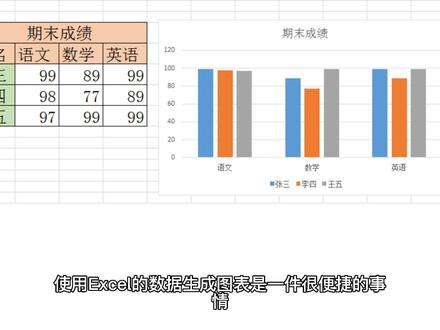 00:30查看AI文稿AI文稿
使用 excel 的数据生成图表是一件很便捷的事情,下面我们简单以三名同学的期末成绩为例,生成柱状图,打开 excel, 输入下图所示的有效数据,选中表格中要做对比分析的所有数据和名称如图所示。 然后在菜单栏点击插入,点击图表,选中柱状图,点确定,点击完成即可生成如下的柱状图,柱状图可以将数据更加直观的呈现出来,方便对比和分析。
170feifeio12 00:49查看AI文稿AI文稿
有求必应!博主系列二数学 app 来啦!让你再也不为数学而发愁!第一个,洋葱学院小初高全面覆盖,选择你所学的年级和版本,跟随视频进行学习和复习,里面还会有题目练习和详细解析,错题还会自动同步在一起,太方便了!视频课程生动有趣不枯燥, 配合基础差和注意力难以集中的极美!第二个,帕克浏览器,这简直就是个宝藏 app, 页面现代设计感超强!最惊艳的拍题集搜,从题目覆盖的知识点到解析都十分详细, 错题加入错题本后还能标记原因,覆盖学习的各个过程。拍照搜题,到截图转文档,再到翻译文本,应有尽有。第三个, a 软数学,支持拍照搜题、手写算式、键盘输入三种方式, 学习中有详细步骤和坐标图。同类型的还有作业包、校园搜题、初中数学教学、高考数学通等等。
2.8万小潘同學✨


