昆仑通态跟欧姆龙cp1e怎么通信

粉丝1182获赞3459
相关视频
 14:55查看AI文稿AI文稿
大家好,今天我们来讲解一下 mcgs 触摸屏如何控制欧姆龙 cpeh 杠一汽的 prc 视频教程,那么我们接下来就会按照这个木头进行讲解。首先是系统概述, 那么我们这边 mcgs 触摸屏是做 fasticp 的客户端,然后我们的欧姆龙 cp 一 h 杠 e 的 prc 是做 fasticp 的服务器啊, 那么实现的通讯目通讯目的呢,就是在 mcts 触摸屏上面可以对 prc 的数字量输入,数字量输出和计算器进行一个抖血监控,这就是系统概述,我们就简单的讲到这里。第二节是必备的软件和硬件, 那么必备的软件当然就包括 mctsq 是走态软件,并且我们这面会用这个走态软件啊,来仿真去做这范思 tcb 的客户端啊,我们这面不用触摸屏幕实物。 另外一个必备的软件当然就包括 plc 的编程软件了啊,必备的硬件呢就是 plc 实物,那么这个就是一个欧姆龙 cp 一 h 杠 e 的一个 plc 实物,这个是他本体自带的一个仪态网口啊,支持三个连接,可以做默认是做 fastcp 的服务器, 这就是必备的软件和硬件。第三节通讯硬件连接 plc 本场 自带这个倚天网口呢,我们通过一根网线连到无线路由器的网口上面啊,然后我们的本机, 我的本机呢,我通过这个无线网卡也连到了这个无线路由器上面,那么这样的话就使得电脑啊和 prc 是处在同一个局域网段之内啊, 那么这就是通讯硬件连接。第四节我们讲解一下欧姆龙 cpu 杠 e 实现乙碳网服器程序, 这就是编写好的一个程序,那么首先我们来看一下这个设置啊,那么网络类型我们就选择仪态网 fastcp, 然后我们点击设置,看一下 贩子员地址为零啊,贩子目标地址网络地址为零,节点号也为零啊。然后呢,端口号是九六零零,就欧盟 prc a 啊, cph 抗议这款 prc, 他自带一点仪态网口啊,走范氏 tsp 协议的时候默认的端口号就是九六零零啊, 九六零零啊。然后我们再看一下倚天网端口设置,那 prc 的 ip 地址我们就设置为幺九二的幺六八点一点幺六三,子网烟码是二五五点二五五点二五五点零啊,贩子节点后就是幺六三, 就是 ipd 制的第四段啊。然后呢,这个 tcp ipk f 六五这个时间默认为零啊,默认为零就可以了啊, 这就是倚天网设置。接下来我们看一下这个网络程序啊,逻辑程序,网络零,这段逻辑程序,我们上电抽实化的时候,会对计算器第零、第一、第二、第三负了一个抽值,分别负抽值零一二三啊,然后网络一 上电,说实话我们会对计算器第四、第五、第六、第七做一个清零操作。网络二呢,我们每一分钟会对计算器第零第一、第二、第三做一个加一操作。 王老三,我们会实施的判断啊,我们会判断第零的值如果大于六千的时候,我们会对第零进行清零。第一的值大于六千的时候,我们会对第一进行清零。 第二的值大于六千的时候,我们会对第二进行清零。第三的值大于六千的时候,我们会对第三进行清零啊,这就是完整的 程序,我们就讲到这里,接下来我们把这个程序啊下载到 prc 里面,下载 prc, 那么我们就点击 prc 下拉菜单中的在线工作,即将连接 prc 啊,您是否要继续点击是 好,连接上了,连接上以后,然后我们点击这个传送到 plc 勾选设置,点击确定是是这样的话,就开始下载程序了啊, 好,这样的话程序就下载完成了啊,程序就下载完成了, 现在完成之后呢,我们让他这个在线工作,然后我监控一下内存, 我们监控一下 c i o 以及这个 d 计算器 十禁止啊,这个以二禁止方式显示。好, 那这样的话程序就下载完成了。接下来我们就来讲解一下第六节 mcts 触摸屏设备走态啊,这就是我们走态好的一个设备,那走在设备,首先我们需要添加一个通用 tcp ip 负设备, 就这个设备啊,然后再添加一个这个 欧姆龙范死一探网这个设备啊,那么首先我们来看一下这个通用 tcbip 副设备的参数, 超市工作的状态,启动可选启动或者停止,最小采集周期一百毫秒,网络类型是 tcp, 可选 tcp 或者 udp 福气,客户端设置选择客户端,那么也就是说触摸屏在这面是做客户端的 本地 ip 地址,就是电脑的 ip 地址,那就是幺九二的幺六八点一点七六,因为我们现在用软件来仿真,所以这里面填写的是电脑的 ip 地址, 如果用的是实物,那么这里边要填写触摸屏实物,他这个设置的,或者说他获取的这个 app 地址本地端客号默然为零啊。 远程 ip 地址指的就是 prc 的 ip 地址,那就是幺九二的幺六八点一点幺六三,远程段话九六零零啊,九六零零, 这就是通用 tcpip 副设备的一个通信参数的设置啊。接下来我们看一下子设备, 子设备,子设备初始工作状态是启动最小采集周期一百毫秒,通讯等待时间五十毫秒, 快速采集自首五零啊, plc 类型,我们就选这个 cs 或者 c 接了啊,就可以了。然后呢,网络地址啊,网络地址, 网络原地址,我们看一下这个 节点地址就是 ip 地址。第四段呢,就幺六三啊, plc 的单元号,我可以看一下,单元号这个默认也都是零啊,应该是默认就是为零。计算机网络地址,节点地址, 计算机单元号,这些默认都是零啊,如果是节点地址设置为 plc i p 地址的第四段就可以了啊,就可以了,这就是设备走态,我们就讲到这里, 那么接下来我们来讲解一下这个变量组态啊,变量组态双击这个子设备,那么在这里面我们新建了这个 cl 零点零零, cl 幺零,零点零零以及 d 零,第四这四个计算器啊,这个就是离散输入,离散输出,两路保持计算器啊, 呃,我们可以进行一个测试,那么通讯状态他为零,表明通讯正常啊,现在都去过计算器,第零的值是四啊,第四的值是零啊,然后 cl 零点零零的值为零,幺零零点零零也为零啊, 这就是变量走态,我们就讲到这里啊,接下来我们讲解一下画面走态,画面走态,打开这个工作台选项卡,用户窗口这个选项卡,这是我们新建的一个窗口文件啊,然后把它设置为启动窗口,双击把它打开, 这就是我们走太好的一个画面,其中这个指示灯是用来指示哎呃,指示零点零零数字上输入的状态,这个用来指示幺零零点零零数字上输入的状态,这两个标准按钮呢,我们可以对这个幺 零点零零进行一个置位和复位操作,这个是用来显示这个地灵的数据,并且可以对地灵进行写入 数据,那么这个是可以对计算器第四进行一个读取和写入的啊,那接下来我们详细来看一下,这个指示灯是由标准头部来来调调用的啊,那么边量就是 cl 零点零零啊, 那么这个就是 clo 幺零零点零零了啊,然后置位按钮,那么选择这个操作属性中的,按下功能,勾选数据对象值操作,然后选择制衣 变量名就 clo 幺零零点零零啊,然后复位呢,当然就是清零了啊,变量也是 cio 幺零零点零零了啊,然后这个输入输出呢,我们是用的这个文本标签啊,输入五个景, 双击以后呢,在属性设置里面,我们勾选输入输出连接里边的显示输出以及按钮输入显示输出,那么变量就是 d 零啊,数值量输出使劲制 小,收位是为零啊,按钮收入呢,这个变量就是第零数值量收入啊,这样子,那么第四也是一样的啊,标签勾选显示收收按钮收入,然后显示收收,第四按钮收入也是这个第四,这就是画面状态啊,我们保存一下, 那么画面状态我们就讲到这里,那么接下来我们讲解一下,就是这个 mcs 触摸屏控制,欧姆龙 cpu 抗议系统连条啊,那么首先我们准备好 prc 啊,让 prc 在线工作, 在线工作啊,在线工作以后呢,内存我们监控一下 啊,监控上 现在第零的值是六,第四的值是零啊,然后呢,说明这块我们进入运行环境,点击工程下载 启动运行好,那么现在呢,夺取过来的这个值,第零的值是七了啊,第零的值是七, 第零的值是七,没有错,是七啊,第四的值是零啊,那么我们可以现在 编程软件呢,得第四呢,重新复一个值。设置啊,进不了,设置不了,咋回事?设置不管了,我们在画面上给他设置。为什么设置一个幺六八八, 没监控吗?关掉,重新监控啊, 门监控打开,然后门监视, 然后使劲织 地址,不对是吧?幺六八八,美瞳线上还是怎么着? 通讯断开了啊,通讯断开了,然后我们重新进行一下连接。 八,负个值也要要啊,写成功啊,然后呢,给地灵也可以负个值,二三四 二三四,写成功啊,第零,第四你就写成功了啊, 然后呢,我们监控一下输入输出 输入输出二,禁止方式监控, 那么现在呢?零点零零, clo, 零点零零的值为零的啊,为零的,为零的啊,那么我先监控一下幺零,零点零零,幺零零点零零 啊,也为零,现在给他致位好,置位成功,然后给他复位,复位成功,置位复位,置位,观察一下食物, 植物复位,隐隐约约能看到有闪光啊,那就是幺零零点零零输出的指示灯, 成功啊, 再给帝灵复一个职幺六八八, 幺六八八,第四呢?负一个值,九五二七九五二七,修改成功啊,修改成功也夺取成功啊! 那么这个就是 mcx 触摸屏和就是如何控制这个欧姆龙 cp 一杠一 prc 视频教程,我们就简单的讲到这里了啊, 感谢大家,再见。
173棋影 04:22查看AI文稿AI文稿
昆仑触摸屏与欧姆龙 p l c 的程序关联可以分三步来完成,第一步 我们先组在触屏触摸屏和 p r c 以及他们的通讯设置,第二步呢,进行欧姆龙程序的编制。第三步就是昆仑触摸屏相关按钮以及参数关联 p r c 我们先进行第一步, 触摸屏组态 p l c 新建哎,有默认的吧就行, 然后设备窗口,通用窗口,副设备,再选择欧姆龙的没有设备管理 p l c 欧姆龙, 嗯,后则 link 它的一个串口通讯 主材完以后,我们进行程序编制,打开欧姆荣编程软件, 新建一个 cp 一 h 吧,网络类型 默认创口通讯。我们简单编制一个七宝亭 零点零,其中按钮零点零,停止按钮 零点一,线圈一百点零,这里一百点零, 我们保存一下。 程序编制完以后,我们接到第三步, 触摸屏控制个扭矩参数的关联, 打开用户窗口,新建窗口,我们做两个按钮,一个启动,一个停止,再加一个 按钮,双击启动。操作属性里面竖着对象的操作按钮吧,我们按一松灵问号就是关联哪个参数,就在就在这里关联, 就在这里关联,我们 p r c 里面是矮,零点零就是矮二区零通道,零通道第零零位确认 读写 i r 零点零确认,然后再做一个听指按钮,双击 停止,然后操作属性里面数据对象选择 n 一松零关联哪个三数根据数据采集也是 l 二区点零,头号点零零二位确认确认,再做一个指示灯, 指示灯选一个,双击数据对象开关亮乱号 通道我们是一百点零,第一百零零位确认,确认, 然后返回到我们的设备窗口,设备零,我们 这里就已经显示已经关联了。啊?以前呢?他默认的是只读,我们现在触摸屏进行读写确认。
180醉里看剑 04:05查看AI文稿AI文稿
大家好,欢迎使用昆仑通态,本节视频将为大家讲解 m c g s pro 设备组态中副设备通讯参数的设置,增加设备通道以及设备通道连接变量等操作。首先我们来到 m c g s pro 工作台, 工作台包含主控窗口、设备窗口、用户窗口、实时数据库运行策略,选择设备窗口,双击进入设备窗口可以看到我们之前添加的副设备 紫设备双击副设备可以对相应接口的参数进行设置,这里我们的副设备是创口,副设备 可以对创可号、 bottler、 数据位、停止位、教练方式等参数进行设置。双击此设备 左下角我们可以对设备属性进行编辑。右侧第三列 对应夏威基的设备通道,第二列是设备通道连接的变量。 软件默认为我们创建了一些通道, 点击增加设备通道,选择通道类型 y 输出计算器,输入通道地址一,通道个数二确认。 这样我们就增加了 y 一和 y 二两个通道。再来一遍,点击增加设备通道,选择通道类型 d 数据计算器, 这里可以选择数据类型,我们选择十六位无符号二定制, 输入通道地址一,通道倍数二确认。这样我们就增加了第一第二两个无符号字类型的设备通道。 接着我们点击快速连接变量,选择默认设备变量连接确认, 可以看到设备通道就连接到了相应的变量。这里要注意的是,设备通道只有连接了相应的变量 才能对其进行读写操作,而要对设备通道进行读写操作,需要对其连接的变量进行读写操作。 最后点击 challen 全部添加,这时返回到工作台,选择实实时数据库, 可以看到刚才连接到设备通道的变量都出现在实时数据库中,说明我们可以 可以选择使用。假设我们在界面上要显示 d 一的值,则在工作台界面选择用户窗口,在窗口设计界面 选择标签空间,双击标签空间勾选显示输出,再显示输出标签选择数值量输出,点击问号,选择第一连接到的变量 确认,这样空间零,标签空间显示的值就为第一的值。
64昆仑通态MCGS 08:41查看AI文稿AI文稿
如何让昆仑通泰触摸屏与 plc 通信 培训目的 实验器材 案例,在昆仑通泰中添加三个空间实现,按下按钮,则将输入框一的内容传送到输入框二。 新建一个昆仑通泰程序, 打开设备窗口,添加一个 tpap 的副设备和一个紫设备 nj, 如果设备工具箱里面没有子设备,则添加一个 armor and j, 双击通用副设备,进入 ip 地址设置, 打开 plc 软件,新建一个 plc 工程, 添加全局变量。 添加好后一定要将网络公开设置成公开网络, 最后添加一个没有公开网络的标签作为验证。 在 plc 里面写一段程序, 检查一下 plc 的 ip 地址, 设置好通信, 点击在线下载程序, 导出标签, 新建一个 txt 文本,将剪贴版的标签保存到文本中, 粘贴后的标签, plc 没有公开的标签是不在里面的。 打开昆仑通泰软件,打开此设备,导入标签, 标签显示乱码,则表示 txt 文本保存的格式不正确,需要将另存页面里面编码改一下, 替代后用昆仑通泰软件重新导入一次, 这时乱码解除。 点击快速链接 接变量。案例,在昆仑通泰中添加三个空间实现,按下按钮,则将输入框一的内容传送到输入框二。关闭设备窗口,打开用户窗口,添加空间, 新建三个空间,选择对应的标签。 下载标签到触摸屏里,触摸屏在上电的时候修改好 ip 地址, 为了方便大家看,选择模拟下载, 在输入框一里面随便输入一个数值, 点击按钮查看效果。 总结,一、 plc 全局变量要公开网络 二、导出的标签要编码要正确。 三、出 摸屏里 ip 地址要正确。 四、标签导入后要链接变量。
182迪恩讲技术 05:19查看AI文稿AI文稿
昆仑通派触摸屏初级应用十、通道处理培训目的,掌握当 plc 变量类型式整数,但人机界面却需要显示小数。培训器材,触摸屏、 blc 交换机网线和电脑 案例,在 bsc 中间,一个硬型的变量显示 ct, 在触摸屏显示小数。 在 bsc 程序中添加印的类型数之一 get 是 macianana 一次加一 再现并下载到 bsc 中, 测试下 area 类型的数值二,显示一点一二九九因类型的数值一显示一百一十三、 在触摸屏中添加一个标签,显示数值一的值。 输出格式先选择整数,这个是错误的,演示下 再添加一个显示数字二, 想再看看 数值一,虽然有小说点,但显示的却是整数。 打开设备窗口, 选中数值一,点击右侧添加通道处理设置 添加工程转换输入,表示 plc 显示工程最大最小表触摸屏显示。 这里让 bsc 与触摸屏的比例是一百比一,因为计时器是十毫秒 虾在到处磨平,验证 发现不对,需要竖直一,输出格式改成浮点数。 ak 对比 bscbsc 是整数触摸屏显示小数点, 一般用于需要换算的情况,老款 bsc 经常需要触摸屏转换比例。
68迪恩讲技术 01:30查看AI文稿AI文稿
大家分享一个视频,看看 prc 和屏怎么通讯,这是我自己做的一个呃工程,然后呢?很多很多朋友都会说这个屏和 plc, 我通讯怎么能确定他是通讯上还是通讯不上了?现在先开始打开这个设备窗口,然后咱们所有的我们的屏都会有这个设备窗口的,打开之后添加好设备,他会有一个通讯状态, 这个通讯状态正常情况下我们要把它引出来,然后你可以自己写一个名称叫通讯,我这是默认的通讯状态,然后,嗯, 把它保存好之后到我们的用户窗口,在用户窗口你可以在主界面上随便的一个地方,然后画一个,画一个竖块, 然后这个竖框需要关联我们的这个变量就叫咱们的通讯状态,这个关联到他,然后确定之后,当我们的屏和 prc 去连接的时候,然后这个方块里面会出现不同的数值,然后不同的数值如果是零表示通讯正常,如果是零以外的数,那就是相当于通讯是有问题的。嗯,通讯有问题在哪找呢?来我给大家返回,返回到刚。
587自动化设备工场 02:52查看AI文稿AI文稿
昨天我们讲了这个昆仑通泰触摸屏外部线路的一个连接,今天我们来了解一下软件方面是如何设置的。我的这款触摸屏是新款的一个昆仑通泰,所以我们现在要用这个紫色的一个软件,没有软件的小伙伴也可以私信我吧, 我们打开软件,我们在这里新建一个项目,选一下我们的触摸屏型号,我的这款是七零二二 ni 的一个型号,选好型号点击确定, 然后他现在会弹出一个工作台来,首先我们要选好相应的一个驱动,我们先点击这个设备窗口,然后双击一下下面这个设备窗口,这里可以看到现在设备窗口现在是一片空白,什么都没有,那么我们 现在在空白处右键一下,然后他会弹出一个这个设备工具箱来,我们点击进去,他现在弹出一个设备管理来了,如果是没有添加过设备,他现在是设备管理也是空白的。我们再点击上面这个设备管理, 进入这个设备管理之后,我们可以看到这里面有很多设备驱动。我们首先要增加一个这个通用创口服设备啊, 为什么是增加这个通用创可复设备,而不是添加下面这个 tcp 设备呢? 因为我们现在是和三零 fx 三 gapl 是进行一个通讯,他本体只有一个创口和一个迷你 usb 口,这个迷你 usb 口也只能进 一个程序的一个上下载,所以我们只能使用 prc 上的窗口。呃,下面这个通用窗口 tcp 副设备是用来连接以太晚通讯的,现在这个我们就不过多介绍,刚才我们已经添加了这个通用窗口 付设备了,那么现在还要添加一个 plc 的驱动,你不添加这个驱动,中国平时不知道要和什么设备进行一个通讯。我们现在先点击 plc, 然后选择三二零,然后再点击这个 fx 系列编程口, 点击下面这个 fx 系列变成口,再点击增加,然后再确认。在这里我们就可以看到这里设备管理。有了这两个驱动, 我们首先先添加这个通用窗口副设备,再点击三零 fx 系列变窗口, 点击四,这次我们的一个通讯就建立了一个连接,下个视频我们来讲解 plc 地址是如何定义的。
 10:14查看AI文稿AI文稿
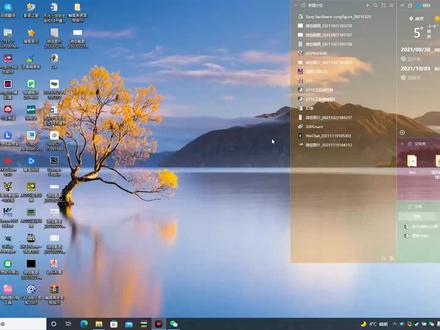
大家好啊,今天讲一下昆仑铜泰啊,怎么连接三菱的 fx 三幺啊,那么打开昆仑铜泰软件啊,这个软件是最新版的 pro 啊,当然和老版本呢。 呃,连接方式是一样的啊,那么正常啊,我们这个想连接片吸啊,需要在设备窗口添加设备啊,这里有个主控设备,用户实时数据库运行策略, 在设备窗口呢,添加漂吸,在设备窗口我们双击进来了,进来之后呢,在这里啊,我们要添加漂吸,但是呢界面上并没有漂吸啊,那么右键 右键呢,这里有个设备工具箱,点开啊,那这设备就出来了,设备这里啊,有很多设备啊,就说你点击设备管理之后啊,他这里啊有很多设备啊,大家看什么 ab 的,贝服的, lg 的,三零的等等啊,都有啊,都有很多,那么我们常用的呢,把它添加到啊 右侧这个列表中啊,比如说三零的啊,三零 fs, 三优以太网啊,呃,三零 fx 系列创口啊等等。 q 系列创口,以太网编程口啊,那么有很多种类型啊,很多种类型,我们把常用的添加到右侧, 当你常用的这里啊,没有的时候啊,选定设备,那你进来添加啊,台达,比如说台达 dvp 系列的啊,那么台达 dvp 系列你点击增加这里就有了啊,有了确认,确认之后呢,这个设备工具箱里啊,就有了我们的片期 啊,然后呢,我们如果添加创口设备啊,创口设备一定要先添加通用创口副设备,通用创口副设 设备啊,提前添加,然后呢,在这基础上我们再增加一个三菱 fs 系列,变成口,双击就可以了 啊,双击确认啊,这样就添加成功了啊,那么这里呢,添加成功之后,我们还要点击属性,右键,点击设备右键属性,这里呢,有一个 cpu 类型啊,那么我们选择 fx 三 u 啊,其他的不用改啊,当然采集周期呢,你可以改成一秒啊,现在是一百毫秒啊,一百毫秒采集周期,你把这个 cpu 类型改了就可以了啊,然后确定这样就连接成功了啊,连接成功了,连接成功之后啊,之后怎么添加他的 呃,地址呢?我们还是在设备窗口啊,双击这个三零 fi 系列编程口,那么大家看啊,现在呢,他有了 x 零的 s 七,这是默认的啊,就是你添加了这个三零 fs 系列,他自动就增加了 s 零的 s 七啊,那么这里呢,我们 点击增加设备通道啊,是比如说我再添加 y 零到 y 七,选择 y 输出计算器通道地址,零通道个数八个,八个啊,然后呢,点击确定,大家看,现在呢, y 零到 y 七就出来了啊, y 零到 y 七就出来了,但是现在呢,这个设备呀, 添加好通道之后啊,并不能直接在程序中触摸屏中引用啊,还需要添加连接变量啊,所以连接变量呢,就是在触摸屏中啊,我们这个地址叫什么名字啊?通道名称呢,是指的是我们有了这个通道了啊,通道了和片期连接的通, 但是呢,你还不能直接在触摸屏中进行访问,还需要有个连接变量啊,这里呢,右侧啊,右侧有个快速连接变量 啊,连接变量,比如说我连接 y 零到 y 七,那么我连接变量的名字叫 y 零通。开始通道呢,第九个通道是 y 零,大家注意第九个通道 y 零通道个数八确认,这里呢, y 零到 y 七就出现了啊,出现了,然后 x 零到 s 七,我们再快速连接, 定义为 x 零, 八个啊,八个 s 零的 s 七就有了啊,有了,那还有呢,我们再增加一个,呃, d 啊, d 寄存器, d 寄存器啊,那么 d 寄存器啊,这里呢是区分数据类型的啊, 这类型啊,大家看,正常的地寄存下是十六只,禁止无符号而禁止啊,那么我们可以选择有符号而禁止,或者三十二位,或者是 呃,三十二位有符号无符号符典型字符串类型啊,就说你这里啊,你想添加什么啊?先要确定他数据类型,因为我如果用十六金字的添加的是十六金字的,但实际访问的数那是三十二斤之或者符点数或者字符串, 那么他就会出现错误啊,就是访问的值和我们看到的值和实际值不符啊, 所以这里呢一定要选择啊,选择正确的类型,比如说我要添加三十二位福点数啊,福点数,那么在程序中呢,你这个地零啊,一定也要存的是福点数,如果是其他 数呢,就不对了啊,不对了,那么比如说我添加十个啊,十个福点数,从第零开始,通道地址呢,就是第零,第零开始,然后点击确认啊, 然后大家看啊,大家看,现在呢,这地址就添加成功了啊,那他的名字呢?叫读写地 df 零零,也就是 d 零啊,实际上啊, d 呢, dd 呢,是代表三十二位的, f 呢代表福点数, ddf 零零零零啊, d 零第二,第四,第六,第八,第十、十二、十四、十六、十八啊,那么如果说我想在 触摸屏中访问啊,触摸屏中访问,我们再快速连接变量啊,选择 d 零,然后开始通道是多少呢?是十七啊,十七通 到个数是十个啊,十个我们看,但是这里呢就错了啊,错了,因为我们第三十二位数啊,是这个 地址是两个两个起的啊,第零、第二、第四、第六啊,我们后边的通道地址啊,是第零二四六。但是前面我们连接电量的时候,如果批量连接呢,他就会出现错误了啊,出现错误了,所以呢,我们把这个电量啊给他删掉, 删除连接电量, 然后单独去连接啊,不要,就是你如果不是十六进制的啊,数字不连续的这种连接变量,那么你只能一个个去连接啊,一个个连接啊,比如说 d 零,我快速连接变量 啊,选择 d 零啊,开始通道时期,那通道个数是一,就一个个连啊,一个个连,快速连接第二 通道个数一啊,如果多了,他就不会,他就不会以连他,因为他增加是零一二三四五六七八增加啊,但是我们实际地址呢,是两个两个变啊,两个两个变啊,这样呢,你才能正常,才能 呃,和他的名字一样啊,比如说你如果是快速连接啊,那么你这个名字啊和类型就不一样了啊,第四 一个,然后再连接一个,第六通道个数是一个 啊,快速连接第八通道个数是一个,快速连接第十通道个数是一个啊,快速连接变量 啊,如果说选择这个选择什么呢?就是如果选择默认设备连接呀,那么他就会直接把这个读写呀,变成设备零,什么制读啊,就把前面的加了啊,加了啊,所以呢,我们在 读入三十二位的地址的时候,一定要注意一个个要命名啊,他不能连续的命名,你连续命名只能是第零、第一,第二、第三,第四、第五、第六,但实际我们想访问的呢,是第零二四六八十啊十, 所以呢,这样呢,我们呃就完成了变量的连接,完成变量连接之后啊,那么我们还给他改成 x 啊,刚才点错了,把 外领 啊地我就不改了,地不改了啊,因为地一个个,然后啊,你点击确定的时候有个全部添加啊,你必须要全部添加到我们的数据库中,因为这里呢,我们只是在设备中进行链接了,点击全部添加之后,在我们的数据库中才有这些变量,那么在哪里看呢?我们看 这个工作台,实施数据库,实施数据库这里啊,就有了 x 零一二, x 一 三,然后是福点数啊,福点数 x, 第零,第二,第四,第六,第八、第十啊,大家看这里就有了,只有数据库中有的量变量,我们才能在按钮啊, 呃,读这个数字的对号框中进行调用啊,去进行调用,我们再看一下怎么调用,在用户窗口中,我们添加一个按钮,比如说啊,添加个地址吧,那么这个地址呢,我们直接 点击啊,对应数据名称有个操作属性,基本属性,操作属性,然后选择数据库中的地灵啊,地灵啊,地灵之后啊,我们看还有什么要改的啊, 确定啊,那么他就是变成小数的方式来访问了啊,小数方式访问了,然后把 这个自然小数啊给他勾掉,我们就可以调整他的小数位了啊,是两位的、三位的、四位的,怎么样啊?怎么样?这样这样大家看,这样我们就可以访问 p 二七的小数啊,福点数。
1334自动化韩工 07:22查看AI文稿AI文稿
因为我懒不想接线,所以呢这里用到的是虚拟窗口, 这个软件在网上也是可以下载到的,我们打开看一下, 刚好有一组科目一科目二,我们添加一对, 添加完毕之后,这设备管理器是可以找得到的啊,这里已经都有了。好,接下来我们通看功能通菜要怎么弄? 首先这些都是我找工程平台客服要的东西,这个压力也是他的。然后这个是创口说话的驱动,没有这个驱动的话, 这个功能实现不了了,我们打开看一下,我们可以看到啊,我们现在是没有这个创口收发数据这个驱动的, 所以我们要你看一打开,然后其实没有,那我们需要添加,直接选择安装,安装选择到刚刚我的这个文件夹里面。好,现在已经有了,有了我们可以把它添加一个看看, 是吧?那我现在删掉了,我们主要看他的参数吧,这个是用的扩毛波特率是九六零零,我们叫做无教验的 弯腰,这个就是他新建的变量,还有一些窗口所发生的参数, 我们用默认的就可以了,提前按下窗口,它的主要核心呢,就是在这个这个按钮里面有个脚本, 这个脚本说实话我也没看懂,但是不影响使用。 让大哥看一下 什么位置, 我们打开窗口尝试软件给大家示范一下,先去看一下, 我打开窗口之后,我们可以在虚拟窗口那里看到科目一跟科目二到底谁占用了,就是说这个软件他可以把我的科目一科目二做成一对,就等于我就等于模拟了,我接线 包上就先接到一起去了,一般是包上这条五管结的,我们发出去看一下。那假设我要发一个 a 给触摸屏,那 a 的二十克码是四幺,我们要以十六斤是发送, 有送四个 a 吧,再发一个三三到二十个码,对应的是三十三度。 让我们触摸屏给 空调软件发送呢?换一个 ad, 收到了再换一个 cd, 这个在实际应用中要怎么样使用呢?我们看一下软件,这个框里面的变量是发送数据的,那 p 二 c 想发送什么数据,把数据放到这个变量里面,就可以通过数目屏把数据转发出去了。同样的这个接收框, 触摸屏接收到什么数据都存在这个变量里面,那 p 二十只要读取这个变量的值, 就可以通过触摸屏解锁二三二的数据了。啊,这里顺便提一下,这个 prc 跟触摸屏的数据怎么交 呢?我们可以通过脚本来交换, 这里点帮助,这个空中通派他的帮助赛他还是很强大的,这里卡可以查询到他对于那些脚本 就是把什么控制什么,还有其他的用法,这个感兴趣的可以自己去研究。 我再举个例子吧, 就是说其实通通派的话,你任何一个菜单几乎都有帮助按钮,你可以点开来看 具体是怎么回事, 等于他们做这个还是做的 挺用心的, 随便一个地方只要有帮助了,他就会提醒你该怎么做。 接下来我们来看一下硬件吧。看完软件我们来看一下硬件吧,这个是我在网上随便找的说明书, 就拿这款触摸屏举例的话,那有一二三,其实是有三个空木口的,包含这个 ext, 假设你用的是空木一口的话,我们这软件那里设备管理 不是可以改成空隙的,对吧?然后再看接线,二十号通讯只用到三根线,五是直接 短接的,二三对调一下,那就是说触摸屏的二对于你外面设备的三,触摸屏的三对于你外面数据接收设备的二 钻戒就行了。 下面来看看我实际项目中用票二十一、二十号是怎么接线的。 这个是 fx 二 n 加一个二三二 bd 模块的一个照应机的图形,可以看到他接线就是三对二,二对三我直接转接,这就是通过二三二通分读取一个照应机的分配值,超过一定分配量 亮一个一闪灯报警, 这个功能很简单。再看这个,这个是三零 q 系列的 创口工具模块,我这里有点区别是四跟六、七跟八都是要短,别的短别他不能说话数据,因为我们在实际应用中不管这个有没有要求, 感觉他没毛病。看看这个,这是跟一个扫把枪连的,嗯,有点区别,就是说我们的 psc 的五跟他的七是连的,因为他的七才是 d, 他是二十五针的,二十五针的不是我们标签那种九针的,这个在实际应用中看他的定义就可以。
188非标电气储能哥 00:57
00:57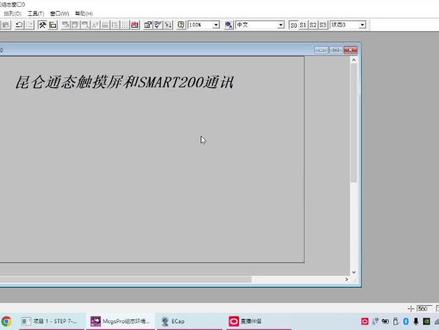 06:31查看AI文稿AI文稿
今天开始录制光轮动态触摸屏还是马达两百通讯。嗯,首先呢我们装完软件后,打开设备窗口, 双击设备窗口,在这个页面呢,我们右键右键弹出设备工具箱,然后我们点击设备工具箱, 在设备工具箱里边学我们的 prc 的驱动,就是我们目前现场啊,目前这呢有一个 smart 那个两百的 prc, 大家看啊,有个 smart 两百的 prc, 然后呢我双击这个 啊,这个弹出来有什么团紫色白,只能加在副色白下,这个呢就告我们需要先添加一个副色白,因为我们知道他的 通讯口是一个,嗯,是一个网口啊,是 tcpip 网口,然后大家看一下这个,我这上面插有插了一个网线,他是一个网口通讯的。 那我们就先要双击这个,双击这个 tcpip 副设备呢,然后把它放在这里边,然后呢我们再双击它, 双击它是否使用新拇指 smart 两百驱动默认参数,然后点四就可以了,然后再来就把它给 添加进来了。但是有的时候我们就是打开这块是空的,那这个时候怎么办呢?然后我们就从设备管理去去去找,打开设备管理器,然后去找他相对应的 psa 品牌的驱动,然后比如说 smart 两百,我们就从这里边 然后双击,然后就可以了啊,还有在某某一些情况下,就是我们这个没有跳出那个刚才那个窗口呢,我们怎么办呢?就我们点这个 点工具箱,然后他就会跳出来,然后从这选就对应的驱动就可以了。那我们选完驱动呢,我们点开看一下,然后 这个,嗯, pro 这个软件不需要进行其他的设置了。然后呢我们就,嗯直接那个添加设备通道,然后我们就是添加设备通道的过程,就是我们 触摸屏跟平安线连接变量的一个过程啊,然后我点添加设备通道,然后我们目前是,嗯,输入点,我们看一下目前,然后我们都是输入点已经有了挨点,那我们就加几个扣点进来, 然后我们选 q 输出继电器,输出继电器呢?让我们通道地址就是零,然后它其实 如果是通道为一个一的话,那就是说他的是 q 零点零零位啊,然后呢我们,嗯增加八个吧,他八个位是一个字字节。然后我们增加八个啊, 就是 q 零点零到零点七,嗯,大家伙看啊,增加八个,然后从 q 零点零开始到 q 零点七,增加完了,增加完呢,然后我们,嗯,这个只是在那个设备窗窗口加,我们还需要点快速连接变量,嗯, 这块呢不能选自定义变量连接了,如果跟实际设备连接的话,必须选默认设备变量 连接,再点确认,确认完了,然后下边啊,下边还有个确认,我们点确认,然后这个呢就就连接完了。然后我们现在测试一下,就是看他连接上没有。 那我们要测试的时候,首先我们打开用户窗口,这个用户窗口呢其实就是我们在,嗯,就是在触摸屏使用的过程中,我们的人机人,人机交互的一个那个那个口, 那我们点开,点开用户窗口啊,点开用户窗口以后呢,我们首先要,嗯测试一下,就测试一下通讯成功没有,那我们就做做两个按钮吧。行,做两个按钮啊, 然后拷贝,然后我们再我们再做两个按钮,做两个按钮,然后我们再放一个电机,这个电机怎么放呢?是公共图库,然后我们找到马达, 找着马达,然后我们把它放进来啊,放进来,然后我们这个电机因为现在没有实物,然后我们这个马达的状态怎么看?我们关联一个变量吧,关联一个变量,然后叫就叫 q 零点零吧, 然后我们按下功能,然后我们字一扣零点零,就是我按下去以后,然后这个,嗯,电机就就该转了。那我们这个这个是这个按钮呢,就是一 个,其实他是一个停止按钮啊,我们一会给他改一下,然后他的对象,他控制的对象也是 q 零点零,刚才那个是四一啊,这个是清零,那我们改一下吧,然后这个改成启动, 然后我们这个改成停止下对齐。然后呢我们看他啊,关联上变亮了啊,然后我们把它下载进来, 下载进来的我们只要点启动运行,他可以模拟的,就触摸屏的软件可以模拟啊,如果有你们有触摸屏可以下载进去,如果没有的话就模拟一下, 这样啊,大家伙看这样的话他就测试成功了,他是连上了。来,我给大家那个从摄像头这看一下啊, 就是看一下我们的这个状态有没有没有状态,如果我启动的话,按正常的话,他 psiq 零点零会有输出,这个时候如果我们接个接触器,接上电机的话,电机就会运转啊,来我们启动试一下,没问题。然后呢?启动完 然后我们再点个停止,你看这个,这个灯灭了啊?这个灯灭了没问题,人说我们通讯是没问题的。
56工控老刘 01:02
01:02


