咋地?选中表格数据?你还在玩命的拖一万条数据,你要拖到天边吗?哎呦我的妈,教你一招,选中当前行,按住 ctrl, 加 shift, 加下箭头,直接到最后一行。我知道很多宝子跟我一样,快捷键记了忘,忘了记! 看我的办公神器快捷键大全!鼠标垫,包含 excel、 word、 ppt 常用的快捷键,低头就能看到,印的清清楚楚,再也不用到处搜看,这就是我们刚才查到的快捷键,一目了然。底部加厚防滑,需要的宝子直接拍!关注我,学习更多办公小技巧!

粉丝4.0万获赞10.4万
相关视频
 01:01查看AI文稿AI文稿
做表格,你还在傻傻地一个一个地选吗?今天呢,三选中技巧,新手呢,一看就会!第一招,连续全选,鼠标呢,放在起始位置,按住左键呢,直接拖拽,拖到哪里就选中哪里,这就是连续的全选。 那么第二招呢,是不连续的全选,先选中一块区域,再按住 ctrl 键,再去点其他不挨着的单元格或者区域, 就能同时选中多个不连续的内容。那么第三招呢,是反选,但需要咱们编辑的内容和特别多,是我们先选中 所要编辑的内容,再按住 ctrl 键,把这些不需要的呢去点掉,取消选中,剩下的就是我们要编辑的内容,这就是反选。那么给编辑的内容呢,添加一个 背景颜色,那么这些白色的就是我们不编辑的区域。学会这三招了,做表格又快又准,你学会了没?
29小李呀? 00:34查看AI文稿AI文稿
怎么快速从第一行选到最后一行?如果一个表格内容比较多,我们要看最后一行,用鼠标一直往下拖的话会很费事。如果选用快捷键的话就 可以快速到达,按 ctrl 加向下的方向键就可以到达最后一行,相反的,如果按 ctrl 加向上键就可以到达第一行。如果要选中整列内容的话,可以把鼠标放在第一个单元格, 同时按下 ctrl 加 shift 加向下的方向键,就可以选中整一列内容了,你学会了吗?
4484蒲公英WPS表格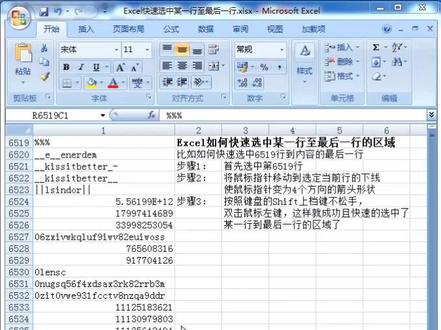 00:38查看AI文稿AI文稿
当 xl 表格里有上千行上万行的内容时,我们如何快速选中某一行到最后一行的区域呢?比如说我们想选中第 六千五百一十九行到最后一行的区域,我们首先需要选中这第六千五百一十九行,然后将鼠标移到这一行的下线,当 鼠标呈现四个箭头方向时,我们按住键盘上的 shift 上档键不松手,然后双击鼠标左键,我们就能够快速选中这一区域了。
601用起来 00:49查看AI文稿AI文稿
excel 中有几千条数据,怎么拉到最下面那一行呢?数据有几千条,要用鼠标的滚动一直滑吗?其实不用,其实是有个快捷方式的, 点击第第一个单元格,然后按 ctrl 加放线键下 就可以跳到最后一个数据跟错加方向键上就可以跳到第一个数据,按 ctrl shift 加方向键 就可以全选这些数据,你学会了吗?
6009职场成长框架君 01:19查看AI文稿AI文稿
三秒学一个 excel 快 捷键, ctrl 加 page up 和 ctrl 加 page down 切换表格, page up 和 page down 上下翻译 ctrl 加 shift 加方向键选择连续区域 shift 加方向键动态调整选区 ctrl 加 a 全选连续区域 shift 加鼠标左键选择一片区域 ctrl 加鼠标左键选择多项数据 ctrl 加 shift 加 and 选择当前到末尾区域 ctrl 加 shift 加 home 选择当前到开始的区域 ctrl 加方向键跳转到数据边界 ctrl 加 and 跳转到表格末尾。 ctrl 加 home 跳转到开头。鼠标左键拖动选定区域 shift 加鼠标左键拖动调换列顺序 alt 加等于一键求和 ctrl 加 shift 加加号快速插入行快速插入列。四月二日晚上七点,来直播间学习更多技巧!
 00:52查看AI文稿AI文稿
如何快速选中一列或多列数据呢?当数据量过大时,如果我们拖动鼠标来选择,那么效率低下,并且废手指头。我们可以这样,先选中第一个单元格,再把鼠标放到这个单元格的下边框上, 当鼠标出现十字箭头的时候,按住 shift 键不松手,在双击鼠标左键,这样就可以选中一整列数据。 同样的,我们也可以到这来选择,比如我们要选择这两列数据,我们就先选中这两个单元格,再把鼠标放到这两个单元格的上边框上, 当鼠标出现十字箭头的时候,按住 shift 的键不松手,在双击鼠标左键,这样就可以同时向上选中这两列数据,你学会了吗?
5794沈同学WPS表格 00:27查看AI文稿AI文稿
新手做表格一定要学会玩转 ctrl 键, ctrl 加 a 全选表格,再也不用拖半天 ctrl 加 z, 拴错了的 我们一键撤销,回到上一步, ctrl 加 s 随时保存,再也不用怕电脑崩了摆作还有百分之九十的人都不知道的隐藏用法,下期教你更多的搬砖知识!
 01:10查看AI文稿AI文稿
如何给我们的数据表格添加这种筛选器?今天我们进行第八天的学习,添加筛选器,筛选器在我们的数据分析当中相对来说是很重要的, 我们先按键盘 ctrl 加 a 全选表格,再按 ctrl 加 t 按确定,现在就创建成超级功能表 现在我们点击上方工具栏的插入切片器勾选要进行筛选的列,我们这里表按部门筛选,我们选择部门列,点击确定,我们这里是五个部门,我们把上方列数修改为五按回车键, 现在我们鼠标点击右键取消显示页眉的勾选,点击确定。 现在我们拖动切片器到我们需要的位置,拖动一角变换它的大小,这样既美观又实用的切片筛选器就做好了,大家快去试试吧。
18@沛沛办公 00:30查看AI文稿AI文稿
如何快速选中表格的这一整列数据呢?今天来学习两个小方法。首先选中这个单元格, 按 ctrl 加 shift, 加上下箭头,这一整列数据就被选中了。我们再来看第二个方法。首先选中第一个单元格,把鼠标放在第一个单元格与第二个单元格之间, 当光标出现十字箭头的时候,按住 shift 键,双击鼠标,这样一整列数据就被选中了,快收藏起来备用吧!
3252沈同学WPS表格 02:42查看AI文稿AI文稿
不同情况下如何将表格全选?哈喽,大家好,今天介绍几个选择表格的方法。我们在编辑表格时,有时需要将表格全选,然后设置表格的格式、边框等,这里介绍几个全选表格的方法。首先是第一个, 将光标划过表格,或者将鼠标定位到表格任意一个单元格,比如这里会看到表格的左上角有一个四个方向的箭头,点击它就可以将表格选中,这个是最简单的方法。 好,第二个,第一个方法适用于我们能够快速的找到表格的左上角, 但是当表格的长度比较长,行数比较多的时候,比如这个 我们找不到那个四个方向的箭头,或者说这个表格的行数比较多,当我们处于这个位置时,我们如果需要找箭头的话,还要翻到表格的最开始位置, 哎,这时候他又有了,我们只有翻到表格的最开始的位置,然后才能找到他的左上角,然后点击他才能够选中,这样肯定比较麻烦,特别是你的表格行数比较多的时候,一个表格占了几十页,你要不断的往前翻才可以。这种情况下怎么做呢? 说一下。比如说我们现在是处于这个位置,我们按住 alt 键,然后双击表格就能够将表格选中了,看一下,确实是选中了, 这个没有选中是因为他们是重复了标题,行其实也是选中的,我们再试一次,按住 alt 键双击就可以了。 另外在 wps 中按住 alt 键单击就可以了,这个是他们之间的区别。 第三个,我们不需要考虑这个表格他有多长,也不需要考虑表格的左上角,我们只需要将光标定位到表格任意一个单元格,然后点击布局, 在左上角选择这里选择选择表格就可以直接将表格选中。在 wps 中也是一样,我们将光标定位到表格中间,然后选择表格工具在 最右侧,和 word 正好相反,选择表格就可以选中了。好了,你学会了吗? nice。
347码字小马达 00:49查看AI文稿AI文稿
点关注不迷路,平时你们筛选数据是不是直接点击上面的数据点筛选,然后一个个去勾选想要选择的数据,太麻烦了,雷哥今天教你快速查找自己想要的数据, 我们全选要筛选的数据,然后 i c t r l 键加 t 键,点击确定,我们在上方找到,插入切片器,选择我们要筛选的数据,然后点确定, 我们就可以筛选想要的数据了。学会了吗?学会了,点赞收藏!
47雷哥电脑小技巧 01:19查看AI文稿AI文稿
excel 一百个常用技巧一,快速全选单元格内容从今天开始,我们开始介绍 excel 一百个常用技巧。我这个表格 a 列有很多行内容, 通常选择内容方法是拖动鼠标选择有内容的单元格。但是如果内容有很多行,不仅选择慢,还容易出错。今天教大家一个方法。 光标放在单元格第一行 a 一致位置,然后按 c, t、 r、 l 加 shift 加下箭头,即可全选所有内容。 同理,如果一行有很多列有内容需要选择, 只需要把光标放到第一列 a 一,然后同时按键盘的 c、 t、 r、 l 加 shift 加右箭头,即可全选这行所有列内容。选中后可以进行复制、剪贴、美化格式等。 敲重点, ctrl 加 shift 加可以快速选择单元格连续的全部内容。如果你也学会了,点个赞吧!关注我,学习更多 excel 知识!
758花朵朵 01:17查看AI文稿AI文稿
真正零基础,对 excel 一 点不懂的人,怎么样去快速制作这样的一个简单表格?首先在电脑桌面点击右键,找到新建 excel 表格,先建一个文档,然后把这个文档给它打开来。为了方便给大家演示,我把原来做好的那个表格给它剪切过来啊,打开这个原来做好的表格,按 ctrl 加 x 剪切, 回到刚刚新建的表格, ctrl 加 v 粘贴过来。接下来我们就照着这个表格来做一遍。首先全选整个表格,然后拖动给他去批量调整表格的一个行高和列宽文字对齐方式,给他设置一下水平数值居中,然后把内容录入进来,员工工资表,姓名部门基本工 资补贴,食补餐补啊,社保合计,然后给他全部选择合并居中,选中直接按合并居中就可以了。 录入完成之后啊表头我们也给他合并居中,然后按 a 加加大一下字号,全选整个表格,选择填字格,这里给他添加所有框线,然后还可以把外框线给他加粗。 接着我们把表头给他设置一个底纹颜色,选中表头,在开始菜单栏下去给他增加一个底纹颜色,这样整个表格就做好了,是不是很简单?
14春春呀


