索爱sr2使用方法

粉丝4.8万获赞75.4万
相关视频
 05:03查看AI文稿AI文稿
大家好,欢迎收看这一期的视频,我是刚今天这期给大家开箱体验一款蓝牙耳机,索爱 s 二二。这款耳机的话也是很多网友给我推荐的,但他之所以受到人们的关注,很重要的一个原因就是价格非常的便宜, 这款的话我是在他的某多多官方品牌店购买啊,补贴以后的价格七十四款,这个七十四元的价格对一个蓝牙耳机来说算是一个入门的白菜价。接下来就一起来看一下这款非常便宜的蓝牙耳机。当整个包装的话是比较的简单啊, 打开里面是一个说明书,然后耳机主体一根充电连接线啊,接口是 type c, 我这次买的是一个蓝色,它表面是磨砂的处理,正面是所爱的标识,底部 typc 带接口,仓盖和主体的一个曲线的话,并不是常见的一个皮 瓶子,这是他采用的一个斜向的一个处理,大家可以看一下啊,是有一定的倾斜角度,然后仓盖这边的话也是采用类似的设计啊,整个细节包括耳机这些做工我认为还是相当的给力,虽说是一个七十多块的白菜价,但是并没有太多的粗略感啊,细节这些给大家看一下啊, 还是比较的精细,包括耳机的接缝这些底部啊,这些做工的话有没有明显的毛刺啊, 还是能够令人满意。这款耳机这种斜向的参盖设计在设计感上表现是很不错,不过有个小的问题就是他的开合角度,我个人觉得是稍有一些偏小,因此在取出耳机的过程, 整个盒顶盖多少还是会形成一定的干涩啊,取出的过程不是非常的流畅,如果这个开好角度能够做的更大一些,往下沉一点,相信这个取出的话 会更加的顺畅。至于耳机的上半部分,基本上就等同于苹果的 airpod, 造型非常的相似,然后下半部分是一个圆柱形,整个的佩戴舒适性就没有什么可多说了,非常成熟的一个设计,因为这个设计的话现在已被很多厂商所借鉴吗?这种造型设计非常成熟的一个设计,佩戴的话 不管是稳固性还是舒适性,我认为都是没有问题。耳机交互操作方面采用的是触控方式,触控区位于耳机柄上方椭圆区域,单击完成暂停和播放,双击是上一首或下一首, 而音量的加减是分别控制左右,然后通过长按的方式实现啊。整个操作逻辑包括响应的灵敏度我认为都是 ok 的。 接下来就具体聊一下他的一些实际感受,主要包含音质和延时。首先是音质方面,做一款售价仅七十元的白菜价产品,我个人的话对他没 有抱太多的希望,但实际的感受也是如此,这个价位你不要指望有什么自行车,一句话简单概括就是听个响的犯愁。这个价位的耳机我们可能更多的是希望他的声音足够的干净,比如我们在看视频的时候, 整个的缔造意志的话,能够得到基本的一个满足,从这个维度来讲他是 ok 的。像我们正常看这些视频,包括平时的一些刷抖音这些啊,他的整个声音的播放的话,我认为满足基础的一些诉求都是没有任何的问题。 这副耳机的蓝牙音频方面只支持 sbc, 这里我会同样使用 iphone 和安卓对他进行测试。首先测试的是 iphone, 我会用一个有线耳机对他进行录音,看一下实际的延时情况。 首先整副耳机在 iphone 上的延时表现,我个人认为是相当的不错,甚至有些超越了我的期待。作为一个售价仅七十块的产品,他能够有这样的表现,我认为已经是非常的难能可贵。 再来看一下安卓机芯上的表现,使用的手机是红米 k 三零,目前的音频编码 sbc, 通过对比可以看到他在安卓手机上的延时相对 iphone 还是要更加的明显一些。因此如果是你想要把这个耳机当做游戏使用,在 iphone 上还是基本 ok, 但是在安卓手机上显然他还是不太适合。 这就是今天要给大家分享的关于索爱 sr 蓝牙耳机的一个简单体验。最后我说一下自己的一些个人购买建议。 首先,如果你只是把它当做一个最基础的诉求,例如上下班通勤啊,收听一些简单的音乐,包括把它当做有线耳机的替代品,用来刷抖音或者是收看视频之类些,本身对音质和眼屎没有特别突出的要求,那么他还是比较的适合, 毕竟他只有七十多元的价格,能够给你一个最基础的无线耳机体验,这个我认为还是相当的不错。好,本期关于他的体验到这里就基本 ok 啊。如果觉得我的视频做的还不错,也希望大家能够多多的商量和关注,感谢您的收看,咱们下期再见!
157阿甘体验 01:45查看AI文稿AI文稿
所爱扩音器如何录音?首先先把麦克风插入 mic 麦克风插孔,录音时要带着麦克风对准麦克风讲话,注意麦克风不要正面贴着喇叭,会产生干扰。录音之前一定要插入内存卡或者 u 盘,最大支持三十二 g 的。 然后把扩音器打开,按 m 键换到录音模式。麦克风模式,蓝牙配对中,录音模式 显示 ic 就是录音模式。然后按一次最左边的暂停播放按键开始录音, 进度条在动代表在录音当中长按暂停播放键结束,并且自动保存录音。如何播放刚刚的录音?按 m 键 切换到 np 三模式, 按一下暂停,刚切换到 mp 三模式播放的是第一首歌,我们刚才录音是最后一首的,所以按一下上一曲,切换到最后一首播放。 在播放 ap 三的过程中,长按暂停播放按键,开启单曲循环,单曲循环,再长按全部循环,全部循环。如何删除掉里面的 u 盘或者内存卡的录音?把赠送的原装充电线插在这里, 然后把这个 usb 端插到电脑主机上面,连上电脑会显示 hdd, 可以播放电脑上的音频文件。然后扩音器里面的内存卡或者 u 盘就出现在这里了, 把它打开,看到这里的 ic 就是录音送续,越往后排就是最新的,这里就可以删除掉录音了。
222索爱声智数码专卖店 00:27查看AI文稿AI文稿
fm 无线扩音器如何使用?首先我们把麦克风插在这个无线发射器上面,然后把旁边的开关打开,按加减调到九十二点零,然后把扩音器打开, 麦克风可以选择这样挂头上,也可以挂在脖子上。把扩音器打开之后,按一下 n 键,调到无线的收音模式,这里显示这里九十二点零就是可以配对上来无线扩音了。
557索爱声智数码专卖店 00:38查看AI文稿AI文稿
可以通过这里来调节我们的腰带绳的长度,可以调节长一点,斜背着或者是当肩背,也可以跨在腰上,这样剪下来围在腰上,再扣回去, 旋转打开,把麦克风插到麦克风插孔,把头戴麦戴在头上,我们的头戴麦戴到头上就可以扩音了,这个腰带绳背在身上,把内存卡插进内存卡插口,麦克风插入麦麦克风插孔,按 m 键调到录音模式,可以录音,在呀录音模式 这里显示就到录音模式,按一下播放键就开始录音,长按这个暂停键两秒,录音文件就可以保存给大家。看一下我们五幺八 fl 无线扩音的使用方法,把我们的发射器打开,调到九十二频道,如果。
226索爱声智数码专卖店 05:44查看AI文稿AI文稿
大家好,我是家电维修邓师傅啊,这是客服拿来的一个户外音响,哎,十二层喇叭啊,高音低音,我们看一下这个后面, 哎,这个可以接蓝牙,可以插 usb 卡,还可以接话筒啊,这个音响啊是个学校老师拿过来的,主要的是插话筒啊,话筒说话的时候啊,没反应, 这个问题啊,出现在哪里了?好,我们把维修的视频分享给大家。 好,这个苏爱音响啊,我们来看一下故障现象啊,开店欢迎使用索爱品牌哎, ax 模式,先看一下蓝牙,蓝牙模式 连接成功,这些都正常啊,蓝牙放这个 usb, 这正常,他就放话筒,不行啊,我们来听一下蓝牙, 哎,放蓝牙声音正常啊,放话筒,我们把话筒插上去,哎,插上去没反应,你看有时候有沙沙沙的声音,这种情况啊,让我们开一下话筒试一下。 没反应啊,没反应,我们插的时候啊,发现这个接口啊,你看很松,那是不是 接口问题了?好,我们打开看一下,检查一下,好,我们把这些螺丝打开它啊,好,这个音响我们已经打开了啊,你看这个是个电池,这还可以外接电池的啊,这边外接十二伏电池, 这两年这个带无线话筒的啊,这两个无线话筒的天线,我们刚才试的是有线话筒啊,有线的接口接到这里,你看一下这个接口,这里啊已经裂开了,插座这里, 我们把它取下来看一下。这个裂开了啊,那应该故障就在这里,我们把它取下来看一下,好,我们把这个主板取下来, 插线先拔掉它啊,哎,这样就取下来了,取下来看得很清楚啊,哎,这个是有线话筒的接口,你看这个坐这里已经裂开了,这边 来把这个拆下来啊,这个把它焊下来,换一个新的试一下,看效果怎么样。 换这个我们先把电池拔掉,因为他的带有电池啊,避免他的焊接的时候好怕电路短路啊。先把这个电池拔掉,看这个话筒, 哎,这个话筒接口啊,已经烂掉了,你看这边已经鼓出来了,这边已经烂掉了,松松的了,你看我们把它焊下来, 先打点焊丝啊, 也可以用同时加热的方法,我们看一下, 哎,用这个同时加热的方法把它取下来啊,你看这个已经烂掉了啊,这个话筒接口已经这个样子了, 这肯定不行了,接触不良了。好,我们现在把这边清理一下,这里打有胶, 把它这个孔清理干净。 好,这个用烙铁跟湿枪啊,把这四个孔一定要清理干净,哎,这样清理干净以后,我们找了那个新的啊话筒接口,把它装上去啊, 哎,再按到位焊好它 好了,这个新的话筒接口我们装好了,装好了我们装上去试一下效果看一下。 好,这些插座全部插好了,插好了我们装到位。 好,现在装好了,装好了我们来看一下效果啊,这换了一个新的话筒接口 开店,欢迎使用所爱品牌 aux 模式插上话筒啊,看一下, 哎,现在很紧了,有感觉了,你看没有松松垮垮的线上了,这样我们把话筒开一下。 喂喂喂喂,大家好,喂喂,哎,现在效果不错啊,哎,就换了这个接口。好了,这个视频就到这里啊,感谢你的收看,谢谢。
408家电维修邓师傅 01:06查看AI文稿AI文稿
很多老师买了我们所爱的扩音器,不知道蓝牙功能怎么使用,现在呢,给大家展示一下。首先按一下 m 键,调到蓝牙模式,蓝牙配对中 有看到这里的蓝牙图标在闪烁的就是蓝牙模式。然后打开手机的设置,看到蓝牙点开 一定要确认这里是打开的状态,刷新蓝牙设备,这个是 s 三五零型号,点击连接配对, 如果是其他型号可能会显示所爱蓝牙扩音器,蓝牙已连接,具体的型号可以看一下背部,这里有写,连接上之后这里有显示,如果想要断开可以点开手动断开,连上手机蓝牙之后可以播放手机 里面的歌曲,扩音器会出来声音, 老师平时可以播放一些音乐或者听力给学生来听都可以哦。大家还有什么功能不会操作的可以在评论区留言,下期再给大家展示。
116索爱声智数码专卖店 00:37查看AI文稿AI文稿
调到九十二频道,如果你打开不是九十二的频道,可以按加减来调节,调到九十二固定不动,按 m 键调到收音模式,收音模式 这里也需要是九十二的频道,如果你打开不是九十二的频道,可以长按上或者下,长按两秒以上,他就可以进到九十二的频道,这样就可以对住了。把这个背夹拿下来,插到这里就可以无限使用,不用把扩音器背身上,把麦克风插孔插到我们的发射器上面, 然后把麦戴在头上就可以扩音了。喂喂喂,这样就是无线过音的方式,大家可以通过调节这个扩音器上面来调节音量。收音模式,把电线拔出来,按一下按键进入收音模式,长按暂停播放键,两秒自动收台,自动保存上一曲下一曲,可以切换电台。
355索爱声智数码专卖店 01:07查看AI文稿AI文稿
来,今天来教大家怎么去使用我们家的麦克风以及按键的功能说明,首先我们长按这个开机键三到五秒钟,欢迎使用索爱品牌 蓝牙模式,短按这个按钮我们就可以进入四种特效音效,男神音、女神音、 娃娃音模音模式,短按这两个按钮可以调节我们的混响,长按的话我们可以调节我们的麦克风的大小。然后下面这两两个按钮,我们可以短按上一曲或者是下一曲,长按的话就是减我们的音量大小,双击这个按钮就可以消除原因, 它是可以刷麦互联的。我们长按这个按钮欢迎使用索爱品牌蓝牙模式,开机过后就自带蓝牙, 我们通过手机去搜索我们的 mc 八 plus 啊,连接过一次过后,下次就不需要再连了。现在教大家怎么连接电视蓝牙,打开设置,点到蓝牙选项,选音箱模式,点击连接,找到 mc 八 plus, 连接成功就可以唱歌了。
 01:42查看AI文稿AI文稿
电脑连接声卡需要注意哪几点?首先我们连接声卡,连接监听耳机话筒,白色的电脑连接线, usb 接口端连接我们的电脑主机,长按声卡开机键,打开声卡的话筒 伴奏,监听、录音,这些一定要打开。在电脑上打开直播软件,我使用的是直播伴侣,打开直播伴侣上面的摄像头,设置视频或者是图片,可以根据你的需求去设置,比如添加图片,我们再去设置话筒声音, 点击直播设置,打开设置,点击音频, 打开麦克风,选择设备, 选择麦克风,第一 扬声器,选择设备,我们选择电脑上面的就可以了, 我们往下滑动,找到高级音频属性设置,点击麦克风,打开我们的监听选项,选择监听且输出,再点击打开扬声器, 打开监听选项,选择监听且输出, 这些设置好了就可以开直播了。如果你想电脑放伴奏, 需短按声卡开机键,打开内放。
1108SOAIY智能设备旗舰店 04:29查看AI文稿AI文稿
哈喽,大家好,今天呢是一期好物分享,再给大家分享一些我平时用到的好用的小物件,能够给我的工作呀以及生活带来一些便利的,然后呢也希望通过我的分享能够给大家带来一点小小的帮助,那我们就话不多说,直接开始吧。 第一个是给经常久坐容易腰酸的朋友们推荐的一款按摩仪,这个按摩仪我已经使用了有一段时间了,那使用下来的感受是非常不错的,所以也想推荐给大家。 它使用的话呢一定要注意一下,它的使用方法是将这个金属垫直接贴到我们的皮肤上,因为它是靠微电流脉冲来模拟人手按摩的,那如果隔着衣服的话呢,肯定电流就穿不过去了,下面我给大家来示范一下它的使用方法。 带上去之后呢,我们可以调节好按摩的模式和强度,他这个有十六档超大范围力度的调节,可以满足我们从日常养护到腰椎劳 磨损的不同需求。还有这个热灸模式,我们也可以让他只发热不按摩,像我们生理期啊,肚子疼可以把它当成热水袋放在肚子上给自己暖一暖,也会舒服很多。多疑的使用场景也完全不会受限制, 我们可以一边工作的时候边使用,也可以一边玩手机,放松的时候使用,都是完全 ok 的。我相信大家一定有注意到,我带了一个这样的小话筒,也就是这个小蜜蜂,这个呢也是我今天想要给大家推荐的好物之一,当老师的一定都知道,这个小蜜蜂呢算是我们的保命神器了, 特别是像班主任呀,以及主科,每天说的话实在太多了,就是如果没有一个这样好用的小蜜蜂的话,那可能我们的嗓子就要废了。这款小蜜蜂它的颜值是非常高的,通过观察他说话的这个音质,他的声音也还是蛮 ok 的,这个距离离得这么近,他也完全不会呼叫,这一点真的是 太重要了,就是不会影响到我们上课的效率,而且它的功能也超级全面,它侧面这里可以插优盘,然后这个地方呢也可以插 sd 卡,就可以读我们优盘里面的课文呢以及音频。而且拔下来之后也可以连接我们手机上的蓝牙来播放我们手机里面的声音, 而且他的连接也是超方便的,直接蓝牙配对中就是超级快麦克风模式,所以呢,这一款真的是超级给力, 想要保护解放嗓子的姐妹就放心冲吧。当然了,我们如果有了这个小蜜蜂,也不能忽视对于嗓子的保护,那这款春芽的口喷算得上是我日常工作的必备品了,每次上完课之后可以直接这样 喷两下,这样呢我们的嗓子就会变得很舒服很方便。然后它的这个成分也是超级安全的,里面 富含了这个 egcg 的有效成分,不用担心他会不安全,他还可以清新口气,喷完之后满嘴都是那种淡淡的茶香味,这个味道我真的是特别喜欢。而且这个口袋小小的一支,可以放在我们的包包里啊口袋里,或者是放在办公室以及家里都非常的方便,可以放心冲。 我还入了他家这个同款的茶爽含片,这个含片的味道其实跟他的那个口喷的味道是一样的,都是我非常喜欢的那种茶香味,然后里面呢是这种呃小小的一颗, 大家可以看一下这个样子的,然后你也完全不用担心吃了它会胖,因为它这个是零蔗糖的,所以我通常也会出门的时候带着这样一个小小的罐子, 也不占地方,非常方便。最后一个想要给大家分享的呢,是这样的一个体态矫正器,然后像我平时久坐办公室,所以我的这个呃斜方肌的部分就比较厚,而且站着的时候 体态也不是特别好,就是容易驼背,所以买了这样的一个体态矫正器。这个体态矫正器呢,有的人说他是智商税吧,但是我觉得他其实还是有一些作用的,袋子是有一定的力量的,至少能够拉着我们起到一个提醒作用,戴上之后呢,我明显的就能感觉到整个人的这个肩呢以及背部,他就会在 自然而然的挺拔一些。但是呢,你也不能说把驼背这件事完全的交给这个体态矫正器,也一定要配合这个运动去锻炼我们背部的肌肉的力量,配合着他来用,才能使我们这个体态会更好一点。上去之后你这个肩膀两侧自然而然的就是被往后拉了,所以 你可以根据自己的需要,这个弹力很大吗?根据自己的需要进行调节,看看你想勒到多紧,然后在你的腰前面这样一系,你看整个人就是很板正,你穿上之后他的侧面就是这样的效果,你看穿上之后你的这个肩, 肩胛骨其实会被往后拉的,然后呢?你这个袋子其实也会跟你形成比较进行抵抗的力量,如果你这个脊柱想弯曲的话,这边就会把你绷住,所以你这个人弯也弯不下来,就那整个比较挺拔的这个状态,所以我觉得这个还是非常不错的。好啦,姐妹们今天的好物分享就是这些,拜拜。
144柠檬羊 05:49查看AI文稿AI文稿
不管您是安卓系统还是苹果系统,电脑直播还是手机直播,看完此视频包您全都会。首先我们看一下套装里面所收到的会有哪些配件吧。 第一个就是我们的声卡,这个旁边是我们的麦克风线,这个就是我们的麦克风,这个是支架哦,这个是我们的用于连接手机的 otg 传输线,这个是用于连接电脑的线,两根音频线,一个手机支架。 接下来我们来操作一下。第一步,连接设备,打开开关 之后连接直播数据传输,安卓手机 top c 可以用原装线,也可以用我们的 otg 传输线。一端大家可以看到一个小标识,他这个是连接声卡的,这一端是用于连接手机的,咱们用于连接手机的地方插入咱们的手机 这一端连接在我们的声卡背后有一个连接电脑的这个地方插入上去,这样就代表您是连接上手机了,这个线是可以边直播边给手机充电的。 当然还有同学说我是普通的安卓接口的手机该怎么连?这种情况就建议可以用音频口连接直播哦,大家可以看到上面他会有一个手机的耳机线插孔,咱们这个时候可以用到我们的音频线双头的哦。接下来我们先把它打开 好,一端可以连接在他的顶端的耳机接口线,另外一端可以连接在大家可以看到背面有直播二,直播一对不对,我们可以插在直播一这个接口, 这样子我们就可以用安卓的普通的手机也可以做直播哦。那么如果电脑直播直接可以用 top c 大头 usb 连接电脑主机,另外一头 topc 端可以连接电脑这个接口, 这样就可以去连接电脑使用哦。那么苹果手机也是一样的,用手机自带的快充原装数据线可以连接, 另外也可以用我们的 otg 传输连接线,大家可以看到这一头是依然连接手机端,这一头连接声卡这个地方, 这样我们的苹果手机也可以直播哦。以上就是不同设备的连接,下面的步骤各个设备都一样。 第二步,伴奏伴奏,我们可以用手机蓝牙搜索连接 s 八, 大家可以看到这个地方是有一个蓝牙的标识,如果说没有,连接上会一直忽闪忽闪,我们打开手机的设置,打开蓝牙,拉到最下面,看见 其他设备 s 八,点击配对连接,已连接 s 八,这个时候大家可以看到,那么他的这个图标就会是长亮的状态。 当然你可以用音频线连接播放伴奏哦,可以看见这是一个伴奏的三点五毫米插口,插入我们的音频线,另外一端连接手机的耳机孔,这样也可以播放伴奏哦。 第三步,监听,用附送的耳机或者自己的耳机都可以完成监听哦,插入耳机接口,这样即可。耳麦这个 口是带有麦克风的,电脑耳麦插的,这个用的很少。 第四步,麦克风使用一头三点五毫米的连接声卡,麦克风口 插入话筒这一栏,另外一头连接话筒,这个地方有一个扣壳,记得按一下这样子即可。 第五步,支架的使用,可以在这个地方去调他整体的一个高度,也可以在这个地方去固定住他对于麦克风的一个稳定性, 例如闪避功能,打开后,当您 讲话的时候,背景音乐就会自动变小,这个功能特别实用。 k 歌模式,当你需要唱歌的时候情况下打开,可以优化唱歌效果。主持功能, 当您主持会议节目时候,可以使用喊麦,它可以优化咱们整体的一个声音 降噪,日常使用都要打开播放音箱或者乐器,通过话筒试音的时候建议关掉消元音,伴奏时候用变音,游戏娱乐可以用,其他都是氛围功能。 最后充电口这里我们边充边用,建议使用二 a 的手机头,一 a 的慢充,老式充电头功率带不动。
135索爱索爱 01:23查看AI文稿AI文稿
扩音器录音的操作步骤,然后先开机,这个是开机键,然后开机完之后呢先插 麦克风,把麦克风插上,插的时候注意一下插的是 mc 接口,然后呢再插优盘,优盘里面需要有 mp 三的歌曲,不要有文件夹。然后好了之后呢,然后我们开机看一下啊, 开机我把声音调小一点,然后现在他开机的话,可能会提示的是麦克风模式,然后把这个按这一个,按这个 m 键切换蓝牙配对中,然后蓝牙模式不是我们需要的就不要再按一下,然后出现二一 c, 下面有四个零,就是我们需要的录音模式。然后开始的时候呢,就按左边的第一个键开始录音,然后现在呢我已经带着麦克风了,现在已经在讲话了,然后呢时间已经显示,这就表示在录音了,现在呢我录完了,然后还按这个键保存, 然后现在他就不动了这个数字。然后开始呢还按这一个 m 键切换模式模式呢,然后按第一个,这个是自动的优盘里面自动的歌曲,然后我需要需要听我录音的那一个,然后就按这一个键直接就可以听,现在呢我已经带着麦克风了,现在已经。
62半夏~微凉☆/_ 00:30查看AI文稿AI文稿
今天这款锁爱声卡非常适合新主播,刚开始做娱乐主播的时候,那个时候也没钱,我就花了几百块钱去买这款锁爱,那性价比是绝对 ok 的。或者苹果手机的宝贝,我们就选择苹果线,一头把它插在我们的手机下面,一头就连接在我们的声卡上,拿出他送的这个监听耳机,把它插在我们对表耳机的孔上,这个麦克风有这个指甲油,是不是很贴心?我们把麦克风的线插在声卡后面,这四个按钮可以调节话筒 伴奏、监听混响的功能,这是可以调节高低音的,还有变声、闪避、 k 歌、喊麦原声等等等等。这一排大家看到了这么多电脑直播的宝宝们,操作也一样,就只要把这根线换成连接电脑就可以了。
120幼稚女神蹦恰恰 00:21查看AI文稿AI文稿
你们喜欢唱歌蹦迪的朋友一定不要错过我们这款索爱 s 叉五多功能蓝牙音响连接手机蓝牙话筒,开机即可配对唱歌,使用方法非常简单,还可以去插一款内存卡,单独播放音乐, 而且还便宜的很。话筒自带混响功能,没有噪音,以后都不用花钱去 ktv 唱歌了。
5晓美好物 00:24查看AI文稿AI文稿
我们现在开机锁爱扩音器,试一下无线扩音的距离,然后按一下模式按键切换到无线的收音模式。 哈喽,大家好,我现在已经连上无线了,老师上课时候可以把扩音器放讲台上,不用背身上,我现在是一直往后走的一个状态,大家可以听一下,是没有笑笑声,没有杂音,是不是?所以非常的方便哈,上课时候不用把扩音器背着了。
1308索爱声智数码专卖店 00:25查看AI文稿AI文稿
有些老师买了我们所爱家的小蜜蜂科技,不知道怎么带麦克风,今天就来给大家示范一下,有两种佩戴方式,第一种是头戴式,第二种的话是挂脖的。首先头戴式的这里呢是麦克风左边的,卡在左边的耳朵上面,就 一个口袋的方式。第二种挂脖的方式,把麦克风右边了挂在右边的脖子上面,这样就可以了,调整一下麦克风对准嘴巴讲话,大家还有什么功能不会用呢?在评论区留言告诉我哦!
 00:48查看AI文稿AI文稿
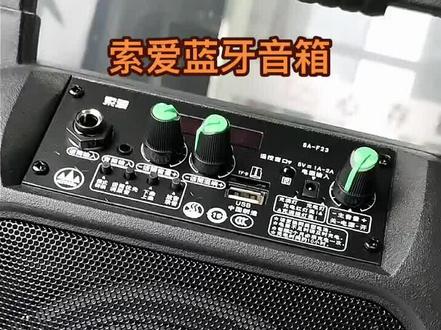
所爱新款蓝牙手提音响来喽!这款音响继承了上一代的所有优点,在功能不变的情况下做到了更高的性价比。操作面板焊,使用方法也焊上一代,类似旋钮开机 自带 u 盘内存卡,卡槽模式转换,可依次调节 ops 收音蓝牙模式,蓝牙模式连接缩影即可用手机播放音乐。原装话筒装好电池,即开即用,会自动匹配好信号, k 歌演讲 就是这么简单。而且还有单独的话筒输入口,另达话筒即可双人合唱。当然遥控功能也没有落下,远距离操作尽在指尖,它的重量 也比上一代亲户外使用更方便。总结一下,新款音响保留了所有功能,做的更轻、更好看、更便宜,有购买需求的亲们可以不用犹豫啦!
386咪宝分享好物


