雅马哈900电子琴踏板设置
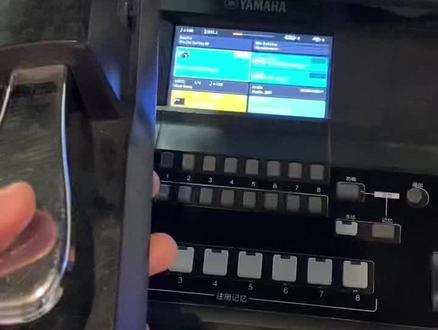
今天有同学问七百电子琴元音踏板怎样设置啊?我们这里有一个面板的主页,主页上有这样的一个三类包,这样的一个可分派按钮,我们选一下这个可分派按钮,然后再这一项, 在咱们弹出的页面中,这里有一个踏板一和踏板二,我们这里可以给踏板一和踏板二分配上不同的功能,你如果想给踏板一分配原因踏板的话,我们就点击一下这个, 然后这个类别型,我们选择 voice, 右侧我们选择这个元音踏板, 就是在第一个第一页中的第一个,这边选择第一页中的第四个,这是原液踏板,如果你想给第二号踏板来控制 音量的话,我们就点一下这个,然后这边选中 voice, 右边选中这个音量,这就是控制咱们的音量的,我这样设置好了之后,一踏板就是咱们的原音踏板,二踏板就是控制音量的增加踏板, 就是这样啊,这就是怎样来设置原音踏板,你学会了吗?快手拥抱每一种生活。

粉丝613获赞2491
相关视频
 03:09查看AI文稿AI文稿
看踏板的设置,默认踏板,我们踩下去呢,他会有眼影,松开就没有了,那我们在功能就是我们菜单里面 第一页从上往下数第四项功能按执行进去,然后我们在第一项啊左边的这个第一项,这里可以去更改他的各项功能,比如说现在是元音,我们如果得给他按这个一号键往下翻,选择到这个超清晰音色, 我们这个时候可以直接选择一个吉他的音色,大家注意看到超清新音色的名字上方呢会有一个 s 点 aret, 这个是我们超清新音色的一个代表词,然后这个时候如果说您去踩踏板他就不是原因,而是得到我们的一个吉他打板的超清晰的音色效果, 不同的乐器的超精心音色呢也是会有不同的效果。那除了这项之外,我们在踏板的设置里面还可以呢继续的给他更改往下翻, 也可以用这个滚轮来给他进行翻页啊,往下翻翻到我们的节奏控制的一块区域,我们可以看到这里有一个加花,这个是我们的一个加花效果,那当您选中这个效果之后呢,我们来看一下我们播放节奏的时候, 踩踏板就可以得到一个加花的效果, 所以踏板的一个作用呢是非常的多功能,不仅可以用来用原音,也可以控制到我们的节奏加花,以及包括超清晰音色或者是进行乐谱的翻页其他的设置。 那看一下我们七百和九百的设置也是一样的,我们七百九百上同样的 踏板也可以更改他的功能,打开我们的菜单,在第一页我们的竖着下来数第二排的最后一下,这个是我们的踏板的一个设置,以及包括可分配按钮的设置。踏板就在我们第二行写有一号跟二号的这个, 那现在我们的踏板接待的是一号接口,所以我们就点第一项可以去更改它的功能,比如说是跟节奏有关的,跟控,呃,我们的注册记忆有关的,跟我们的音色实时控制有关的,都可以去进更改。 比方说我们更改成一个节奏的加花,跟我们的六百上面是一样的去选择,然后把节奏播放出来,这个时候踩踏板就可以得到加花。 那如果说我们把踏板的功能的改成超清新音色,在音色类左边是大类音色类,选择超清新音色,我们同样的去选择一个吉他,比方说一个电吉他,有这个 s 点 at 的这个前缀的, 就可以得到其他的这些啊,闷音的,扫弦的声音,还有打板的声音,如果是选择像我们的管乐,比如萨克斯可以听到他的一个呼吸声,这个就是我们踏板的一个功能更改和设置。
141Akari 00:41查看AI文稿AI文稿
ps 二 sx 九百更改踏板的急性当我们在使用踏板发现踏板急性是反转状态时,我们可以进行踏板急性的设置来使踏板恢复到正常状态。 首先我们按下 ma 钮菜单键,进入到菜单,点击 s i ndow 可分配功能的选项。然后我们点击屏幕右上角的迈钮菜单图标。 我们可以根据需要来选择踏板一或者踏板二的即兴。比如说我们现在要切换踏板一的即兴,点击拍抖音和 love you 就可以了。
 23:20查看AI文稿AI文稿
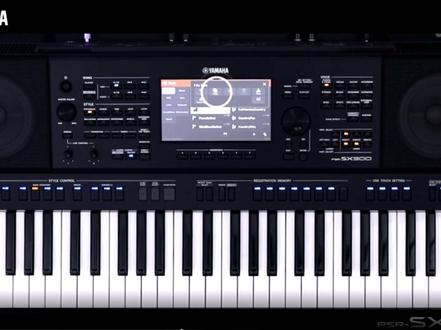
p s r s x 九百自动伴奏声部的开关设定我们可以通过两种方式来设定自动伴奏声部的开关,首先我们通过调音台来进行设定, 首先按下面板上的 mixer eq 调音台均衡器按键进入到调音台,然后点击屏幕上方的 style 自动伴奏选项卡, 在这里我们可以点击屏幕上方的轨道开关来打开或者关闭各个声部。 我们可以通过长按声部开关区域来进行 solo 独奏,这使开关会 变为紫色。在这里我们还可以对自动伴奏声部的音色进行更换,只要点击音色图标即可调出音色选择画面,比如说我们来换一个弧度, 下面我们来看一下第二种开关,自动伴奏声部的方式,在默认情况下,我们可以在屏幕下方找到 channel on off 声部开关的快捷方式, 如果不在屏幕下方,我们可以通过按菜单键进入到主菜单,然后选择 channel on off 声部开关,这样我们就进入到了声部开关的设定画面。在这里我们可以快速的设置 各个声部的开关以及独奏状态,也可以快速的更改音色。我们来听一下 p s i s x 九百冻结功能的使用, 冻结功能可以让我们在切换注册记忆时保持某些参数不变,方便我们灵活的使用。我们先来看一下在冻结关闭时,我们切换注册记忆时自动伴奏的状态,首先注册 记一的伴奏状态是这样的,注册记二是这样的,注册记三是这样的。 下面我们来打开冻结功能,按下面板上的 frees 冻结按键,我们再来切换注册记忆, 我们可以看到自动伴奏区域保持了不变,我们可以根据我们的需求来设定冻结功能所要冻结的参数。 首先按下 direct access 直接访问按钮,然后按下冻结按键,可以直接选择到冻结功能的设定画面,我们可以根据需要选择或者取消选择我们要冻结的参数。 p s r s x 九百文件管理功能在 p s r s x 中,音色节奏、注册机翼、多功能音电、 mid、 乐曲、音频文件等都是以文件的形式保存的, 了解和掌握文件管理的方式将有助于我们管理琴内的数据。首先我们以节奏文件为例来介绍,点击进入节奏选择界面,屏幕上方三项分别为预制数据、用户数据和收藏数据。 下面我们先来介绍如何收藏数据,例如,我们选择一个节奏 angelad 一乡村叙事曲一,如果我们想将这个节奏设为收藏,只需要长按这个节奏名称,直到节奏名称前方出现黄色标, 说明该节奏已经被收藏。这时我们点击屏幕上方的五角星,即可看到刚刚被收藏的乡村叙事曲一节奏。 我们可以以这种方式收藏任何琴类的节奏。按屏幕上方的 preset 可以回到预制数据界面,下面我们来看一下如何搜索一个节奏。 只需要点击屏幕上方的放大镜图标进入搜索界面,点击搜索栏后,屏幕上出现软件盘,我们可以直接输入我们想要搜索的节奏关键字。例如我们输入十六 bella, 十六拍叙事曲, 然后按 ok 键,琴会自动搜索并显示出其内包含关键词的节奏, 我们直接点击这个节奏,然后选择 ok 即可选中这个节奏。下面我们再来看一下文件管理功能,我们可以在琴上进行复制、粘贴、删除等操作,例如我们要复制这个十六拍叙事曲节奏, 首先点击屏幕上方发有文件图标,进入文件管理界面,我们可以看到屏幕上显示出对该文件的管理操作权限为复制、保存或收藏, 我们点击 copy 复制。这时我们可以选择一个节奏,多个节奏或者全选。 如果我们只是想复制当前这一个节奏的话,我们点击 copy 复制。进入 u 的用户节奏界面,我们可以在屏幕左侧选择复制到用户节奏组或者是 u 盘,现在 我们选择复制到 u 盘,点击 usb 一图标进入。在这里我们点击 newfold 图标建立一个文件夹,我们可以对文件夹重命名,例如叫 style 命名后按 ok 确认,这时我们从屏幕上可以看到 style 文件夹已经被创建好,点击它可以直接进入。 然后点击屏幕上方的 copy here 复制到这里可以看到我们刚刚复制的节奏已经被复制到新建的文件夹中了。 点击屏幕右下角的图标,可以返回到上一集的菜单。下面我们来看一下如何对节奏进行重命名。首先点击屏幕上方的 file 文件图标,进入文件管理界面, 选择 renam 重命名图标,然后点击要重命名的节奏,这时再次点击 renam 重命名图标,即可弹出软件盘。我们现在就可以对这个节奏进行重命名了,例如可以在名称后面加符号, 我们还可以加一些图标,然后我们点击 ok 返回,再次点击 ok 确认完成。 现在我们可以看到刚刚的节奏已经被成功的重命名。除此之外,我们还可以对数据进行移动操作,按 fire 文件图标进入文件管理界面,选择木移动, 选择一个节奏后,再次点击屏幕右上角的木移动图标,这时我们为节奏选择一个要移动的位置,比如我们 点击 user 用户节奏组,然后点击 move here 移动到这里我们可以看到刚刚选择的节奏被移动到了用户组,现在我们返回刚刚的 style 文件夹, 可以看到文件已经被移走,我们在优质用户组可以看到它。最后我们看一下如何删除数据,点击 file 文件图标,进入文件管理界面,点击 delete 删除图标, 然后选择一个节奏后,点击 delete 删除,屏幕上会提示是否确认删除数据,我们点击 yes 确认,这样刚刚选中的节奏就被成功删除了。 ps s x 九百全局设定功能的浏览以及说明。首先我们按下 menu 键,进入到菜单,选择到菜单二,点击 utility 全局设定。进入以后,我们首先看到第一项 speaker 和 connectivity, 也就是扬声器以及连接的设定, 我们在这里可以设定扬声器的模式以及视频输出的模式。第二项是 touchscreen display 触摸屏以及显示屏的设定,在这里我们可以设定触摸屏提示音的开关以及进行触摸屏的校准。 在屏幕的下方我们还可以设定显示屏的亮度以及按钮指示灯的亮度。我们可以看到第二页有时间戳的显示开关,弹出菜单的显示时间以及过度动画效果 开关。接下来我们看一下 premiter 参数锁定功能,在这里我们可以选择我们要永久锁定的功能,当我们勾选以后,被勾选的功能将被锁定。这里面包括了主 e q 混响类型混响反馈的电瓶合唱反馈,电瓶变化效果器的反馈,电瓶分割点的设定,和弦指法模式的设定以及人声和声和麦克风的设定,我们可以根据需要来进行勾选。下面我们来看一下 storage 存储页面, 在这里可以显示琴内用户区域的存储空间以及我们所连接优盘的存储空间,这里面显示了总容量以及可用容量,我们还可以点击某个驱动器来进行格式化。下面我们来看一下 system 系统菜单,在这里我们可以查看系统的软件版本以及硬件 id, 还有授权信息和版权信息,在这里我们还可以调节我们系统的语言,设定我们的用户名以及自动关机的时间。 我们翻到第二页可以看到 voice guide 语音导航功能的设定,在这里可以设定我们的语音导航功能。 最后我们来看一下 factory reset back up 恢复出厂设定以及备份。在第一页是恢复出厂设置的选项,我们可以点击勾选我们想要恢复出厂设置的项目,然后点击 factory reset 恢复出厂设置按钮,即可恢复出厂设置。第二页是备份与恢复的设定画面,我们可以在这里设定备份与恢复的项目。 ps r s x 九百 mid 快速录音功能的使用, mid 快速录音功能可以教我们的演奏快速方便的录制成 mid 文件,下面我们来看一下如何使用。首先按下面板上的 recording 录音按键, 这时进入到了录音画面,在这里我们可以直接按一下开始停止按键开始进行录音,或者打开自动伴奏的同步启动功能,这样在演奏伴奏的同时录音也会开始,下面我们开始录音, 录制完成以后,我们按下屏幕上的停止按键停止录音,我们可以点击屏幕中央的开始停止按键来回放录音。 我们看一下如何将我们录制的乐曲保存,点击屏幕上方的 save 保存图标,这时会出现文件画面,我们可以根据需要来选择。将我们的用户乐曲保存在用户区或者是 u 盘中,我们点击 save here 保存在这里, 然后进行重命名,点击 ok, 这时我们的乐曲就被保存下来了,下面我们来看一下如何调用我们刚刚保存的乐曲。返回到主画面, 点击屏幕上的咪的乐曲区域,这时会弹出乐曲选择画面,我们找到我们刚刚保存乐曲的位置,就可以看到我们刚刚录制的乐曲了。 p s r s x 九百 mid 乐曲的播放和控制在主界面的中间区域是 mid 乐曲的选择区域, 我们可以点击这里进入咪的乐曲选择界面,在这里我们可以选择预制咪的乐曲或者用户咪的乐曲,我们现在点击选择 perfect 这首乐曲,选中后可以看到屏幕左侧的乐曲播放按钮,指示灯点亮, 再返回到主界面后,我们可以看到刚刚选中乐曲出现在屏幕的 mid 乐曲显示栏中,同时显示有这首乐曲的拍号、速度、小结束播放进度等信息。现在我们按下乐曲播放控制区域的播放停止按钮,乐曲开始播放。 再次按这个按钮可以停止乐曲的播放,我们也可以进行快进 快退或者上一曲下一曲的操作。我们也可以点击 player 按钮进入乐曲播放器界面。在屏幕左侧我们可以进行 mid 乐曲的相关控制和设定。我们在这里可以点击屏幕上的播放图标播放乐曲。 在播放过程中,我们可以点击屏幕下方的 score 乐谱图标显示歌曲的无线谱和歌词。 在乐曲播放器界面,我们还可以点击 lyrics 歌词图 标来单独显示歌词。 再次点击播放停止按钮,可以停止乐曲的播放。 现在我们来看一下乐曲的控制操作。首先左侧的第一个图标是同步启动,选择它以后,琴会让乐曲随着我们的演奏同步开始播放,我们来试一下。现在点击 score 乐谱图标进入到无线谱显示界面,我们现在根据乐谱显示开始演奏, 可以看到乐曲是伴随我们演奏同步开始播放的。 再来看一下乐曲的快进快退控制,我们点击播放停止按钮图标开始播放乐曲。在播放过程中,我们可以按快进快退按钮,或者点击屏幕对应的图标对乐曲进行以小节为单位的快进快退操作。 短按可以直接跳转到上一曲或者下一曲。 我们还可以在屏幕上点击乐曲播放模式图标来设置乐曲的播放模式,例如单曲循环播放或者连续播放。 ps r s x 九百蓝牙功能的使用, p s r s x 九百可以接收蓝牙音频,当做蓝牙音箱来使用,下面我们来看一下如何使用。首先我们按下菜单键,进入主菜单, 然后选择 menu 二菜单二,点击屏幕左下角的 bluetooth 蓝牙,这时进入到了蓝牙设置界面,我们可以通过屏幕左上角的绿色开关来控制蓝牙功能的开关。默认状态是打开的状态, 下面我们就来进行配对,点击屏幕上的 paren 配对按钮,开始进行蓝牙配对。这时我们可以在我们的手机或者是其他设备上搜索蓝牙装置。 我们可以在已搜索到的蓝牙设备列表中找到 p s i s x 九百,我们点击它进行配对,这时屏幕上会显示 connected 已连接,下面我们就可以正常地使用了。我们来播放一首音乐,来听一下 p s r s x 九百音频的播放与控制。首先在主画面下,我们点击屏幕中间的音频乐曲选择区域,进入到音频乐曲选择列表,我们可以选择一首我们想要播放的音频乐曲。选择好以后,我们按下退出键, 在主画面的音频乐曲显示区域,我们可以看到当前音频乐曲的名称以及它的时长。下面我们可以按下 player 播放器按键,进入到播放器画面。在屏幕的右半部分是音频乐曲的控制区域,我们可以通过面板上的 audio 音频按键区域或者是屏幕上的按键来进行乐曲播放控制。下面我们来按一下播放按键开始播放, 我们可以对音频进行一些常规的操作,比如 长按下一曲按键进行快进, 长按上一曲按键进行快退。 点击屏幕上的 vocal cancel 人声消除图标,可以打开人声消除功能, 我们还可以点击 time stretch 时间伸缩图标来调节音频的录取播放速度,我们可以加快减慢, 长按这个区域可以恢复到默认的速度。 点击 ph shift 音高移位,可以对音频进行移调,我们来升高 长按这个区域可以恢复到默认的音高。 我们还可以设定音频的 a b 循环功能,点击 a b 循环功能设定 a 点, 再次点击设定 b 点,这时情会反复播放 ab 循环点之间的内容, 再次点击取消 ap 循环部门 p s r s x 九百 mid 乐曲标记功能的使用首先我们按一下 player 乐曲播放器,进入到乐曲播放器界面,在左侧的 mid 乐曲区域可以看到 some position, 我们可以根据我们的需要来在乐曲中标记四个定位点,以便于我们随时可以到达乐曲中的某个位置。 下面我们来看一下如何使用。首先我们来播放一首 mid 乐曲, 当到达我们想要标记的乐曲位 时,点击屏幕上的 m 键将其点亮,然后选择一个我们要设定的标记点,比如说我们选择一,这时屏幕上出现提示 the sumposition marker has been set 乐曲位置标记点已经被设定, 用同样的方法我们可以设定第二个标记点。 下面我们来看一下如何快速抵达我们想要的标记点,比如说我们现在想要返回到一标记点,我们就点击一,这时乐曲会返回到第一标记点, 点击二,乐曲会进入到第二标记点。 乐曲标记功能还有 loop 循环功能,现在我们选择第一标记点, 然后点击 loop 键,打开 loop 循环功能,这时乐曲会反复的播放第一标记点和第二标记点区间的内容。
26漂叶 11:34查看AI文稿AI文稿
各位粉丝大家好,这节课我将为大家介绍一下我们的主面板, 那么我们的主面板以我们的屏幕为中心,分别为左侧面板、右侧面板以及我们下方的整个长条面板。首先我们先来介绍一下我们的左侧面板都包含了哪些内容, 这里是我们的开关机按键,长按两秒可以开机,再长按两秒进行关机。下面是我们的主音量旋钮,那么这个旋钮我们 将它开到九点钟的方向,琴就会发声,十二点钟方向正常我们就够用了。当然您有过多的要求,也可以向下向我们的右面进行旋转,向右声音越来越大,向左声音越来越小。 好,那在介绍之前呢,我先跟大家声明一点,我们在给大家讲解的时候呢,只是简单的介绍一下我们这些板块的具体的功能和作用,详细的操作我们会有对应的视频给大家进行介绍。 首先我们来看一下,第一个是我们的乐曲控制区,那么它包含了两个板块,第一个就是我们的播放器,播放器主要是播放我们的 midi 文件以及我们的音频文件,下方的是我们的录音按钮,点击进入之后呢 可以进行录制咪笛文件以及我们的音频文件。接下来我们看一下伴奏区,伴奏区包含了原厂预制的九种类型的不同风格的节奏,那么最后一项呢,是我们的扩展用户节奏, 也就是我们日常当中使用优盘从外部导入的节奏。这里是仪调功能,仪调功能主要是针对我们的音色进行实时的升降调, 这里是速度功能,速度功能主要是针对我们的节奏,我们的节奏速度比如默认是一百,我们可以通过速度加减进行降速或者加速。 这里是机拍定速,机拍定速指的是我们不知道这首歌曲的节奏的速度是多少,我们可以手动机拍来进行定速。 下面的是调音台 eq, 调音台 eq 指的是我们通过这个按钮进入我们的调音台界面,给我们的音色以及节奏设定参数。 这里是直接访问键,也叫做快速访问键,它的作用是通过直接访问键,然后在面板上按对应的功能键直达操作界面。 这里是和弦循环器,和弦循环器的作用是我们提前录制好和弦,然后呢解放我们的左手进行演奏。 这里是实时控制钮,两个旋钮分别控制不同的功能。这里是分配功能的按钮,点击它进入 功能按钮界面。接下来我们来介绍一下屏幕下方的可分配按钮,所谓可分配按钮就是我们的下方的 a、 b、 c、 d、 e、 f 六个按钮,可以分配我们日常最经常用到的功能,比如半小节插入 代入弹出话筒的开与关等等。接下来我们来看一下右面的菜单键, 那么菜单键是我们的琴的整体的核心,点开菜单键以后呢,我们会发现里面有一个菜单一,还有一个菜单二,也就是说琴的所有的功能都包含在我们的菜单里面。 再看一下上方话筒设置人声和声,那么这个是九百独有的功能,七百不具备。 点开它以后呢,我们会看到里面可以设置我们的话筒以及我们的人声效果, 这里是播放列表,点开以后我们会看到这里面有设定好的播放列表,当然这些播放列表我们是可以自己进行设置的。 这个转盘想要见这个转盘非常的实用,无论我们去点击任何的数值的时候,我们都可以通过我们的转盘转动它来调整它的参数。 下方的减和加是干什么的呢?是我们打开,比如说我们打开我们的音色区,打开以后我们通过它可以向下进行选择, 这个是退出键,当我们进入任何一个界面里之后呢,退出到主界面都可以使用它,这里是一个进入按钮,实际它就是一个确定日按钮, 当我们去选择一个参数的时候,我们需要它来进行确认。这里是我们的音色区, 那么音色区包含了十一种原厂的类型,我们如果去选择音色的时候,就可以按照自己的喜好选择对应的类型,比如弦乐我们就直接选择弦乐, 吉他我们就直接选择吉他,在屏幕里都会出现对应的类型,我们在这里面选择他即可。在这里值得一 提的就是我们的扩展用户,扩展用户就是我们额外给大家扩展的音色,点开以后,如果您的琴安装了扩展音色包,那在这里面就会出现扩展的音色的文件夹,每一个文件夹里面包含不同类型的音色,点开以后我们也是一样选择即可。 好,我们推出再看一下下方这个板块,这个板块是音色效果,也就是指的是效果器,那么我们通过第一个钮就可以实现和声效果或者是爬音效果, 后面是我们的延音效果,比如我们的钢琴加上了延音效果之后呢,他就会声音就会变得延长。 接下来我们要看到的就是我们的声部选择以及我们的声部开关,这里我们会有单独的视频给大家进行详细的解 介绍。这里是我们的伴奏控制区,也就是我们的节奏控制区,从第一个开始给大家进行介绍,第一个是我们的和弦伴奏开关,如果我们想去演奏和弦,就必须打开这个开关, 上方的是我们的单处键,设定关联按钮,后期会进行详细讲解。下方是我们的自动插入, 如果自动插入关闭之后呢,我们在进行 a、 b、 c、 d 诅咒加花的时候,他就不会响应他的加花,所以说平时的时候我们要打开我们的自动插入, 这里是我们的节奏的前奏按钮,分别前奏一、前奏二、前奏三,这里是我们的主奏七百和九百,拥有 a、 b、 c。 第四种主奏演奏起来非常的丰富,当我们点亮他的时候,这就是某一个主奏的加花,这里是我们的断奏按钮,也是加花的一种类型。 这里是我们的尾奏,分别对应尾奏一、尾奏二、尾奏三,这里是我们的同步停止功能, 这里是我们的同步开始功能,这里是开始停止,当我们播放节奏的时候,我们就只需要点击他就可以开启我们的节奏。接下来我们来看一下注册记忆曲, 在注册记忆区我们大家可以看到从左面开始看注册数据库,选择加减键、冻结键、记忆键,注册记忆一到八的存储位, 当我们收到的心情一到八的存储位都是空的,所以他的灯也不会亮,此时我们可以 同时按住加减键,然后进入到我们的注册记忆库里面,选择任意一个注册记忆库, 这个时候我们大家看一下,一到八个存储位,灯全亮了,证明他的数据已经存储到里面去了。我们随便点击一个就可以直接读取预先设置好的音色或者节奏, 那么冻结冻结键是未了,冻结住我们预先设置的仪调速度、节奏等等参数,这里是单轴键控制区,单轴键控制区也称之 作为单处键 ots, 那么单处键我们是跟随着我们的节奏保存的四种音色,当我们读取一个节奏之后呢,他都会对应的有一二三四四种音色。 这里是我们的多功能音调控制区,他也被称为 pad 或者是多重长音, 那么它的功能是通过我们的这边的同步开始选择键,点击进入我们的界面里面,找到我们原厂预制的 咪的格式的长音,或者是用户里面的音频特效,都可以把它装载到这四个按钮里面。在演奏的过程当中,我们时时的去触发它,比如说这里面我放一个风声,这里放一个马叫等等等等。 这里是我们的面板八度键,我们通过点击他的加键或者减键,使我们的键盘上的某一个音区升高一个八度或者降低一个八度。 我们来看一下这个按钮,那么这个钮命名为旋转扬声器可分配,实际大家就把它认定为是一个可分配的按钮就可以,我们可以把一些相应的功能直接分配到这个按钮上,这里是调制保持, 调至保持,他是和我们的摇杆进行搭配使用,比如说我们向上推摇杆,如果产生一个颤音,此时我们把这个灯点亮,那么他就会保持这个颤音的状态,然后我们关闭他就 解除了这个颤音。那么这个摇杆大家看一下,这个摇杆是四项摇杆,也就是上下左右啊都可以进行操作的,这些后续我们会有详细的讲解, 各位粉丝,主面板的内容呢,我们就介绍到这里了,在这里我希望大家能够认真的从头到尾反复的多看几次,把我们整个面板的所有的区域认真的了解一下,那么这样呢,方便我们日后的更深入的学习, 关注我,更多的精彩内容等你一起来探索。
221飞云乐器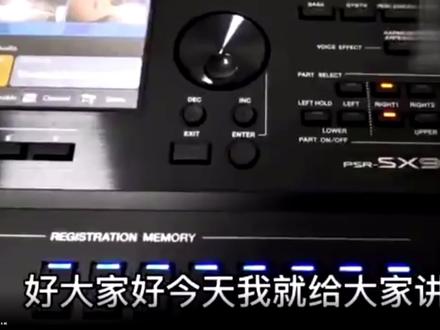 04:40查看AI文稿AI文稿
一下 psrsx 九零零这一款雅马哈的电子琴,对于他的节奏和音量,他们之间这个是怎么调节啊?先按一下这个 eq 这个调音台功能吧。 啊,这里呢,我们看了这个地方有两页啊,第一页有一二三四五六七八项啊,我们每一项呢要看懂它是什么意思。第一项这个 sty 要看上面的这个 英文啊,他对准的就是这里,就是这个节奏,我们注意把这个英文啊稍微记一下啊,对准呢就是调节节奏音量啊,我们可以通过触碰啊,可以调节啊,像调音台一样 节奏的音量。第二个呢, p a、 d 多多重长音的音量。第三个,这里是左手 l e、 f、 t 代表的是左手的音量,这个是右手一啊, 这个 right right, 右右手一的音量啊,这这里呢就是右手二右手二的音量。这里呢就是右手三的音量 啊,可以叠加三种音色啊,右手一二三,你可以同时打开具体的面板。在这里啊,在这个地方,你这里是打开右手一把按一下右手二就打开了, 按一下右手三啊,这里就打开了,打开了他自己呢,这个地方他会显示为绿色,如果我把它关掉的话,你看 我把右手一关掉的话,他同时他就绿色就没有了啊,他会有这个提示的,然后再过来这里。这个的代表什么呢?咪的,就是电子琴里面播放咪的音色, 播放谜底乐曲,谜底乐曲的这个音色啊,这个音量,这个呢就是代表什么?就是 np 三啊,插上 u 盘可以播放 np 三或者是 wav 格式的音量啊,这就像调音台一样的,他都可以推啊,触碰的 好,然后我们第一页就是这几个啊,我们看第二页啊,第二页啊,第二页这里还有三个,然后这这三个图标很容易看得懂啊,第一个图标是话筒,话筒输入在我们电子琴 后面这里,电子琴后面这里啊,这个地方啊,就是话筒插入话筒,可以用无线话筒的接收器插,这里也可以用有线话筒,都是六点五的插孔啊,通用的。接上来,然后把这个 音量打开啊,就可以了,这可以调节话筒的音量。然后这个呢是什么?这个就是输入 aux, 它的接口就是三点五接口, 可以用手机连接一个数据线,手机播放的时候用一个三点五的线连接到电子琴里面,然后对着电子琴的音量打开,那可以作为一个功放扩音器使用。就是这一个接口啊,比较小啊,这个接口 iux 输入 的音量,这个大家一看就知道了,这个是蓝牙,这是蓝牙的音量 啊,这个是蓝牙音量的高大小调节 好,总的功能就是这么多啊,就是这几项的音量调节。另外我们看这个按钮啊,这个调音台一样的这样的按钮,然后我们他怎么调呢?我们可以点一下,然后再点这个 转盘下面这个加和减,你看我们点这个减号,他就一直在往左转啊,像这样的话 点减号他就往左转了,那就是左边喇叭有音量,你就把右边的音量就关掉了啊,他是左右平衡啊,如果我们点右边,你看他往右边跑了啊,那这个声音就是右边喇叭有声音大一点,那左边喇叭 这声音小,如果你把它开的开完,那左边喇叭一点声音就没有了,他就是一个这样的一个功能,非常的人性化啊,非常的方便 啊,一般情况下都不用去调两边喇叭均衡就可以了啊,调到最中间就可以了啊,你可以根据自己的演奏情况还有这个功能的需要啊,调节相应的音量就可以了。
39漂叶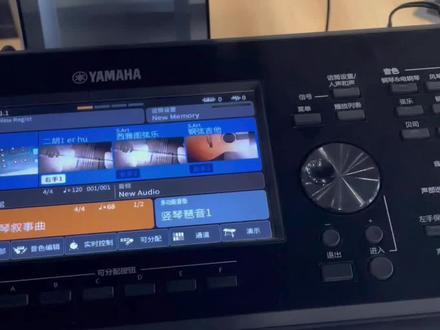 05:54查看AI文稿AI文稿
七百九百呢?注册记忆,我们来看一下怎么储存啊?也是同样分三步,第一步呢,先选好音色节奏,第二步呢,把它储存到这些一二三四五六七八八个空格里。那第三点呢,就是把他们打包, 然后当成一个文件,起个名字储存下来。我们先来看一下啊,比如说我这里呢,选了一个二胡的音色啊,音色选好了,这个节奏我也选好了,包括像这些什么速度仪调啊,和弦开关,我都已经设置好了,对吧?接下来要储存,我们先按一下这个记忆, 他会弹出一个窗口,对吧?然后我们再去按这个一号啊,一定记得顺序是先按 g e 再去按这个一号啊,弹出窗口就按一号, 他会闪两下变成常亮,对吧?橘黄色的灯啊,那这个二胡音色就存进去了,然后接下来我们存第二个音色,比如说我要存一个萨克斯,我们就找一个萨克斯, 好,选好了之后,对吧?也是一样啊,按一下记忆,对吧?弹出窗口我就给他存到二号,就按一下二号,然后我们可以继续存第三个音色啊,第三、第四、第五个这些都行,就选音色,对吧?按记忆然后存到三, 选音色,然后按记忆存到四,就是一直往下存嘛,您如果说觉得一首歌我用几个音色就存几个就可以了啊,一二三四,对吧?现在四个音色就已经存好了,那第三步我们该讲的要把他们整合起来,对吧?打包当成一 一个文件存下来,我们先注册数据库这个加减号啊,同时按下去,他会跳转到我们的这个用户的注册记忆库的界面,那您如果之前没有储存过,这里是空白的,什么东西都没有,这个很正常啊,要储存的话,点右上角文件点一下, 如果有些朋友说我没有装这个中文系统的话,您看一下我们点的哪个图标啊?这个文件夹对不对?放大镜右边点一点,然后有一个向下箭头的这个保存点一下 啊,这个时候您可以选择是存在 u 盘里啊, usb u 盘里啊,还是说存在我们的琴里边呢,对吧?为了方便用呢,我们肯定存在琴里边吧,然后就直接点右上角保存到这里,对,他会让我们起个名字,他出现这个键盘起个名字呢,基本上就已经 成功一半了啊。点这个 delete 右上角这个可以删除原来的名字,比如说我这个名字呢啊,我打算给它起个名字,叫做 ae, 起好了之后我们点右下角的这个, ok, 那这个文件它就存下来了,在这叫 ae, 对吧? 好,我存完一个之后,我要再存第二组,其他的这些音色怎么去存呢?也是一样啊,因为您这个文件已经存下来了,所以不用担心会把它覆盖或者说搞混,对吧?看我们的操作 来,比如说第二组,我先用一个吉他,对吧?选好音色了,跟刚才操作一样啊,还是按记忆弹出窗口,我存到一号,对吧?不用担心给他覆盖啊,我们先操作吉他,完了之后我手风琴选一个,比如手风琴, 然后按记忆弹出窗口存到二号,对吧?操作都是一样的啊啊,比如说我们再换其他的音色,按记忆存三号啊,再选一个合成,按记忆存四号,好, 我们现在这些音色就已经存进去了,对吧?只是存在按键里面还要重复。第三步啊,把它怎么样?打包存下来, 还是一样打开注册库,还是同样点上面的文件,同样点这个保存,哎,同样是点保存到这里,但是记住了,在这一步起名字的时候,一定不能跟上一个文件一样, 一样的话他就把原来那个文件覆盖了,所以我们先把他这个一给他删除啊,我这个文件叫 a 二,那有区别了对不对?再点个, ok 啊,这样子存下来两个文件了。我用的时候啊,下次我再开机,我用的时候我直接加减号点进去啊,我选中这个 a 一,对吧?选中他之后怎么用呢?直接按一下注册机一号,就是大家经常讲的一键调取吗?对吧?就是这个功能啊,按一下,您看二胡 啊,萨克斯哎,弦乐、钢琴音色都出来了,对不对?好,我 a 一弹完了,比如说 a 一,我弹完这首歌了我再进去,我换到 a 二, 然后怎么样再按一下这个一号按键,您看呢?音色跟刚才不同了,对不对?吉他手风琴、长笛啊,这个合成器的音色, 所以这个就是我们的注射记忆储存了,您在存的时候呢,都可以把自己想要用的音色节奏储存进,就分为三步嘛,刚才我们讲到的第一步选 银色节奏啊,设计好了就第二步呢,存到这些按键里面,对吧?您一首歌要怎么编排?按照您的顺序来存。第三,把这些文件给他打包起个名字存下来, 都是存到这个注册库里面,您随便起什么名字都行,您看我们起名字都很随意,对吧?目的是什么?目的,您起的名字您自己能够知道它是什么歌,所以呢,建议大家用什么用拼音啊?像包括我们啊这边 啊,有一些用拼音的,对吧?女儿情啊啊,或者什么天仙配啊,对吧?如果是要像这种中文的话呢,您可以先存到 u 盘,然后把 u 盘拿到电脑上,改成中文名,再放回来,他就有些中文显示他不能直接打中文,所以建议大家是 拼音啊,或者像这种零零一、零零二,然后您拿一张纸,拿一支笔,我们给他这样写下来,对吧?就贴在旁边非常方便,所以这个是我们的注册记忆的一个储存。
262Akari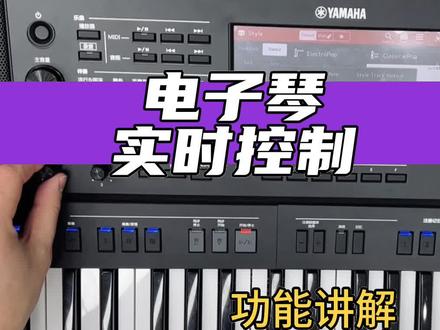 00:47查看AI文稿AI文稿
接下来我们说一下另外一个伴奏型的控制,就是频率,我们点击试一下, 逐渐打开伴奏,频率也会加快。 好,这就是实时控制旋钮,可以控制音色,还可以控制节奏等其他的一些功能,学会了吗?还有什么问题,我们评论区见。
 03:06查看AI文稿AI文稿
雅马哈 s x 七百 s 九百作为功能性电子琴,他的功能很多,有许多初接触电子琴的朋友啊,尤其初接触这个,呃,高性能电子琴的朋友,有一些功能操作不太熟悉, 尤其说对我们弹奏过程当中伴奏的音量和音色的音量,不知道如何去调节。雅马哈 s 叉七百和 s 叉九百如何调节伴奏音量和音色?音量初学咱们先学会这个就可以了, 首先看我们的琴,咱们首先找一首歌曲, 然后一键调取,找出之后咱们先听一听这歌曲的音量, 然后呢想调节这个音量的时候,我们需要按下混音台,混音台看到没?我们主要的是左门伴奏音量,在这个位置按一下, 如果想让这个音量大小怎么去调节?咱们听声音的时候可以用这个轮盘,也可以用手动去调节,手动大,手动小,这样能用手动稍微麻烦点,我们用左面右面这个轮盘,效果更好一些,减小扩大, 这样我们伴奏音量就知道怎么去调了。然后呢,涉及到我们右手的音色,右手的音色看着没?我们现在这个屏幕上写的右手一,右手二, 右手一、右手二,这两个音色就是我们这面的音色,右手一,右手二。然后呢我们调节的时候也是一样,如果调节右手一的时候,按下右手一,先听下声音,然后如果让他小一点, 现在声音就是右手二的声音啊,如果把这右手一变成大变大,然后把这右手二再给它变小一些,这个声音就不一样了,这个声音可以根据我们的需要去进行一个调解, 我们正常弹奏当中主要就是调节我们的伴奏音量以及右手弹奏的音量。 呃,还有一些朋友问这个我调节吗?调节完之后能不能给他呃呃,冻结处啊? 其实这个按理说没有必要去冻结,因为这个调解是在我们伴奏的过程当中临时的调解,所以说这个没有必要去给他按冻结冻结柱, 除非是你要想把这首歌啊作为一个固定的歌曲演出拿了去用的时候,你需要重新设置,调解完之后重新设置,重新储存。所以说但是我们业余爱好者直接弹琴的话就是直接调解就可以了,没必要冻结。
29百汇电子琴教学 07:32查看AI文稿AI文稿
啊,咱们今天呢给大家讲一下雅马哈 sx 七零零,九零零的这个和声和趴音的这个功能设置啊,这个功能设置面相的是音色, 尤其面相的是一种什么颜色呢?单纯的堪播乐啊,我们把这个圆棋的弦乐打开,我们看一下这个圆棋的琵琶,听一下这效果, 哎,当他轻问的时候,这里边就自动生成这个趴音了,重问的时候是,但是像这种这种贪博乐啊, 无论你轻问重问,他都是单纯的一个人, 那我们也想把它变成那种像琵琶那种带那种趴音的,怎么去做呢?用到这个功能了,首先呢我们把它开关打开, 然后直接访问点进去,这就来到了这个设置界面啊,我们看一下最原始的就是这种状态, 嗯,我们常用的啊,就是这个这个和第三个一二三,然后我们看看第一的第一里边啊,就是这个一二三, 我们的常识,尤其是一二啊,我们看一下,一看一下这个图标,看一下,这个是五线谱啊,代表的是两个音,那两个音叫做什么呢?叫音程来两个音,三个音呢,就是叫做和弦了,那这个 我们先按一下这个音看,没有什么效果,如果你掐着和弦以后,你再听一下, 就是两个人同时演奏了,那是哪两个音呢?我们摁的和弦是斗咪骚,那我们当选择第一项的时候,他是斗和咪,其实就这个音, 然后我们选第二项的时候,他是抖和骚发出的音,我们听一下啊,然后我们不问何全, 然后第三项呢,他就是一个喝,选了三个音都没骚,整个就是都没骚的声, 哎,我们这个弹什么时候能用到?咱们举个例子吧,咱们看一下,咱们选择这个是新疆的风格的这个节奏啊, 是这个意思啊。呃,我们看一下第二项, 第二项默认的就是这三个效果啊,我们分别来听一下, 当他跟和弦进行配合的时候也是那种效果, 这个适合弹什么的慢曲子啊。 然后我们看一下,这个是我们常用的,我们听一下, 我们一听啊,这里边那个拍的频率啊,他有点慢,但是我们看看通过这个可以调啊, 调,然后呢第一个是趴音的声音大小,第二个是频率,我们把频率调到最高, 我们往下再调一下,看他啥样,十二、八 十二、十六、三十二。 然后这个你就不用管了,这个指的是右手一,右手二,右手三一侧,咱们这是指的是全输出的啊,全用这个设置,然后这个是力度,你什么时候能触发他这个力度?如果到头还是个单一, 我们再这么选,当他最小值的时候,这个弹上时候他就有这个效果, 调到八十就正合适了。然后这个 这个是一个什么效果呢?这个我们按单音的时候,他是没效果的,当你按音程的时候,就两个音的时候,他会两个音来回直接循环。 这个效果啊,怎么听的明显呢?咱们给他这个频率给他降低,就听出来了, 单音是没有的。 好了,这是这三个。然后呢我们看下这个啊,这里的第一项,他这个就直接把这个频率放到了这个,这个刚才是多少了?三十二是不 啊?这个频率直接能调到这个三十二,他这个像呢,直接把频率就调到三十二了, 但是他前面就没有那音头了啊?他直接摁上就是怕音, 所以最适合的还是这个啊,你把它给它调成这个三十二就可以了, 抬起来他也是单音 啊,有更多的功能啊,去等待大家去开发啊。
72机械师 02:59查看AI文稿AI文稿
今天呢我们来聊一聊雅马哈编剧键盘 s x 九零零的对于原厂的节奏这样一个编辑和重新的在录制 啊,也就是说我们如果想对 s x 九零零想改变它原厂节奏的话,我们首先举个例子, 我们先可以找找一个节奏,找到一个节奏之后呢,我们点击菜单,进入菜单的第二页, 这样有个那个 style control 的这样一个按键,这个 按键呢我们能看到现在是处于这个主奏,主奏我们可以前奏三,前奏二,前奏一都可以编辑编奏 a, b, c, d, 这个 a, b, c, d 图案都是可以编辑的,我们比如说编辑这个 a 吧,如果说我们编辑 a 的话,我们点击进入第二项 recoil 的前脑,然后我们可以首先对这个每一个通道的这个音色, 可以对每个通道的音色做改变,而且呢我们还可以控制通道的数量, 可以控制通道的数量,而且呢我们还可以对某一个轨道增加或者减少改变他的这样一个音色, 比如说我们现在对这个 加入了一个新的这样一个轨道和音色, 这样就是对原厂的节奏进行编辑。
42洛阳誉声琴行 01:38查看AI文稿AI文稿
好,来讲解一下我们的可分配按钮, a、 b、 c、 d、 e、 f 这几个可分配按钮呢,是可以让您单独去设定一些常用的功能,作为一些快捷键来使用,比如说我们要先更改一下它的设置,我现在呢按这个直接访问, 如果按直接访问没有弹出这个窗口的话,要把您的那个语音导览、语音导航、语音包给它关掉,然后按这个直接访问弹出来这个英文的窗口,我们按一下 abcd, 随便哪一个都可以, 他这里呢有六个选项,您看到 a、 b、 c、 d、 e、 f 就对应的是我们这几个按键,您想让他拥有什么样的功能可以单独的去设定,比如说 a, 我给他设定的是看乐谱,然后呢? d 啊,我给他设定 呢是一个那个看歌词,那这样子您看到我们退出来的时候,我们按 a 就可以快速的打开无线铺,按 d 就可以快速的打开这一个我们的歌词的界面。那如果还想设置其他的,比如说这个 e, 这个 e 呢,我想要设置一个其他的一些功能,您就可以在这里去找啊,去找去翻页,比如说我要找哪一些功能的设置,比如说呢,像我们的那个音色的设置,我点一点,下次我要调节音色的时候,我就不用去翻菜单啊,再去找那个音色在哪里设置,直接按一下这个 e 就跳转出来了,所以这些按键它都是可以自由的去进行编辑和分配,可以自定义它的一些功能,所以它的名字是叫做可分配按钮。
232天歌乐器 03:43查看AI文稿AI文稿
今天我们开箱的一支 psrsx 九零零的一台啊,这个电子琴好,那么今天由壁虎哥给大家来详细介绍一下我们这台电子琴的一个呃面板及接口的一些功能面板开关控制 主音量旋钮,那么这块呢是乐曲的呃控制控制区域,播放器按钮,录音按钮。 那么这三个呢,是我们的一个 mid 乐曲播放控制,这三个是我们的音频啊,乐曲播放控制,这是我们伴奏音型的一个选择区域,这里面有各种音乐风格是吧? airb, 爵士 啊,流行啊,舞曲,现代音乐,世界音乐全部都有。好,那么这个呢,就是我们那个现场控制区域,这是功能分配按钮, 这一定要的选择按钮。可以加减,一定要啊!速度的选择区域,调节速度,这个是节奏重置,还有机拍定速的按钮。 回音台均衡器按钮,这边是和旋循环的这个左边这个是录音及停止按钮,这个是开关按钮,这是直接访问,这个是触摸显示屏 可分配按钮。话筒设置及人声和声按钮 啊。 menu 按键,设置主菜单播放列表,这是快速选择的这一个加减的一个旋钮。进入按钮。退出按钮,这个区域是音色主别选择区域。 合成爬音按钮,元音按钮, 声部选择区域。左手声部开关啊,这边是右手区域。和弦伴奏开关按钮。 单处键设定设定关联自动插入啊。前奏一二三, 诅咒,一二三四,这个是间断啊,这三个呢是尾奏及间慢同步停止按钮。同步开始按钮, 这是开始和停止。注册记忆选择区啊,这两个是注册数据库选择加减冻结按钮,记忆按钮, 注册 g, 一二三四五六七八选择,这个是单处键控制,一二三四 多功多功能音电控制区域,这个是同步开始选择取选择按钮,这边是一二三四选择, 这是停止,这个是八度的一个选择按钮。遥感控制,这个是调至保持,或者调至这个锁定啊。 旋转扬声器可分配按钮,这个是我们的耳机接口。
20惠州飞鸟琴行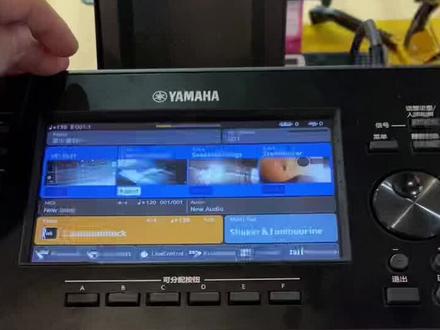 00:43查看AI文稿AI文稿
我们的音阶调音微调在菜单里面打开到第二页,然后在第一列下来选择第三项,这个是我们的音阶调音,您可以针对每一个琴键单独的去进微调,比如说这个多,然后我们用这个滚轮, 每一个琴键呢都可以进行一些细致的微调,可以跟其他的乐器 呃,对象音能用这个方法进行特殊的音阶调音。在我们的菜单第二页,然后第一列下来第三项,这个是我们的音阶调音。
105Akari


