绿幕助手怎么抠人像不干净呢
为什么我拍摄的绿幕素材,剪辑师总是嫌弃抠不干净?前期拍摄注意这五点,你用剪映都能抠的非常干净。第一点,拒绝大光圈,大光圈景深很深,连头发丝都能虚到绿幕上。第二点,人物远离背景,不然绿幕反射出来的光打在人身上,抠哪里绿哪里。 第三点,给灯光加一层绿纸,给背景打一出绿色的光,这样子会特别好抠。第四点,提高拍摄的分辨率,前期用四 k 画质,像素越多抠的越精细。第五点,把相机的锐度开到最大。记住这五点,每次拍摄前拿出来看一下,闭着眼睛都能抠出来。

粉丝3.5万获赞6.7万
相关视频
 01:31查看AI文稿AI文稿
绿木素材抠图抠不干净,我们应该怎么办呢?大家好,我是子木,我们在使用一些绿木素材的时候,经常会碰到抠图抠不干净,比如说目前我们导入了这个绿木素材,我们正常的做法是先选中它,然后选择下方工具栏中的抠像,再选择色度抠图, 然后我们选中绿色,再点击强度,然后在我们打动强度的时候,大家就会发现这样一种情况,让我把强度 拉的小的时候,这个图像的边缘呢就会绿色,但是当我把这个强度拉的很强的时候,这个图像基本上是没法看了,也就是没办法使用。那碰到这种情况我们应该怎么办呢?好,我们先重置, 那碰到这种情况,我给大家分享一个比较实用的方法,首先呢我们还是选中这个素材,然后 选择下方工具栏中有一个调节啊,这里呢就有一个 h s l 的这个功能,选中这个功能因为是绿墨素材嘛,我们需要去掉的是绿色,所以呢我们选中这个绿色,然后呢把这个饱和度给他拉到最低负一百,这时候 大家所看到的绿色呢就变成灰色了。好,接下来我们继续回到这个抠像,然后速度刻读这里,这时候我们还是把这个取色器 选择绿色,再次点击强度,这时候大家可以见证一下奇迹了,我们拉动这个强度,这样呢我们就很轻松的去掉了绿色,这个呢就是深度刻图的一个小技巧,希望呢对大家的创作呢会有帮助。
2669江南子木 01:37查看AI文稿AI文稿
神物,绿木抠不干净,一个技巧完美解决!收藏起来看教程吧!导入主轨道的是一段彩色背景素材,导入画一轨道的是一段常用的绿木素材,最常用的方法当然是选中画一轨道,点击抠像,选择色度抠像, 取色器,选中绿色拉点强度与阴影,但发现无论你如何改变强度的大小,都很难把绿色完美的抠出, 要么人物部分缺失,要么绿色不能纯净去除掉。有朋友说用智能抠像看看,点击智能抠像,打上对勾,播放一下看看,发现根本就抠不干净。 遇到这种情况应该用哪种方法来解决?正确方法来了,选中画一,点击调节右滑,点击 hsl, 进入到对应的面板之中,选中 中绿色,把饱和度降低到负一百,点击下一步,打上对勾,此时再来点击抠像色度抠像,选中背景色,拉点强度阴影,打上对勾,播放一下看看,就完美的达到了我们的目的。 也有同学说,不用色读抠像,选择个合适的混合模式就能解决,大家可以按照自己的想法来试一试,看看到底行不行。在创作中遇到类似的情况有很多,所以这些解决办法还是非常实用的, 当然还可以对画面人物进行进一步的调节,人物皮肤整体偏黄,就降低一点黄色及其补色,提升一点蓝色及红色,再加一点亮度及高光,完美。你学会了吗?本期教程到此结束,下期更精彩!
46699手机摄影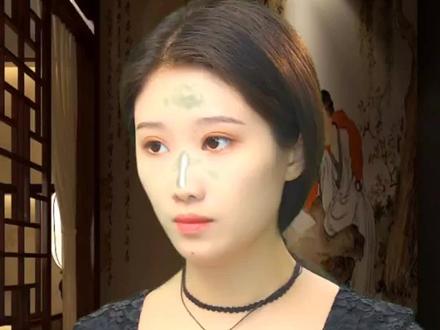 01:06查看AI文稿AI文稿
绿木抠图抠不干净,主播身上有绿光,主播人物虚化,抠图不干净,身上一块一块的。本期视频跟大家说一下使用绿木抠图应该怎么处理这些问题。第一,主播身上有绿光, 首先是因为人物距离绿幕太近,还有就是需要看一下你的绿幕是不是铺的平展的,这里建议主播和绿幕的距离间隔大概在一点五米。 第二个问题是人物边缘虚化,扣不干净,主播身上一块一块的。首先要看一下你直播间的灯光,这个问题还是重点,要看一下你灯光的布局, 直播间灯光的布局非常重要,两边的灯光打到绿幕上的间距一定要保持一致。具体应该怎么搭建你直播间的灯光,因为每个人的直播间是不一样的,包括灯光打在人物的身上也是不一样的,所以这里建议你去找专业的灯光搭建,给大家 一个专属你自己的直播间。搭建好灯光的布局之后,我们再去直播间里设置一下你的绿幕抠图的参数,可以根据你人物的变化去调整这个相似度。以上就是绿幕抠图需要注意的一些内容,大家有什么问题可以评论区留言。
106BKL 00:58查看AI文稿AI文稿
屏幕直播抠图不清晰怎么回事?今天我来告诉你。我们不清楚呢,无非就是以下几种情况。第一个, 有绿边,如果你是抠像,身体周边有绿边,基本上是你距离绿布的距离太近了,我们正常距离绿布要大于一米以上的距离,太近了,绿布的反光就反到你的身上了,抠图抠像他就抠不出来。第二种, 边缘不清晰,发虚,这有两种情况,第一种,你设置没有设置好, 抠图强度我们调弱一点就可以了。第三种,不清晰,发模糊的,那基本上就是你的光线太暗了,把你的光线调亮点就可以了。当然还有一个最简单方法去检查,你直接就像我这样 不抠图,先看一下自己后边清不清楚,清不清晰,哪里有问题不就完事了吗?你的直播环境怎么样?你没点数吗?哈哈哈哈哈。
770yi阿杜 03:34查看AI文稿AI文稿
绿木素材抠不干净,有绿边的解决办法?打开简易导入两段视频素材,现在我们需要将绿木素材当中的这一个孙悟空的素材抠取出来,常规的操作方法,我们是点中素材,选择抠像色度抠图, 然后将取色器移动到绿色上面,接下来点击强度,那么这时候呢,大部分的绿色被抠取干净了,但是呢白云和人物的边缘有一点点绿色的边缘, 那么如果我们增加强度的话,这样的人物也会被抠掉,那么像这种情况如何来进行解决呢?今天我们来讲解一下。第一步我们还是需要进行常规的色度抠图,将大部分的绿色将它抠取掉,点击强度调节强度,让人物和画 面呢基本保持完整。初步抠像完成之后,返回菜单,在下方找到调节 调节,向右滑动,选择 h s l, 在 h s l 当中呢找到绿色的色块图标,点击一下,将它的 饱和度向左调到最低。那么这个时候呢,我们就可以发现画面当中的绿色边缘他不见了,变成了一个灰色的阴影,那么像灰色的阴影呢,可能比绿边就没有那么显眼,对吧?调节完成之后,如果我们有时候需要边缘更加的 好一点,我们还可以通过调整亮度来初步对素材呢进行一个调整,那么现在调节之后,我们就可以发现这一个素材呢,它的绿色边缘已经没有了。接下来我们来 看看第二种素材的类型,第二种素材呢是一个绿幕的下雨素材,像这种素材呢,是最难来抠取的一种素材类型,我们点中素材选择抠像,选择色度抠图,我们尝试来抠取绿色,试一下,拖动一点点,我们就会发现 要么呢绿色全部不见了,根本没有办法正常进行抠取,那么像这种绿木的雨滴类素材如何进行抠取呢?这里呢,我们不需要进行色度抠图,返回到菜单,点击调节,同样进到 h s l。 那么这一种素材呢,我们就不需要使用色度抠图来抠取绿色,直接用 hsl 将绿色的饱和度调到最低。调整完成之后呢,这个时候画面变成了灰色的一个状态, 接下来点中这一个雨滴素材,在下方的选择混合模式,在混合模式里面找到绿色这个模式点击,这个时候呢,雨滴素材已经被抠取出来了,但是呢画面有点灰蒙蒙的感觉,所以呢我们还需要进行进一步的调节, 点中雨滴素材继续选择调节,点击亮度,我们将亮度呢适当降低那么一点点, 点击对比度,将对比度调高一些,点击阴影,我们将阴影呢向左拉,这个时候就会发现画面呢清晰了很多,我们播放预览一下, 这个时候就会发现呢,这一个素材已经被我们添加了这一个绿木的下雨素材,而且呢不会有绿色边缘这种情况出现。好的,这期课程就到这里给大家分享了绿 绿幕素材抠取过程当中出现绿边,以及像这种雨滴类素材无法进行正常抠取的解决办法,这些课程就到这里,我是磊哥,喜欢我的课程,欢迎大家点赞关注加收藏,下期再会。
1789磊哥知识分享 01:02查看AI文稿AI文稿
绿木抠图怎么做最完美?关键要做对如下几点,第一,绿布的选择,要选择吸光的,尽量不要反,选择那种光面反光的,绿布的要尽量铺的平整,如果你铺成这个样子,那就很难扣干净了。第二,灯光, 灯光呢,首先要选择把绿幕打均匀,而不是打的很亮,如果打的很亮会反光,人物的背后反而会发绿。第三,人物距离人物呢,离绿幕不要太近, 如果太近呢,人物的背后会形成绿色,这样抠出来人物边缘会发绿。第四呢,就是拍摄设备,设备呢,尽量选择好的,比如背景虚化强的相机,拍出来的人物轮廓很清晰,抠出来自然也就很清晰。 还有一个小技巧啊,这里做好笔记,如果你有这样一个轮廓灯,从人物的斜后方把人物的轮廓照亮,突出轮廓,抠出来会更干净。好了,这就是绿幕库存, 关键几点我总结一下啊,绿幕要铺展,灯光不刺眼,人物要够远,相机好好选。好了,本期视频到这里,如果你觉得有用的话,点个赞,我们下期见,拜拜!
3523达尔文直播间搭建 01:37
01:37 01:25查看AI文稿AI文稿
今天浩南给大家分享一种绿木抠像非常牛,非常好用的方法,那很多小伙伴可能在使用绿木直播的时候会出现人物边缘啊,头发丝有绿边,怎么样抠也抠不干净的情况,那今天浩南给大家分享这种方法,大家如果在出现绿木抠图抠不干净,还会有绿边,怎么样都会有绿边的情况下可以尝试使用一下。 那首先我们还是打开这个摄像头设置,点击这个绿幕抠图之后,这个时候我们先把这个相似度调到零,调到零之后我们的背景不是完全就是绿色的吗?就是我们背景的颜色,这个时候我们点击这个颜色,把这个颜色点开,然后点一下这一个小,像一个小笔一样的把它点一下,然后 在我们的这个画面上吸取一下,吸取一下,大家可以看到这个时候他就根据我们背景的这个绿幕的颜色去抠线了,但是这个时候大家会发现还是有绿边,我们这个时候该怎么弄呢?我们把这个相似度先点击一下, 这个时候用我们的键盘啊,一点一点的去调整,一点一点按这个上下左右上键啊,一点一点的去把我们这个相似度往上加一点,然后完全到把我们这个绿边处理干净为止, 大家怎么样去控制这个临界点?需要注意的是就是说你看啊,如果调的太高,我们这个时候人物会出现虚影的情况,那我们就稍微回来个两两个数, 这个时候我们的这个绿木抠像,大家可以看到非常的干净,比我们传统的这种直接用绿木抠图啊,效果还是要稍微好一点,大家也可以尝试一下这种方法,如果对你有帮助的话,可以帮助我点一个小红心,谢谢大家。
814nangua6655 01:14查看AI文稿AI文稿
哎呀,陆老师,我是拿绿木抠的像做的精品课,为啥我这个人呢一圈都是绿色的,哎,你看各位老师,我现在也是拿绿木抠的像,为啥我抠的就这么干净,旁边就没有绿边?这个视频给你解答一下。首先我们点选要抠像的视频, 在画面里面就有抠像选择色度抠图,在这里面拿这个取色器绿色的地方点一下呀,强度稍微拉一拉, 下面的阴影也稍微把它填充一下。好,现在你不管你怎么拖,你会发现旁边总是有这个绿色的边,那如何能把这个绿色的边去掉呢?接下来操作很重要, 点选最后面这个地方,你会发现有个调节,调节这里面有 hsl, 点选他, 在这里面首先点选绿色,把饱和度调到零,再选择黄色的地方,第一个摄像调到零。好了,现在我们来看一下整个的画面, 旁边的绿边是不是就神奇的消失了呢?如何用剪映导出标准的规定要求的视频?
8293鲁老师新媒体技术咨询工作室 00:43查看AI文稿AI文稿
为什么你的绿木扣不干净?绿边、杂色、噪点都是绿木直播经常遇到的问题,想要解决,首先看你的背景够不够平整,有条件的可以使用这种蒂拉木,会比一般绿木更平整。然后一定要使用两个柔光球打背景,左一个右一个,光线更加均匀。然后人物离背景太近会有绿色反光,建议离绿木一米五的位置比较好。 相机光圈记得开小一点,才能得到更清晰的头发丝。快门开快一点可以减少脱影,扣的更干净。如果画面有噪点,一定要调低相机的感光度。 正常来说,使用 obs 或者直播伴侣的软件扣滤,效果凑合能用,不过想要扣的很干净还是很难的。专注于扣滤的直播间还得使用硬件扣滤,硬件扣滤可以做到这样的效果,调好灯光,加上扣相用的色间器,才能做到头发丝根根分明, nice!
3441佳影直播间搭建 00:53查看AI文稿AI文稿
如果您在直播伴侣上使用绿幕直播时遇到了自动抠图不干净的问题,人物周围有绿边和黑影,可以尝试一下解决方法。首先将直播伴侣的自动抠绿幕关闭,然后使用截图工具将当前画面截图保存。 接下来打开系统自带的画图工具,将截图粘贴到画板上,点击吸管工具对绿幕背景进行取色, 然后点击色轮,将渠道的颜色数值复制下来。回到直播伴侣,将绿幕抠图设置成手动调整,将复制的色值粘贴进去。 您可以根据需要进行调整相似度、平滑度和溢出笔等参数,直到解决直播伴侣自动抠图不干净的问题。如果以上方法对您的直播有帮助,请点赞支持哦,记得关注再走哦!
320乐播宝专业直播间搭建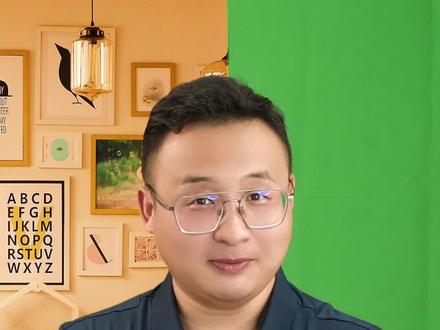 01:30查看AI文稿AI文稿
为什么你的虚拟背景抠不干净?虚拟背景真的解决了吗?口拨拍摄缺乏场景大问题,但是他在实际拍摄过程中经常会出现抠不干净,人物被人泛绿光以及画面发虚的问题。 其实这样的问题主要出现在以下几个细节。第一个呢,就是人物背景和绿布之间的距离没有拉开,我这个三脚架距离绿布呢,有一米的距离,我还挡着前面,这样在三脚架上依然还反着绿光,有的时候人物的绿光也还能压得住,但是首饰的绿光就很难解决了, 所以人物和绿布至少要拉开一米五以上的距离,不然呢,我喜欢绿色,我就喜欢绿色,怎么了,我还喜欢绿帽子。第二块呢,就是绿布一定要非常平整, 如果绿布上面有褶皱的话,他就会有零油暗色度扣足之后就会扣不干净。同样的道理啊,打在绿布上的光也要非常的匀称,如果是一个裸灯,我们叫光屁股灯,他打在绿布上也会, 所以我们会用一个柔光枪,尽量的让光线呢进行刺散出去。有的时候我们拉不开距离,主要的原因是我们的灯不够,你想啊,两米五的布再加一米五这样的距离, 这样呢,又要把布打匀,又要把人物打亮,两盏灯就不够了。如果要想用好虚拟背景的话,真的是你有多少灯都要照顾上。后期的抠图的主要难度在于发丝上,也就是我们头发上的毛长, 你可以像我这样头盘起来,然后戴个帽子,尽量的降低后期的量。最后一点要说的,我们导入剪映之后,选择色度抠图,调节强度和阴影。同时呢,我还会打开智能抠图,这样将两个功能进行叠加。关于视频抠率还有哪些问题,欢迎评论区告诉我。
2745一嵩live时空文化


