陀螺旋转ppt教程
粉丝2380获赞14.3万
相关视频
 05:07查看AI文稿AI文稿
今天我们来学习制作旋转纸陀螺。陀螺是一种古老的儿童玩具,它的起源可以追溯到新石器时代。据历史记载,陀螺在中国被称为陀螺 干、乐、冰嘎或打老牛。他的叫法很多,并且早在宋朝就有类似的玩具存在。 早期的陀螺大多是木质或铁质的,中间实心而无柄,通常用绳子绕好并迅速抽拉,使得陀螺在地面上旋转。 现代的陀螺多为塑料或铁质,仍然保持着这个基本玩法。我们今天要用彩纸去制作陀螺,同学们认真看一下折叠 步骤。今天我们来学习旋转纸陀螺,需要准备三张正方形的彩纸,我们来看一下折叠步骤。 同学们学会了纸陀螺的折法,现在我们一起来做一做,用学会的方法制作你喜欢的小陀螺,可以装饰丰富的图案, 也可以做不同颜色的小陀螺,可以发挥你的想象力,创造力,创造出个性的小陀螺。 同学们,做好了以后,我们进行评价,以下内容你能做到吗?一、愿意制作小陀螺。二、自己完成制作。三、能够分享好方法。四、做完以后整理好卫生。 最后是拓展厅下面有两个小活动,活动一,和家人一起制作旋转纸陀螺。活动二,向小伙伴们分享折纸的小妙招。
140露露小小课堂 03:37查看AI文稿AI文稿
像这种炫酷的陀螺旋排版样式在 ppt 当中如何制作呢?首先新建一个 ppt 点插入选择形状这个地方有个椭圆,我们给画一个正圆出来,然后呢我们把这个地方大小啊可以简单调整一个值都是为四, 那么就是一个正圆,然后我们可以用 ctrl shift 键鼠标左键拖一个在等比例的复制,两个总共有四个,那么正的最后一个呢?我们选择它把这个地方上面和下面高度宽度四统一都改为八厘米, 然后当我们都改成八厘米的时候呢,那下面这地方你可以看到最右边的圆是最大的,那么这时候我就选择它刚好对齐三个并排的圆是最大的,那么这时候我就选择它刚好对齐三个并排的圆是最大的,那么这时候我就选择它刚好对齐三个并排的圆是最大的,那么这时候我就选择它刚好对齐三个并排的圆是最大的,我就选择一份放到下面这一份放到下面这一份来, 当我们复制好之后,那么这个时候呢,把所有的这个圆全选中,当全选中之后,在形状格式这个地方有一个叫拆分,那么这个时候我们就把多余的这个形状啊全部给他做个删除,只留下我们中间想要的这一部分, 那么这个地方就会看到这个样式呢,当我们留好之后,他就有点像鱼的样子,对不对?然后我们就把左边这地方所有的形状全选中,在顶上形状格式这个地方有一个叫做组合,把它结合成一个整体, 那么同时右边这地方也是一样的原理,也是选择不尔预算第一个结合在一起,那么形成一个整体之后,把它组合在一起,再把这个地方做一个复制,这次呢我们需要把它给复制四份,当然你也可以复制多份都可以。 那么当我这个地方复制的等份之后,我就放到整个换单片页面当中,我们现在呢需要给他做一个旋转,那么这个旋转格式这个地方有个旋转对象, 那么我们在旋转当中依次选择三十六度、七十二度、一百零八度以及一百四十四度这个角度。 当我们都调整好之后,那么这个时候呢我们把它全部给选中,直接在顶上的形状格式,这个地方有一个叫做水平居中和垂直居中,我们这地方依次给它做一个点选, 当我们这个点选之后,那这个旋转的样式也就出来了,那么这个时候呢你就可以看到我们现在呢就把它结合成一个整体,如果这个颜色没有渐变,你可以再设置喜欢格式这个地方里面针对这个颜色呢,简单的做一个渐变的一些调整, 当我们做一些渐变颜色调整之后,如果你觉这个地方实线你感觉不想要,那么就把这个边框线选择无都可以,这个地方视觉不一样,你选择哪个都可以, 所以我们在这个顶上呢再插入一个形状,为这个椭圆画一个正圆出来,当我们画一个正圆出来之后,我就简单调整它这个大小,然后这个颜色呢我们也是一样的,也需要做一个简单的颜色和轮廓的一个调整, 那么这个颜色我就随便的话选择一个颜色,当然你也可以选择渐变色或者做这个球体都可以的。那么 中间没有文字,那这个地方我就把这个文字呢,我就直接给它复制粘贴过来,当我们粘贴过来之后,我就把这个文字呢向上向下调整,左右没有文字,我给它复制粘贴过来,并且调整对齐,中间这个地方也是放在大概中间那个位置, 那么这时候呢,这外面这个环一样呢,它是没有任何动作的,我们选择它在动画当中有一个陀螺旋,我们点击这个陀螺旋,它就会转起来了。 如果说你还做其他效果,那么都是在动画里面去操作,如果需要轮廓,就在这个地方轮廓当中选这个线,那这个样式也就搞定了,同学们学会了吗?记得点赞收藏哦!
107洛哥说PPT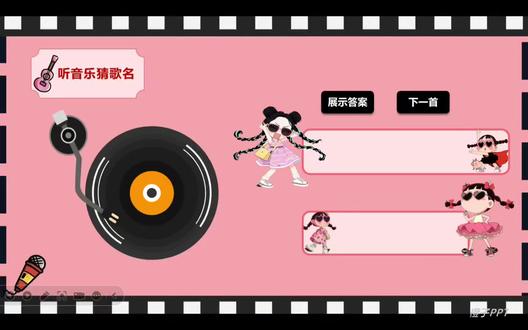 02:43查看AI文稿AI文稿
哈喽,大家好,今天分享的是陀螺旋动画效果 ppt 的 制作方法, 下面我们来开始制作 ppt。 首先新建一页空白换灯片,把我们准备好的唱片素材和音乐放到我们的换灯片里面, 接着点击我们的唱片素材,设置动画效果,点击动画,在动画的强调下方找到陀螺旋动画效果,点击确定。接着我们再打开动画窗格, 把陀螺旋动画开始由单机时设置为与上一动画,同时再右键我们的陀螺旋动画效果,选择计时,把它的重复由无改成,直到下一次单机点击确定。 接着我们再点击我们的音乐,把它的开始由单机设置为自动。接着我们再点击插入,选择一个圆角矩形, 把圆角矩形的颜色填充为黑色,轮廓设置为无边框颜色。按住 ctrl 键,我们再复制一份同样的圆角矩形出来,在矩形里面放入我们需要的文字,接着我们再点击插入选择形状,再插入一个圆角矩形, 右键圆角矩形选择填充,选择更多设置,把它的颜色填充为我们喜欢的颜色。接着我们再设置线条颜色,比我们填充的颜色稍深一点,宽度设为三磅。 按住 ctrl 键再复制一份出来,在矩形里面打上我们的歌曲答案, 答案放进来之后,按住 ctrl 键选择我们的两个答案,设置动画效果为出现。 接着我们再点击插入选择形状,插入一个缺角矩形,放置于我们的换灯片的左上角,右键颜色填称为我们喜欢的颜色,轮廓设置为无边框颜色。接着在里面打上我们需要的文字, 这时候我们的 ppt 内容已经制作完成了,下面我们对我们的 ppt 进行美化。 ppt 美化完成之后,我们整个 ppt 就 已经制作完成了,下面我们进行演示。
18橙子PPT制作 01:25查看AI文稿AI文稿
ppt 里有个效果非常厉害的动画,你可能从来没有用过,那就是这个陀螺旋动画。当我们给一个元素添加陀螺旋动画的时候,这个元素就会围绕自身的几何中心旋转起来。 如果我们把它的持续时间由默认的两秒改长一点,他的旋转速度就会比原来慢。如果我们在动画选项里把它重复的次数改为直到幻灯片末尾,那么他就会一直旋转,直到我们下一次单击鼠标或者切换幻灯片时才会停止。 根据这个原理,我们就可以做出这样创意十足的图文排版页面。三十秒,教会你打开形状,选择空心圆,绘制一个 拖动空点,略微调整一下中间空白的部分,插入一张图片,把图片置于底层,先选中图片,再选中圆,打开形状格式,合并,形状相交,打开,设置背景格式,从图片 上取一个颜色,填充为背景,绘制一个比空心圆大一点的圆,去掉线条,填充为白色,并置于底层。选中空心圆,打开动画,添加陀螺旋动画,将动画持续时间改为十五秒。 打开动画窗格,鼠标右键打开计时,把重复改为直到换那篇末尾。确定最后在右边放上文字就搞定了。你学会了吗?关注我,学会更多!
4178独优演示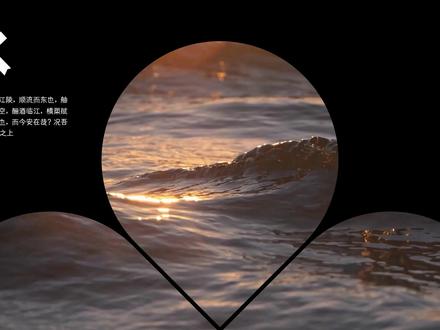 00:40查看AI文稿AI文稿
分享一个 ppt 的 设计灵感,我们添加一个类,低型并复制三份,各自调整角度,且使尖角对准中心。在合并形状中选择结合。添加一个圆,在合并形状中选择剪除,调整大小。铺满画布, 添加两个素材,分别至于底层铺满画布为黑色蒙版,添加动画陀螺旋,为第二层素材添加淡化退出动画。我们来看看最终的效果。
737RonniePPT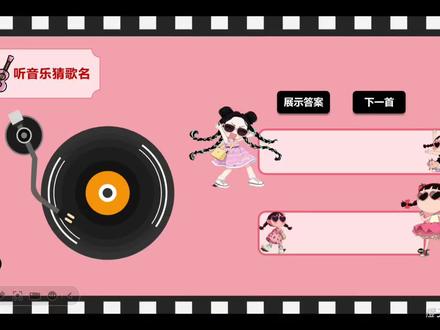 02:43查看AI文稿AI文稿
哈喽,大家好,今天分享的是陀螺旋动画效果 ppt 的 制作方法, 下面我们来开始制作 ppt。 首先新建一页空白换灯片,把我们准备好的唱片素材和音乐放到我们的换灯片里面, 接着点击我们的唱片素材,设置动画效果,点击动画,在动画的强调下方找到陀螺旋动画效果,点击确定。接着我们再打开动画窗格, 把陀螺旋动画开始由单机时设置为与上一动画,同时再右键我们的陀螺旋动画效果,选择计时,把它的重复由无改成,直到下一次单机点击确定。 接着我们再点击我们的音乐,把它的开始由单机设置为自动。接着我们再点击插入,选择一个圆角矩形, 把圆角矩形的颜色填充为黑色,轮廓设置为无边框颜色。按住 ctrl 键,我们再复制一份同样的圆角矩形出来,在矩形里面放入我们需要的文字,接着我们再点击插入选择形状,再插入一个圆角矩形, 右键圆角矩形选择填充,选择更多设置,把它的颜色填充为我们喜欢的颜色。接着我们再设置线条颜色,比我们填充的颜色稍深一点,宽度设为三磅。 按住 ctrl 键再复制一份出来,在矩形里面打上我们的歌曲答案, 答案放进来之后,按住 ctrl 键选择我们的两个答案,设置动画效果为出现。 接着我们再点击插入选择形状,插入一个缺角矩形,放置于我们的换灯片的左上角,右键颜色填称为我们喜欢的颜色,轮廓设置为无边框颜色。接着在里面打上我们需要的文字, 这时候我们的 ppt 内容已经制作完成了,下面我们对我们的 ppt 进行美化。 ppt 美化完成之后,我们整个 ppt 就 已经制作完成了,下面我们进行演示。
23橙子PPT制作 02:56查看AI文稿AI文稿
陀螺旋动画技巧大公开,好,下面呢,来看一下这个陀螺旋动画,他可以指定任意的角度啊,灵活性非常高。第一个是数量,也就角度的设置,嗯,他可以自定义角度,注意,如果你输入一个自定角度,注意一定要注意敲回车确认才能输入成功。下面呢就是平滑开始,平滑结束,和飞入动画差不多,又多了一个选项,叫 自动翻转,就是回复到原来的状态,是一种什么效果,看看,转回去啊,再转回来。自动翻转是以动画的形式沿着相反的方向啊,再转回来,这叫自动翻转。好,下面呢,我们来看一下今天的这个娱乐圈的小案例,不倒翁来回的晃, 如果我们给这个图片直接增加这个图像效果,大家会看到他旋转是以这个图片的中心为旋转的,因此呢,这个效果不行,我们的不倒翁是以底下的,这时候呢,我们 需要将他的中心点变成这个,那我就想既然他是一个圆心,那我们就直接画个圆就好了,对吧?我们 点一个圆,按住身部的是画正圆,按住卡通键是以中心为放大点,放到这个中心点上,我们拖动一下,拖动一下,看下这个圆就出来了,对吧?将这个图形概括进去,盖进去,这呢,我们将它哎置于底层,我们将它的填充给去掉, 将他的轮廓给去掉,哎元就消失了,但是呢,他还是存在的,我们再按住 ctrl 键选中这个图像,然后 ctrl g 组合,看一下这个中心点,是不是就已经确定了呢? 是吧,那下面呢,我们就可以给他增加陀螺旋动画了,陀螺旋,陀螺旋,看一下是不是就沿着中心点来旋转了,但是呢,我们需要让他旋转四十五度,那我们就在这里有一个自定义,我们在这输入四十五度, 一定要敲回车,敲回车平滑开始一点点,平滑结束一点点。好,接着呢,我们让它自动翻转,好,来看一下效果。转, 先进行一下咱这个循环吧,让他无限制的循环,一直到冒本啊。 他不能往这里摆,那我们可以给他再增加一个往左摆的一个效果,对吧?注意要添加新的动画,我们需要再给他增加一个,这里有个添加动画,要添加第二个动画,就必须在后面的添加动画这里面进行,我们点击一下选择图螺旋, 好,这里面我们来试一下他的这个效果啊,是让他往左旋转四十五度,就是输入多少负四十五来,同样的试了一下他的平滑,开始平滑结束。 啊,他要开始往这转,对吧?来设置一下他的这个重复次数。哎,我们 重复一下,把第二个往后拉一下,好,我们来播放看看。 往这来,往这来,通过两个一左右的动画,然后呢给他有一个延时,有一个延时之后,我们 ppt 就知道到底该先往哪转了。下节课教你路径动画怎么做。
894101PPT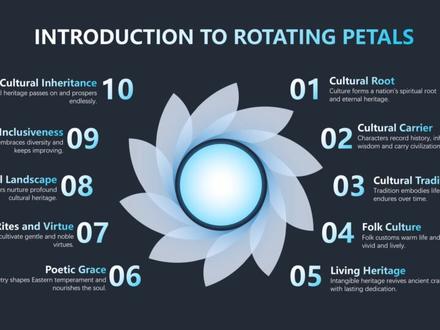 00:48查看AI文稿AI文稿
插入一个圆,复制三个,其中一个放大两倍居中,斜底端对齐向下复制一个全选,将形状拆分,删除红色多余部分, 将形状分别结合,去除轮廓,组合在一起。给它们添加一个飞入加陀螺旋动画右边的形状透明度百分之一百,看下效果。 再将它复制九个,每个形状间隔三十六度进行旋转。在全选居中对齐形状,添加渐变填充,调整飞入动画的进入方向,搞定。
 01:24
01:24


