我们平时话在手机上面操作,比方说我们平时看抖音会觉得这个屏幕的话非常的小对不对,看着不舒服不过瘾。还有像我们在呃就是说在那个使用这个 office 文档的时候,我要编辑一些文件或者是要干嘛的话,在手机上屏幕会显示小。 但现在话有一个很好用的功能,就我们的手机跟我们的华为电脑,只需要按在这上面靠一靠,就可以把我们的电脑的话连接到我们的,我们的手机连接到我们电脑上面,然后你要办这些工办公的话是非常的方便,您看这里, 然后这个上面话就有了,我要办公,我就把这个 pd 打开文件的话可以一蹦上传,把这里打开,这上面的话有一 加号文件。我如果还要做其他的,比方说我要把这个淘宝打开,这上面的话就会显示加一个淘宝,这个上面的话就可以同时显示三个页面,是不是非常的好。

粉丝451获赞5611
相关视频
 01:38查看AI文稿AI文稿
现在啊,发展了,电脑屏幕必须得高分辨率,不是高分辨率那不叫点是吧?这随机带来的就有一个问题,就是很多老牌的软件开发商,他们的软件产品这个界面是不是也要跟得上?举个例子, 比这个公司旗下的 ps 软件,他就有很多版本,哎,那你就会发现有的版本他打开的时候你会发现这些文字啊,界面上的文字呢,很小,你看不见,看不清楚,不要翻,你只要做两个设置就可以了,首先你找到上方的编辑按钮,打开它,然后呢找到最下面那个首选项 展开,然后呢选择界面这个选项,再选择左边的界面,再在右面这个界面最下方有个文本选项,把这个文字呢选择中设置好之后,直接关闭并重新打开这个软件,你会发现这个软件界面的文字还是这么小,怎么这也没什么变化呀,因为我们还要在 做第二个设置,我们先把软件关闭掉,右击这个软件的执行图标,快捷方式也可以啊,选择属性,打开这个属性界面,你选择上方的兼容性这个选项卡,点击最下面的更改高 dpi 这个设置,点一下就行,他就会跳出一个属性的方框,然后你再 在这个打开的界面下方啊啊替代高 tpi 缩放行为这个打勾这个选项,把它选择系统增强或者系统这两个你选一样就行啊,选好之后不要忘了点击确定啊,确定应用, 确定啊,最后再重新打开这个软件,你会发现这个软件界面不管是菜单的一些大小,还有文字大小,都符合我们的视觉效果,对吧?看起来呢,也不那么累,其实最重要的是第二步,第二步一定要操作啊。那今天呢,我们就分享到这了,告辞。
360雷九Nine 02:35查看AI文稿AI文稿
大家好,今天呢我们分享一下电脑上最大化与最小化和移动窗口如何使用。我们先切换到我们的电脑桌面上,打开计算机, 以这个窗口进行演示,我们可以看到在右边呢有一个最小画,中间呢是最大画, 右边有一个红色的,这个呢是关闭按钮,我们用鼠标点到上面不动,然后呢可以看到有一个提示,这里显示的呢是最小化,如果我们点击一下的话呢,他就是以最小化的形式, 可以看到我们直接切换到了我们的电脑桌面上,这个呢就是最小化的作用。然后呢我们再次找到这个窗口,找 到中间的这个按钮,大家可以看上面呢有一个小方框,下面显示最大化,我们点击一下, 这样的话呢他就以最大化的方式进行显示,也就是布满了我们的整个窗口, 如果我们想还原的话呢,就点到中间的这个按钮,大家可以看到这个按钮的后面呢又多了一个小方块,如果点击一下就可以还原了,我们点击一下,这样的话呢,他就已经将我们当前的窗口还原了。 如果我们想移动这个窗口,应该怎么操作呢?也就是大家看到第一行的这个位置,然后我们按住鼠标左键,不能松手,直接移动,这样的话呢我们就可以移动当前的这个窗口了。 如果我们想缩放这个窗口,应该怎么样进行操作呢?大家仔细看,我们将鼠标放在这些菱角的位置,然后我们看到这个鼠标图标已经变了,我们按住鼠标左键,然后呢进行缩放, 这样的话呢我们这个窗口呢就可以进行缩放了,也就是在这四个角这个位置,这个位置,这个位置,还有这个位置这四个角呢,我们就可以对他进行移动, 大小呢我们可以根据他的实际情况进行更改。好了这个呢就是我们今天分享的内容,电脑上最大化与最小化和移动窗口如何使用的方法。 如果大家有什么疑问呢,可以在评论区给我留言,也非常感谢大家的收看,我们下次视频再见。
719手机电脑小妙招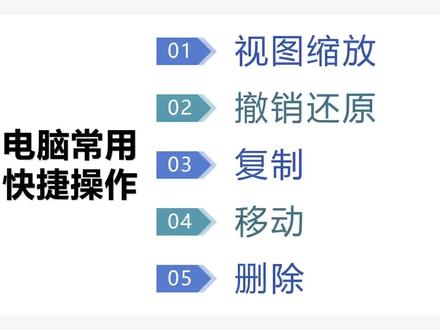 09:01查看AI文稿AI文稿
本节视频呢,我们来学习电脑常用的几个快捷操作。第一个就是试图说放,比方说我们看到电脑桌面上的这些图标啊,如果我想给他放大一些,老师在上节视频教大家的方法是 单击鼠标右键,点击查看,然后在里面去选择小中大,比如说你要看中等,就点击中就变小了。 点击查看里面选择大图标呢,他就变大了。那还有第二种快捷方式,按住我们的键盘上的砍确键, 在用另外一个手指头呢,握住鼠标以后呢,用食指向上滑动滑轮呢,那这个页面就放大了,向下滑动滑轮呢,他就缩小了。在整个过程当中呢,你的手指不要 离开孔雀键,也就说不要松掉孔雀键,然后再同时去滑动你的滑轮, 这样就可以实现一个页面的说法。这个是在我们的电脑桌面上,那如果我打开了一个电脑计算机,那现在呢,我打开这个电脑计算机以后,我想使这个页面里面的东西放大,也是同样的方法。按住孔雀键不松手的情况下,然后用鼠标 手指去滑动这个鼠标上的滑轮,当你往上的时候呢,他的图片呢,就会慢慢的变大, 当你往下的时候呢,这些图标呢就会慢慢变小。打开一个词盘,里面看到有很多文件夹,也是同样的方法,按住 ctrl 键,鼠标划人向上图标变大,鼠标划人向下图标变小。比方说在 一个文档里面,现在呢,老师给大家打开一个文档,打开一个这样一个校文件,这个文件呢,打开以后呢,如果我觉得他页面不够大,按住卡确键加滑轮向上滑动,那他的页面呢,就在不断的放大, 向下滑动呢,页面呢就在不断的缩小,这个呢就可以实现页面的放大缩小。 好,这是老师刚刚教大家的第一个关于这个鼠标的这个滑轮实现仕途说法。第二个撤销还原。 比方说我们在桌面上,我不小心把这个文件按到了 dj 键给他删除了,但是呢,我现在想给他还原,在没有操作其他的动作之前呢,按一下孔雀加 j 键,那这个文件呢又还原出来了。比如说我不小心呢,把这张图片删除了, 然后按一下孔雀加 z 呢,就可以还原。那还有第二种还原方式呢,就是说我们不小心删除了这张图片以后,打开回收站,在回收站里面呢,就可以去找到刚刚你所删除的这张图片,因为我回收站里面东西比较多,好,我们可以看到,就在这里面就会有。 那我现在呢把这个回收站先清空一下啊,为了方便去讲课,我呢先清空一下我的回收站。 好。现在呢,清空完回收站以后,然后我来开始给大家去重新讲一下这个孔雀加 j 撤销。 好,同学们看到在我桌面上呢,有一个这样的电脑新手入门教程,当我按到这个 delete 键给他删除了,我们按 ctrl 加 j 键可以撤销。第二种方法,我按 delete 键给他删除了。打开回 收账,里面也会有这张图片,然后你点击他,点击右键,然后点击还原啊,或者说你也可以点击他。以后呢,找到上面有一个叫做还原选定的项目, 选定的就是我们所选择的这张图片啊,就还原了。如果说你现在呢,删除的内容比较多,比方说我现在删除了这些内容哈,这些这些,还有这个 这个我都删除了。好。那我们打开回收站以后呢,会发现现在有四个文件被不小心误删了,选中所有的文件啊,或者不选中,点击还原所有项目, 那他就会提示你是否要还原呢?点击试。那现在这些项目呢,就已经还原到我们的桌面上,也就相当于你没有被删除掉。这是关于第二个啊,我们的撤销还原就是孔雀加 c, 或者 到回收站进行一个返回。第三个就是复制,比方说我还想再复制一张这个图片。那我们 之前学过的快捷键,就是在我们讲键盘的时候,会按 ctrl 加 c, ctrl 加微进行复制粘贴。你看,单击右键呢,也有一个复制。然后我们再点击空牌处,单击右键呢,选择粘贴。这样的话,就复制了他一个同样的内容。 那还有第二种方法呢,就是我们选中这个文件以后呢,按住孔雀键,不要松手,按住鼠标拖动, 这样也可以进行复制。但我们选中的内容比较多,比如说我现在选中了三个,按住 ctrl 键,按住鼠标左键,在页面上,页面中拖动,你看是不是就复制了这三个。如果你选中了六个,按住 ctrl 键,按住鼠标左键拖动,那现在就复制的内容就更多了,对吧?啊,这就是我们 刚刚所学会的按住卡确键进行复制。除了在桌面上,比如说我们在内容里面 打开了一个 word 文档,现在呢,我想要复制这个课程内容这四个字,先选中内容,然后按住 ctrl 键,鼠标不要放在白色的空白地方,而是放在内容灰色的地方。按住鼠标左键拖动。当你拖动的时候,会有一个灰色的线条, 松掉鼠标,那他就会停留在刚刚灰色线条所停留的位置,那他就复制了一份相同的内容。接下来我们继续按住 ctrl 键, 按住鼠标,你看这个灰色的线对不对?当我停留在这个操作的座后面,松掉鼠标,再松掉卡车键,你看这个内容就进行了复制。在一个线里面也是一样。比方说我想把这个表格再复制一份,我选中了这个表格。然后 后呢,把鼠标放置在表格的绿色的线条上,按住孔雀键。接下来按住鼠标左键,你在拖动的时候会发现它是有一个灰色的线条框框的。 先搜鼠标,再搜你掉你的卡确键。这样的话就可以进行一个复制。在 ppt 也是一样,比方说我现在想要再复制一个这样的文件,电脑常用快捷方式啊,我想再复制一个他,那我选中他, 选中。怎么去选中呢?一定要放在这个边线上,出现四个方向的雪花箭头,点击按住孔雀键。当你的鼠标箭头 多了一个黑色的加号拖动啊,这样就可以进行一个复制。这就是我们按住卡确键的进行拖动进行复制的第二种方法啊。那我们来讲一下移动。比方说我想移动这个快啊, 这个换灯片把它移到上面去,按住鼠标呢,直接往上拖边拖的时候看到一个橙色的线,对不对,停留的地方就是你啊,移动的位置,按住鼠标左键啊,拖动,直接拖,按住鼠标左键直接拖好。这是第一种移动。 比如说我想把这个文件移到这个角上,那你按住鼠标左键的就直接拖动,对不对?那在一个笑里面。比如说我想把这个内容啊,这个内容给他进行移动。到这个位置上, 鼠标一定要放置在这个绿色的线条上面,按住鼠标左键的出现一个灰色的线。这个时候你不要按抗确键啊,我们只是移动,不是复制。 如果说是复制,你就按卡确键,但是单纯的移动是不能按卡确键的。松掉鼠标,那这个内容呢,就移动到这个位置上来了。好,我们再 再按住 ctrl 键呢,不要去按,再按住鼠标左键,不要去按 ctrl 键啊,再按住鼠标左键。然后呢,再移动到这个灰色的位置上,停留,他又移回来了,这是直接移动 我的文档中。移动内容也是同样,比方说我想把选中的这些内容移动到下方去,选中以后, 鼠标一定要放在灰色的位置上,按住鼠标左键,不用借助任何键啊。当你停留在这个资料的料,当你松掉鼠标,那这个内容就到这来了。 那我想要移到下一行去怎么办呢?那你就得给他添加一个这样的段落标记。接下来选中内容啊,按住鼠标左键,直接拖到这个刚刚你所添加的这个标记,这个位置上,松掉鼠标,那他就增加了一个内容,对不对?这样就移到这个地方,从这个地方呢,我们就移到了这个地方,这是一 动啊。好,接下来呢,我们来讲解一下这个关于删除,删除的话在这个在我们的 软件当中啊,删除的话通常用的最多的就是底内的键,还有第二种方法,像现在呢,桌面上多了很多,刚刚我复制出来内容,我想删除他,选中内容,按住鼠标左键的直接拖到这个垃圾箱就可以进行删除。选中内容,按住鼠标左键直接拖入, 选中内容直接拖入,你看是不是就进行删除了。这样的话,我们就学会了电脑上常用的这个五个啊基本的快捷操作。今天的这节课呢,就分享到这里,谢谢大家。
31八戒学电脑 00:58查看AI文稿AI文稿
欢迎你来到老杨课堂,今天讲怎么更改素材窗口大小和浴间主间窗口。 首先点击右上角的设置,再输入大小选项,调整到最大分辨率,然后我们点击 ok, 然后我们点击是进行软件重启, 重启后我们可以看见素材窗口变大了,遇见主间变小了,如果我们想还原,可以右上角设置,再输入大小,选择原来的分辨率,点击 ok, 点击是重启软件就好了。 如果要是浴间主间变大,我们找到屏幕中间有一个横条的区域分割线,鼠标指到分割线,然后我们向下或向上拖动,可以改变窗口大小。 好了,今天的课就到这里,想要了解 vmix 更多内容请关注我吧!
 00:44查看AI文稿AI文稿
大家好,欢迎观看韵维说,有时候呢,我们桌面图标呢,要么太大,要么太小,接下来呢就教大家两种通用的解决办法。第一种呢,就是右击桌面空白处选择查看, 然后呢我们会看到大图标,中等图标,小图标,然后点击相应的图标进行切换即可。第二种呢就是同时按住键盘 ctrl 键,然后加上鼠标滚轮, 然后呢我们就慢慢的拖动鼠标滚轮,这时候呢,我们桌面图标呢便会进行一些相应的大小调节。好了,今天的视频就到这里了。
254IT电脑急救站 01:53查看AI文稿AI文稿
大家好,今天我们分享一下电脑基础知识,电脑如何调整桌面图标大小?我们先切换到我们的电脑桌面上来说一下什么是电脑图标,在我们的电脑桌面上,左边的这些图标呢,都是我们的电脑图标, 他和手机上面图标呢是类似的,如果我们要调整他的大小,应该怎么样进行操作呢?我们只需要鼠标右键点击一下, 然后呢我们选择查看,在查看里面大家可以看到有大图标,中等图标,还有小图标,如果我们选择小图标的话呢,他就以小图标进行展示,我们点击一下,这样的话呢,我们屏幕上的图标就 以小图标进行展示,如果大家觉得这个图标太小了,可能会看不清楚,那么我们该怎么办呢?那么我们选择右键, 然后我们在弹出的对话框里面选择查看,然后选择大图标,这样的话呢,我们电脑桌面上图标呢就变成了大图标, 我们也可以按住键盘上的 ctrl 键,然后我们同时按住另外一个键,也就是鼠标中间的滚轮键,我们向下, 这样的话呢,图标可以缩小,我们向上滑动的话呢,图标可以变大,这个图标根据我们的实际情况进行修改,大家只要看得清楚就可以了。好了这个呢就是我们今天分享的电脑如何调整桌面图标大小的方法,如果大 家有什么疑问或者是问题的话呢,可以在评论区给我留言,也非常感谢大家的收看,我们下次视频再见。
6921手机电脑小妙招 00:23查看AI文稿AI文稿
电脑上刷抖音,你不知道的黑科技,直接在电脑上使用移动 app 是种什么体验?乐享移动 app, 帮你轻松实现电脑直接刷抖音,还能多窗口,一心多用,电脑上的文件直接拖拽就能发送到移动 app 看视频一键全屏,视野更广, 收藏我你一定用得到!
1190玩机技巧 01:27查看AI文稿AI文稿
安卓系统调整字体大小教程,这期视频我们讲解一下我们的平板上要怎么样更改这个字体的大小啊?有些同学可能觉得啊,收到之后,哎,我这个显示的字体有点小, 或者说是要给家里的一些老人家,呃,玩平板的话可能觉得显示小了线,那这个的话也是可以在我们系统里面更改的啊。更改的方式,首先我们第一步选择设置, 然后我们往下拉,找到无障碍,点击它,那里面就有一个字体大小以及显示大小。如果你要更改字体大小的话,那就点击字体大小的,大家可以记住一下现在这个字体的大小, 我这里我可以自由的调节那,然后选择到最大,那选择好我就返回那,这样一看比刚才大了很多有没有? 然后第二步的话就是一个显示的大小,这具体就是一些呃,软件里面的一些显示,大家也是可以根据自己喜好去调节的。
70平板电脑售后服务 00:12查看AI文稿AI文稿
电脑分辨率很高,但是屏幕文字图片太小,看不清楚怎么办?试试 windows 键和加号,想放多大都可以,同理,缩小可以按住 windows 键加减号。
 08:17查看AI文稿AI文稿
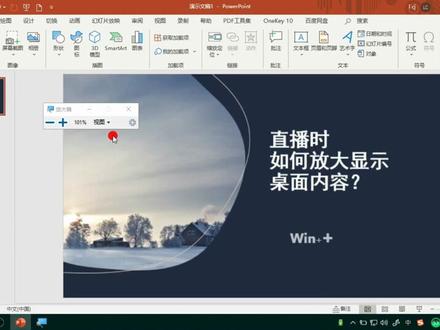
亲爱的各位朋友,大家好,欢迎光临微客进行时, 微课进行时,专注教师信息化能力的培养与提升,用我们的时间,用我们的经验,换您的时间以及工作的高效率。 我们今天呢,来看一下直播时如何放大显示桌面内容。最近休息呢,看了几场直播啊,都是关于一些软件操作的,直播时有的时候很尴尬,为什么呢?因为直播 时都用手机看,屏幕呢,实在是太小。而讲师们啊,鼠标指的哪个按钮,按钮上有什么文字啊,这个命令里面有什么内容啊,通通看不清楚。 直播时如何放大显示桌面呢?很简单,我们不需要安装任何软件,在温做的当中啊,包括温七温八,温十, 只要按下快捷键温加上加号就可以啊,直接调出放大镜。 下面呢,我们一起来看一下这个放大镜的功能,以及他的一些设置, 比如我们要讲啊,有关于插入的一些操作, 现在呢,你看到的时候文字非常小,看不清楚。下面呢,我们就按一下 windows 键,然后再加上加号。好,刚开始呢,可能不是这样的,他可能是 在上方的。好,我们来看一下视图,里面可以全屏显示。 好,全屏显示呢,在这里我们选择百分之二百可以看一下,全屏显示呢,会显得你的电脑非常卡,非常卡, 所以呢,不建议全屏显示啊,全屏放大,我们建议是镜头,就像是我们桌面上 增加了一个放大镜,大家来看一下,但是呢,他也会割裂我们其他的内容啊,显示不全面。下面呢,还有一个效果是停靠效果, 我们选择停靠,看他会在上方或者下方呢来显示我们鼠标所指的内容,但是呢这个效果呢也不是太好,我们可以啊将其啊 拉着拖动下来,拖动下来之后,我们拖动边缘就可以将其进行调整大小,这样呢他就成了一个方框,这样呢我们把它固定在这个边角啊,鼠标锁嘴的地方呢,他都可以放大显示。 为什么当前内容不变呢?我们看这里啊有一个设置,我们点击后面的选项,在选项里面我们可以对他进行详尽的功能设置。 当前的放大级别啊,百分之二百,下面是缩放增量,就是以多大的数值进行增加,如果你想放大精细一点,我们可以改成百分之五十或者百分之二十五啊,我们改成百分之五十, 在这个时候我们在进行增大的时候看,每次就增加五十,如果我们设置为百分之二十五,每次就增加二十五, 放太大呢会产生这种虚象。好,下面来看一下。还有将放大镜折叠于浮动的透明放大镜中 看一下,这是就放大镜图标,他是透明的,如果我们取消,他会变成这个窗口,再点击就会变成个放大镜,鼠标放上去的时候呢,一点击就会出现这个窗口。好,这是这个调整,下面的是 图像和文本边缘平滑,我去了之后会发现这里啊有这种锯齿状,我们选择平滑之后可以发现边缘平滑,看上去呢更加舒适啊。这里有一个 反色,我们勾选之后他会以反色形式来显示,这样呢可以和我们的画面呢有所区别,让观众呢更加关注我们的放大内容。好,下面呢是 放大镜跟随,跟随什么呢?第一个补标光标,我们勾选之后,我们可以看到当前画面就会 显示我们光标附近的内容,如果你讲述的是这种鼠标操作啊,用鼠标啊去选择一些菜单 或者按钮,一些命令的时候,我们就让他跟随着鼠标,我们可以让我们的观众 啊,很容易就看到你的鼠标指的是什么内容。 下面我们再来接着看,下面呢是键盘焦点,还有文本插入点。 好,比如在这里呢,我们插入一个文本框来看一下,插入文本框 之后,这里啊就出现了一个插入点,我们可以在这里输入看一下,输入的时候 还是跟随鼠标,为什么呢?因为在这里我们已经勾选了跟随鼠标,我们把这个跟随鼠标给去掉,然后我们再去双击的时候,看一下当前 正显示我们的鼠标焦点。好在这里 看闪动的光标,他都会自动的跟随, 而鼠标你在移动他就不会跟随了,尽量的都选上,这样可以做到万无一失。好,我们点击关闭, 如果我们讲的是 ppt, 我们可以直接按键盘的加号,按加号来放大你的 ppt 页面,可以拖动展示其他的部分内容,按减号继续减, 然后再继续减小,那就是到了塑料图啊,我们找到一个图形直接进行播放的 ppt, 不用加温度的键,只要按这个加号就可以。好,如何退出 放大镜呢?我们只要呃点击这里的叉号就可以,这样放大镜呢就退出了。好,各位朋友,这就是直播时如何放大桌面内容的一个方法很简单,就是温度的键加上一个加号啊,就可以调出放大镜, 然后呢进行刚才的一些设置啊,就可以愉快的展示我们的桌面内容了。好的各位朋友,今天的技巧呢就分享到这里,有问题请你留言评论,如果喜欢请点赞转发。好的各位朋友,今天这节课呢,我们就讲到这里, 感谢你的观看,我们下次再见。
91微课进行时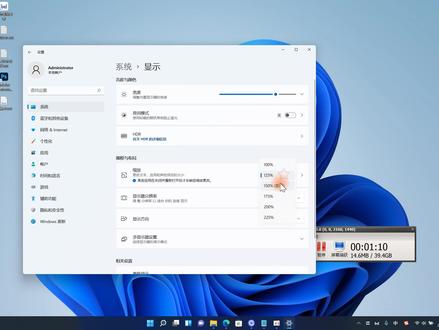 01:10查看AI文稿AI文稿
我们屏幕显示的分辨率过大,如何调分辨率?上一期给大家讲了一下调图标的大小,但是我们图标已经调到最小了,还是觉得有些大的话,那怎么办呢?我们可以把这个分辨率调一下,以及缩放给它缩小一点。 我们可以右键显示设置这边打开,然后这里有个显示器分辨率,但是分辨率他是高清程度,这个不建议去改。 就是你我屏幕本身是二,可以的,我给他改成幺九二零,乘以幺零八零的话,这个尺寸不对,然后分辨率也会比较模糊,所以我们可以通过改这个缩放,目前是放大了百分之一百五,我们可以改成百分之一百,但是改成一百之后字体太 太小了,那我们就可以改成百分之一百二十五。或者是你也可以自己自定义,点击进去自定义缩放分辨率,改成你要合适的分辨率大小, 但是改这个分别的,要重启电脑也可以,就一百二十五就可以了。
103老范分享 00:25查看AI文稿AI文稿
如果说你的桌面图标也是这样的,网页也是这样的,怎样快速还原?如果说你的电脑图标也是这么大、这么乱,怎样快速的把它给切换回来呢?那么我们就按住键盘上的这个 ctrl 键,并且摁住,然后加上鼠标上的这个滚轮, 滚啊滚啊滚啊滚啊滚,滚滚就可以恢复到正常的模式了,你学会了没?
190极咖DIY电脑专营店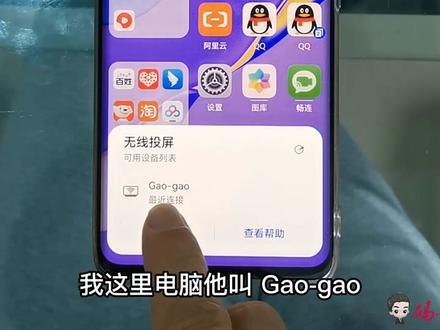 02:58查看AI文稿AI文稿
怎样把手机屏幕投屏到电脑?有时候啊,我们有这种需求,想把手机屏幕投屏到电脑,比方说看电影的时候,玩游戏的时候,要把手机屏幕投屏到电脑屏幕上面,屏幕变大了,玩起来会更爽,更加舒服。 那么怎样把手机屏幕投屏到电脑呢?那今天我就来教大家两个方法,建议大家点赞、收藏、关注一下,以后早起来会更加方便。嗨,大家好,哎,我是马不停蹄,欢迎来到我的视频。第一个,手机自带的无线作品, 要想通过手机自带的无线投屏把手机屏幕投屏到电脑,我们首先要打开电脑的投屏功能,好,我们在电脑上面按下 win 加 i 键, 然后点击这里面的系统, 然后向下拉,这地方他有一个投屏到此电脑,我们点击他, 然后点击这里面的启动连接应用到投影到此电脑。好,点击好,然后在手机上面拉下通知栏, 然后点击这里面的无线图片按钮,这个时候手机上面就会搜索到,呃,附近的电脑,我这里电脑他叫高高,我们点击他, 哎,这个时候手机就直接投屏到了电脑上面了,然后我们想怎么操作,在手机上面操作的时候,哎,他电脑上面就会这样操作,嗯,你想看一个视频, 然后点击底下的全屏按钮, 哎,他这样的话就开始全品播放了,可以讲,呃,手机自带的无线透屏功能还是非常强大的。 第二个,通过投屏软件来投屏,嗯,像现在的投屏软件非常多,哎,比方说快步投屏,呃,语言投屏,这里的话,我以语言投屏来做一次演示啊, 好,我们首先在电脑上面要安装一个语言投屏软件,哎,我这里已经安装好了,哎,然后是手机上面也要安装一个语言投屏投屏软件。好,我们首先在电脑上面打开这个语言投屏软件, 然后在手机上面也打开语音投屏软件,打开以后他会自动搜索到附近的这个电脑上面的语言投屏, 好,我们点击他,然后点击这里面的允许, 哎,这样我们就把手机的屏幕投屏到电脑上面,然后我们就可以在手机上怎样操作,在电脑上面就会怎样操作,哎,可以讲操作起来还是非常非常的简单的。 好了,今天我们就分享到这里,如果觉得好的话,那就长按视频下方的点赞按钮,给我来个超级赞吧,你还可以把它分享给你的家人。好朋友,我们下次再见。
1.1万码不亭蹄 01:02查看AI文稿AI文稿
玩游戏屏太小怎么办?华为多屏协同告诉你 你这干的太猛了,给我们也看看呗!行,把我电脑拿过来。 敌军还有三秒到达战场,全军出击 才会胜利之外。 nice!
115玫瑰探戈 00:12查看AI文稿AI文稿
用安卓平板看抖音的时候是不是不能全屏?好消息来了,抖音是配安卓平板,首先保证你的抖音是最新版本,在设置中,你平板设置中搜索横屏模式,把抖音的关闭掉,再重新打开抖音就可以了,这样横屏模式就出来了。
5369薯达芬奇 00:27查看AI文稿AI文稿
桌面图标大小如何调节?正常人调节光标一致到桌面空白处,点击右键查看,查看里面有大图案,咱们就把它变成大的了。 电脑高手调节,手按住 ctrl 键不放,一手按住鼠标的滚轮,咱们自己移动,光标就变大变小了。
824同信电脑装机店 00:47查看AI文稿AI文稿
如何把电视当成电脑的显示器?首先我们点击鼠标右键,点击显示设置,找到多显示器,找到连接到无线显示器选项,点击连接,在电视上用遥控器点击同意连接, 按下电脑的 f 八按键,可以切换连接模式,我们来体验下五十五寸的显示器刷抖音。如果你用的是华为设备,还可以通过超级中端连接,只需要轻轻一拉, 点击信任,输入连接密码就好了。
1726美程

