10年前的联想电脑怎么升级
这是我们吉安当地一个朋友送来的一台电脑,他在抖音上刷到我们的视频,叫我们给他升一下级,看一下他这个机器的型号。联想 y 四八五 p 机器目前是可以开机的,但是反应速度比较慢,我们现在就来给他进行升级,所有机子都是这样的,升级之前先把电断掉,这里后盖两个螺丝,这样话就把那个后盖拆开来了,和 这里有内存,这里有硬盘,我们先把他的内存拆下来,再把他的硬盘拆下来。这个机器因为他太久没用买了,到现在没有清过灰,所以我们还要给他拆开来清一下灰。如果单独升级,那我们就不需要整个机子拆,如果 你要清灰,我们就得把整个机器给它拆开。光区,我们这里有个螺丝,接着这个螺丝就可以把这个光区抽出来,再把机器后面所有能看见的螺丝全部卸掉。 后面的螺丝我们拆掉之后就要拆这个键盘,键盘用一个扁螺丝刀或者是这种小翘刀直接对准键盘的上方还有几个卡扣, 如果我们撬到某一个地方撬不动,说明背面我们还有螺丝没卸干净,这样的话我们就把键盘取下来了,我们可以看到这个风扇上的灰尘好厚,这里还有一个螺丝需要去掉,再把这个排线 拨开,上面还有一个开关的排线也要打开,就可以对这个机子 c 壳和 d 壳之间拆下来了,撬开一个口子,我们就可以把这个 一颗拿出来。现在我们所看到的就是整个这一块主板清理散热器,我们需要把整个主板端出来,所以这些排线还有这些这些排线全部要给他拔下来,我们在主板上找他的螺丝,像这种 上面打了个三角形的,这个螺丝就一定要卸掉。现在我们把整个主板拆下来了,拆下来了我们就把这散热器,散热器器是有 五个螺丝固定的,一二三四五,这五个螺丝卸松,再把这个风扇的排线拔出来, 端下来之后这个散热器我们翻个面,这里有一二三四,这里有四个螺丝也要取下来,有的朋友他清灰只是在这里刷一下就好了,其实你刷到这 这里没用,一定要把这个风扇拆出来,它里面还好脏,拆开这四个螺丝我们就可以把这个叶子拿出来,拿出来之后我们再来看一下它里面的灰尘,这个地方 满满的一层灰,这不是海绵哦,不要以为这个是减震海绵哦,看吧,这是全是灰尘哦,所以这里的灰尘一定得清理干净,不然话这里的热风排不出去,就会导致这个电脑速度变慢, 用久了会自动关机。给大家看一下这个是清完灰之后的样子,现在 cpu 显卡上的规则我们已经 擦拭干净了,现在我们把我们店里最好的柜子给他安排上,散热器上之前那种干掉的柜子我们也给他清理干净。主板 cpu 我们已经给他装好了,已经拼装回去了,那我们现在 就来把它之前的内存装到内存的下面这个插槽上,我们升级的那个内存就装到它上面的这个插槽上,这样的话它的四 g 加上我们的四 g 一起就有八个 g 的内存,现在我们就要把它 原配的这个硬盘给他拆下来,一般他是有四个螺丝固定的,拆下原配的硬盘之后, 硬盘放这,我们把这个固态给他装好,把这四个螺丝给他固定回去,这样的话还没好,别急,这里有个接口,我们需要把这个转接口拔出来,装到这个新的固态上。那我们拆下来的这个机械硬盘怎么办呢? 扔掉了又可惜,这时我们准备的另外一个配件包,可以把这个机械装在这个光曲盒这个位置,把这个硬盘进行固定, 我们再找到之前那个旧的光区,还需要拆那个固定光区的那个小铁,小铁片也拆下来卸下这两个螺丝不需要了,因为我们有配新的。找到我们配件包里配的螺丝, 这个位置装好之后,我们前面跟之前的光区看一下是不是有不一样。这时候我们又需要用到另外一个小工具,一般家里面都会有的哈,回形针或者是缝衣服的针都可以找到这样的,从这个光区原来这个孔 这里有个小孔,捅他一下这个光区的弹窗就出来了,出来了之后我们用螺丝刀顶一下这个光区的这个位置有个卡扣,这样的话就把这个光 去那个前面那个面板拆出来了,这个时候这个就没有没有用了,可以把它放到一边,我们把这个前面的光区面板固定到我们这个新的光线盒上。好,这样就全部装好了,我们把这些配件 固定到机器里面去,刚才我们装好了这两个配件,这个硬盘我们装好在这个位置,这个光区改的硬盘盒装到这个位置,他对螺丝进行固定承装系统,这个机子就搞定了。装系统这个画面我就不拍了。好的,这期视频到这里。

粉丝6.8万获赞21.8万
相关视频
 02:49查看AI文稿AI文稿
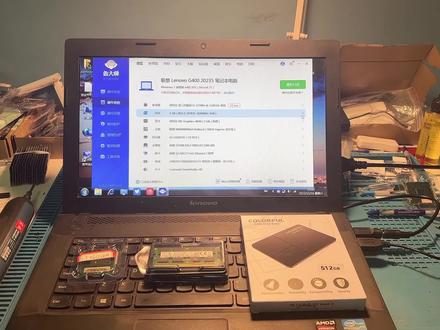
怎样把家里这种十年前的旧笔记本给他加装一下硬件,给他做一个简单升级,让他满血复活,还能用个三五年?这一视频就来教会大家, 嗨,大家好,我是杨子七,欢迎收看我的第四百零九期视频。这一期的笔记本升级案例来自我们山东粉丝寄过来的一台联想记事版的笔记本。现在说一个适用于大多数的老款笔记本的一个升级方案,就是我们优先把原机自带的这种机芯硬盘,不管你是五百还是一千机的,我们把它更换成这种固态硬盘 五六五幺二,都可以,看你自己的预算,然后安装一个新的系统,那速度也会提升不少。然后呢,你原机如果是两 g 或者四 g 内存,那我们就考虑给他升级成八 g 或者十六 g。 cpu 的话,就要看你的芯片组,一般是一代、二代、三代这样的笔记本的 cpu 基本上都可以更换,我们要看具体的型号才能确定。这一台联想技术版的升级方案就是给他更换升级 cpu, 内存 还有固态硬盘。我们来看一下原机的 cpu 是一个 i 五的三代三二三零 m 双格实线的,是三十五瓦的工号,我们打算给他更换同样是三十五瓦工号的 it 三六幺二 qm, 他是四和八线程,那性能能提升至少百分之三十左右。 原机的内存是一个四 gb 海力士滴滴二三 l 幺六零频率的,我们打算给他升级成十六 gb, 用两个三星八 gb 组成双东道,那速度也会提升不少。原机硬盘是一个五百 g 的机械硬盘,我们把它拆掉,更换一个这样的五百一十二 g 的固态硬盘,自己再买一个移动硬盘和或者光驱硬盘位,也可以把旧硬盘一起接着使用。 再来看一下三年之前的跑分是四万七千八百七十二分,现在我们来关机拆机更换。 把笔记本翻转过来,先把电源四倍器的线抽掉,再把这个内置的电池取下来。这款机型拆这个后盖就很简单,把电池取 下来之后,这里会有两个螺丝,我们用螺丝刀把这个螺丝取下来就行了, 再拿手把这个后盖往前面一推,这个后盖就拿开了。再来看一下,把这里的机械硬盘拆掉,来更换一个固态硬盘。把这里原机四 gb 内存拆掉,更换两个八 gb, 因为他有两个叉叉 cpu 在这个三的风扇同款下面。我们把它取下来之后,再来更换一个 it 的,在这一块区域是一个光区,我们也可以把它拆掉,更换一个光区。硬盘 v 三个升级的硬件全都安装好了。内存硬盘比较简单,就是 cpu 有一定的难度,而且有一点风险,建议大家多看下相关教程,实在不会的可以选择给我私信选择继续升级。 来看一下系统安装好了 win 十,开机时间十八秒。再来看一下卢大师升级之后的跑分,二十四万七,那比之前的分数高了十万分呢,可以流畅的上网聊天,办公炒股,玩一下小游戏。 cpu 是一个 it 三六幺二四和八线城十六级别内存五百一十二级的固态硬盘,一些常用的软件都安装好了,这个配置的话,只要你不玩什么大型游戏,基本上打开东西都是秒开的。好了,本期视频就分享这样,喜欢的朋友点个关注我们下个视频再见,想要升级的记得跟我私信。
872廖子琦-咸宁伟奇科技 10:43查看AI文稿AI文稿
如何给自己的老电脑升级?嗯,我们来学习一下,嗯,这是一台非常老的电脑了,这还是二零零八年的联想的奥运版, 我们来看一下如何给他升级。嗯,第一步我们先打开这个机箱,打开机箱之后,我们能够看到,嗯,电脑里的主要的几个配件, 我们升级主要用到的几个配件呢?其实就是这个,我们看这里面这个风扇里面这个是 cpu, 我们能够把 cpu 升级一下当然是最好的了,怎么升级它呢?然后这里是我们的内 存,内存是最容易升级的一个位置,我们只需要把这两个开口把它打开,然后将内存条拿出来。 现在我们要注意一下,就是我们内存是有不同的代数的,我们来看一下,你看我们这里写着一个 ddr 三,这说明这条内存是 ddr 三的内存,三代内存, 我们嗯就可以在网上买一个同款的内存,嗯,看一下它的容量是多少, 我们买比他大一点的就可以了,这非常的简单啊。嗯,你只需要按照你的电脑的能够支 池的内存,然后买它就可以了。我们可以在主板上看到一个最大的一行字,嗯,比如说这个独板上,这里会看到这行字,这就是主板的型号 啊,我们升级配件的话,我们可以按照主板的型号,嗯,在某东或者是某宝上和 呃客服聊一下,他会告诉我们应该买什么样的内存啊,还有我们主板上这些应该升级的配件, 嗯,内存买来之后只要再插回去就可以了啊,内存是最简单的一个升级的地方 啊,这个 cpu 我们怎么升级呢? cpu, 我们先把这个上面的这个散热器卸下来,散热器非常的好卸啊,然后里面呢是这个 cpu, cpu 的开关不一样,我这个是 amd 的, amd 的老电脑的开合呢,一般都是这个, 我们把这撬一下看就可以拿上来了,非常的方便啊。 cpu 这上面我们把这个,现在我们把这个散热器上面的这些,嗯,硅汁先把它 擦下来,我们买一些新的,然后抹上去增加他的散热,我们用酒精啊或者别的清洗剂啊,先把 cpu 和散热器上的这些把它擦掉, 这些都是增加。嗯, cpu 散热用的啊,我们从网上买一个新的啊,新的我们抹上去, 我们看 cpu 插回去的时候呢,主要看它上面这几个刻度啊,我们看一下我们 cpu 上的针脚是不一样的, 看这里有一个黄色的啊,接触点,我们把它对准我们这个 cpu 上相应的位置,我们就能够把它插回去啊,一定要看好这里,千万不要折断 cpu 的针角。 现在我们把它放回去啊,我们这是我们买到的啊, 我们把这一个我们给他挤上一点就可以了啊,这一管可以用好几次的。嗯,你可以用它来抹你的 cpu 的散热,也可以用来抹你的显卡的散热啊,我们抹上一点, 抹这个东西的时候千万不要抹多啊,我们把它抹均匀就可以了啊,一是量不要多,二呢 一定要涂抹均匀。嗯,我们按进去的时候呢,他那个无法整体的接触我们 cpu, 这样反而会影响我们的散热啊,一定要把它涂抹均匀啊,像这样慢慢的抹均匀就可以了,然后我们将这个散 热气啊朝着我们这个 cpu 啊,对准他的,嗯,关闭的方向啊,把它放上去,放上去就可以了啊, 把它压紧一点,压紧一点之后呢,我们把这两边的那个开关啊给他勾住啊,让他紧紧的压在我们这个 cpu 上, 哎,把这关好就可以了,当然了,你把这个风扇啊还有散热器卸下来的之后呢,嗯,我们可以用 吹球或者是刷子把上面的灰尘刷一刷啊,更加有利于 cpu 的散热。这个东西在运行的 时候是非常热的,散热是非常关键的一个问题啊,我们把上面的螺丝给他拧紧就可以了,嗯,同时呢我们还要将这些线的 接口全部接回去,这是一件非常简单的事情啊,电脑上的所有的接口其实都是非常傻瓜的, 每一个接口都有自己对应的连接位置,我们可以看一下他每个的针脚都是不一样的,你看这是我们风扇的一个针脚, 这上面专门有一个四个针脚的这个插风扇的位置,如果你不分不清的话,你就看一看,如果 针脚错了的话,嗯,你根本就是插不进去的,因为它上面有防雾插的设置,我们可以看到 再一个升级的位置呢,就是我们的硬盘,这里就是我们的硬盘,嗯,每个电脑的硬盘的硬盘盒呢是不一样的,你看我这个就非常的简单啊,只需要在这个提手往上一拉就可以了。这个硬盘上有两个线啊, 一个是我们的电源的输入,一个是我们数据的输入输出就这两个接口啊,看一下啊,我这个硬盘这里,那这个小个的是数据的接口,这个大的啊,这个宽的, 这个宽的是电源的接口啊,只有这两个接口。嗯, 硬盘,硬盘的,我们只需要把它买一个比较大的硬盘就可以了啊, 买较大的硬盘放进去,我们的速度啊,还是不管我们的那个容量都会提升, 嗯,如果你这个硬盘看到我这个硬盘这个小接口了吗?这个是死大接口啊,然后如果是这个接口的硬盘的话,我们可以买,嗯,固态硬盘,固态硬盘的话就可以让你的电脑的启动速度飞速的提升, 固态硬盘是提升电脑的一个非常好的方法啊。还有一个问题就是升级我们的显卡,升级显卡,因为这样一来你才能够使到更好的显示器,还有更 更好的进行娱乐游戏,因为现在的游戏都是非常好显卡的,显卡的拆卸呢也非常简单,一般情况下这里都有一个螺丝,把这个螺丝拧下来,显卡外面都有一个连接我们显示器的开口吗? 然后我们将这个下面的这个下面的这个接口,我们把它往外扒一下,然后使劲往上一拽就可以了,非常的简单啊,显卡的安装和拆卸都是非常的简单的, 然后呢你只要把你的显卡稍微的嗯提升一下他的容量就可以了,这个非常的容易办到, 你不需要买特别好的显卡,因为我们已经是非常老的机器了,你买一个差不多的显卡就可以了。另外呢,我们买显卡的时候一定要注意我们机箱的大小, 你看我这个机箱啊,这个这个主板只有我的手这么大,这说明是什么呢?我们这个主板是一个小型的主板,小型的主板上面的供电接口是非常的少的,所以说你买的显卡也要非常的小,像我手里这个, 这是这上面没有一个其他的接口,我们这个主板只要插在上面就可以了。让我们去买显卡的时候,我们选择什么显卡呢?就是没有额外供电的显卡,记住就是没有额外供电的显卡啊, 这样一来升级我们的老电脑就可以了,因为我们老电脑很多是没有额外的供电电源的, 而且这样的显卡非常的便宜啊。没有额外供电的显卡啊,然后我们把它按下去啊,使劲往里面一按就可以了,然后呢将螺丝再拧上,嗯,我们的显卡就可以升级完毕了。 我们电脑主要生意的就是 cpu 啊,然后内存,然后呢显卡还有我们的硬盘啊。
3603天天喝露露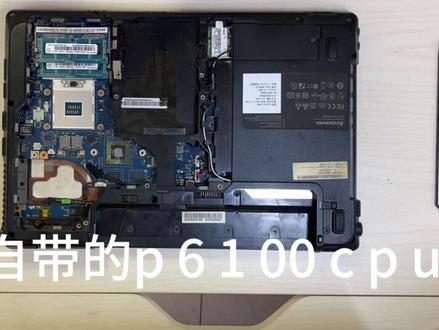 01:11查看AI文稿AI文稿
家人们今天找出一零年买的联想笔记本电脑,经过看网上大神的升级教程,说升级下 cpu, 加个固态硬盘。升级下内存是在网上买了 cpu 固态硬盘内存条四 g 两条,光驱多加 开拆,拆下后盖,拆下散热器、风扇,机械硬盘、 光驱、 cpu 散热器。取下自带的 p 六一零 cpu, 安装上新买的 i 五五六零 mcpu, 把导热硅胶挤上去,涂抹均匀,装上散热器。把机械硬盘换成固态硬盘,把机械硬盘装入光驱托架。安装固态硬盘, 拧紧螺丝,把机械硬盘装入光区位置,用来存资料。装上后盖,满火插电开机,完美点亮固态硬盘设置成并已启动, 装系统,完美收工,看看效果,大。换新以后,开机二十四秒,给小孩子做网络作业应该没问题。
104翔麟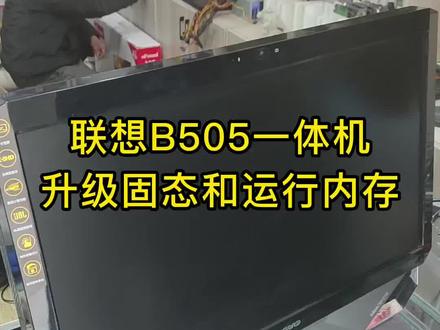 02:15查看AI文稿AI文稿
幺零年的一体机, amd 的叉三的处理器,两 g 的运行内存,现在客户又给他升级一下,嗯,八 g 的运行内存,四百八的固态,值不值得呢?我们拆开看看 面好几颗螺丝,把它拆卸掉。联想的 b 五零五啊,他这个拆这个后盖啊,他不是先拿这一块,是从螺丝卸掉之后,是从一边 还有这一边进行撬,他有卡扣,这样全部撬开之后啊,就能这样掀起来了,影响的这个机子啊,做工啊还是比较完美的,这个大品牌以前就设计双风扇进行散热, 这个是一个硬盘,机械硬盘,把它拿掉,最后要上这个固态硬盘上去, 四百八十 g 的金丝墩的硬盘已经装在这里,然后再把它的两 g 运行内存拿掉,上八个 g 的运行内存,最后把这个双风扇加这个散热器全部拆卸下来,正好也给客户清一下灰,加一下这个规则,八 g 的运行内存装在这里, 然后以前的这个神机,哦,你看他这个显卡是外插型的啊,很少见,现在是很少见了,我们升级完成,嗯,给他进行装机,装起来, 还给他复原,装起来,把这个底座装起来, 卡下去 装螺丝。 升级已经完成了,系统也做好了, win 七六十四位的系统,像这样的一台老电脑,花个几百块钱去升级它的运行内存和固态硬盘,你们觉得值得吗?
270阿文电脑批发 00:43查看AI文稿AI文稿
哈喽,铁子们,老电脑应该如何升级呢?一、尝试更新系统或者驱动,不升级硬件,咱们也可以升级软件试一试,比方说把你陈年的老温期更新成温时,同时呢,在 nv 绿表里保证你的显卡驱动是最新状态。 二、加装或者更新内存固态,因为这两个基本是笔记本为二能更新的硬件了。还有就是在拆机的时候需要注意的事项有哪些呢? 首先要断电,释放静电,有些笔记本呢插入新的内存固态是会翘起来的,这个呢也是没有问题的。三就是青灰还有更换硅脂,反正呢,咱们第二步的时候已经把这个机器拆开了,那咱们就顺便由内而外的咱清理一下漆片,然后呢,把旧的这个硅脂擦干净,涂上新的就 ok 了,咋样啊,是不是又省了一顿饭钱呢?
 01:23查看AI文稿AI文稿
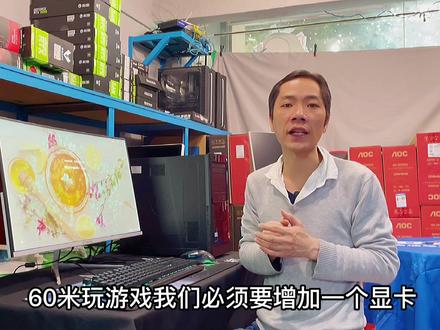
只需要三百元,能让一台十年前的主机青春焕发,畅玩游戏。收到海南王先生一台淘汰主机联想 m 三三八零 m t, 型号是 h 六幺的主板及二零三零的 cpu, 四 g 内存,两百五十 g 机械硬盘,娱乐大师跑分三万。不管是上网还是玩游戏都非常的卡顿。现在我们来进行升级改造, cpu 我们换成一三幺二二零 b 二价格一百米, 内存我们增加一条四 g 内存,总共变成八 g。 四十米硬盘我们换成一百二十级的固态硬盘,六十米玩游戏我们必须要增加一个显卡,考虑到原装机的电源工号比较低,于是我们选了一个工号比较低的 r 九二七零两机一百五十米, 总价值三百五。升级完成,娱乐大师跑分九万,性能整整提升了三倍。接下来我们进行游戏测试, cf 个人竞技一百五十针以上,英雄联盟全低画质也能玩到一百针以上,对于几百元的主题能玩到这样的效果还是不错的。如果粉丝 也和我这台电脑的配置差不多,可以按照我这个方法来进行升级改造,让十年前的电脑再续辉煌。喜欢升级的老铁可以点个关注。
1786深圳市永佳电脑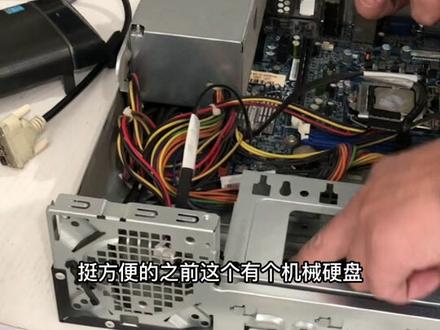 02:25查看AI文稿AI文稿
看一下我们昨天烧的一个老电脑,联想的加越 s 五二零,杠幺四二一三年的一个,还是一个什么吉人产品,惠民工程这一个产品,小电脑主机啊啊,他的配置挺好的, 我们看一下怎么给他升级。今天他之前的声音是这个接五零,就这个山羊的品质,品质也低,然后性能也能差,算也能差,然后他这是他知道一个 呃,圣上雷克的两级别,一个一五五零的 cpu 加一个两级的内存,那肯定是现在肯定是干不了活了,我们给他升级一下,让他测普通办公还可以,就是说看上上网简单办公可以啊,给这 cpu 换一个爱我的, 你换二三的吧,二代的二一二三二幺二零这种也可以,我们现在换的这个现在规矩挡住了这个 i, 五的也是个 i, 然后我们给他换一个物太简单,办公室一百二十几装上去这个机器,我们看他的这个,他联想的设计的是比较好的,他的这个两个螺丝从区这里可以拉下来,然后下面有个极限硬盘的位置,我们等下把那个硬盘 可以保留机械,也可以把那个机械盘直接的替换掉光区在这两个螺丝拉下之后往上一拉,这个就可以下来,挺方便的。之前这个机械硬盘,这个机械硬盘如果要拆下来的话也很简单,他的那个支架的螺丝在这个地方再把这个螺丝拉掉,然后往那边 我帮你推一下啊,往这边推一下,往靠这边推一下,然后这个支架可以拉下来,然后可以把这个机械盘拉掉,可以放这个固态直接批发掉也可以,或者是把这个光曲拉掉,光曲这两个螺丝拉掉,把这个固态放在这个光曲位也可以,既就这样既保留了机械硬盘,也还有固态硬盘 可以用,都可以,挺方便的。这个联想设计是蛮好的,我们现在是方法师给他替换掉把这个键盘,这个这是他自带的一个以前是个细节的,我把键盘我们替换成黄鸡的,一百二十斤,一个柴鸡的,这样更换一下之后,这个电脑速度这个变快,这个成条的话,我们可以上两根, 把两个刺激的热线条装进去,到了变成八 g, 本来是一个三两的 cp, 两级外省变成一个八 g, 加一个 i 五,然后加一个固态音,这个办公肯定是戳出业余了。 ok, 是把整个弄完的,把系统也装好了,装了个,装了个温室,对,这个配置装装温室感觉也挺流畅的。看一下这个大师图啊, i 五的 二三二零四盒三零零三零零机赫兹,然后累成四点,等下给大家个四点,变成八级硬盘的是这个一百二十七固态,然后用起来感觉还挺比较流畅,挺好用的。
194杭州萧山青枫电脑维修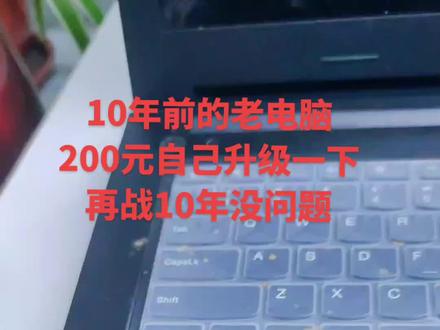 00:47查看AI文稿AI文稿
十年前的一个老电脑 g 四百 s 做下升级,这个是二百四十 g 的孤单硬盘,把它替换五百 g 的机械硬盘,这个是八 g 内存条, 这个是托盘支架,用它来装。拆下来的物理硬盘,放在光驱的位置,看一下原来的配置。四个 g 的内存,只有把原电脑的物理硬盘拆下来,换成固态硬盘, 装了一个八 g 内存条,八 g 加四 g 等于十二 g 看一下,装好后,这是十二 g 的内存启动了一个游戏啊。呃, gta 五,也就是侠盗飞车五,运行起来一点问题没有。
113江湖路远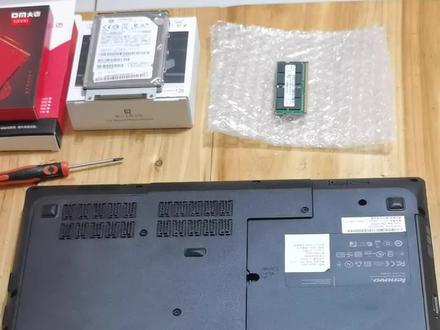 00:50
00:50 01:57查看AI文稿AI文稿
现在重装一个系统,开机之后不停的按 f 十二启动下, 然后这边选择我们的 u 盘进去 选第二个, 刚才那个没进去啊,我们换了一个那个老版旧版本的进来。我们先分一下区, 快速分区,这里选择四零九六上区,点击确定,点击四 分区,分好了,分了两个 c 盘六十, d 盘八十,然后现在开始重装备份还原, 右边选择 c 盘,左边选择 win 七系统,然后点击执行印象,点击确定。 正在恢复,请稍后恢复。好了,现在正在设置引导信息,请稍后显示恢复成功,我们重启一下吧,要手动重启, 点确定,然后把 u 盘拔掉。 正在启动 windows。 正在安装啊, 正在更新注册表设置,正在启动服务。正式安装啊,我们全程都不用动的,他会自动安装好进入系统 安装程序。正在应用系统设置第二步,现在后面的话比较快的,后面加速安装中,请大家稍后,现在就安装完成了。
398乐倍电脑(远程技术服务)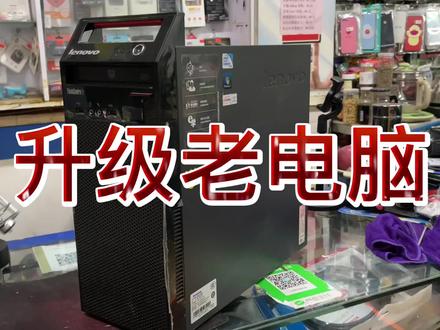 02:48
02:48


