seleniumxpath使用方法
意你哈,我建议你这样去学。听着啊,我建议你这样去学。你得先去学什么叫叉 pass 啊,我不在课程,我不在这个我的课程中。慢慢去给你解释了什么叫猜 pass。 你看嘛,记他们的路径语言是吧,他们的 pass, 蓝鬼以及什么什么的啊,你可以去看各种文章,这里面讲的有细细的讲的,有各种手册,语法节点,什么 上级下级是吧,这里又有各种实力,他给了你举了一个不可,然后你怎么去加载什么什么的是吧?识别元素的这些技巧倍多 倍多啊,那么什么相对定位绝对定位挺多的,也挺烦的。好,那么 我给你讲的是什么呢?看着啊,我跟你讲的是这个有的开发他恶心知道吗?他恶心, 我们来琢磨琢磨这事吧。啊,面对这种糟心的,你也你也拿他没招 听清楚这事,比如说这个开发 在开发,他写的代码是这个好了,他有 id 吗?没有。他有类目吗?也没有。他有 css 吗?你说他有好假设哈,听清楚,假设他还有 一个按钮现在听清楚啊,我假设他还有一个按钮。听我说这事啊,我把他截图出来慢慢给你解释。 这边就什么意思呢?先说 这个按钮,他的样式呢?是这个名是吧? bts a 假设我这个按钮听清楚,他也是 bts bt n 的 a 怎么办?就是假设我这个啊,我也是 b, btn 的 a, 这事就尴尬了,你说我通过 btn 的 a 去去定位点,那请问 我是点这个呢还是点这个?蒙了,定位不了。所以其实你会发现 cs 是定位,除非你唯一除非你唯一。我用这个可以,但是假设我们现在他这个也不唯一。 哎呦,这种开发你想打死他什么意思啊?拍的不行,内幕不行,这个不行,这个他这个不是个链接更不行, 也就是说称一千到一万你只能玩 xpas 了,他是个目录结构术他是个目录结构术啊,你学完你才知道他是个目录结构术。 没得招啊,哭啊。好,于是这个需要一点经验。 那你说我又没有这样的经验,我是小白,我没有经验怎么整?这不尴尬吗?所以你得将一个点放在你们的摆叉 pose。 我有没有好点的这种想法给我,我直接玩 xpx 啊,有 f 十二看着右键科比 xpx 看到没有?你看科比差十来个腿,科比杰斯,科比样式,科比叉 pos。 那别人提供了呀?提供了,只是我要告诉你 他是提供的,但是有的时候他不准,或者他找东西慢。记住哈,你别认为 f 十二是利器哈,首先我要告诉你的是 二提供拷贝说哈提供科比 插 pass 的功能插 pass, 但是很遗憾,有时候你是没招的,就你阔比过来他也也不行。 懂?懂,还是没有快,别过来也不行,还有呢,有的时候他性能慢知道吗?他性能来的慢。好,我们看一下他得到了什么携带码啊,我们看他得到了什么。走,你看这一堆。

粉丝5.4万获赞4.1万
相关视频
 02:24查看AI文稿AI文稿
那么如何获取标签的 id 和叉 pas 呢?哈喽,大家好啊,如果你需要经常在浏览器进行一些重复的操作,那么这个视频或许会对你有帮助。在讲解之前需要先安装第三方库 sleening 以及骨骼浏览器驱动, 驱动可以在这个网址进行下载,但是要注意一定要下载和你浏览器对应的版本。接下来实现一个简单的功能,分为四步,打开浏览器,访问百度官网,输入搜索关键字,回车进行搜索。在正式开始之前,需要跟大家说明一下,我这里使用的 selinim 的版本是四点八点二, 大家在网上看到的 selling game 教程可能还是旧版本的,新版本的许多用法都是不一样的。首先导入要用到的模块,第一步是打开浏览器,也就是获取浏览器对象。先通过 service 加载驱动程序,然后通过 web drive 点 chrome 来实例 净化浏览器对象,这两行运行完就会自动打开浏览器了。第二步是访问百度官网,使用浏览器对象的 get 方法传入网址即可。大家注意看,在这里使用了 timed sleep, 这是为了等待页面加载完再去寻找元素,因为有的页面需要等数据请求完之后才能把元素全部渲染完成, 如果在渲染之前你就去找元素的话,那肯定是找不到的。第三步是输入,搜索关键字,首先要获取到输入框元素对象有三种常用的方式,包括标签的 id、 叉 pass 以及 class name。 因为这个例子中输入框只有一个标签,所以使用的是 found element。 另外还有 found elements, 它会返回一个列表,是用来获取多个元素标签的,一般是和 class name 结合使用。那么如何获取标签的 id 和叉 pass 呢?我们先打开百度的官网, 按下键盘的 f 十二,选择 amens, 点击左上角的箭头,然后在页面中点击输入框右侧就会定位到对应的标签上,也就是这个音铺的标签, 可以看到它的 id 是 k w, 点击鼠标左键,选中这个标签,然后点击鼠标右键找到 copy, copy 下面就可以获取到相对叉 pass 以及绝对叉 pass。 获取到输入框元素对象之后,使用该对象的 send kids 方法传入搜索关键字,最后再按下回车键,我们运行一下。 好了,如果这期视频对你有所帮助,别忘了一箭三连,谢谢大家。
631MuscleCoding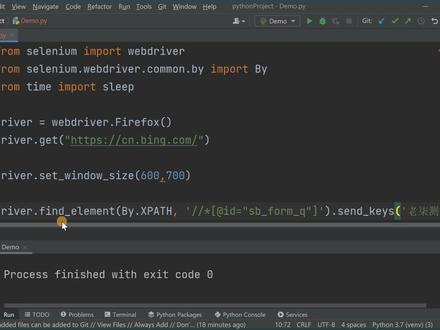 05:25查看AI文稿AI文稿
在前面的视频介绍中呢,我们给大家介绍了四零码四点零的一些新特性,在这一讲呢,我们单独呢给大家去讲一下定位元素方法的一些改变。 我们在知道在 steamer 四点零里边呢,它是通过 feida elementar 方法去进定义的,所以做到了方法的统一性, 但是在方法的统一性里边呢,也就意味着呢在里边呢,他要调用我们的八 i 方法,结合我们相应的差 pans 和 id 去进行定位。 那我们这一讲呢,就通过一些案例,我们整体来看一下,斯立马四点零如何去定位我们的元素呢?我们在这里边呢通过一个案例 跟大家进行分享,我们选取的案例呢就是并的搜索引擎,为什么要选取他的呢?我们在这里边呢选取了两个元素,一个元素呢是我们的搜索框,一个呢是我们的图片这两个元素。首先我们来看检索搜索框, 在搜索框这里边呢,大家能够看到在搜索框这个元素有 id, 有 class, 有内幕,所以呢它非常适合结合去讲解我们相应司令面里边的方法的应用。 我们在讲解这个案例的时候呢,我提前给大家去写了一些基础的代码,比如说引入我们的 vip drive, 比如说调用我们的白方法,为了让大家更 更好的去看到回放的结果呢,我把 sleep 的方法呢也引入进来了,做了一定的暂停,然后我们使用的浏览器呢是 fairboss, 然后呢这是去打开,并 为了让大家清晰的看到了运行的结果,我们把浏览器的宽度和高度呢做了一定的限定。 首先我们来看第一个方法, fight element 与差判死的结合,后边这就是我们的差判死的路径。然后呢,我们直接运行, 运行完了之后呢,大家会看到我们插半词呢,运行成功, 然后接下来呢,我们看谁啊?看我们的八 id, 我们把八 id 复制过来,把上边一行呢注视掉,我们再次运行, 这时候大家会看到 byid 就 ok 了。那接下来呢,我们再看我们的 by name, 把把 id 呢组织掉, by name q 就是我们检索框的内幕,让我们接下来运行, 大家会看到我们的白内幕也没有问题。那再接下来看呢,我们再看我们的 css 选择器,然后同样我们过来之后呢运行, 大家看到也没有问题。好,那我们还有哪个方法呢?我们在十几分钟呢,我们经常还会用到我们的探歌内幕,所以呢,我们把探歌内幕的一块来看一下, 这里边大家会看到贪格内幕也是 有问题的。那接下来呢,我们围绕的我们图片这个元素来看一下我们连接的相应的应用, 在这里边呢,我们使用的就是 by 点儿拎个 test 这个方法,然后我们来点击运行, 这时候大家也能够看到点击图片之后呢相应的跳转。 好,那再见了呢,我们再看我们的 这个帕特林个 test, 然后我们接下来呢 点运行 好,大家会看到图片呢也进行跳转了。以上呢就是我们针对斯罗曼四点零里边定为元素的几种方法的讲解,你学会了吗?
112晓说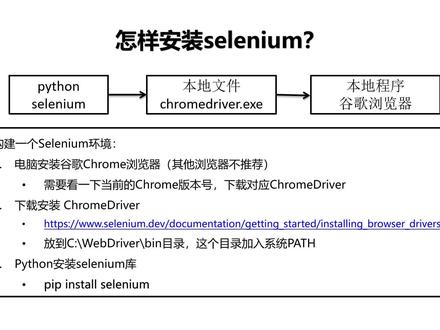 04:46查看AI文稿AI文稿
大家好,本节怎么来安装一下斯里姆的环境,回购一下斯里姆的架构,要完成一个环境的搭建,咱们需要这些内容,首先本地有一个谷歌浏览器,然后你的本地需要有个 come drive in exc, 用于驱动浏览器,大家注意这两个是不是一回事,是两个程序。 第三个咱们的 pass 需要安装这个包,咱们进行真实的操作。首先你电脑需要安装一个谷歌浏览器,这一点大家应该都已经装过了,咱们需要这一点是需要看一下当前的科目的版本号,咱们来看一下 打开我自己的谷歌浏览器,咱们怎么看它的版本号呢?在右上角这个三角符号,点这个帮助点,关于 它里面弹出我的版本号呢,我放大一点,它里面弹出我的版本号呢是九六点零点四六六,四点四五, 咱们去看一下这个专柜能不能找到定的版本,因为这个专柜浏览器需要配套。这个链接是来自于 c m 的官网,我直接打开这个地址, 打开了以后呢是英文,大家不用怕,右键可以翻译中文,就是安装浏览器的驱动,咱们往下翻, 他说第一点是你需要穿这个沐浴露,把它加到系统的 pass 里面,那么我们就按这个卢进来 c 盘, why drive 和 b 打开 c 盘,大家看到我这里已经自己创建好了一个 wifi, 这样的一个沐浴露,双击里面是一个冰沐浴露, 这里面是我下载好的拽腕。大家需要做的呢是先把这个沐浴露穿件好,复制这个沐浴露,然后咱们需要把这个沐浴露添加到 环境变量里,大家看我怎么操作,在此电脑上点击右键属性, 然后呢往下翻,有一个高级系统设置,打开了以后有个环境变量,咱们双击这个 pass, 双击,我已经添加了这个目录,如果你没有的话呢,点新建,把这目录复制进来就可以了,这里我删除掉, 这就是我添加了一个环境变量,对,确认确认,确认,关闭就好了。 刚才我这部落下呢,有一个 web driver b, 有一个 e i c, 这咱们下一步的事情就是往下翻,在这位置,咱们下载这个驱动的 e i c 文件。谷歌浏览器点这个下载, 打开了以后呢,他有很多的版本号,还记得刚才我的版本号吗?我把这个前缀复制一下,大家注意,有时候最后这个版本可能是不一致的,你取相近的版本就可以,但前面的版本一般都是一样的。我复制前三位, ctrl f、 ctrl v, 大家看到是做了三个版本,刚好有个点四五,有时候比较巧的,刚好有点四五,如果逼的话呢,比如说他有十三,咱们下载十三呢,也可以的,点开这个点四五, 里面是多个 zip 文件,因为我是 windows, 所以点成 v 四二,然后打开了迅雷,点下来就好了, 他说你下载完了,我查看一下,就这部落打开, 打开了以后呢,这个 zippo 文件请解压 鱼尾,解压过了,我直接全部跳过,就这目录,目录里面就是一个 ex 软件,咱们 ctrl c 复制,回到刚才的这个 web drive 并粘贴鱼尾已经有了,所以说这里跳过了。 那么经过这一步,咱们完成两个事情,第一系统环境变量,第二把这 ext 放到了系统环境变量对应这个母乳里面。回到 ppt 咱们就完成了第二件事情。第三件事情,咱们来安装一下 siri, 那么这个库 安装他的方法,咱们复制一下这个名字,然后打开阶段的任何一个目录,清空地址栏,输入 cmd, 进来了以后 paper install clam 回车, 他就会把 把这个库呢自动的安装到你系统的默认拍摄环境里,对我自己来说呢,就是俺能看到的 base 环境。 ok, 这是本的内容,我们回归一下。第一,你的电脑呢,需要安装一个鼓励浏览器,查看一下当下的版本。 第二步,咱们下载科目拽腕,下载的时候找到这个版本相近的版本就可以下载了。以后把它放到一个本地的目录里面,比如说 c 盘科目拽腕的 b 目录, 记得把这录像提前到系统的 pass 里面。第三步,咱们对于拍摄环境使用配比赛 c m 安装这个库。下一节咱们写一个真实的案例。
1297Python导师-蚂蚁 04:23查看AI文稿AI文稿
携带码啊,我们看他得到了什么。走,你看这一堆啊,用单引号啊,单引配双引啊,单引号 来,他得到这一堆。哇,天呐,这个说的是去找所有元素 呼叫 ad 等于罗根是判的。什么叫罗根判呢?我给你看一下吧。啊,他这哥们的想法是这样找的, 找一个叫罗根判的东西看一下啊,罗根判下面的 div 三 就这个,看到没有?也就说他去他的上层,我的上层,我这个是这个按钮。这这这里嘛,我去我的上层 罗宾判判下面呢有好几个 dnv, 你看嘛,我有四个 dnv, 其中呢?我是第三个 dnv 下的英普坦,他这么写的,科比出来是这个,他性能绝对慢。我告诉你这是你科比的啊,谢谢你, 这是你科比得到的是吧?就是你 f 十二科比拿到的, 他写的是这个,他是从整个里面去找,太慢了点。可立刻我们先看吧喝啤的回来的有没有用, 我期望他有用,有用的话我觉得爽歪歪,这活我就干完了,是吧,以后你上了班这活干完了啊,可以吗?你看还可以,真可以。 好,如果他有一天他不可以,怎么办?理解吗?如果他不可以,你就得手写喽, 理解吗?手写啊,一手写经验就来了吗?对不对?这个没办法教你的啊,没办法教你,我可以教你一个我常用的,注意哈,我常用的是这个, 能解决很多问题。第一,我不是写心,最我不是写心,我是写的你的最外就是你的这个元素,就你这个名就印铺头说的是你找哪个标签最好, 这个说的是两斜杠找哪个标签,这个意思说找到所有的标签,所有的音铺的 标签,艾特床膏,要艾特,要说呼叫 好,那这个时候我就要去找里面的属性了,看看哪个属性是不是唯一的,比如说歪了,这个属性是唯一的,对不对?那就歪了,这个要找什么?找属性, 提醒一下是注意,属性要唯一。那有人就说了,如果属性不唯一呢? 部位依旧只能按照这样的呀,找他的上层知道吧?找他的上层可能你就得这样,比如说他的上层是 div, 然后谁的什么什么什么什么,他下面的什么什么什么,知道吧,就往上找,知道吧, 往上找,这是一项小经验啊啊,这是属性等于这里面的是直, 这个等于的是这后面是直,知道吧。一般来说这个能找到登录,你不要去,你不要去手写哈,注意哈,你这个过程不要手写哈, 就登录这个属性就是直,注意能复制的,能复制就复制,别首选, 因为手写有的时候因为一个空格啊,或者左边有个空格啊什么的,你定位不到,你感觉你写对的,其实可能还定位不到,这样你看是不是比 在整个文章中找属性的 id 的这个绝对快,会快一些啊,会快一些,单眼对,双眼,双眼配单眼这种习惯是吧?再给我讲过了,在这幅串。
28张三 01:59查看AI文稿AI文稿
省年力姆自动化测试工具在拍摄中比较常用,它运行在浏览器中,可以模拟用户真实操作浏览器,当然在我们加法中也是支持的,我们来这里简单看一个案例, 嗯,我这里是主要是打开谷歌浏览器去访问百度,然后去搜索程序员至亲,然后点击搜索按钮,然后我们再滑到底部,这里再跳转到下一页。我们先来第八个看下相关的效果, 可以看到我鼠标是没动的,他这里会去自动搜索成全振兴,然后并且滑到底部,然后这里他会点击下一页, 然后这里我们再去操作一下,这里可以看到已经跳转到第二页了,然后我们在这里也可以去获取到我们的一个下一页的一个按钮信息,我们这里可以拿到数据,比如说我们这里下一页是这个标识啊,我们这里可以看下控制台,这里输出 出到下一页,在我们挑注完浏览器之后,我们也可以进行关闭浏览器以及退出,然后我们来说一下他的一个具体使用,首先我们需要在项目中去引用 cindimojawa 这么一个工具包,然后我们还需要去下载我们的一个驱动, 我们在这里去下载适合自己的浏览器驱动版本,我们可以在谷歌浏览器的右边这里有个符号,然后我们在这里去选择帮助,然后这里有一个关于谷歌, 然后这里就能去看到我们使用的一个谷歌的版本,然后我们可以复制下这个前缀,然后再到我们这里的一个驱动版本,然后我们 ctrl f 一下,可以看到这里相关的版本有三个,然后我们点击进入, 可以查看这里有相关的 linux mark 以及 windows 版本。拿到这个驱动包之后,然后我们就可以展 里面的一个驱动,然后拷贝到我们的项目中,可以放到我们的项目目录下,然后在我们的代码里面我们就可以去,在这里我们可以去指定浏览器的一个驱动位置,我这里是在项目目录下,然后我们就可以去编程实现相关的一个自动化逻辑了。
2676程序员郑清 36:41
36:41 58:22
58:22 02:45查看AI文稿AI文稿
自动化测试 sleem 在线安装。大家好,这一节我们继续来看一看塞利尼尔模块的安装,当我们要在拍摄里边去使用,我们这个塞利尼尔姆去写我们自动化代码, 那我们需要在目前的拍摄里边呢,把这个森林酿包给他装进去。我们的安装方式,比如说有在线安装,离线安装,那我们先来看一看在线安装,在线安装主要是通过拍死里边我们的 p 部这样一个第三方模块的一个管理工具,实现了我们的安装呢,或者卸载这样一个操作。 这个工具用起来比较简单的哈,他会自动的,比如说去下载,并且自动安装,并且自动的去解决依赖问题,比如说 people 啊, insta 啊,我们的报名,这是我们的一个下载过程,中间这个红色大家可以忽略哈啊,这是 我们的版本,跟其他程序呢有冲突。好,那到这来看, successfully installed, 也就是我已经正常的安装了这个软件,装了之后我可以通过秀语句去查看一下, 我们可以在这里边看到,比如说名称,呃,版本以及我们的官网地址,还有我们的安装的地址,我们的依赖包,以及被谁去依赖,这是我们查看到的软件信息啊。嗯,这个安装大概到这就相当于结束了, 可能我们有些同学第一次在安装的时候会遇到一些问题啊,比如说我安装的时候呢,他下载就是很慢,就是很卡,甚至说会失败。那这种情况下,我们是建议大家我们去更改一下我们下载的地址,因为默认他是从国外的一个网站下的 那个网络呢,比如说他不稳定啊,是正常的,我们通过这个肝癌这个选项对付以因斯特 加上高矮这个镜像网址呢,大家可以去网上找一找哈,我们在这给大家提供了一个安利的一个地址,都是可以的,基本上都是可以正常使用,不给大家演示了,有这种问题大家就去把这个参数呢给加一下就好了。 另外一个问题大家看,就是我在安装的时候呢,就是装了这个四点幺点零版本,我们可能刚才看到提示信息了说,哎,这个版本呢跟我们目前需求的不一致,那我怎么办?我能不能装一个其他的版本? 第一步安装,大家看我们目前装的就是最新的默认哈,那我们可以在这里边自己去指定这个版本,比如说三点幺四。 好,那大家看这个安装呢,也是很快就结束了,我们看到这个最新的一个版本包的一个相关内容哈,在线安装呢,我们就给大家实力到这,这一小节目暂时到这。
212川石教育 16:25查看AI文稿AI文稿
同学们大家好,在这一章节呢,我们要学习一个内容呢,是 steam id 的用力录制。呃,在自动化测试的过程当中啊, steam 提供给我们的一种方式,呃是非常适用于刚开始学习自动化测试以及对于没有任何代码基础的一个同学, 它可以通过录制回放的一个方式呢,自动生成 ui 自动化测试脚本。呃,那我们点击一下这个 sleeping id, 然后这个呢,就是我们呃这个 steam name ide 的一个样子啊,那后面会给大家去进行一个具体的一个实操,那就是我们的一个录制工具。 ok, 那我们接下来看一下 steam id 用力录制的一个使用场景是什么?那既然这个工具听上去很很感觉很万能,对吧?感觉很厉害,很强, 那它的一个曲线信用是什么?呃,首先我们先来说一下它适用的地方啊,随你们 i d e 呢,它适用于谁呢?它适用于一些刚开始入门 us 的话测试的一些同学, 还有第二个呢,它是,呃适用适用的一个场景是比如说你们的团队现在要去构建这个 us 动画测试了, 那你们整个团队的一个代码基础呢?又比较差啊,这时候从头开始学会比较麻烦,那这时候也可以去呃借助这个 singing id 去进行一个用力录制,然后脚本的一个维护啊等等。但是呢,呃,与此同时啊,他也具有他的一个局限性。 嗯,就是比如说我们的这个 ui 自动化测试,它最大的一个问题呢,就是它的这个代码的一个变化比较快,然后脚本比较难以维护,对吧?那其实 steam ide 呢,它也并不能很好的去解决这个问, 所以说呢,在大家技术成长了之后啊,他的一个学习价值啊,就没有那么的高了啊,他导出来的脚本的可维护性其实不是很强。 嗯,但是呢,对于一些刚开始入门去学习 ui 自动化测试呢,可能会帮助一些刚开始入门的同学更好的去理解 ui 自动化形式。 ok, 那这个呢,就是 sleeping 的一个使用场景吧。 好,呃,那我们看完使用场景之后,我们接下来看一下他是如何去进行安装的。那安装呢,在这给大家讲两种方式,第一,其实 cinemid 他就是浏览器上面一个插件, 所以说呢,我们就使用插件安装的方式去进行安装就可以了。那谷歌浏览器呢?大家可以打开这个链接。 okay, 我这是已经安装了,我先把它卸载掉。 ok, 然后我现在已经卸载成功了。那大家正常如果进来的话呢,是这个页面,然后我们点击一下 at topro, 然后点击添加扩展程序。 哎,但是在这里大家需要注意的是,呃,大家一定是要呃可以翻墙,然后有代理工具你们才可以访问到。呃, chrome 的一个 web store 的一个页面的啊,如果说没有代理工具的话呢,可以后面去使用这个后无需进行练习。 然后这样子呢,我们的这个插件呢就安装好,是不是非常简单呀?啊,那我们再来看一下这个火狐,那火狐他对网络就没有任何的一个限制了,大家也可以啊,安装这个火狐的插件也是 ok 的。 然后我们在这里呢,进入来之后呢,我们选择 download, 哎,我们直接进入他的一个插件的一个地址就 ok 了啊,进入我们的火锅浏览器, 然后复制这个链接进来,然后在这呢我们也是直接点击这个 add to fear fox 就安装好了。 add to fear fox, 然后在这它有一个弹窗,我们点击添加啊,点击好的,那这时候我们就可以看到右上角有一个 s e 开头的这样的一个浏览器,对不对?那这时候我们点一下它,点一 下它呢,这个就是我们 sleeping id 的一个插件的一个使用啊, ok 啊,那我们现在呢这个下载好安装啊,非常简单,然后大家就使用这个插件的方式,那可能有一些同学还有其他浏览器一个需求啊,然后大家可以自行在这个 ppt 查找。 好,那接下来我们来看一下他是如何去进行启动的,如何去进行启动,那在安装完成之后呢,大家可以通过浏览器的菜单栏点击他图图标来启动他, 那在这如果说你的图标没有自动显示出来了,你在这点一个,呃,这有一个叫做扩展程序的地方,你们点一下他,点一下他之后呢,在这你就可以找到这个 stying ide, 然后我们点击一下,哎,这时候我们就可以看到啊,我们就成功的启动了。 如果说大家就是在这个地方以及你们点开这都没有看到这个 sleeping id 的图标呢,那你们就需要去确保一下是否安装了这个插件啊,那这个,呃,那这个 谷歌呢,它就可以通过这个更多工具点击扩展程序,这里看到你所安装的一些插件信息。好,那大家可以看到我们这个 sleep singing id 是已经成功安装上去了。 好,那接下来我们成功的启动之后呢,我们来看一下 sneeling id 有哪一些常用功能呢 啊?首先第一个呢就是他的这个新建保存和打开在我们的图片上面也有一个对应的一个关系。然后第二个呢是他比较核心的一个功能啊,就是开始和停止录制,然后第三个呢是运行这个八这个列表里面当中所有的一个 用力的,然后四呢就是这个三旁边的这个按钮是运行单个的一个用力的,第五个呢是调试模式,第六个,第七个,然后在这里啊,我们重点需要关注的是这个 第七个,往后吧,就是比如说第七个是你要录制的网址是什么,然后第八个是实力的一个列表,第九个呢是动作目标的值。呃,第十个呢是对单条命令的一个解释,第十一呢就是日志的一个运行。 好,那接下来我们来看一下它是如何去进行使用的啊?我们打开我们的这个 selin em id, 呃,我们首先呢先去选择这个 create 就 ok 了啊, create, 比如说我们给它叫做 demo。 好,那这时候呢,我们点击一下这个 r e c 表示开始录制,那我们录制的对象呢,就是我们自己的一个测试人论坛啊, 找到我们的 ide 好,输入进去,点击 starter recording。 哎,这时候我们可以看到右下角有一个 sleeping id is recording, 是不是大家可以看到啊?在右下角这里鼠标放过去就消失了啊,然后在这里呢,哎,我们是不是可以这个随便点一个帖子啊?比如说我们点击热门, 随便切换一下,点击一下热门, ok, 然后这时候呢我们再打开我们的这个 steam id, 直接给他放上面,然后这时候呢我们点击一下停止, 然后我给他取个名字,比如说叫测试人。好,那这个时候呢,诶,我们给他做一个回放,那怎么回放呢?我们直接 run current test 就 ok 了啊? 哎,他比较快啊,大家可以看到他是从这个日志上面,我们是可以看到每一个步骤都是成功的,但是他可能比较快,大家看的没那么清楚。呃,那在这里呢,我除了通过录制之外呢,我们还可以在录制脚本当中插入一些这个, 呃,插入,呃,手动插入一些别的信息啊,比如说我们想给它加等待,就选择这个 pose, 然后我们给它等待五千,五千就是五秒的意思啊,五秒的意思。这时候我们再执行一下, 哎,这时候我们就可以看到他是不是切换到我们热门的这样的一个标签去了,然后这个呢就是我们的单个用力的一个使用,那我们可以再去新建一个用力,比如说叫测试人二,我们添加一下,然后在这个时候呢,我们还是通过录制的方式去获得啊, 然后我们选择去到这个精华贴吧, ok, 现在就录制完成了,然后同样啊打开我们的 singing id, 选择这个 stops, 然后这时候我们是不是录制了两条用力啊?是不是录制了两条用力,然后呢我们可以选择这个给他去做一个批量的一个执行啊?那为了能够让大家看到我们两条用力比较清晰的一个执行 过程啊,我们同样在第二条用力这里给它加一个等待,加一个 plus 也是等待五千。 ok, 然后这个时候呢,呃,我们这两条用力,我们就都可以给他一块执行啊,然后这个最左边这里有一个 run out test, 就是执行所有的用力,我们点击他,嗯,现在他就会执行我们的第一条用力,应该是进入我们的热门, ok, 等待秒, ok, 好,现在执行我们的第二条用力,哎,这时候大家就可以看到啊,他去点击了我们的精华体,对吧? ok, 这个时候呢,我们就可以看到它整个的一个执行过程,执行完成之后呢,它就会自动的这个 啊,给我们显示出来这个插件,然后在这个地方呢,我们也可以看到每个步骤他都有他的一个这个日志,然后我们可以看到刚刚我们运行了两条用力,对不对?然后 run 测试人, run 测试人二, ok, 那这个呢,就是 sleeping id e 的一个录制的一个使用啊,录制的一个使用,那除此之外呢,我们除了添加 test 之外呢,我们还可以去给他添加这个呃, test suitty, 我们还可以切换到这个 test suit, 那这个 suit 呢?它其实就是用力急的意思啊,那比如说我们进入到我们的 suit, 然后在这有一个 default, 然后我们可以在这个地方呢给它选择这个添加,然后我们把两条用力都给它添加进来啊,都给它添加进来,然后这时候我们整 一个 suit 呢,就添加成功了。 ok, 然后这个呢就是我们 suit 的一个使用啊,然后也也是可以执行这个啊, run out test in suit, 就是当前这个 suit, 下面就是当前这个用力及下面的一个所有的一个用力。 那执行这个过程啊,和我们刚刚的那个过程是差不多的。 那大家现在可以看到和我们刚刚那条,因为都是两条同样的用力嘛,所以它执行起来肯定是一样的。那这个 suit 呢,它可以更好地帮助我们去管理我们的一个用力文件啊。呃, 那这个呢,就是这个,呃,是离你们 id 的一些基本的一些使用,包括一些保存啊等等啊,就不会讲那么细了,因为这个东西啊,建议大家不要投入太多的时间,简单了解一下就 ok 了,简单跟着我实操一下就行。 呃,然后,呃,除了这些功能之外呢,它还有这个导出为脚本的一个功能啊,然后我们在这里呢可以选择这个 export, 点击 export, 然后这时候我们就可以看到什么呀,就可以看到选择语言,然后有 peasant, 有 drive, 对不对?那这是它的 export。 那同样啊,除了我们单个的用力可以导出之外呢,我们的用力极也是可以导出的,比如说我现在切换的 souty 模式,然后在这儿选择 export, 然后也是 是可以选择语言的,和刚刚都是差不多的。而这一部分呢,就是 sleeping id 在界面操作上的一些使用。 那接下来我们看一下这个 sleenim id e 啊,它导出脚本应该是什么样子啊?比如说我们现在使用这个 taste sooti, 我们给它导出成这个 python 的一个脚本啊, 嗯,在这选择这个导出 a sport 导出成这个 python 脚本, sport 导出到我们的桌面。 ok, 大家可以看到啊,导出的呢就是一个 py 文件。 ok, 那现在呢,我们把这个 py 文件打开啊,哎, 使用我们的 pure charm 打开, okay, 现在打开之后呢,我们就可以看到啊,如果前面有学习过这个,呃,有学习过这个 开始的这个同学应该都可以看到,直接导出来一个测试类,然后测试类里面有这个初始化的一些方法,然后有其他的一些用力的一个执行啊,然后他这个 timeton sleep pos 在那边是五千,他直接在这也换成五千了,我们改一下,给他改成五,改成五。 然后这时候呢,哎,我们执行一下这个用力啊,看看能不能够跑得通。哎,前提是你的本地都已经配置好这个 sleeping 的一些相关的环境了,这些包都在我的本地 python 都已经配置好了,包括这个 chrome driver 也已经配置好了。在这写一下, 请你睡 好。这时候我们执行一下我们的用力。 哎,他是不是就点到了热门呀? ok, 第一个用力已经执行完成了。我们再来看第二个, ok, 第二个用力呢,我们也执行完成了,这两个用力呢,就全部都执行成功了。呃,从这我们就可以看出来啊, sleeping id 它可以很方便的 和我们相关的一些编程语言做一个关联,对吧?可以和我们的 python, 可以和我们的 job, 可以很顺畅的导出我们的这个脚本。 ok, 那以上呢,就是 sleening ide 的一些常用的一个用法,那我们回顾一下,我们回顾一下, 那我们在这个章节学习哪些知识点呢?学习了 sleeping id 的一些基础的。呃,界面上的一些操作, 以及如何去导出脚本,对吧?那其实这两个呢?就是 sleep 里面最核心的两个功能啊,大家只要跟着我去演示一遍就 ok 了。好,那我们这节课就到这里了。
 02:35查看AI文稿AI文稿
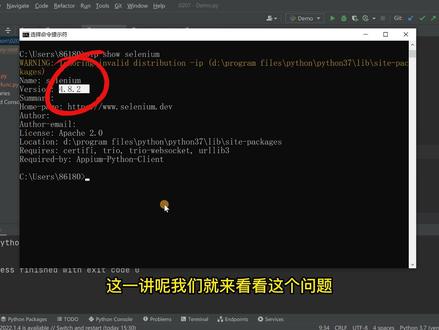
最近呢,在抖音上陆陆续续有几个小伙伴呢,私信我说,当 slimmer 升级到四点零之后呢,发现没法驱动 chrome 浏览器了, chrome 浏览器呢没法进行使用了,这一讲呢,我们就来看看这个问题应该怎么解决。 首先大家看到我的死里面呢,重新安装了一下,已经升级到了四点零的最新版本,是四点八点二的版本。 做完它之后呢,我又去下载了最新的 chrome 的浏览器,在官网上下载的最新版本呢是五四八幺点幺七八,我把这个版本呢做了一下相应的复制,然后呢通过浏览器找到了 chrome 浏览器驱动的地址, 这个地址呢我会在评论区里边发给大家,大家如果需要可以直接使用。在这里面呢,我们在页面呢进行检索,直接把五四八点幺七八复制过来,复制过来之后呢,我们会看到 他的检索内容为空,这时候呢,我们只需要把末尾的小版本抹掉,抹掉之后呢,我们在这里面就会看到相应的这个版本,最新的是五点四八一点七七,我们只需要下载五四八一点七七即可。点击他进来之后呢,我们找到 win 三二,把 win 三二点击下载, 下载完毕之后呢进行解压,把它放在你的 chrome 浏览器安装路径下边的 application 路径下边,大家会看到我这里面已经放放进来了,放进来之后呢,我们要把这个路径呢做一下复制。复制之后呢,我们打开我们的环境变量, 打开环境变亮,我们在这里边呢找见 pass, 然后点击编辑,把我们相应的刚才复制的这个路径添加进来就 ok 了,添加完了之后呢,我们点击语录确定把它关闭。此时呢,我们在 相应的 patch up 里面呢,去编写我们相应的测试代码。大家要看到通过 from sleeping 版 in portable driver 导进了 bip driver, 然后呢也引入了 sleep, 在 super 四点零里边呢,他推荐的定位的方法是 five element, 所以呢我需要把 by 方法也引入进来,大家会看到,现在呢,我就使用了 com 浏览器,现在呢打开了并首页的地址,通过 five element 我们去定位 并搜索的搜索框,这个元素在这里边呢进行搜索 bala, 然后呢进行停留四秒钟,然后接下来关闭浏览器,这是我写的一段测试的代码,那我们现在来看一下能不能通过 smart 四点零去驱动我们最新的 com 浏览器呢?现在我们点击运行, 大家这时候看到 chrome 浏览器已经打开了,并也打开了把我们的值呢也。
227晓说


