fl studio钢琴窗怎么分开用

粉丝4411获赞4.0万
相关视频
 24:47查看AI文稿AI文稿
欢迎继续观看由蝙蝠音乐出品的 fl studio 使用于音乐制作入门教程,那么如果这套教程呢,对你有所帮助,千万别忘了点赞、收藏和转发分享, 你的喜欢呢,是我们继续创作的动力,另外呢,也不要忘记关注我们,来获取更多优质音乐教学的资源。 好,那我们这节课呢,一起来看一下我们在 fl studio 里另一个最为关键的音乐创作的一个面板,那就是我们的钢筋窗平安 no 肉。好,那为了大家理解方便啊,咱们还是边来创作边来给大家讲解这样的一个面板,我们一般情况下什么 请进一下,要在咱们的钢筋窗里去进行写作呢,对于我个人而言呢,可能更多的是在乐音乐器上的写作。好,那咱们在这边呢,先加载一个和蒸汽音乐,咱们就用水果自带这样的一个 harmless 和蒸汽插件啊,来给大家进行一个讲解。那么首先呢,我们来挑一个派的类型的音色, 一般情况下,我们如果要去写和弦,去铺他的和弦进行的话呢,就是在这样的一个音色种类下进行的,所以呢,我们首先选择最基本的这样的一个派的类型的音色。 好,那我们可以在这边呢简单命一下名,还是回顾一下上节课的内容, shift 按住,然后按下右键,对吧,进行一个快速的重名名,然后怎样打开我们的平安的肉呢?有两种方法,第一个呢是右键,然后这边看到第一个平安的肉钢筋窗。另一种方法呢,找到我们上边栏 第二个图标,这里的第二个图标,然后点进去他就自动会弹到,你看我们确认好平安的肉杠,然后呢是我们在派的里面去进行创作的, 好,那我们来到这个面板之后呢,我们首先来全局的来看一下他都是由哪几部分构成的,首先映入眼帘的啊,是我们最主要的密地音符以及越剧的创作的这样的面板,那我们可以通过鼠标滑轮的进行上下的这样的一个移动, 那由下往上呢,对应的音符及音域从低到高,对吧?大家能看到哦, c 二 c 三, c 四这边呢,就相当于对应我们实际的钢琴音域从低到高这样的一个过程,当我们在这边哎,你可以甚至试听到这些音色, 我们可以通过长按呢,就实际的能听到这样的一个派的音色,因为这个派的音色它的特点呢就在于气时间可能 比较慢,如果我们短促的去按的话,可能听不清楚这样的音色的质感, 看到了吗?好,那当我们鼠标放在这块,随便左键去点它就可以加载新的音符,然后呢我们就可以在里面去写音符,然后进行创作。 一般情况下呢,你看我们把这些音符呢都对到起始的这样的一个面板的起始点,进行和弦的铺写,当然在其他的音色种类下呢,我们可能写作方式,比如说旋律的话,我们可能就是单个音一个音一个音的去铺, 那如果我们想消除这些音呢,右键按住你看它,鼠标就会变成一个禁止或者红色这样的一个图标,我们就可以立即去删除它了,很方便,对吧?当然呢,鼠标放在这一块音符之上,我们可以移动它,同时呢可以拉伸它 长度,音符的时长,对吧?当然呢,如果我们想选中这个音符,对他进行一个单独的调节,我们可以按住 ctrl 键,然后呢左键拉动选中即可。比如说我这里写了一个和谐, 我想全部选中的话,按住 ctrl 键,然后呢拖过来就可以全部选中了,选中之后呢,我就可以整体的进行拖动调节,也可以同时进行音符的时长拉动。然后大家看到这边有一个小小的拉伸符号,那这个呢,其实就是全局的等比例的这样的一个伸缩, 但是这样的一个操作啊,在我的实际编曲过程中呢,不是非常的常用,我们更多的可能还是运用在这样的一个音符拉伸的这样的一个情景下来处理它。好,那我们现在呢看一下下边这个边板, 底下这个面板呢是我们的控制面板,他是来控制什么的呢?就是来控制我们每个音符,比如说他的力度以及呢,还有声像 note pan, 音符的声像,音符的力度, 音符的释放时间,音符滤波器的切割频率啊,这个可能会进阶一点啊,大家先跳过不管,然后在底下呢,这两个是性质上比较相似的啊,这个是音符的滤波器共振的调整, 在底下呢就是音符音高的微调,那在右边呢就是对整个通道全局的这样的一个面板的一个调节,对啊,我按下来之后呢,你看我画的这些线哎,他相当于是呢在这个通道里,对吧?音符呢从左到右, 下面是左边,上面是右边,哎,这样的一个整个的过程,所以这两个的区别呢,就在于这个是整体通道的升降 调节,音量的调节及音高的调节,而这个呢是对音符本身的一个声相调节,力度调节,释放时间等等这样的一个调节方式。简单来说呢,全局的这个是单个的,好好理解,对吧?如果我们要恢复默认的话呢,你可以 ctrl z 撤销, 也可以呢,比如说我们这边画了这样的一个曲线之后呢,回到我们最起始的这一块,然后我们注意左上角 chinapenny 这一块,当我鼠标放在这一块的时候, chinapenny, 我们要看冒号,之后呢是百分之零, 现在到了,对吧?然后呢我们按住右键进行一个拖动,看到了吗?然后呢,直到你看我们再把这些全部替换为百分之零,也就是升降在最中间的这样的情况即可。好, 那如果要回到我们刚才那个力度面板的话呢,我们在这边右键,或者是呢这个 ctrl 下拉篮,我们找到 note velocity 音符的力度即可。 好,那比如说我现在,哎这四个音符叠在一块,我想单个的去调整它怎么办?非常简单,就按照我刚才说的,我们键盘按住 ctrl 键,然后左键选中这个音符, 你看可以对这个音符单个的进行调节,非常方便,对吧?这个也一样,同样的方式,我们可以对每一个音符克制化的进行一个调整调节,包括每个音符的声相释放时间、力度等等这些,对吧? 好,那这两个面板完了之后,是不是这个钢琴窗就这么多东西呢?不是还有最重要的一个栏目啊,我们还没有讲到,就上面这些,大家看到了吗? 小的这些小图标,以及呢?左上角这个小图标,下面这个小的一个区域,看到了吗?这里呢可以改变我们音符的颜色,比如说,哎,我调成了一个紫粉色,那我如果这边在写的话,大家看到了吗?颜色就会发生一个改变。 好,那当然呢,这边还有华音的图标,以及全局华音这样的一个图标,这两个图标呢,我会在后面的课程中详细去介绍他。好,那我们现在看到上面这一款,最左上角这边呢下拉栏他提供了很多很多的这样的一个我们钢筋窗里编辑文件输出, 还有钢筋窗工具仕途等等这样的一个子选项,或者说更为进阶的一个选项。那第一个费用呢?我们看到这里前三个呢,简单来说呢,就是对我们钢筋窗里面写过的信息的一个保存,比如说第一 一个是打开一个钢筋窗文件,对吧?当然这里我没有任何的保存,那在下面这块呢,可以浏览我们现有的这样的一个钢筋窗文件,对吧?你看他这块有会有一些默认的,我们如果想使用的话呢,直接拖过来,拖到我们钢筋窗里即可。使用 这个,比如说他是一个最基本的鼓组连奏,我们拖过来,哎,这块就是一个最基本的鼓组连奏的一个更年创文件。那如果我们要撤销的话, ctrl z 或者是 ctrl 加 z 多步撤销。 好,那再往下看的话呢,我们可以把当前的这样的一个钢筋装信息保存为一个文件, s 官文件。好,那我比如说我明明 piano 或者说 pad, 然后呢,在我们下次你觉得要使用同样的这样的一个更新装信息的时候,我们下边来 fio open score, 直接在这边选中,你看他所有的信息,包括颜色,包括力度,所有的信息,他都会完完整整的还原到我们这样的一个状态中来,是不是很方便? 然后在下面呢就是导入密地文件,密地文件和我们 squared 文件有什么区别呢?密地文件仅仅是音符的信息,可能不会保存我们华音的信息,以及其他的一些 china 全局通道相关的一些信息,而我们这边 squared 的话呢,它就是保存所有的信息。 好,那这是导出为我们的谜底文件,在下面两个呢,可能就会更近些一点,把我们当前的这样的谜底文件呢复制到剪贴板里,最后一个呢是导出为我们的一个 squar 表格。 好,那在第二个呢就是我们最基本的钢筋窗编辑的功能了,这边我们看到剪切复制,然后这个是重复 删除,这些步骤呢完全都可以通过我们快捷键来实现,比如说全局选中, ctrl 按住,然后左键滑动,选中我们想要的音符,然后剪切的话呢, ctrl x, 这里面 ctrl c、 ctrl v、 ctrl x 剪切、复制、粘贴,这些操作呢跟我们 office 里面完全是一致的。 然后再者呢可能就是一些比如说,哎,整体的往左移动,往右移动,然后左右翻转, 然后就上下的音高的移动,这块呢你看都可以通过我们实时的调节,他呢完成这样的一个步骤,比如说 a 往左移动,选中之后呢,我们左右拖动即可, 对吧?那上下移动的话呢,我们就上下移动即可,不用再去这边,对吧?我们找到这边还要非常麻烦的去这样操作它,提高我们创作的一个效率,对吧?当然底下改变颜 色奥加 c 啊,那就全局的我们选中这些,全部根据我们这样的一个颜色编组来走,那我们选中绿色的话呢,这边 change color 或者使用快递键奥加 c 即可,实现这样的一个步骤,很方便,对吧?好,那在我们这个下拉菜单呢,还有一些其他的选项,比如说这个工具 step, 我们教他写作辅助的一个工具, 同时呢试图帮助还有网格对齐,选中分组放大时间戳标注等等这样的一个参数啊,那其中呢,像这个 tooth 工具,写作辅助工具以及对齐工具呢?我们在这边你看他其实都有 完全是对应着来的扳手一样,这样的一个图标呢,就是工具和我们这边吐死,对吧?里面的内容去看对比一下,完全是一样的。 第二个呢,就是我们 snap 里的内容,对吧?你看完全和这边 snap 里面内容是完全一致的,还有这边写作辅助工具,对吧?像一个涂装一样,这样的一个图标里面也是一样的。好,那我们首先介绍一下最简单理解的这样的一个 snap 工具,也就是我们对齐的这样的一个工具, 里面呢,有不同的这样的一个对齐的模式,大家注意看一下啊,我们现在呢一拍里面他会分为四个方块,对吧?四个 block, 那当我们在这边改变的时候,比如说,哎,我现在改变改变为六分之一 stap 的时候,你看这边就会切的更细一点,其中的每一拍里面会被分为十二个小格子, 这个呢,可能更方便于我们写更碎拍一些的东西。还有些其他对网格的方式啊,比如说四分之一 step, 四分之一 beat, 那这个四分之一 beat 其实就跟这个烂模式是一模一样的,也就是我们刚才说的把一拍呢分为四份,对吧?就相当于四分音符,四分音符这样去区分他的 好,那之后呢,还有这样的一个 step, 也就是我们刚才说的写作辅助的一个工具啊,这个我个人认为是非常好用,对于初学者而言啊,非常好用的一个小工具。比如说呢,我们想写一个和弦,但是呢,我不知道它的一个和弦构成。 比如说呢,一个 c man 七,是吧?一个七和弦,我只知道这样的一个和弦的存在,但是我不知道它是由具体哪几个音组成的。所以这边呢,你看我们找到 cars 这一块和弦,然后呢,我个人可能更常用的这个 advance 功能, 然后找到。比如说我要写一个 c minor 七,先去看他的属性 moner7, 找一下 m 七,在哪一块看到了吗?我们这 这块就找到一个 m 七,然后之后呢,我们仅仅需要把它写在 c 这个更衣位置上即可。比如说,那我们现在要一个 d 迈,那起,对吧?那我仅仅是先找他的属性迈那起,然后呢,把它写在 d 的位置上即可, 是不是非常方便?但是啊,你看我们现在这样的一个和谐呢,我如果想拆分,对吧?你看他现在好像跟编组了一样,把它整体黏在一块,我如果想取消这样一个编组的话呢,按一下你的键盘上快捷键奥加 g, 即可取消音符上的编组,现在你看我这个音符就可以 实施的进行一个调整,对吧?非常方便。好,那在这个 stap 里面呢,还有一些其他的,比如说,哎,这边是我们的 cars 和谐,那底下呢?会有一些音阶,比如说我们大调音节, bbox 大调音节,还有些其他的小调音节之类的等等细分的,还有些非常民族化,比如说 blues, 日式渡劫调时等等这样的一个音节选项。对,我们仅仅需要做的呢,就是点击它,比如说,哎,我现在需要一个大调音节, 按下它之后呢,那我需要哪个大调的音节呢?哎,那我们只需要按到更音所在这样的一个位就可以了,对吧?比如说 c 大调,我想要个 c 大调,那我按在 c 这一块,你看哆啦 a 咪发搜拉西兜,对吧?当然取消编组也是一样的奥加 g, 当然你看我刚才还进行了一个快捷键操作啊,就是按照我们鼠标中间啊,你看他变成一个手一样的图标了,这样子的话呢,我们就可以左右进行哎面板的这样的一个预览了,对吧?非常方便,上下左右可以随时去滑动它。好,那当然呢,还有些其他的,比如说这边 我们再往下看普卡瑞斯打崛起类的,他这个逻辑呢,我们只要尝试一下,对吧?点过来一个,哎,放在这你看他自动就会出现比较密集的这样的一组类似于卡片的这样一个写作啊,嗨嗨,对吧?如果我们去写鼓组类的话,你会发现这样的一个不禁模式 非常的眼熟,对吧?就相当于打击乐器,我说更具体一点,擦片的这样的写作,我们一般情况下就这样做的,那当然还有些其他的补习模式,比如说,哎,相当于是每拍有一个,对吧?这样的一个模式, 好,那我们如果要批量删除的话呢, ctrl 按住全选对吧?敌类的键就可以了,那再往过呢,这边是循环模式,不过你看啊,他有一个更方便的操作,也是我个人比较常用的一个操作,比如说先 ctrl a 全选之后呢,在这个红色 选中的区域,然后我右键按一下这一块,对吧?然后上面你看,相当于是我只重复这个红色选中区域里面的音符,这是我个人常用的一种想在固定区域里或者说选中区域里让他进行循环的一个操作步骤。 当然呢,我们也可以按下这个陆梦的键,然后呢,当我拖拽这个,你看这个鼠标弹出来一个拉伸的这样的一个图标的时候, 当我拉伸他,哎,你有没有发现,对吧?相当于是呢,他默认的就把我这一块进行一个四拍的重复,那当然,哎,如果我想八拍两个小姐这样的重复呢,你把他继续往后去拖, 看到了吗?然后呢?缩放,对吧?刚才又出现了一个快捷键啊, ctrl 键按住鼠标滑滑轮,这就是缩放,对吧?当然我们上边栏啊也有 放大这样的一个图标,我们按下之后呢,你看这样就可以去细微控制它了,对吧?不过我个人觉得这样太麻烦了,我们有快捷键的话,你看记住这些常用的快捷键对于我们创作而言呢,是非常提高效率的一件事情,希望同学们呢把我刚才说那些快捷键的操作 一定要记下来,对吧?他都是非常常用的一个提高我们创作效率的一些快捷键。好,那在这边再往过看的话呢,你看这边就是我们默认的铅笔模式,对吧?你就可以随便去写音符了, 然后呢这边是笔刷对吧?这个笔刷呢,你看我们可以连续的把左键按住给他刷这样的一个音符,非常方便,对吧?那同时呢,其实这块比如说,哎,我们现在按一下这个音符,他是你看占了四个格子的长度,那你现在在拉的时候,你看 对吧?他就按照你刚才选中的这样的一个音符的实际时长呢,进行一个填充。好,那在这边的话呢,看他就不受这个影响了啊,他就不受这个影响,他现在呢就会把你选中的这几个音给你,哎,对吧?点中之后,你看他底下出现一个叉号,相当于就是给你静音了, 所以一般情况下呢,我们只用这个有一个小水滴的这样的一个笔刷图标就可以了,然后我们要删除也是一样的,选中他然后删除。哎,当然大家看到啊,这块录普功能我还开启着呢,我如果想关闭这样的一个录普功能的话,循环功能的话呢, 我们仅仅需要呢再按一下这个路某的这样的一个图标就回复默认了。好,那在这边的话呢,删除,对吧?刚才说过,咱们右键按住删除更方便静音图标,对吧? t 然后呢裁切 图标,咱们就可以哎,切分这样的一个音符,对吧?好,那然后呢,在这边选中,对吧?选中,其实就是刚才我说的 ctrl 键按住就可以实现放大,然后还有一个反听,对吧?这个反听啊,就相当于,哎,你看 我鼠标现在变成一个喇叭了,对吧?那你现在点击的时候,他就能自动给你播放你选中的这样的一个当前所有的这样的一个和弦也好,音符也好,对吧?相当于就是试听。 好,那在最右边这一块呢,就是我们当前的这样的钢筋窗里进行一个播放,整个的一个播放, 看到了吗?好,那当然啊,你像,哎,老师,我现在不想用这个路虎模式,我想呢,把这一段对吧全部给他往后复制一份,对吧?那有一个非常简单 方法啊,我们 ctrl 键按住,还是先全选他,然后呢?按下键盘的 shift 键按住,对吧?不要松动啊,然后按住左键拖,对吧?他就立马复制出来了一份,是不是非常方便, 这样就可以快速进行复制啊?当然啊,如果我们想把这个钢筋窗里面的所有东西全部给它删掉,直接按下一类键就可以一键删除啊,非常方便啊。好,那接下来呢,我们在最后花一些时间详细的来看一下我们这个工具图标, 他里面有哪些值得我们使用,或者说能帮助我们提高创作效率的这样的一些小工具呢,是吧?好,那我们首先要先复制出来一份这样的一个合成器, 我们在这边选中一个食指比较短促的这样的一个音色。好,那这样的音色选中之后呢,我在 在这里呢随便写一些音符。好,那我们看到这个扳手,也就是我们工具这样的一个图标, 它里面呢有一些非常实用的一些小工具啊。我们首先一个一个来看,第一个 reaf machine, 这个是一个非常有意思,辅助我们进行旋律创作呀,合成写作呀,这样的一个小工具啊, 看到了吗?我选中他以后,他立马给我变成了一个不一样的类似于拍音的一个模式,对吧?但是这个工具啊,咱们要详细讲的话,可能这一刻的时间不太够,咱们后面的课程中呢,会有专门的实战课程,我会给大家详细介绍一下这样的一个小工具。 好吧,那我们首先看一下更为常用的,或者说更为简单理解的一些工具啊。那第一个这个 quickly 嘎斗呢?简单来说呢,他就是把,哎,你看我们现在有些音符哎,叠在一块儿, 对吧?像这一块,把这个格子就叠在一块,这俩格子叠在一块,这个 quickly 嘎斗呢?简单来说看,他立马的就把这些重复的地方,对吧?给他删除了,非常的方便。不过呢,像这块啊,两个完全叠加在一块,他系统是没把判定要到底删哪一个的,对吧?所以他两个都会保留住。 那第二个呢,你看这一块儿 articulate, 对吧?简单来说呢,这样的一个小工具啊,就是让我们音符,比如这个音符的符尾,对吧?到这样的一个音头下一个音符的音头距离我们可以来调整它,你看我当我动这个 multiplier 的时候,你看 对吧?他每个音符,每个音符之间啊,尤其是前一个音符的符尾就会往前收,百瑞胜呢,就是全局的这样的一个变化,对吧? gap 就是音符和音符之间的啊,大家可以自己下来来试一下, 对吧?但其实这个操作啊,我个人觉得不是非常的常用,我们可以通过你看全选,然后呢,按住 alt 这个键就可以进行微调,如果我们不按这个 alt 这个键,你看他就卡着格子来走,看到了吗? 按住 lt 这个键就是进行微调的,对吧?也可以通过这样的一个方法呢来实现它。好,那咱们再看一下还有哪些更为常用的啊? queen tis 这个比较好用啊,就说我们立马的,对吧?比如说,哎,你看我全局按住 shift 键, 然后滑滑轮,整个的都往后偏了,对吧?都没有贴在我的这样的一个拍线上,然后呢,我立马把这边工具找到窥框太子, 他就会就近的把这些音符呢全部对到你的这样一个拍线上,非常方便。这边就是具体的设置框太子量化的这样的一个具体时间等等啊,然后亏 超这个超吧,就是切分音,对吧?我们点一下这个超,你看他自动就会给你切开,同时弹出一个小面板,这边呢,你可以控制他切分的一个量, 对吧?细一点还是小一点?这个超盆啊,音符切分呢,一般情况下是在我们嗨嗨,比如说 chop 音乐中,嘻哈里面的 chop 音乐中做一些嗨嗨的滚奏,我们可以用一下这个超盆做切分,非常方便,对吧?切的细一点,快一点,做一个嗨嗨的滚奏之类的,这种啊, 好,那再整呢,底下还有一些更为好用的这样的一个小工具,比如说这个趴音,不过这个趴音啊,一般情况下它是用在一个和弦上, 然后给大家来示范一下,比如说,哎,我现在写一个 c 大调抖咪搜,好,那我们选中他之后呢,或者说不选中,因为咱们这钢筋窗里就这几个音符,对吧?然后呢在这边 我们找到 a r p, 把这个趴音的这样的一个名词按下他之后,你看哎自动的,对吧?他就会给你进行一个趴音。 这边具体的拍音模式呢,你看长短呀之类的,咱都可以通过这个胎帽来进行实际的一个调节,对吧?比如说,哎,拍音做的更细一点,对吧?或者是呢,我的这个每个音符的实时长短 看,都可以通过这样的一个手法来调节它非常快速做一个趴音的这样的一个手段。然后呢还有些其他的,比如说这个 stram 扫弦,对吧?你看扫弦的话,你看我们可能一般写一些吉他,对吧?你可以通过这样的一个小工具 来实现它快速的一个扫弦效果,对吧?就不用我们手动的一个一个微调它了。好,那这些具体的作用啊,我希望大家多去尝试一下,因为这里面东西比较多,我们就挑一些常用的来给大 大家去进行一个解释,我希望呢大家自己来进行一个尝试操作。好,那咱们基本上呢,这节课钢琴窗的一个面满布局实际作用 以及一些图标的讲解,基本上呢就讲的比较完整了。同时呢我给大家分享了一些我个人在使用水果进行创作这么长时间以来,我个人觉得最为常用最为实用的一些快捷键,对吧?希望大家能把它记住,来提高我们创作的一个效率。 我们下节课呢,就会进入到我们最主要的一个编曲的一个面板中了,对吧?也就是我们播放列表,我会实际示范,然后以及讲解咱们这个编曲面板的基本的一些使用手法,还有常用一些的小技巧等等, 希望同学们呢下来之后在我们钢筋窗里,对啊,我们可以自己加载一些音乐,然后在里面呢进行简单 钢筋窗里面的一些写作,按照我刚才说的一些方法技巧,多去尝试,多去摸索,对吧?尽可能的把这些基础也好,技巧也好,以及一些快捷键也好,把它呢尽可能的熟练的运用在我们的实际制作中来。 好,那我们这个就到这一款,别忘了点赞收藏本视频,关注蝙蝠音乐,加入一战神秘的音乐学习平台,和更多小伙伴一起来学习进步吧,我们下节课再见!拜拜!
845蝙蝠音乐 02:34查看AI文稿AI文稿
我们刚刚安装完水果软件以后,需要设置一下他的钢琴窗,他的快捷键呢,在这个位置点击他,他就会消失,再次的点击他,他就会恢复。 我们很多学员呢刚刚安装完以后,这个里面没有音符的字母,我们需要选择左上角,选择视图,选择按键标签, 选择所有跟音符,这样他的音符字母就显示出来了。如何在这个钢琴窗里面编写音符呢?我们可以打开通道机架加载一个合成器, 我呢就给他加载这个钢琴,加载完以后呢,我们可以右键点击这个钢筋窗,这个钢筋窗呢就是我们刚刚加载这个合成器的音色,我们可以在这个里面来编写他的音符。 这个钢琴窗里面呢,他同样也有这个铅笔工具,笔刷工具、 剪刀工具、框选工具,它的使用方法呢,跟前面我们讲解的这个播放列表里面的使用方法都是差不多的。我们的学员常遇到的问题呢,第一个有的时候会点上 这个滑音的这个选项,如果你把它点上以后再写这个音符,它是出不来声音的, 这个滑音呢我们是这样来使用的,我们可以先点击他先写上一个音符,写完之后再点击这个滑音,我们在选择这个音符的时候呢,他这个音符的尾端就会有一个这个三角的符号,就说明他是我们做的滑音,我们来播放 第二个我们常遇到的问题呢,就是我如何在第二个通道机架里面选择一个音色,让他也同样的显示出来,我把我们新加载的这个钢琴窗给他打开, 现在呢这个里面就出现了这个黑色的阴影部分来辅助我们进行编曲。 有些学员呢,这个黑色的阴影部分没有出来,我们需要设置一下他的幽灵音符,还是选择左上角选择视图,如果呢我把这个幽灵音符给他关掉,现在这个阴影的部分他就没有显示出来,我们正常是需要把它打开的, 这样就方便我们来编写他的音符。
494DJ大禹教程号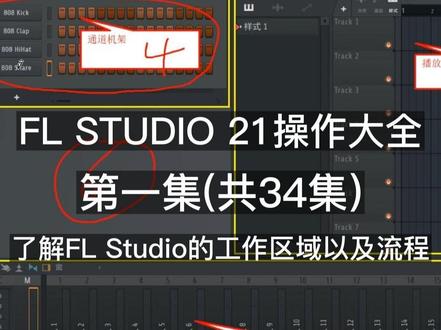 09:25查看AI文稿AI文稿
大家好,从这句开始呢,我们将进入软件操作的一个学习环节, 我们要讲的软件是我们的 fl, 也就是水果。这套教程分两个部分,一个是基础片和间接片, 接触片大约三十四集,间接片大约一百集。接触片所讲的内容呢,主要是针对于编曲新手以及刚开始接触 f l 这个软件的这类同学,通过这么三十四集视频,你能够快速的对这个软件进行一个编曲的一个上手操作。那么间接片的内容呢,就是针对于你对这个 软件已经初步的能够使用了之后的一些在编曲当中所用到的一些更高阶的鬼,一些功能和一些更复杂更细致的一些菜单功能的一个讲解。那么接下来我们将进入软件 进行一个讲解,我们从这个基础篇开始,那第一集了解 ff 的工作区域以及流程。我们打开软件 这里呢,我跟大家标一下,也就是说我们的软件大致分为六个大板块,一、工具栏,二、播放地表,三、调音台,四通道支架,五浏览器,还有一个六是钢琴窗,这里没有标 他弄出来的话显得会显得这个版面有点乱,暂时没有管他啊。接下来我们来讲水果的一个工作流程, 我们要进行创作,首先我们就需要一个乐器,对吧?那么这个通道机架,也就是这里就是添加乐器的地方,不仅添加乐器,任何的发声源都会从这里进行添加,那也就是说 这里是出声音的地方,我们要想添加东西的话就从这里开始,那我们可以听这边点右键添加一些,插入一些我们想要的乐器啊,还有很多东西也可以通过,像这边呢这个浏览器这边 这边有一些音色库啊,或者是些彩样啊,也可以就是说拖到这边来,那的声音可以拖到这边来,通过这边开始发声,发出的声音呢,去了哪里就会去这个调音台,这边可是我添加了很多乐器, 有钢琴、吉他,那么就是这些乐器在同时出生的时候会显得比较乱,我们就可以通过这个调音台去对他进行一个混音处理, 对他们进行单独的一个调节,对吧?那么比如这边有很多的一个这个轨道数,我们把它拆开来进行混音,混音完了之后他会发送到 一个总线,这个总线呢就连接着我们的一个声卡,我们的声卡呢再把这个声音传输到我们的硬件,我们的耳机,我们的音箱,最终给我们的耳朵所听到,这就是一个简单的一个处理流程了。当我们添加了这个乐器之后,我们要想让他按照我们自己的一个 想法来进行发声,那么你就会用到一个叫做钢琴窗的东西,也就是这个六,通过钢琴窗上面写我们想要让他播放的音符,写出来之后,然后他就按着这个音符来进行播放,播放了之后我们把这个 就是说这个播放内容导出,那么就会变成我们的声音了,就是一个很简单一个处理流程了,接下来我们就跟大家演示一下啊,那比如说这个 通道接驾,他是出生的地方,那比如默认的有四个呢? 那这些都能发生的东西我跟大家演示一下,比如说从这浏览器里面拖一个钢琴过来啊, 那这钢琴他出声,他会通过这边,然后传到这个调音台,最终这个总线呢?那这边有信号,代表我们能听到他,对吧? 添加完了之后,我们要想让他按照自己的一个想法来,首先呢我们就要进点的右键进入钢琴卷连窗,就是这个内容,然后呢对他进行音符写作, 对吧?这样他就按照我们的想法,然后来进行播放了。比如说我再换一个,比如这个 啊,这就是说一个最简单的一个,呃,添加乐器,然后进行一个 音符写作,然后一个创作的一个最基础的一个东西就出来了,然后比如说我们把这个东西倒出来,哎,这就是一个小样了,对吧?这就是一个最基本的一个流程。现在来说一下上面这个工具栏这一排,就是说 顺便说一下,比如说像这些东西啊,这内容突然哪哪天我一不小心把它关掉了,怎么办啊?都可以通过上面的工具栏的这边这有几个小按钮,我们可以把它找到的,比如这个是调音台啊,这个 通道接驾,如果哪天你不一不小心把它关掉了,可以在上面工具栏上面这些小按钮上找到啊,那这个是钢筋窗,这边是播放列表,那还有这边这个浏览器是这个, 那可以关掉和打开,那这些位置也可以当都是模块化的,都可以进行移动,那你可以就是说对他进行重新排列等等,那就是说这块 讲完了之后呢,顺便说一下最后一个很关键的一个很核心的一个功能啊,有时候播放列列表模式, 在讲这个播放内表之前,我们肯定会讲到这个样式啊,比如说默认的,目前我们处在比如说样式二上面,也就是大家看这个这边 pat, 比如说在这个模式上面二,比如说在这个二二样式上面,我们比如说添加了一个乐器,对吧?一个钢琴,我们在上面并且写了这个音符,当然我们可以他有很多个样式, 我们可以在样式二,比如说还可以切换到样式一,哎,发现切换到样式一的时候,发现这个东西不见了,对吧?那比如说我在样式机上面,我再换一个乐器,比如换个电钢琴,我再写一个, 那比如说切到样式一上面是这个,我们在切花台样式二上面,那就是刚才的这个我们写写的东西,我们要想让刚这个样式一和样式 同时播放的话,是办不到的,只能去一,那么二,那么如果我们想让他一和二一起播放的话,那么我们就会用到一个叫播放地表的东西,首先我们点击这个按钮,把它切换到下面来, ok, 我们再播放, 那这边就会出现一个呢,一个走带条,那目前是没有声音的,我们需要把这个样式一和样式二放到上面去,怎么放呢?比如说去点一下这个样式二,我点这里, 那在里面随便插入一下,再去点一下钥匙一或点一下上面这个,那我们把它排到一起进行播放, 那他们就可以同时进行播放了,对吧?比如说我在样式一上面写钢琴,我在样式二里面写吉他,我再再弄个样式三, 我在上面写贝斯,然后样子四,我们用来写古啊,这样的话也是一个另另外一种就是视觉上的一个显示方式啊,当然我们可以在一样式里面又写钢琴,又写吉他,对吧?对他进行进行多个 这样的一个写作,都是一样的啊?不,那就是具体看你自己的习惯而已。那这只是针,针对于这个样式,那最主要的功能还是就是说他啊, 这个播放列表他不仅仅可以同时播放样式,他还可以就是说把一些音频 直接放进来,比如说这个声音我们可以直接拽过来,也就是把样式和音频同时 一起播放,对吧?这个功能的话就是单独在样式里面就显得就是说,呃,没有那么方便了。有他的话,这个播放列表的话,我们就可以把样式里面东西和一些音频,甚至就是说包括后续,比如说这个 他的音量,对吧?我还可以去对他进行一个呃自动化,那比如说他这个自动化也是可以通过这个啊, 这个播放列表来实现的啊。看这里啊,他的这个音量的一个起伏变化都可以通过这个播放列表来完成,如果是在单独的样式里面当然也可以完成,但是他的显示就没有那么直, 所以说这个就是这个不放地表的一个好处啊。那这集我们就暂时介绍了,这里 记得点赞评论加关注,学习编辑不迷路!
2157雷鸾 06:02查看AI文稿AI文稿
嘿,大家好,今天这节课呢,我们给大家一起来说一下 f l 钢琴窗常用的四个操作技巧啊。首先我们来看第一个 scale 音阶及和弦工具啊, 当我们打开水果软件里面的钢筋窗以后,在左上角有一个像盖章工具一样的东西,我们点下他这边呢,他给我们提供了很多很有很酷的一些功能。首先看第一个,他帮我们可以进自动去写和弦,比如说我想写个小七和弦,点下他,然后只要在 钢琴窗里面随便点一个音,他就可以帮我们去写出来一个小七和弦啊,我们去听一下 啊,你也可以去写其他的比较复杂的一些和弦,比如 advance, 这里面有更多一些复杂的和弦啊,比如说什么气的 a d d 十一和弦呢,这些都可以去尝试,自己去可以去试看,很酷。 除此之外呢,我们看在他的下面呢,他还有一些更好玩的一些功能, maddy scale 正儿八经的旋律音节啊,这个功能呢是非常非常的酷的。举个简单例子,现在呢,我要求大家去写一个印度这种感觉或者阿拉伯感觉的旋律,大家会怎么办呢? 我相信大家肯定不好去写啊,但我们利用他的这个音阶的工具呢,我们就可以去写出很快的写出这样的一个旋律,点一下这里面选择这里面,这里面你自己去看一下,比如想写一个阿拉伯的音阶,那么这边我就选择 这个选择它,然后呢你随便找个音写出来,它自动会帮你去写出这个阿拉伯音阶里面常用的这么七个音,利用这七个音呢,我们就可以去写出这种阿拉伯风味的这种感觉的旋律啊,我们去试一下, 我们把它拆分开来啊,拆分开来我们写短一点。 好, 下面看来就这么几个音,我们可以考虑这里面七个人,我选六个音写一下就可以了,懂吗? 我稍微再改改,他是不是就是个旋律了, 哎,只要你在这七个音当中呢,随便自己摘三四个或者是循环去写,那么他写出来的味是不是就有那种阿拉伯的感觉了, 是不是很酷?我们来看他的第二个功能,幽灵通道模式啊,在这里面,假如说我们已经写好了一个旋律,我想再加载一个音 色啊,再加一个音色,我想把这个旋律呢再重新去改一下,或者用两个音色去写,那这时候呢,我想去参考一下上一个这个旋律是怎么写的。这时候呢,我们可以按住 alt 加 v 键, 就我们就可以看到刚才这个通道里面写的啊,我们来看他的第三个很重要的功能,快速的合并或者拆分啊。假如说我这边去写了个和弦走向,我们去听一下, 那么现在我写的是一小节一个长音,对不对?我想把它变成这种短音,当当当当当当,这是怎么办呢?这时我们只要左上角有个词帖工具,选择二分之一 beat 啊,当然你也可以根据自己的想法可以自己改成,其他也行,最常用的就是二分之一 beat, 然后按住你的 ctrl 键或者 command 键加 you 键,哎,他一键把它打碎了, 很酷啊。当然我们还可以把这个合并东西,呃,比如说把这个分开东西呢?把它进行合并,我们合并的方式是 control 加 l 或者 command 加 l, command 加 g, 哎,合并成一个了,看到了吧,非常非常的方便啊。这时候有个小问题,你会发现老师第三小节他的这个音连到跑到第四小节去了,怎么样这么断开呢?这时候我们可以词典工具选择成一小节,在 come on 加右键,是不是断开了,对不对?根据小节线进行断开的意思啊?功能是不是很酷? ok, ok, 我们来看他的第四个非常重要的工具,爬音以及锐辅助工具。啊,我们在这边呢写了一个贝斯的节奏性啊,我们一起去听一下, 那这节奏型是不是很一般般,对不对?我们想要把它优化怎么办呢?左上角他有个像扳手一样的工具,点一下,他 选择第一个啊, riff machine, 那在这里面呢,他给我们提供了很多的一些很好的一些想法和创意啊,总共提供了这么多,我们可以选择性的去用啊,比如说第一个我不想去用啊,第一个呢,我 他这边帮可以帮我们去写一段随机这个旋律之类的啊,这个我不想用,直接可以关掉就行了啊,我们选择第三个,从第三个开始 aip 爬音,好,在这里面呢,我们可以去设置他这个爬音的这个个数,比如说我们想只让他爬一个音,那这时候怎么办呢?啊?我们就他默认会打开这个,呃,会 回到这个 scale 这个音阶里面,选择 a r p, 选择一个啊,一个音选择 open, 这样他只会在一个音里面去爬,然后在这边我们还可以设置他这个爬音的这个八度的范围啊之类的,你都可以自己去选两个八度,一个八度都是可以的,懂吗?我选一个八度啊,上下一个八度去爬,我们还可以去设置后面最后一个 group, 就是他的这种节 都行。我们可以点一下,这里面我们想设置一个比如说像太克诺一样的节奏型,那么这时候你自己去选人性化的设置,选择 groove 这边或者是 level 都行啊, level 这边往下去选,选个哈的单词 或者说 techno 都是可以的。我选 taken 了吧,选择 open, 它的力度会发生变化啊,这是我们 accept, 同意我们去听一下 这样式的,我们就可以写出一个很很弹很好玩的这种节奏型,对不对? 非常非常的酷啊。呃,音高的话你可以自己去平移或者什么样子都是可以的啊,很酷。所以说我们在钢铁框里面呢,掌握这些最基础的功能呢,我们可以自己够我们自己去玩了,他可以帮我们去写和弦啊,还可以利用幽灵通道,他的影子通道呢,我们可以去改一些东西,对不对?我们还可以进快速的拆分合并, 我们还是可以用他这个瑞福爬音工具呢,可以增加我们的一些灵感和创意啊。所以说钢琴创里面有这么非常四个重要的技巧,我希望大家可以去掌握一下,我们后面内容会更精彩,希望大家多多关注哦。
856VillianmX电音 09:49
09:49 03:49查看AI文稿AI文稿
这集我们来介绍另外一个功能,如何将钢琴窗背景格变调显示,这是一个钢琴窗里面的视图功能,非常的好用,那么我这里跟大家讲解一下。首先我们插入一个钢琴乐器, 那通常我们在编曲当中会遇到很多调,比如 c 调、 d 调、 e 调、 f 调,很多调,对吧?那么我们每首歌编出来的调可能都不太一样, 那我们的钢琴窗打开呢?默认他是按照 c 调,也是标准键盘来排列的,比如说我们在上面把这七个音写出来, c 调的七个音,哆软米法索拉西,那这七个音大家没发现啊,就 说他默认是按照黑白键,就说白键,我们用到的这这七个音符他都是这后面的格子都是浅色的,有没有发现深色的,像这个黑色音符,我们用不到的音符都会被标记出来了,也就是这个调里面没有用到的音符, 他就是以深色的来显示,这样对于了我们新手来说就非常友好啊,能够快速的去找到。就是说这些你想该写的音符啊,但是呢,这只仅仅针对于 c 调,那如果一旦我比如说把它移到这个 d 调上面去, 那我就会去碰到这些黑色的音符了,我能不能像 c 调一样呢?就是说我要写的音符全部展示在浅色的格子上,那是可以的啊,比如说我 c 调我移动了两个上去,那后面的黑 黑这个灰色背景能不能跟着我一起移动,那是可以的。首先我们在这个钢琴窗上啊,点击这边上,点击这个视图,然后找到这个音阶高亮显示这个菜单,默认是黑色音符啊, 我们首先第一步要去在这边,那这有很多的这个预设啊,首先我们只需要选第一个大料, 那马九是大调或者选小调也可以啊,无所谓,就是说一般通常来说就选第一个就好了。大调,首先我们要把这个就是说试图改成大调,然后我们再回去啊, 回到视图连接高亮显示,然后这边就变成可选了呐, moon 是 c, 对吧?比如说刚刚才我要在 d 调上边去,那么我就选 d, 一旦选了哎,它就会变成 d 大调了,那我们从 d 开始写音符,哆 rame 发索拉西, 那这个 d 调,大家有没有发现后面的这个,那深色和浅色的这个 调子,那这个格子就跟过来了,那就像刚才我们的 c 调里面的音符一样,对吧?但是现在我们再调,把这个调换到 c 调上选呢? 这个就跟原来的不匹配了。所以你比如说你要这首歌,你要首先要知道他是什么调的,对吧?你知道他什么调了,然后去改他 这里,那首先他是大调还是小调,那这个都无所谓啊,你只需要他的知道他的主音在哪里,你就改成大调,那只要知道他的多在哪里就 ok 了。然后选调直接在上面选, 选完了之后你你的调基本上就转了,比如说现在这目前是低调,那就是现在这样的了,对吧? 记得点赞评论加关注,学习边起不迷路!
55雷鸾 02:25查看AI文稿AI文稿
哈喽,大家好,我是 d k, 之前有几个视频我们已经讲过了我们这个通道计价的内容,然后这个视频开始我们又讲解我们第二个模块,也就是我们的钢琴卷帘床。 首先我们如何打开我们钢琴卷帘窗呢?以这个 kick 为例啊,他有两种便捷的方式啊,第一种我们比如打开 kick 的这个钢琴卷帘窗,我们首先要把它选中,选中这个 kick 音色, 然后点击第二个钢琴卷帘窗,它直接进来到我们的 kick 钢琴卷帘窗了。 然后还有一种方式,就是我们不管他选择在哪一个通道啊,比如我们以第四个为例,我们直接右击钢琴卷帘窗,这个时候我们进入 slay 的钢琴窗了, 打开钢琴卷帘窗之后啊,我们首先要对它有一个界面以及布局的了解,我们看最左侧,它相当于是一台钢琴,从低音到高音啊,这个大家应该认识啊, 然后上方这一排是钢琴卷帘窗的一个工具栏啊,以及设置等等。 然后再看下面,下面这个进度条是他横向的一个进度条啊,可以左键拖拽, 然后我们也可以鼠标放在他的右侧或者左侧都是可以啊,然后对他进行一个横向的放大以及缩小,然后右侧啊有个点啊,我们鼠标按住,然后上下 拖转就可以放大缩小,然后右侧有一个纵向的进度条,这个我们也可以按鼠标里面的这个滚动滚键,直接上下滚动就可以调整,非常方便。 然后我们看下面这个模块啊,下面是我们啊音符的一些力度以及 automation 啊,自动化的一些功能, 这个我们以后再讲。呃,最基本的一个界面布局啊,非常简单。我们下集视频啊,就开始进入啊,里面的内容啊,他的一些编写啊,以及一些快捷键。好,我们这个视频就介绍到这里,我们下集再见。
 03:49查看AI文稿AI文稿
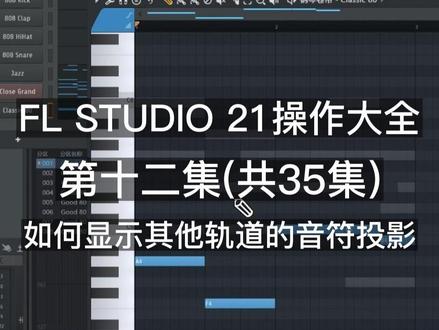
这节我们来讲幽灵通道功能,也就是在钢琴窗里面显示其他轨道的应付投影,这个功能非常实用。我这里做了个案例,这里分别有一个钢琴和一个电吉他,我们先听一下, 比如说我要现在再添加一个贝斯,一个乐器啊, 通常我们打个钢琴窗的时候呢,比如说我们看到他的和弦走向,比如说是这样的,那这个点击他那钢琴是这样的,比如说我在去写贝斯的时候,那有的时候我不可能就说一 听他的这个根音,我就能马上的去把这个背词写的出来,对吧?如果说我在写的时候能够直接的看到他,比如说这个钢琴的这个根音, 我是不是就可以快速的把这个背词写出来,对吧?所以我们就需要一个幽灵通道功能,打在钢筋窗 那,点击最左上角,点击视图,这边就有一个幽灵音符通道,默认是打开的状态啊,如果说哪天你不小心把它关了的话,就从这里打开,或者按住键盘上的 alt 加 v 键把它打开, 那打开之后,我们之前,比如说那我们在这个钢琴的这个键盘上可以 看到之前那个吉他,对吧?那这个音符,然后我们去写贝斯的时候,我就知道,哎,哦,第一个音符应该写他,那,对吧?第二个音符那写他, 那,这样我们就能快速的去把根音写出来呢, 这是一个非常实用的一个功能啊,比如说找根音啊,或者找就是说各方面啊,比如说该小节的和弦有哪些音,那么你去写的时候去参可以做一个参考啊,顺便再说一下啊,就是说这后面这个灰色的音符, 你是可以通过双击右键,直接双击右键就直接就切到上面去的,比如说我要切到这个吉他的上面去啊,比如吉他刚才的这个音是写的下面的直接双击右键,那直接就切到这个吉他上面去了,那 这样就切过来了,那就是这样的。然后再顺便说一下这个视图里面另外一个功能,可编辑的用力音符,我们把这个功能打开之后呢,你会发现,哎,我们再换上去的时候, 我们就可以对这些音符进行直接编辑,不过通常我不建议把这个功能打开啊,也许哪哪天你一不小心就是晃在晃在空白处的时候 移动了某些音符,你移动哪个音符你都不知道啊,尤其是你写的音符太多的时候,有可能发生一些无操作,也就是这个这里面啊默认是没有打开的,我也不建议大家把它打开,就是这款幽灵通道 这个功能非常实用,记住他在哪里打开啊?就在这里 alt 加微雷龙,点起关注我,带你涨知识哟!
61雷鸾 01:43查看AI文稿AI文稿
打开选项菜单后,我们找到切换功能。第一个打次键盘切换成钢琴启用后,我们可以将电脑的键盘当 mini 键盘一样使用。 第二个节拍器,我们在进行密地录制时,可以打开此选项,使我们录制的节奏更加稳定。 第三个录制倒计时,当打开这个选项录制时,宿主会进行撕拍节奏的倒计时间。 第四个输入开始,在我们选择录制时,第一个音符弹奏后,开始记录。 第五个混合,录制的音符可以将录制的音符与任何现有的音符混合, 否则将覆盖旧音符。 第六个步进编辑选择启用后,我们每次点击一个音符就会记录一个音符, 也可以在上方图标栏处打开或者关闭。 第七个,循环录制会连续重复播放列表中标记的内容,方便我们对 midi 进行分层次的录制。 第八个是打开或关闭自动滚动功能,目前是关闭状态,我们可以看到钢琴卷帘窗的界面处于定格状态, 当打开时会自动根据音符进行滚动界面。
226徐斌(独立音乐人) 10:30查看AI文稿AI文稿
接下来今天跟大家一起来学习在 ever still 水果钢琴上认识,哎,不是这个搞错了,应该应该是这个认识这个水果钢琴唱的这个键盘的试图模式。 好的,我们打开这个软件,所以唱歌需要投入感情,没办法,投入不了,为什么呢?因为没有谈过恋爱,哈哈哈,开个玩笑 好了,我们来,首先鼠标一键,我们插入一个 f lucky, 我们玩音乐最重要的就是开心, 当然包括我们做任何事情都一样,假如你觉得不开心,你去做的话是没有任何意义的。咱们鼠标一键选择一个这个 秀恩 crt concert 音乐会的意思, pio 音乐会的钢琴, 你这中间为啥?老师你在教英语还是教英语啊?没办法对吧?这个是软件额外会设计这个英文,那我们不要求读音读的多标准是吧?我,至少我, 我们哎鼠标遇见哎,就认识他,这是学校钢琴对吧?这是 electric 电钢琴,跳舞钢琴,压缩钢琴是吧?破碎声音的钢琴,哎,对吧,至少我们要能够知道他是什么音色的钢琴就行了。 好的,当着我们末日情况下,哎,他是这样子的,咱们再点击一下,哎,等等,这就是我们熟悉的这个白键黑键的这这种试图模式, 看看白键黑键的这个系统模式,当然我们可以按是否的键加 a, 可以切换这个系统模式,我们现在按住是否的键,然后按这个这个 字母 a, 哎,等等,上面这里出问题了啊,重新按住,是否再按,哎,当当可以切换跟这种当当英明显示的这种试图模式。继续是我的 a, 哎,当当就是白键和键的这个显示呢, 我们刚标移到这个位置,哎,等等,左边窗口提示是键盘系统模式,右边有个 n, 其实这个 n 他是, 那这个 a 他其实提示告诉你, a 他是一个快捷键的,是不是键盘上的 n 呢? n 键呢? 其实不是的,他忘记告诉你,是是我的假 a, 打扰,可以试图键盘试图这个切换,所以他没告诉你,我 告诉你了。好了,我们看一下这个英明 cd fgab, 这个我们之前是学习过的,我也告诉过大家,你即使在睡觉 做梦,你也要念着 cd ef gab, 这是很重要的。好,我们跟大家学习一下 cd d, e, f, gaba。 注意, 任何一个,任何一个区域都是的,也就是高音区域,不是高高音的。 c 五,中音 c 六,高音 cc, 高高音 c, d, e, f, 这是 ab。 好了,这 很重要的, 我们看一下。还有一个,我们可以看到英明的这种系统模式,刚才这个现在 白镜子,黑镜子的,这个是是的模式我们现在已经知道了,哎,他有白键,有黑键, 再点几下,哎,就是这个英明的朋友们先写出这个 c, b, e, f, g, a, b, 我们点击下,看到他对应的弹道,这个 c, d, e, f, g, a, b, 哎,这些都是他的英名。当然后面有个五五表是什么意思呢?我们可以称之为 a 五, 是这把是这个,这个中音七,哎,这个八度,这六,哎是高音的,哎,七是高高音的,同样的道理,我们四,哎,我们可以认为是吧,哎,是低音的,低音的,哎,三是低低音的,我们可以这样子认为。 好了,我们到来到其他的也是一样的,我们来到这个位置, c, d e f 一,哎,是我的剑加 a, 哎,前面没这个英明模式, 打倒 c d e f a b 三,哎,我们刚才说了,是吧?我们可认为是四,这个位置,这个这个八度,哎,第一,哎,那个 一定的,好,咱们再来认,咱们再来认识一下这景,哎,它代表深的意思,当然以后我们 也会接触到有个逼,顺便给他说一下,哎,其他可以代表这个将的意思。刚才我们既然是吧已经讲到声了,我们就大,是吧,将, 咱们降,比如降调的降是吧?比如说升调的升,他们可以这这这认为 完了以后这个降调升调我们都会,是吧?都会这个,呃,可以,是吧,可以打个比方,我们以前学习过的,要我们先写一个这个 写,写个旋律,我们随便选, 哎,不要,这这这这不要。但比较这是一首歌的话,假如我们要声声伴音的话,哎,显得上往上往上一格,哎,这是我们是学习课的,对吧?哎,他就是这个逼,哎,就代表不是紧,哎,就代表 真的意思,要降的话, ab, 是吧?那我们可以是吧写的上这这这个这个主旋律,比如我可以降,降一个半月就就大大概这个意思。 好了,不要,那我们不要我们这个,当然我们来看一下这个移民的模式,我们发现,哎,他都有这个紧,都只有深,是吧?我们从最下面往上赶场往上一直往上,好了,他都是深, 哎,他并没有这个,这个有个 b 出现,对吧?所以我们这个我们就可以 就理解了,比如说这是稀是吧?那么这个就是生稀了。同样的道理,比如这个英明是什么呢?汁,那么这个是生汁了,那么我们来看一下,这个是汁, 这个是针织,我们看一下,等等,没错了,对吧?这个紧是身,这个织, 那同样的道理,这个什么呢?这什么?首先这是 d, 那么这个是深 d, 等等,哎,现在有个井还叫个 d, 深 d, 哎,他就这个意思呢, 所以我们任何一个八度,哎,都是一样的,只要你这个什么呢? 这是 a, 不是,不是,这是 a, 那么这个是升 a 了, 哎,伸开,这个紧是伸,哎,当然即使我们先外围这种移民的模式状态下, 他没有没有标出这个逼,但是我们自己也可以去去理解的,比如打个比方,那个这个是什么呢?假如你确实自己去理解,想你用这个降气理解的话,那,那也是很简单的。 幺妹,这个是,这个是低,对吧?这个是低,那我们这个就可以认为是这个降低了,降低了。幺妹,这个 这个黑键,假如用降器表示的话,那怎么表示呢?给我们先看上面一个是 b, 上面是 b, 一名是 b, 那下面这个黑键,那自然是降 b 了,对吧?降 b 了,当然我们也可以就是 水果这款软件,他本身去理解的,主要主要就是,哎,那么他就是生哎了,对吧?哎,这个紧,哎,这方面,是吧?要能够能够去理解。 好了,我们今天就学习到这里,感谢大家对兰芝妹的支持,谢谢大家。
 07:07查看AI文稿AI文稿
大家好,我是 dk, 今天我们来讲解钢琴窗上方的这一排工具栏以及菜单栏的几个功能。 首先这个菜单栏的功能我不会按照他这个顺序给大家讲解,我会以一个阶段式的方式把这些功能给大家引导出来。 今天我们就讲菜单栏里面两个知识点。首先第一个,比如说有些朋友啊,刚装的软件,他跟我不一样,这个界面, 你看我这个就会有这些,所有音符的音名都会有显示,如果你没有的话,如何去显示呢?点击左上方的三角,他有一个视图,然后下方有一个按键标签啊,我现在选择的是所有音符,你默认的话他 都是无,当然你也可以选择跟音符,哎,这样子,这个如果对于一些不熟悉钢琴音符的一些朋友来说啊,比较有用啊。然后我们来再看第二个视图,还是视图下面有个键盘风格, 这个大家可以根据自己的喜好去设置,比如说选择个深色,哎,他只是变个风格而已, 然后我就选择现代。好,我们今天的第二个内容,同样还是视图里面的有一个幽灵音符通道 啊,快捷键是 alt 加 v, 这个是什么意思呢?我给大家演示一下就明白了。假如我们写个和弦啊,想 根据这个和弦去写一个旋律的话,我们这个功能就能用得上了啊,他起一个辅助的作用。首先我们来写个和弦, 哎,他就是一个和弦,比如说我们来根据和弦要写一个旋律,对吧?然后我们来更改一下他的重命名,比如说啊,我们之前讲过的 快捷键 shift 加鼠标左键啊,这个时候我们就可以更改,比如我们就改一个和弦 啊,这个时候呢和弦我们有了,但是我们想写旋律啊,我们也是用钢琴啊,然后我们直接克隆一个,这里我们改成 旋律, 这个是和弦,下面是旋律啊,我们打开旋律的钢琴窗,这个时候你会发现我们刚刚写的和弦都有哪些音,他都会在这里面有一个灰白色的啊,暗暗的一个影子给我们显示,这样的话会有一个辅助的作用, 然后我们可以根据和弦的音来写我们的旋律,比如我们随便写一点,反正只要是这些音节奏啊,是吧, 对吧?他都是非常的融合,这也就是我们今天蔡大男的两个知识点啊,其他的我们 在后面的课程中会给大家引导出来。好,我们再看右边啊,右边有个吸附工具,他就是我们这个对齐功能啊,就是网格,代表着你这个网格啊,他会分为多少个小块啊?比如我现在是四分之一, 四分之一的话,你看他一拍,他会分四个小格,然后如果我改成二分之一,他一拍就给你分两个小格,如果你改为二分之一,不,他会有八个小格,这个根据自己的一个使用情况来选用就可以了。 好,然后我们右边右边的话,它是有一个呃和弦的一个工具啊,比如我们要写一个呃 major 七, 然后我们写个 c major 七,它就自动给你写一个出来。比如我们有些朋友不知道 c major 其实哪几个音符的话,那这个工具就可以借助啊,就可以借助这里面 它有很多和弦啊,你想用什么就用什么,然后我们下面呢,下面这一块呢,它是一个调式的一些选用,用我们的 major 大调,然后我们的小调啊,还有我们的小调,以及我们的布鲁斯啊, 还有我们的一个五声音阶,还有个小调,五声音阶啊,比如我们选择一个大调 major, 这时候, 比如我们要写一个 c 大调的 a, 然后它就会给你显示出来 c 大调是哪几个音啊,然后你根据这几个音编写你 c 大调的一个旋律就可以了,最终你想做音乐的话,你还得学习一些乐理的一些东西。然后我们来看最右边, 右边的话这个工具啊,我们常用的就是这一个,比如我就喜欢用这一个,其他的我都几乎不用,我就用第一个啊,然后左键写右击删除,多方便,对吧?然后第二个笔刷工具啊,就可以刷他, 他左上方都有一个说明的,这些东西大家一看就可以理解到。然后右边有个删除啊,这些我们都不用,我们右击就可以删除,然后有个静音啊,静音的话你想静哪个音,对吧? 是吧?比如你静音对吧?都可以,然后再刷他就有取消静音了。最右边有一个切片,比如我们想切他都是可以的, 都可以切,随便切。然后再看右边框选工具啊,这个我们之前都有说过啊,我们用快捷键就可以搞定。比如我们用第一个啊,然后我们按 ctrl 加鼠标左键就可以任意框选,这个我们也不用,然后这个放大缩小, 音符的放大缩小,右边一个是一个播放啊,之前这个快捷键我们没给大家讲。嗯,今天我们来讲一下,这个是一个试听的, 我们就可以试听,但是有个快捷键,我们比如还是在第一个的过程中,我们选择 alt 键加鼠标右击就可以选, 就可以试听啊。这就是我们今天要讲的主要内容啊,大家下来之后要实际的操作一下,尤其是钢琴窗里面的一些知识点,需要动手去练习一下。今天就讲到这里,下集我们再见。拜拜。
43DJ一面龙 10:44查看AI文稿AI文稿
我们看第二十个一键音频降噪啊,其实我们在录完了音以后呢,不需要借助第三方的插件,我们用水果自带的插件也可以实现一些降噪的功能啊,效果也是很不错的,实现的方法很简单啊,这是我录的一个音频文件,我们去听一下,提起那宋老三 两口子卖大烟,这我激情发挥,随便就录的一个东西啊。然后我们把这声音,我们想要降噪的话,我们只要右键啊,这边选择在音频编辑中打开,然后呢这就显示一个不行啊,那这个在我们录制的声音的时候,你注意他在他的前面或者后面不要说话,这时候录进去的声音就是噪音,我们可以选择这个噪音的选区,选择一个噪音的选 范围,把选中,选中以后,我们鼠标放到这个编辑器里面,他有个像牙刷一样的工具啊,把它放大一点,找到像牙刷一样的工具,我们右键一下就获取这个噪音了,然后呢我们滚动滚动,把整个波形全部选中,需要降噪的范围全部选中,再点一下这个左键,刚才是右键,现在是左键,就可以直接进入这个降噪器 当中啊,我们只需要设置一下这个数量就可以了啊,因为这个数量越多,降噪的降噪的声音就越多啊,降噪效果越好,但因为他这个噪音跟我们人声混合到一起去,你如果设置特别大的话,这个声音会稍微有点失真啊。在这边你可以尝试自己去设置下这个预制,然后下面可以试听 两口子买,我觉得这样就很 ok 了,我们选择 accept, 这样你会发现他这个噪音呢?他步行变细了,你对不对?那么我现在把它剪完以后,我想回到播放列表里面,选中他这边有个一键回到播放列表这么一个功能,点下他,哎,这时候我们编辑版的东西就跑到这边去了,这里面是没有任何噪音的哦, 两口子卖大烟是不是非常简单?好好,我们来看第二十一个啊,一键八代啊,这个功能我们已经说过很多遍了啊,就比如说我想知道我唱的这一段旋律到底是什么音 啊?很简单,我们只需要加载一个乐器,我们就加载一个水果自带的 f k, 都可以啊。然后记得这个绿色灯,选中他,然后我们在这里面呢,我们就这样选择。编辑还是在音频编辑当中啊?我们只需要点上面有个像扳手一样的工具,点下他这边有一个叫分析这么个问这么一个功能啊,点他,他就一键把我唱的这个声音呢就 顶到这里面去了,当然我刚才没有选择这钢琴,他给我顶到鼓里面去了,这种把它剪切,剪切到这里面去,我们可以去听一下, 我唱歌有点跑调,所以不明显,把力度调大一点,高度我们可以高一个八度, ctrl 加向上一个八度去听, 但这个功能我觉得在水管间里面还是不效果不怎么好啊。如果我们是在 apple lab 里面就很方便了, apple lab 的话,你打开它,我们右键 直接选择这边,把它转换成一个旋律 mid 轨就可以了,他会帮我们去分析,他自动。你看帮我们去新建了个 mid 轨啊,我们去听一下, 我觉得 iptlive 相对还准一点对不对?听上去声音还是很准的,水管键里面你要实现的话,就是通过这样的方式哦,音频编辑器可以, 我们来看第二十二个问题,快速循环播放啊。有的时候我们想要去单独去听每每个小节,或者是想单独的四五个小节的时候,你按住你的 comen 键或者 ctrl 键选择这一段区域啊,这时候你再播放, 他就可以在这个循环范围内去反复进行去播放啊。我们想取消的话,按住 ctrl 或者 command 键点一下上面这里面就会取消这个选区啊,那这边有个小问题,就比如说我这边按播放,你发现他没有从最开始播放,他会从这个鼓的中间开始去播放,很别扭对不对啊?很 同学都遇到过这种情况,那怎么样,我点播放的时候,他直接从最前面开始呢?双击这个停止,哎,再播放他就会正常了啊,所以有的时候我们不小心这边点一下,他默认就播放,他只会从这开始的,我们想要从头开始的话,必须得双击这个停止才可以。 好,这个问题比较简单,我们来看第二十三个问题啊,钢琴窗显示音高,还有的同学很多同学说,老师我打开我的这个钢琴键以后,他发现没有这些字母,怎么办呢?啊?很简单,左上角三角形,唯有菜单选择,下面一个叫 king label 啊,标签你选择 or not, 这,这会显示所有的这个字母, 明白了吧。还有的同学总觉得这钢琴窗语显得太小了,你可以鼠标放到右边这里面往上拉,这样他钢琴就变得大一点了啊,是不是很方便啊?还有的同学说,老师我这个钢琴写出来是方的,为什么你写出来是圆的呢?在这里面同样选择 view 浏览菜单,在这边我们可以选择一个叫 road, 取消的话就是正的, 打开就是方的啊。还有有些同学这边会显示这个钢琴的升降之类的啊,也可以在这边进行去设置,比如说类型啊, model, 你可以选择成 classical 啊,什么类似的之类的, 他就会显示所有的,这字母音高啊,看着更方便一点。好,我们再来看看下一个问题啊,二十四个问题,批量导出分轨文件啊,我做完了一首歌,我想把它去拿到别的速度里面进去混音母,但是我们就要导分轨文件的话,只要选择文件导出 w、 a、 b 格式,然后我们选择 保存,记得这里面呢,选择这个开关就可以了。 split mix check 啊,最好建议呢,你刚才选的时候建一个文件夹里面啊,这样的话他批量把这些所有的文件导到一个文件夹里面,比较方便一点。 前提条件你咱们在导分轨文件的时候一定要注意啊,所有这些我们要导这些音色,要一定要分配到混音轨道里面去,比如像这个声音呢,没有分配混音轨道,他是导不出来的。要导分轨,你想要分轨的这些音色,必须得这个混音轨道里面去啊,每个音要占一个轨道,这样你导出去才是完整的一个分轨文件。那么我们来看下一个问题啊,批量将一些音色分配到混音轨道里面去,什么意思呢? 比如说如果有些轨道它是空的啊,批量的分分配过去的话,我们只要按住 shift 键把这几个音选中,打开我们的这个混音器,找到一个空白的文件,我们右键 channel rose 选择它和它就可以了。我们先说这两种区别,第一种它是 ctrl 加 l 或者科目二加 l 啊,这样呢,我们选择第一个的话,他就批量把这音色分配到同一个轨道里面,也都是二十六。如果我们右键拆到 rose 选择第二个,那这时他会把批量分成二六二七二八二九三十一,他是依次给他进行去排开的啊, 所以这是两种不同的一个方式,我们来看下一个导入 med 异常啊,很多同学呢,从网上下载一些 med 文件,他们用的方法是直接把它拖到这个钢筋窗里面去啊,然后选择 x。 那么这样的方式你发现你导进去以后,他会形成不同各种各样不同的颜色,听起来是乱七八糟的啊,所以我们这么去导入是肯定是不对的。导入密地的正确方法应该是选择文件导入密地文件这样的方式啊,保存。在这种情况下呢,我们可以把这个密地文件导进来,导进之后我们需要去设置这个几个东西, 第一个啊,我们需要去设置这个,嗯,把这个打打开啊,我们需要去创建每一个轨道,把它要拆分开来,他现在合到一起去了,我们需要拆分另外一个呢,呃,我们需要去在一个新的工程里面添加这个呢,可以打开把,这个可以打开节拍啊, 其他的保持默认选择 accept, 这样呢,他就把我们这个 mid 文件导进来,他你看总共有十一个轨道啊,最多可以支持十六个轨道的一个导入点,这边他会显示这个节拍之类的啊,那导入进来以后,我们放到这边去就 ok 啦。在这时我们会遇到一个问题,播放 假如说我想这个我导出来的密地文件,我想把它改变成其他的风格,我可能速度要更改一下它的速度,如果把它速度改成,比如说一百三二十五吧,这是我们一播放 他又变成一百五了啊,速度是没办法去改更改的,那么这个怎么办呢?其实很简单,我们右键选择编辑试键,然后在这里面我们选择编辑啊,左上角三角形 delet 就可以了啊,当你这边按 delet 键也是可以的。我的电脑上面的这个 delete 苹果电脑它不起作用啊, 你的话只能选择编辑 delet 删除啊,删除以后,那这时候我们再随便想改什么样速度都是可以的, 方便我们进去改编一些歌啊,你可以从网上去下载他的 med 文件,对不对?懒得自己去把改编就可以了,就是你速度可以自己去是怎么设置都是很 ok 的啊, 这个很重要,很关键,我们来看下一个啊,第二十七个问题啊,关闭浏览器的自动导航功能啊。很多同学在这边,嗯,选音色的时候会发现一个很一个奇怪的东西,这有的时候他选音色啊,我点一下这里面他会自动,这些文件自动会关闭或者自动打开,看着很麻烦,选音色很不方便啊, 这是因为你在这边点三角形开启的这个自动功能啊,如果你是老版本的话,它有个冻结的功能,你选择 freeze 你就行了啊。嗯,如果你是新版本的话,记得记得千万不要把这个 oti 的或者是 ott 这个功能给它打开啊,一旦你打开的话,有的时候你点这边它就不见了,很麻烦。我觉得这个功能不方便啊,就把它给它,不要打 勾,你摸,你想打开了,你自己主动去打开就行了,不想打开的时候自自己去折叠就行了,千万不要让他自动打开。自动折叠这个呢就非常不方便啊,老版本的话点上 freezen, 新版本的话你就把不要点这个 oto, 这这几个呢不要去选啊,我们来看第二十八个啊,快速音频的一个变调啊, 这个功能呢就体现在很多,我们如果说做一些人参的一些效果的话,可能会遇到争取比较会多一点啊,举个简单例子,我这边去找一个人参啊,水果自带的拖过来。有些其实我们想要人上面加这些效果器呢,我们其实不需要靠一些第三方的插件去实现,水果自带的就已经足够了啊,比如说 light over hearty ocean, 比如这是一个人参, 我想做一些很有意思的一些人生的一些效果的话,我们左键双击啊,在这里面他提供了启动很多的一些模式,你可以自己去玩一玩,比如说用的最多的就是 stretch pro 这里面啊,你打开以后呢,可以实现那种类似于娃娃音,男变女,女变男的这种声音效果啊,比如我们调大 不会影响他的调的哦一点, 嘿嘿。啊,这种效果肯定在很多非洲 house 里面很常见对不对?那么你可以直接在这边进行去设置就 ok 了。我们来看第二十九个啊,一键爬音,我们写了一个注视和弦,我们想要实现那种类似于爬音的功能的话,不需要大家钢琴上面自己一个一去写啊,他给我们提供了一些简单的爬音功能, 我们打开这个插件,选择左上角的齿轮扳手啊,这里面他就有个爬音器啊,默认是关闭的,你把它打开以后,就可以实现一些很好玩很酷的一些爬音功能, 往上爬,往下爬,两边爬,两边往中间去爬之类的,你都可以去试试。 这边你还可以试试他这个爬音的这个范围,比如说是一个八度还是两个八度 啊?还可以是他这个含义的速度快慢太慢,你可以右键这边可以去设置这种标准的这个步数,比如说 甚至你给它可以画个包罗世界那种 pan 的快慢笔渐变之类都是可很 ok 的啊, ok, 还有它的 get 门线效果啊,非常方便,大家下来可以研究研究,我们不需要在这里面进行自自己去写,我们简单只是做一个这种分解和弦的话,或者是趴音 可以在里面可以进去时间了啊,好,我们来看最后一个问题啊,跟包落有关系的啊,解决包落显示异常的一个问题啊,就很多同学说,老师我这电脑里面不能画包落了,不知道为什么,比如说我想给这个声音大小画个包落,随便啊。 ok, 那这时候我的话是,你看这是正常的对不对?可以随便去画包落, 你不能画暴露的原因是因为这边选择暴露设置里面把这个 step 功能给它关掉啊,如果你打开的话,你会发现你画暴露就右键不了啊,只能自己去手动去画,这样很麻烦,所以这时候把它关掉啊,你就可以随便去画了啊。如果增加了很多点的话,你选择这个 step 按住右键不要松开, 哎,这样呢,就可以把这些增加的点给他删除掉,再把它关掉以后你就可以单入单出,什么都可以进去画了,非常非常的方便啊。那么以上呢,就是我给大家去呃总结的三十个常见的一些问题,如果你发现还还你还有遇到了一些其他的问题的话,欢迎啊在评论区进行去留言, 我会后面会接着给大家去更新啊,这些最常见的一些操作,一些事物之类的怎么去解决啊?希望大家能够可以点赞一下,关注一下我们,我们后面的内容会更精彩哦,我们专注于电子音乐的教学,所以说别忘了关注我们点个赞哦!
636VillianmX电音 01:40查看AI文稿AI文稿
v 五试图菜单主要分为窗口布局、浏览器三大类,窗口信息主要用于打开与关闭,当前界面显示信息,比如播放列表的打开与关闭,以及钢琴卷帘窗通道机构等一下内容, 这个与我们右侧图标栏中的功能是对应的。从插件选择器,以上我们在第四节课已经讲过,在此只做个大致了解,那下面是敲击测速器,主要用于歌曲测速,我们放入一段音频后打开测速器,在播放的同时跟着歌曲节奏进行敲击, 插件会计算出歌曲的速度值。 触控控制器,这个平时用的少,但对于平板用户或者触摸屏的用户啊,实在是太友好了。里面有钢琴模式,还可以切换成鼓电模式。 脚本输出可以对 fl 更多功能进行命令指示以及自定义设置,懂编程的朋友可以深度的了解一下,会有更多不同的玩法。 工具栏用于调整排列,增减工具图标的一个功能测试,用于对系统进行故障排查。 插件性能监视器,我们在制作过程中遇到性能欠窄或者呈红色状态时,可以打开此选项进行查询是哪个插件及效果系所导致的。然后是布局方面,一般通过名称我们可以大致了解他的一个功能操作, 但平板或触摸屏的同学也可以在布局里面找到排列窗口进行模式选择。 浏览器所对应我们左侧这一板块,我们可以直接在左侧浏览器中进行操作使用。
 09:14查看AI文稿AI文稿
好,大家好,这堂课呢,我们来细化的说一下这个咱们钢琴卷帘窗口的内容啊,我在这边呢,我预先加载了一个弦乐的音色啊,弦乐音色 啊,然后呢进入钢琴人窗口之后,我们一开始之前说到过添加音符是按左键对吧?然后拉伸 对吧?然后按右键式取消。好,比如说我们再细化一下,比如说我们想,呃,在因为这个,比如说弦乐啦,或者说是一些管乐之类的这种乐器音符的话,如果你一直按照这个, 你如果编的很长,他会一直按照这个音量去一直这么走,对吧?他的音量是完全平衡的啊,一直是这个音量好,那个这个时候有一个疑问了,就是我想让 这个长的这个音符的话,我比如说我想让他音量这一个音的话,是从小到大啊,这么去演奏出来的,这怎么办呢?然后你如果你控制这边的话,那没办法对不对?你只能控制他整个的这个这个音量的话呢?统一的这个横向的这个音量, 你看要小就小,要很大就很大。对,我我的意思是说想让他一开始比如说音量从五,然后慢慢慢慢的变到大,这怎么办呢?那很简单,在这边点击控制,然后选择这边哈通道音量 好,这个时候你会发现原本那个音高音量的那个地方没有了,他让你在这边可以绘制出来了。好,这个时候你按左键绘制好,哎,你会发现为什么你绘制出来的东西呢?是一个有点锯齿类的东西, 是因为你吸附了精度啊,你可以选择成无。好,这个时候你再去画,按住左键,那非常自由,对吧?他就不会吸附任何的精度了,想怎么画怎么画,你可以由上往下这样画 啊,当然你要画直线也可以啊,按住右键啊,这边按住右键去画直线,对吧?画个直线出来好,这种我们再听一下, 对啊,这样的话音量就是由小到大这么走了,相相当于是在这个里面呢去实施的,去控制他的一个包落啊,所有的这个音量也好啊,什么包?呃,都可以控制,比如说声相也可以控制啊, 我们把这个通道音量我们还是让他相对比较明显出来好,然后呢伸向这个地方也可以,比如说 先从右耳出来,然后呢再到左耳,再回归到右耳。好,我们听一下啊,如果戴耳机的同时应该能听出他的这个声响在在你的耳机的左右去晃动,对吧? 啊?这个这个功能其他的音高基本上呢不太会去用吧?啊?一般不会去用啊, 那么如果你比如说你画错了,或者说你不想要了,你想要怎么删除掉他呢?也很简单,点击这个删除工具,直接把它给框选,就直接按住左键框选一下就行了啊,不用点击抵累他,他直接框选他就没了。这边也是一样啊,通道音量我在这边直接全部框选 啊,按住左键框选就没了啊,这个很方便是吧? ok, 这个就是我们延伸到的一个内容。 好,这时候呢,我们再说一下这几个功能,这几个功能跟那个咱们的单轨编辑界面的那个窗口的那个这个功能其实差不多啊,这总轨上的这个东西差不多,刚学窗口的话有些差别,比如说好,第一个铅笔工具,我们就不用多说了,对吧?这个大家老朋友了,都熟悉了啊。 好,然后第二个呢,就是我们的绘图工具,也是不用多说了,对吧?我们可以通过这个刷子呢去刷出一溜啊,当然这边你要取决于你一开始编辑的这个长短, 对吧?好,这边要注意啊,就是有的时候,比如说你忘了把这个呃吸附工具呢,把它给选回他的吸附进度,那这个时候导致你的呃绘制东西他不是卡在这边的啊,不是卡在这个小学生的,他可能是在中间这一流。那你要怎么样去做量化处理呢?就是让他规整到我们 目标的这个,比如说四分之一拍,就是很简单,你框选到以后呢,按 ctrl 加 q, 他就会吸附到这个对应的地方,那对吧?他刚刚吸附到了这块地方,你把他拉拉过来一点,他就可以到这边了,就是按 ctrl 加 q 就可以去吸附啊,这叫做量化处理。好,这个时候呢, 比如说我们选择这个绘制工具,那按住左肩可以不断的去绘制出来,对吧?好,然后这边这个的话呢,是更吸,就是更精细的吸附工具,你看这个时候 看到没,他以你这个整个模块,整个小角线最小的这个小模块作为单位,然后去绘制出来,比如说你这个地方如果说更小的话,你把它给弄成四分之一,不好,这个时候你看一下啊, 你看对吧?那就更精细了,对不对啊?这个还是很方便的,对吧?我们把它改成还是改成正常的这样把它删掉。好,这是更更精细的一个刷子啊,删除就不用多说了吧,比如说 啊,删除就相当于是点在这个签名工具在基础上点击右键吗?对,删除工具,这一般不不选这个啊。好,静音工具也不用多说,对吧?那你选择静音工具之后,你点选你自己想要静音的音,那么他就会变成那种木的颜色啊,不会发声了,你看 咋的不会发生了点回来啊,又发生了,好切割,不用多说吧,就是把这个音符把它给切成好几片,对吧?好,框选也不用多说,对吧?这些都不用多说,但是我们之前说过了啊,这个是咱们这个钢琴卷 窗口下的这些工具。好,好,这个时候呢,大家可能在编辑一些比如说提琴了,或者是一些铜管业,铜管月、木管月的时候呢,大家可能会习惯说, 打比方说我第一轨加载的是一个啊小提琴的音色,我这边可以改名字啊,就点击右键,然后选择这个重命名啊,这个地方改成小提琴 啊,小提琴好,然后比如说我在小提琴里面这个窗口里面编了一些啊,编了一些东西, 这个时候大家应该都知道哈,就是我们在做这四不合身的,比如说一些弦乐的编排的时候,大家习惯性的想,比如说你编中提琴或者大提琴的时候,你想看着你小提琴这个窗口里面的 内容去编辑,对吧?那这个时候怎么办呢啊?很简单,就是如果说你在这边样式一的话,你变成小型,你填上去好,然后就转到样式二好,转到样式二,比如说我们在这边添加一个 好,比如说一个中提琴,我有啦,好,改名字,改成中提琴,就写中吧, ok, 中队心好。这个时候你在 pate r 的这个模式下去编中队琴,你会发现,哎,他其实没有个参考,对不对?你不知道,你或者说甚至你忘了之前的那个小队形编到了哪个音高了,你没有一个参考的一个感觉, 这个时候应该怎么办呢?其实呢,我推荐大家提前类的东西,你可以把它编在一个派腾轨道里面啊,就是说你还是编到 样式一样,样式一通道,然后呢进入这个重点器里面,你看这个时候你进入的时候呢,他就会看到你的小提琴原本编着的这个灰色的影子在这边啊,那这个时候你可以参考他,比如,比如说你在这下方啊,编他的这个这个这个三度音,对吧?那这样一起播放, 对吧?他有个参考啊,一定记住,在同一个样式的通道下,你去加载不同的乐器去编排,才能够看到彼此的音 啊。比如说你看你进入小提琴,你看也能看到他下方中提琴的影子,对吧?他能看到,但是你在不同的样式通道里面是看不到的, 那比如说哈,我还是样式一,我只写了小队琴一,好,我下放到样式二,我进入中队琴这个轨道,你看看不到了,对不对?所以说 这个是一个啊,给大家一个小建议,就是你要做弦乐这种能参考的话,我建议大家就直接在一个样式里面编完所有的题型啊,然后写在一个这个样式通道里面,放在总轨上就 ok 了啊。 其他的乐器我建议大家可以分开来,这个其实没有什么太多可参考的好,这堂课呢就介绍到这个地方了,那么有兴趣购买咱们 vip 教程同学呢,可以联系我的 qq 啊,微信或者是联系咱们的店铺 ip 区网 啊。教程的话呢,有几百块到这个上千块的不等啊,其实很下性价比很高了,因为赠送一对一的永久问题解答,阶段性的作业布置和每周不重复内容的线上扩展直播课的。 另外正版如果想买正版软件的同学呢,可以进入 fc do china 点 com 进行购买。好,感谢大家收看,那么咱们下节课再见!
122爱编曲![[官方讲师] 三分钟教你FL studio软件操作(上) #编曲 #音乐制作 #混音 #flstudio](https://p3-pc-sign.douyinpic.com/image-cut-tos-priv/3fd63522eca73571325d6446d1bfec2d~tplv-dy-resize-origshort-autoq-75:330.jpeg?lk3s=138a59ce&x-expires=2108628000&x-signature=2cHfhpNh8TLOt2WL5MTYAZ3lfnA%3D&from=327834062&s=PackSourceEnum_AWEME_DETAIL&se=false&sc=cover&biz_tag=pcweb_cover&l=20261029181216EE562A5AC220476C19AA) 01:45查看AI文稿AI文稿
01:45查看AI文稿AI文稿三分钟教你水果软件操作,刚进入到水果界面,可以先看一下每个界面的开关,也就是隐藏和显示在什么地方,第一个这个是隐藏总轨的界面, 第二个,钢琴卷帘窗口界面,第三个,单轨编辑界面, 第四个,调音台界面,第五个,左侧栏界面。第一个步骤,我们选择成样式一,找到我们的单轨的编辑界面,这边点击加号加载一个音源,无论是自带还是第三方你自己安装的音源,都可以 加载好一个吉他音色。这边点击右键进入钢琴卷帘窗口,或者选中到这个轨道之后呢,再进入到我们刚才所说到的钢琴卷帘窗口。开始编辑之前,我们必须得是 设立一个合适的速度,在这个地方去按住上下拖动,并且打开旁边的节拍器进行试播, 找到合适的自己的速度,开始进行编辑,左键点出音符,右键点击一下是删除掉,编辑完之后,下方按住它,可以控制它的力度。编排的过程我们就省略掉,第一轨我们已经编排完了,听一下, 用完之后把这个界面关闭掉,确保在样式一的通道下, 在这个刷子这个地方,在总轨上点击一下,他就会被刷到总轨上去,然后可以按住他左右移动。做完之后呢,我们可以把它给改变成样式二,鼠标的滑轮往上去滑动一下,继续进入到我们的通道机架界面,也就是单轨编辑界面。
1179爱编曲 02:34查看AI文稿AI文稿
我们刚刚安装完水果软件以后,需要设置一下他的钢琴窗,他的快捷键呢,在这个位置点击他,他就会消失,再次的点击他,他就会恢复。 我们很多学员呢刚刚安装完以后,这个里面没有音符的字母,我们需要选择左上角,选择视图,选择按键标签, 选择所有跟音符,这样他的音符字母就显示出来了。如何在这个钢琴窗里面编写音符呢?我们可以打开通道机架加载一个合成器, 我呢就给他加载这个钢琴,加载完以后呢,我们可以右键点击这个钢筋窗,这个钢筋窗呢就是我们刚刚加载这个合成器的音色,我们可以在这个里面来编写他的音符。 这个钢琴窗里面呢,他同样也有这个铅笔工具,笔刷工具、 剪刀工具、框选工具,它的使用方法呢,跟前面我们讲解的这个播放列表里面的使用方法都是差不多的。我们的学员常遇到的问题呢,第一个有的时候会点上 这个滑音的这个选项,如果你把它点上以后再写这个音符,它是出不来声音的, 这个滑音呢我们是这样来使用的,我们可以先点击他先写上一个音符,写完之后再点击这个滑音,我们在选择这个音符的时候呢,他这个音符的尾端就会有一个这个三角的符号,就说明他是我们做的滑音,我们来播放 第二个我们常遇到的问题呢,就是我如何在第二个通道机架里面选择一个音色,让他也同样的显示出来,我把我们新加载的这个钢琴窗给他打开, 现在呢这个里面就出现了这个黑色的阴影部分来辅助我们进行编曲。 有些学员呢,这个黑色的阴影部分没有出来,我们需要设置一下他的幽灵音符,还是选择左上角选择视图,如果呢我把这个幽灵音符给他关掉,现在这个阴影的部分他就没有显示出来,我们正常是需要把它打开的, 这样就方便我们来编写他的音符。
637DJ大禹 01:42查看AI文稿AI文稿
fl 六六的界面主要包括, function panel 功能面板、 browse 浏览器窗口、 stats girl sir 不禁阴虚气窗口、 piano roll 钢琴卷帘窗、 mixer 混音器窗口和 past 播放列表。由于功能繁多,我们会在后续课中详细讲解,目前只需要了解它们的基本用途和名称即可。 除了我们上方功能键的打开与关闭,我们还可以尝试快捷键 f 五到 f 九。在主控菜单的下方有一个信息提示条,当鼠标指针移动到旋钮、推子等上方时,信息条就会出现提示, 这可以让我们快速的了解他的功能参数值、快捷键等。我们在进行声相、音量等参数调节时,常常可以从中得到确切的数值。在 fs 丢丢中,推子和旋钮可以说是随处可见,他们用于调节各种参数。将鼠标移动到这些旋钮或推子上,只需上下拖动就可以 进行调节的,鼠标的齿轮也是奏效的。当然还有一部分是横向的推字,在调节的同时按着 ctrl 键可以进行更精确的调节。按着 alt 键同时左键点击选举或者推字可以恢复到默认值。 在我们各个功能窗口的左上角都有一个小的箭头,点击即可打开详细的功能操作。这些具体的功能也将会在后续的课中逐一讲解。 一些窗口是带有滚动条,比如平安的绕钢琴卷帘窗中的滚动条。横向的滚动轴,使用鼠标左键左右拖动即可调节显示区中的横向位置。使用鼠标左键上下拖动纵向滚动轴,也可以调节显示区中的纵向显示位置。 右键横向滚动轴上下拖动即可放大或者缩小横向的显示界面。当然 ctrl 键加齿轮也是可以的,在窗口内的右上角处有一个小黑点,点击上下拖动即可放大与缩小垂直显示界面。
102徐斌(独立音乐人) 03:41查看AI文稿AI文稿
哈喽,小伙伴们,我们又见面了,那么今天呢,也是一个非常实用的干货小技巧啊,就是如何把你的旋律分层 啊,我这么说呢,大家可能是不太理解啊,那么我现在给大家做一个简单的比较啊,那么大家看到我写了两段旋律啊,写了用两个合成器写了同样的旋律,对吧?好,我们再听下面这个, 好,那么现在音量什么大都没有了, ok, 那么大家知道,比如说你像做这种弗瑞秋棒子啊,或者是弗瑞秋贝斯啊,或者是你做那些 edm 或者电子音乐 的力的音色啊,或者是这种和弦的音色,你可能会用几个音音色给他叠到一起,他才会出现这种饱满的声音,对吧?那么假如说,哎, 如果说假如,那么现在你发现里面突然间啊和弦下去往有一个旋律,你觉得特别不好听,你要把它给动一下,好,我们把它放大, 你要把它给动一下,那么比如用枪把这个音动啊,那么你是不是点完他还得点这个,完了再去拼音,比如说你叠了七八个音色,合成器的音色,你是不是都得一个个去动啊?这样是很麻烦的,对吧? 那么今天这个技巧呢,分层技巧就是如何用一个你就可以去控制所有啊,控制所有横着清一色,就不用在横着心上写兰芝,在一个人写,写好后你动一个,所有都会跟着动, ok, 那么这个要怎么做到呢?那么现在跟着我看的视频,现在点击添加, 我们找一个 l a y e r 这个 layer 还是什么呢?点它好,那么这个时候大家有没有看到你已经出来了,这 已经出来了,这个啊,我们现在按 shift 键滚轮,把它滚上去,你可以不滚啊,就放到哪都可以。好,这个时候呢,右键点击一下他,再点击一下他,然后点完他呢?记住啊,一定要点。哎,错了, 右键把它先点出来啊,右键点它,点它完,点这个 set, 点这个啊,点一下。好,我们现在看看,我按它有看到吗?好,那么现在我把它取消掉,把它也剪接,把它粘贴, 那么现在呢,这一个就控制下面两个合成器,我们放听一下, 看到了吗?看到吗?这两个信号都在放,看到了吗?所以这样的话呢,你以后就是你,哪怕你写了 七八个立的的音色,对吧?那七八个立的音色你就里面有一个音符不好听,你不需要把这删了啊,把这个改完再去改第二个,再去改第三个,第四个,七个合成机都这么改,很麻烦的,你就完全就可以在这面一改,他就全都会变的啊,哪怕我们是高八度,低八我们全选啊,我们高八度, 对吧? ok, 那么今天就是关于这个分层的小技巧, 有没有学会呢?我觉得这个如果对那种特别叠音色叠的特别厚,加特别合成器的人来说是特别实用的技巧,那么如果今天这个视频你有学到,还是老规矩啊,请你一定要 给我点赞、评论、转发支持一下,如果没有关注的要关注我,我是 dj 后部小春,希望我的分享呢会让你学到更多的小知识,一定要关注我哦, 还是要感谢你们支持好了,我的小伙伴们,你们学会了没有?今天这堂课我们到这里简单实用,各位拜拜。
100DJHOPE小春

