madrix怎么修改地图

粉丝4018获赞7103
相关视频
 02:22查看AI文稿AI文稿
大家好,最近有很多朋友问我,呃,一个问题,就是卖爵士里面是否可以放两种接线图,比如我们像这种圆像一比一的啊?还有一个像这种 打直的做一个矩阵的这种接线图,那我们怎么在麦爵士里面去做两种接线图呢?好,我今天稍微教大家一下。首先我们用这个快捷工具,然后将它生成一个我们需要的啊,我们的一个那个啊,我们就改成原一啊,第一种接线图啊, 然后我们再用这个在麦杰士里面同样的生成元二。好,然后我们回到麦杰士,在麦杰士里面,在这 我们先打开原衣,好,这是原衣,然后后的时候画,我们在这里有一个合并配接,打开合并配接, 然后打开原二啊,这里有,我们点确定,然后我们将这个将它移动到第二层啊,我们编一个,这样我们在两层里面都有灯具了,对不对?然后我们矩阵同时匹配到 匹配橘子的面积,好,这样的话我们怎么去做效果呢?然后我们用地图定位的方法去做这个效果啊,然后我们先给他一个颜色, 我们给个白色,然后我们在地图里面只定位一层的话,他就是在这里的话啊,我们就在这里的时候我们去定位他 啊,然后这就是第一个啊,这样的话就是我们可以在第一问第一种实验图里面去做一个效果啊,就是第一种的,比如说像我们这种一比一的效果好,当我们再做第二种 图的话,你直接这样很简单的就改成一,然后我们用地图的方法让他们做一个一比一的效果,那就是一比一的效果。好,我们看一下实际的效果啊,大家看一下实际的效果 啊,这是两种监督做出来的效果。好,今天就讲到这里,感谢大家。
136深圳市影灿照明有限公司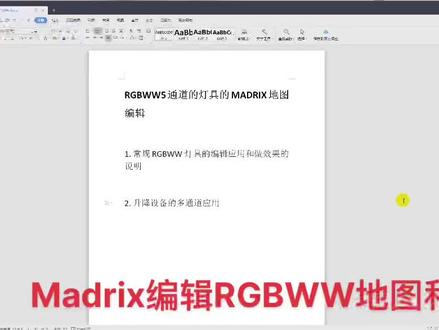 04:57查看AI文稿AI文稿
大家大家下午好,今天跟大家来介绍一下二 gbw 五通道灯具在麦爵士地图中的一个 编辑啊,以及我们顺便来把做效果的五通道怎么做效果也讲一下。然后我们将这个同样的这种方法应用到我们的升降的设备中去啊。啊,我们还是打开我们的老火机那个 vicelet 那个酷性软件,我们新建一个 啊,我们做一个小小的点赞来试一下啊,我们就做一个五乘五的,然后我们播到这里来,然后我们同样用这种 交叉粘贴的方法,哎呦,不小点,大家可以看得清楚一点啊。我们将这个间距都拉大一点。 no, 这样什么样的使用交叉粘贴的方法啊?大家看到从第一个然后这里来像是每个纸巾都是交叉粘贴的,那就是我们将这个分为上面的分为 rg, 下面的分为 上面的分为二 gb, 下面的分为二机啊,怎样呢?我们将这个裁剪一下,将这里生成麦爵士的不能图啊。 我们来选二零四八,然后点进去筛选这个不常为五,因为我们间隔的是五个通道啊。我们筛选二二 gb 的灯具啊。我们将这个命令为一, 然后我们再勾选耳机,其实通道是五,因为因为第四个通道是我们间隔是五,然后这里部长以为五,我们命令为二。好, 我们现在在这里面打开我们的二,合并我们的一啊,我们就可以将两个地图将它合并到一起。我们看一下啊,然后我们马上看到上面是一 二三,看,这里是四五四五,这里是六七八,这是九啊,为什么要这样做呢?等下我有妙招啊,我们将这个框起来,然后在这里的时候位置偏移移到底层去,然后在这里的时候我们来拉到最上面来, 然后在这里举针定论匹配像素面积,这样呢我们就可以得到,在这个编辑不能图,这里我们就可以得到两个品,看得到吗?大家看得到吧。啊,我们是两个品,那我们同样的给效果也是一样的 好,那我们怎么去做这个效果呢?当我们想控制 rgb 的时候,我们就只要放到第一层的时候,然后我们来做这个效果,比如我们做那种常规的颜色滚动的效果, 然后这种效果都可以,这只是只关灯效的。如果我们想另外控制另外两个通道的灯具呢,我们在这里的时候同样的将这个设置为一,然后我们在这里的时候我们只要做就可以了,灯具的粉色就行。好, 我现在来跟大家来讲一下怎么去把它应用到升降中去,因为在做升降的时候,我们可能是有 xy 两种的,如果我们就我们就做一个升降球的应用 的话,我们做一个颜色滚动啊,这肯定是太快了不行,我们将这个改成波形,然后这里地图要将它设置为一, 然后这里位置变为二,那我们就可以在这颜色。这里面我们只打开第一个通道的,比如说我们上下了,那我们就可以直接直打开第一个通道的,这个我们就可以控制他去往左跑,往右跑都可以,然后我们去控制这个, 增加一个颜色滚动的左往右跑, 这就是可以做到一个这边做效果, 另外一个平距控制啊,升降的一个,一个扩散的一个效果啊。啊。同样的,你如果想让他全亮的话,让他全部都上去的话,那也很简单,我们在颜色 这里只给一个红色的命令就可以了。红色全部打开应该就是他降到底,或者是上到顶,然后将这个关掉,然后他就恢复原来的样子啊。这就是两种效果的应用啊。如果你想做五个颜色全亮的话,那就全部给一个, 给一个白光,他就可以让五个颜色全部都亮啊。这就是这种多通道编辑的方法啊。好,今天就介绍到这里,谢谢大家。
 03:09查看AI文稿AI文稿
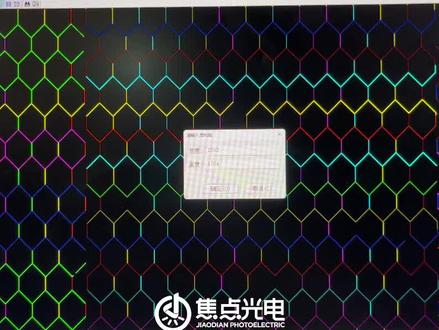
呃,本期录制一个,就是当你的地图过大的时候,就说超出了一个电脑分辨率或者是控制器的分辨率的时候,如何同比例把这个地图缩小,不影响效果的情况下。呃,我现在这个地图是一千五百多乘一千七百多, 然后他的一个图还不是完整的,因为目前只画了这个墙上的, 然后这有八个机械臂,包括这些造型都还没画进去,实际地图可能会超过两千多乘两千吧。 然后这个时候我们在这里文件输出 d 叉 f 的,也就是一个 cd 图嘛,保存了, 然后再导入 d 叉 f 文件,它就会出现这么一个, 这里就是缩小的一个倍数。我改成一点八, x 就是横着的,竖着的, y 就是竖的嘛,一点八。然后现在确定好,然后现在的一个地图是八百多乘九百多,这个时候就够了。 然后还是按照一个正常的步骤去另存为他的一个地图,再保存一个 mate 四的地图, 这个手电脑有点卡啊。好, 这个时候返回他的主窗口,当然这里一个截屏,窗口的大小也根据你的地图实际大小去改,然后点截屏模仿对吧。然后打开 mate 四,这里一样的。 然后打开我们刚刚保存的一个 maj 四地图, 好,就这个现在。嗯,给个颜色, 然后跑下效果,看一下效果有没有乱, 这样子 换一个。 然后 就说当遇到地图太大,然后你的电脑分辨率没那么大的时候,录制效果录制不了,或者说 你连八零三 tv 一个控制器分辨率也没那么大的时候,就可以用这个办法把这个地图同比例缩小。
102酒吧KTV灯光-李 00:37查看AI文稿AI文稿
mate 三 ddvi 地图分享上个视频,很多朋友私信问我是如何做 dvi 地图的,今天我就简单给大家分享一个实诚实的立体框架的 dvi 地图吧。 打开首选项,点击配接编辑器就是他的全部地图了。颜色偏黑的小方框都被我映射至他对应的这一层了。这样子打开 max 外部预览窗口,它会将立体框框变成二的画面输出啦!朋友们,你们听懂了吗?关注我下期视频给分享大家全部地图从头到尾的过程。
298深圳市尚明光电有限公司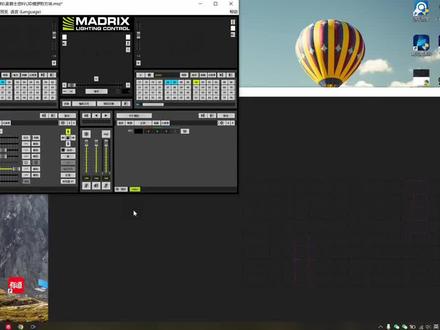 02:08查看AI文稿AI文稿
大家好,今天给大家录制一个麦爵士俄罗斯方块的制作方式。首先我们先看一下我们这几个场景, 我们回到第一个场景,其实这个俄罗斯方块的制作方式呢,主要是靠这个地方这个地图来去给他做一个修改。我们点进去看一下啊,这个位置呢 看到的是一个 x 一个位置, y 的位置还有一个 x 大小,还有 y 的大小,我们去可以看到中间的这一个示意图,我们去拖动, 然后他就会变长,随意拖动这个进度条他就会呃变长,我们再去随用拖动的这个 y 的这个 他就会变长或是变短,主要是看这个位置要来做一个修改,然后这个呢是 x 一个位置,我们去拖动,他可以左右的一个推移,主要是看多个场景, 然后我们到第二个场景看一下,也是通过这个地图去给他修改,修改他这个呃 y 的位置去拖动到最底下方, 然后我们到第三个场景,第三个场景的话就是多了一个绿色的一个方块,然后我们就要在这个地方右键新建一个呃图层就可以, y 的话不是那个绿色的话也是一样的,这样子制作 到呃这个地方一步一步也是通过这个地图这个地方呢去修改,呃跨越多呢,俄罗斯的方块越多呢,他会生硬的那个图层呢他就会越多, 所以说这个东西制作的话还是比较麻烦的,主要是靠这个多个图层和切换这个地图的这个地方来去给他做一个制作。
66李国威 06:29查看AI文稿AI文稿
大家好啊,我今天来介绍一下我们隐山照明控制器一款做接线图的插件啊,我们首先找到这个插件,我们打开它, 这个是我们经常要用到的一个啊,做接线图的,我们这里这个地方跟大家讲一下工程页面,其实就是我们这个画布长度可以先说大一点,后面我再裁剪也行啊。我们首先说一个这个,然后这里就选入滑糖果,上面二通道啊就行。然后这样的话我们就可以 在这里的时候首先我们来介绍一下做图的三个工具啊,一个是手动布线,手动布线这里有个点可以去手点的,每每点一个地方,他就会去跟住你的走线来远一点,远一点远一点都可以用 这些,这是这一个是手动布线好。第二样我们讲一下这个自动布线, 我们经常会遇到有一些像做平一样的,呃一些规规矩矩的啊。我们今天简单的来讲一下这个自动布线的工具的应用啊,如果我们有一些二十乘二十的,一个一个平,我们都是输入二十乘二十, 这样的话,我们就可以在这个地方选入他的走线方式啊,一定要记住你的长度跟高度的像素点一定要对应上,然后在这里的时候选择他的走线方式,如果是左下 点左下,如果是左上的话也可以点水平翻转啊。如果你需要去呃纵向,呃横向再走,纵向来走, 可以自己选一个,当然可以选 z 型啊,这些都可以看得到的啊。我们首先如果我们是左上纵向的话,我们要先点这里纵向,然后再点一个粉翻转好,我们就可以 这样来做,我们多做几个。 做完以后呢,我们就可以首先用这个裁剪边框 啊,这样的话我们就可以把这个边框踩成一比一的啊比例。然后我们做完以后,我们用这个外杰士波登图,这个插 这里点一下这个,然后在这里的时候我们可以去选择他的对应版本, 我们的版本如果是三还是五的话,可以在这里自己随机去选啊,我们如果是三的话,我们就点他的他的,一般的话我们是 b 二 d, g 二 b 的好,这里都可以选,我们选 g 二 b。 然后这是我们控制器扩展倍数,如果你是 扩展了四倍的话,我们就选二零四八,然后点中二零四八以后我们生成一个不能读,记住啊,你生成三版本的不能读, 五版本是可以打得开的,但是如果你生成了五版本的布登图,三版本将会打不开啊。我们先试一试。 拿到麦吉斯软件, 我们首先可以搜索到 a 的内胆啊,会显示到这些,这是我们 a 的内胆。 然后我们在这个颜色点全选,不用有一个地方跟大家讲一下,如果我说我们控制器的话,这个点同步,这里要点一个,就点一个同步钱就可以了。然后找到我们的 ip 就可以了,然后点启用确定,然后找到我们所 刚才生成的布灯图啊,这里面整齐一下啊,可以可以,就可以生成一个一比一的布灯图。 这是这前面两个工具的一个应用。下面我来讲一下第三个工具的应用。第三个工具就是导入, 如果我们要做异形的,在 cd 记住 cd 这个工具来做这些异形的时候,那我们就使用到呃 cd 的化成一个一比一的接线图啊,做深蹲一比一的接线左右。我们可以我们给大家看一下这个图你是长什么样子的。 这是我们的一个图纸,好图纸是这样的啊,这个是在我们的工具里面不好画的,我们用 cd 画完以后,我们可以直接点一个导入, 这就是一个这样的一个图纸。当然我们如果还需要进行再加其他灯具的话,我们可以把它显大一点, 这样的话我们可以在这个地方其他地方再进行,不得再进行二次的去去添加灯具这些东西啊。 啊,这样的话我们可以这样,就是能这样的多动图,当然如果我们需要移动他也可以 可以用到边边上, 选中以后裁剪,同样的我们点麦就是波顿图,这里也是要选中三版本,然后选中二零四八,然后生成波顿图。同样我们覆盖这个, 我们现在看打开这个软件,我们倒进去是一个什么样的情况,我们看一下 啊,我们就会成为一个一比一的一个布丁图啊。今天的插件我们讲到这里。
 02:26查看AI文稿AI文稿
nine eight seven six five four three two one。
10杨sir亮灯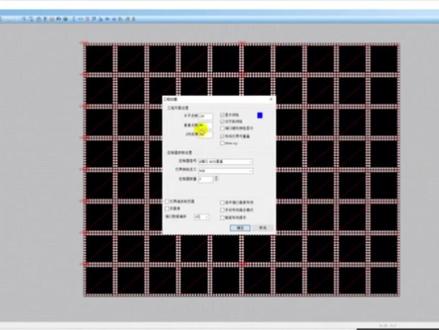 05:18查看AI文稿AI文稿
大家好啊,我今天来跟大家讲一下如何去快速的用我们 wice player 这个快捷键,快捷布线那个工具去绘制这样一个三 d 矩阵框架的地图。啊 啊,这个是很漂亮的啊,好,我们言归正传啊,我们在这里把这个地图删掉 啊,这面我们所有的就没有了啊,我们现在回到我们的 vic 的这个无线软件这里啊,这是我们刚才画的,我们也重新新建一个。好,这是我们首先默认的话, 因为我们不知道这个图纸布出来实际大概有多少,我们把它画大一点,二五六也好,五百一十二也好,都是随机就画的。但是这个这项的中那个这项的深度呢?因为我默认的 将它做成了这一项,是十个点的十个像素,那我们就把这一项数字成十,然后控制机,我们数字成二十个也可以,二十个也可以看到你的实际需要多少,设置多少啊,我们现在点确定。然后 我们先首先用这个来画一些二维的啊,我们点布线软件,手动布线,如果在实时秒点的话,你这里可以打开实时点亮工具,他这里会实时的去将我们的控制器怎么画了,怎么亮了都会呈现出来啊, 因为我这个现在没有连连到控制器,所以他就失败了。好,我们开始啊,首先我们画十个,然后按住 shift, 然后, 好,这是我们一个在二里界面的,我们要把它现在复制它,将它 复制过来,同时我们将这个这一层把它移动到 第十层。好,我们这里选中第十层。好,我们严重过来了以后,这里我教大家一个小技巧,我们可以在每一层标记不一样的颜色啊,这个是我刚才标记过的,我们将第一层标志成红色,然后第十层标记成蓝色,其他的是绿色。好,我们现在看一下, 我们每一层的灯具是不一样的,我们点第一层啊,是这样的,是红色的,我们点第十的是蓝色,就方便我们去区分他。好,现在我们去布一个真相的灯具啊,我们点自动布线这里啊, 然后呢我们将这里设置成一,他就会变成一条从上往下的一条灯具啊,他是 十个像素点,我们将它做好放到这里,然后同时我们再因为有上要有下,我们是 spi 的证据啊,这是串信号的,所以说我们要这样把它换回来,同时这样 现在我们第一个模型这样完了,往后就是复制的事情了,后面我们就很快好,我们一个档口,比如说带了五个这样的灯具啊,我们点击框起来,然后 ctrl 加 c 复制,然后再加粘贴, 然后我们继续一系列的操作, 我们现在一个,第一 一个端口已经画好了,然后我们剩下就画所有端口必须保持接线图一样的啊。第二个端口, 现在是我们画完一个控制器了,我们复制完我再发另外一个控制器,直接复制过来, 然后好点,最佳粘贴好,从现在开始我们这两个控制器的所有的框架已经画好了。好,我们现在点击插件,这里麦爵士布顿图, 然后这里一定选,这里选三版本跟五版本,选这里对应的版本,然后这里要选成二零四八,因为我们现在已经达到六百个像素了,这里选用我们对应的 rgb 类型。好,我们生成这里 现在生成一个,比如说三个五啊,这是已经自动会帮我们边框裁剪好,同时我们现在打开麦就是个空的啊,然后我打开三个五这个地图,他就会出现我们所需要的, 那就是不等同啊,同时我们在这里去看 好这个地图是对的,而且他的地址全部都是对的,所以用我们软件发出来的,那就是地图是完全是一比一的,不用担心根据根据一位或者地址对不上。好,我们现在来看实际效果,这是我刚才在一开始跟大家介绍的,这个时候啊, 我也可以来做一些 效果在里面去运动,这是三 d 的,我们现在用大眼看一下 大家,今天就讲到这里,如果大家有兴趣可以找我要插件啊,谢谢大家。
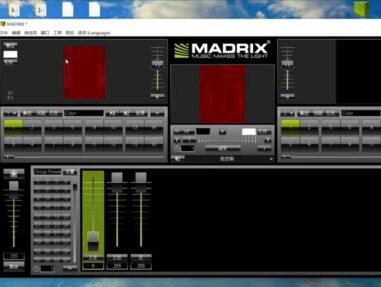 04:32查看AI文稿AI文稿
首先我们点击设置设置造型,打开我们需要操作的地图,那么找到我需要操作的地图。十一、首先编制软件新增了两个功能,一个是在文件中 点击文件有输出 mpx 文件,有 dmx 类型的和 dvi 类型的,这两个文件输出的地图都是可以通过麦爵士直接打开的,那么今天我们要讲解的是通过在 编制软件点击编辑有个创建分组,创建分组可以在麦爵士里面直接进行效果的编辑,那么此时我们点击创建分组,选中 我们需要分组的区域,这是第一个分组,这里弹出是否继续添加分组。如果说你还要继续添加分组,你就点击试。如果说你已经确认你的分组已经完成,点击否,此时会弹出一个界面, 此界面他这个名称是可以命名的,那我这里命名一下为上, 点击确定。那么此时第一个分组已经完成,那么再进行第二次分组,再次框选一个区域,点击否 名称为上右,点击确定。按到 此操作,我以此类推,多分几个区域做。 六、 当区域分完之后,我们可以在左边有分组选项栏里看到我们的分组有上左上右左,那么此时如何将它导出为麦爵士可读的文件呢?点击左上角的文件。 呃,我将选择输出为 d v i 类型的文件,点击输出 m p x 文件。 啊,我放到桌面,我已教学保存, 保存完成之后,他弹出输出 m p x 文件完成,点击确定。那么此时我们打开麦爵士,打开麦爵士之后,点击首选项有个配接编辑器, 打开配接编辑器之后,点击左上角的文件,有一个打开配接, 打开配件后找到我们刚刚输出的文件名字,教学打开, 他会自动加载我们刚输出的地图,那么此时我们可以看到在左边有我们分组的名字,那么我在这里在软件中去演示一下,我们返回到做效果的编程人员窗口,我单 独拉一个红色,点击地图, 在这个区域映射的这个区域,我们可以选择我们刚刚在编制软件中有分组过的区域。上左,那么就是我刚分的上左的区域。上右以及左, 这个是在编程人员中能够进行的一个区域的控制以分组,那么在麦杰士的主控制里面 也是能找到我们刚刚添加的三个分组,也可以进行单独的一个控制。上左拉下来,嗯,这里是没有变化,因为主输出是在这一块,那么看到这一块的区域是有灭掉 上右,呃,因为我只在地图中分了三个分组,所以说 我们只能看到三个分组,如果说你后续有更多的分组的话,按照我之前视频中的操作就可以一一分分个很多的分组进行操作。


![madrix麦爵士系统实战课程本月27日开课[烟花]
教学内容全新升级!!!
1:1地图绘制技巧+系统调试+空间造型实战效果应用+脚本应用
#madrix教程 #madrix #灯光效果](https://p3-pc-sign.douyinpic.com/image-cut-tos-priv/1c5db629d5b98d4a5b1948549d481ffc~tplv-dy-resize-origshort-autoq-75:330.jpeg?lk3s=138a59ce&x-expires=2086840800&x-signature=aB6z6Lih%2FFBTHkmDLSNQyS2sPb8%3D&from=327834062&s=PackSourceEnum_AWEME_DETAIL&se=false&sc=cover&biz_tag=pcweb_cover&l=202602191446205C30F8269C1E62CC5959)
猜你喜欢
- 2.9万三角洲行动