你好,今天讲的是 bilibili 直播机的设置方法,咱们打开软件, 他叫横屏,场景还是之前说的,可以理解为机位,这边是直播工具,这边有 pk 互动 这些玩法,还有虚拟开播,就是你找一摄像头拍着你,他可以变成一个虚拟的主播。这边还有你看还有曝光量,你直播的时候可以增加曝光, 还有一些房屋设置都在这边,中间这块呢就是你的那个试图区,你的所有的画面就全在这里显示,下面这块是其实挺重要的,你看我现在说话,他这个洞,他这个麦克风,这个 bb 站的这个麦克风呢,跟正常 不一样,有的软件他声音大小是看这麦克风会有一个上下上下浮动,但是他这呢,你看我像不说话, 看见了吗?他说话是在这显示的有没有声音,所以呢大家用不同软件还是要适应一下的,每个软件他都会有自己独特的东西。 首先呢咱们今天讲的呢就是画面的引入,首先这边就是切换,就是横屏,竖屏看到没有?是在这个位置, 你点他一下,他就可以变成切换成竖屏,我那边信号呢,他接的是竖的信号,所以我现在切切到竖屏,咱们添加添加,你可以点添加素材,也可以添加摄像头,因为所有的东西他都会在添加里面。打个比方,添加里呢 就包含了所有的,比如说摄像头抓取,包括窗口捕捉、游戏显示显示屏抓取,这些都有,包括浏览器,有些人他是需要网页的,所以可以拿这个进行去控制, 还有第三方推流这个标志大家都认识吧,其实这块就是 o b s, 还有多媒体就是放视频的,咱们这次呢是打开摄像头 好了,嗯,又回来了,我跟你说啊,就这些东西都录完了以后,我肯定要录录一期吐槽的每个软件都有什么问题的好。摄像头打开了以后呢,他这个 b 站的这个不太一样, 他会第一个放到美颜上,但是呢,咱们是要为了竖勾图,这里都没有,咱们必须点一下镜头,镜头里呢,这块就会有设置相应的旋转也在这边了, 看了吗?咱们调好了以后旋转他就在这边,他这边会有水平翻转看了吗? 然后垂直翻转都在这里。这个呢其实就取决于你的那个摄像机的角度,他可以进行调整。好,咱们点下确定这个画面就可以进来了。 还是一样啊,点素材图片里面在这里呢,就纯图片和相册,来,咱们浏览一下图片 还是老规矩,咱们的猫猫点确定,看这之前做好的,让咱们猫猫趴在这里。 这个等笔缩放呢,就按着 shift 键盘上的 shift 在拖动角度,它缩小的时候就可以按等笔的等笔的去缩了。哎,大家看见这个画面,你点开直播,它就是 这画这里显示的东西了,这里呢还有一个声音看,嗯,他分麦克风跟扬声器,扬声器其实可以理解为背景声音, 我这边默认的调的是这个选项,然后这边呢就是接你们麦克风的那个选择,我的麦克风是这个 好点,确认看我继续说话,他还还是会有的,如果放背景音乐,他这边还是可以,就可以提示出来。你直播的时候还需要去选择这些,比如说你开播是什么类型的,他最后跟就跟你分类到什么类型里面 话题呢?相应的就是类似于参加他们的活动。今天咱们讲的就到这了, 大家有什么不懂的可以记得给我留言。

粉丝216获赞2243
相关视频
 01:31查看AI文稿AI文稿
b 站直播机如何使用 o b s 美颜摄像头?首先打开 o b s studio, 点击插件中心安装美颜摄像头,插件 安装完成,点击确定 美颜摄像头成功安装,可以在这看到美颜操作面板。在来源里添加美颜摄像头插件, 选择您自己的摄像头, 点击确定,根据需要调整好美颜参数。开启高清 清场景输出功能,点击启动,首先打开直播机,将摄像头切换成高清场景输出, 这时候直播界面就能看到美颜后的画面了。更多实用技巧问题解答,欢迎点击美颜面板上的教程入口, 也欢迎加群和我们沟通更多的细节,比如调整清晰度、镜像旋转使用技巧,请参与详细版教程或加群沟通。
105OBSplus 04:27查看AI文稿AI文稿
无论你是在进行直播会议或者在线课堂,使用 obs 虚拟摄像头功能,可以让你在多个平台上同步直播,让你的直播内容更加广泛的传播。在这个视频中,我将教会你如何使用 obs 的虚拟摄像头功能,让你轻松的在多个平台上同步直播, 演示一下怎么操作。首先我打开 obs 和抖音的直播伴侣,我先打开 obs, 打开 obs 之后,比如说我需要把 obs 显示的画面同步的直播到抖音视频号 b 站小红书上啊,同步到四个平台直播 啊,那我就点击 obs 右下方的启动虚拟摄像机,我点击这个启动虚拟摄像机按钮,点击之后打开抖音直播伴侣,当我打开抖音直播伴 之后,在抖音直播伴侣右上方有一个添加素材按钮,鼠标单击左键,点击添加素材按钮,然后点击选择摄像头, 在摄像头的选项里选择 obs 摄像头,那这个时候 obs 的摄像头他就会显示出来,按住右下角的选择框拉大,继续给他调整,当我们把大小调整好之后,点击开始直播, 那这个时候我们抖音就进行了一个直播,接着我再把 obs 的画面直播到微信的视频号里,我打开电脑上的微信,在微信的左下角有三条杠,点击选择视频号直播工具,这个是视频号直播伴侣,我打开视频号的伴侣, 视频号的直播伴侣有一个画面圆,画面圆的右后方啊,他对应了三个选项啊,其中有一个加号,他叫添加画面圆,我们点击添加画面圆的按钮,点击选择摄像头, 我们还是点击选择 obs 摄像头,然后点击确定。接下来我把视频号伴侣上的 obs 摄像头给他也放大,调整到一个自己认为合适的大小, 然后点击开始直播。那这个时候我们 obs 上的画面,他在抖音视频号上同步进行了一个直播, 小红书上直播也是一样,我们打开小红书的直播伴侣,在小红书直播伴侣啊,左下方有一个添加素材,我们点击选择摄像头,在摄像头选项里还是选 选择 obs 摄像头,但这个时候人物是变形的,分辨率不对,现在的分辨率是一九二零乘一零八零,选择选择下方五七六乘幺二八零的这个分辨率,点击呃, obs 摄像头,在小红书显示的方面放大 好,我们再给他进行调整,调整好之后点击开始直播按钮。 现在小红书视频号,抖音都进行了一个直播啊,但是现在就是互动消息看不到,点击直播评论,把它悬浮起来,小红书的直播伴侣能给他缩小。打开 obs, 把直播弹幕,把它放到一个合适的位置。抖音的直播伴侣也是一样, 我们把抖音的在线观众还有互动消息啊,都给他悬浮起来,接着我们把这些消息的位置都给他调整好,包括在线观众这些东西,但是我发现他把人物挡住了, 可以点击设置不透明度降低一点,降低一些,那这个时候在线观众啊,这些都可以看到了,这些消息要互动,这边是小红书,这边是抖音的直播伴侣,视频号的消息也是一样,我们打开视频号,把视频号的互动消息啊也给他悬浮起来, 放到合适的位置,那在这个时候互动消息我们通过这个 obs 就可以看到右侧第一个是小红书,然后就是视频号,抖音的直播伴侣啊,这些都是 可以互动的。通过这样的方式我们就可以在多个平台上同时进行同步的直播,让我的直播内容更加广泛的传播,从而获取更大的流量。好,今天的分享就给大家讲解到这里,感谢大家。
1756资源库 05:16
05:16 02:06查看AI文稿AI文稿
ok, 那我们现在打开这个,打开 b 站。 ok, 很好, 嗯,大家可能会看到这个 b 站这个页面会有点轻微的浮动。浮动,嗯,这是因为 为了啊,因为我我的程序要录制就必须要用到摄像头,而这个眼镜它内置了一些算法,比如,嗯, slam 就需要用到摄像头。 呃,所谓的 slam 就是一个六六个方向的移动。目前的话呢,我关闭了 slam 就只能检测到我头部的一些旋转,而不能检测到我 头部的位移,所以我头部的位移他是不会随着。嗯,就是他会呈现这样的效果。如果说不是啊,我不是为了摄像,肯定是可以达到一个更好的效果的啊,只是在视频里面,当然我自己看来他是一个非常稳定的状态。 ok, 这个界面呢,我可以点一下,把它放到一个我想要看的界面,我把放到那个上面,哎,这就很舒服,我们随便点个视频啊。 ok, 我们直接播放 啊,当然我是听得到这个。 呃,是这个声音呢,因为这个声音是程序里的,但是我不知道为什么。嗯,就是我这个录制他录不上就很奇怪。 ok, 这其实像这些弹幕我也是看得清的,整体的效果还算还算挺好。 ok, 我们直接退出关掉。
214贤德淡腾 02:38查看AI文稿AI文稿
好,今天给大家推荐一个把废弃的安卓手机啊,当做电脑摄像头的一种方法,当然正常的手机也可以啊,你正在使用的手机也可以,下面呢给大家演示一下。嗯,首先呢你需要在电脑上装一个软件啊,我这里以信息为例,就是装一个这样的软件, 然后呢安装包是这个,然后你双击他打开就行了。在安装的过程中呢,最后一步会有这样的一个提示,一定要点安装,并且始终信任上,一定要 给他勾选,不然的话他会被拦截,拦截之后就用不了,一定把这个勾选了。然后点安装,这步一定要操作,操作完之后呢,桌面上就会出现了一个图标,首先呢你需要打开它,我们这里打开好,打开之后啊,默认这里是没有 ip 的啊,这个地方是没有 ip 的哈, 默认的就这样一个界面,你只要把这个 ip 输进去,然后点四七四七,然后点开始就可以了。然后下面呢我们说手机上怎么搞?手机上你同样装一个这样的 app, 然后给他点开,点开之后呢,他会有一些权限, 我们把相机和录音的全给他,因为我们就是用他当摄像头吗,所以把相机和录音的全给他,其他就不用给。然后点确定,给了之后呢,会有这样一个提示,我们点确定就可以了,然后点下一步,然后点这个点这个之后呢,他会就会有一个 ip, 看到没,幺九二点幺六八点零点幺零二, 下面是四七四七,就和这里一样,我们对应了一下,然后我们给他放旁边,然后我们输下这个 ip, 幺九二点幺六八点零点幺零二, ip 输好之后呢,这里是四七四七啊,这里也是四七四七,然后我们点开始,然后手机上要点, ok, 好,此时我们把手机移上来,你看 他就有画面了,对不对?但是画面是倒的啊,因为电脑上画面是倒,你可以给他切换一下,转一下,你看画面就震了,对不对?看到没啊?就可以用了,因为我这个手机 不怎么行啊,这摄像头不怎么好,所以说他是,但是他是可以用的,同样的这个画面可以镜像,然后你也可以放大,那么可以放大,你也可以缩小,同样也可以调亮度,看这闪光灯啊,这不是亮度,可以开闪光灯,然后把闪光灯关掉。 好,同样的,你可以把窗口单独拎出来,我们把窗口点这个可以把窗口单独的拎出来了,我们点四多五给他停止掉,这是光连摄像头,如果你想连声音的话,把这个哎呦 d i o 给勾选,然后再点开始就可以了。好了,以上就是整个工具的使用,工具使用非常简单,它支持无线网啊,也就是你在同一个无线网下, 就是你的电脑和你的手机,比如说你电脑是连到网线局网里面,但你手机也是连到这个路由器里面,他就可以使用。另外他可以支持数据线,就是你直接把手机 通过数据线插在电脑上,他也是可以识别的。好了,工具的获取呢,你们看视频简介或者屏幕上这个提示就可以快速获取工具。今天的视频呢,就到这里,感谢大家的观看,再见。
25不言不厌 03:37查看AI文稿AI文稿
做农业的朋友,他自己想把他农场以及安装好的摄像头传输到,比如说抖音、快手 b 站绑住这些视频上面进行推广引流,让别人看见我自己农场,我们是如何来做,也是如何来实现。 今天我来详细的给大家介绍一下是如何来试验,等一下我就拿这个塔摄像头来给大家详细的举例操作使用说明,退后 我要开始装逼。我们已经来到店了,旁边首先要把这台摄像头连接到交换机, 那我们现在连接好了以后,我们需要打开这个软件,大家看一下我手里的这里,打开好以后我们他会搜索出来,会自动的啊,搜索出来以后我们点击这个,你看我鼠标这里点出来,如果他这边没有出现这个画面,其实也 不着急,他下面有一个地址,我们给他复制下来,大家好,看不到看不到,大家稍等一下,我移一下 给大家讲解啊,看到没有啊?我已经一降下来,用鼠标与这两这这这串地址啊,复制好以后,好,我们打开这个, 打开以后我们就需要把这个地址复制进去,我们播放一下,看一下口碑播这个画面已经出来了,证明这个画面是没问题的,没问题以后我们就要打开另外一个软件,我给大家打开,让大家看一下是什么软件, 打开好以后,我们这里要点击一个添加方面,我们要添加更多,添加更多以后,我们这里有个网络来源添加进去,我们有一个把这个,就是这下面有个添加鼠标与这里啊添加添加上去,因为 刚才我们已经添加上去了,其实就是这个画面点击一下,确定,确定好以后他这个画面就在这里了,那我们点一下,你看一下这个画面是不是在这里了,对吧?好,在这里了以后呢?我们怎么给他传到抖音快手嘞?还有第一张嘞?好,大家不要着急, 我们首先我们先以抖音为例嘛,哈,我们弄好了以后,弄好了以后这里有个看到没有鼠标以这里区域输出,我们点点击一下,确定好以后我们就打开快手抖音啊,说错了,这软件其中还好,稍等一下,因为他这个在下载好,我们这个已经下载完成了啊, 点击已经完成,他正在启动中,这个要稍微稍等一下, 这个已经 启动好了,启动好了哈,他这个弄过来的话,大家一看就是 obs, 我们就需要把它删掉,重新新建一个啊,场景摄像头就可以了。那我们这里要选择是哪一个?要选择这个看下我是不是这里啊,选择他就可以了, 他他这个画面就过来了啊,我们点击啊,这是横屏,竖屏点击横屏, 如果他是吃这样的一个花苗,其实大家什么是这个直播伴侣,其实他自己的问题还有个 bug, 能不能删除掉,我们重新再添加一次就可以了,因为有很多他 弄了,哎,感觉这这个不行,这是有问题,其实没问题,你看我再添加一下这个画面是不是很正常?那我们就如果我们就开直播,这个画面就会又可以出现了。如果你们像 调整上面的文字啊,这抖音走动的字体啊,都是可以调的,在刚才打开那个软件就可以了,我们开直播就 ok 了,就可以传到那个抖音上面,这个是通过取的方式,这种方式的话就比较高清,今天我就给大家讲解到这里,谢谢大家。
 01:46查看AI文稿AI文稿
我们如何在 b 站发起一场横竖屏直播?首先使用账号登录哔哩哔哩直播机, 将直播间采集盒接入采集电脑进行采集。摄像头设置,这里的采集设备一定要选择 cp 设备,将直播分辨率和美颜调整好, 进行音频采集设置,这里的麦克风设备一定要选择 cp 设备。点击开始直播,设置好直播种类, 点击分享的直播观看, 看链接即可观看。 在 b 站 app 中也可以发布直播弹幕, 我们可以切换成竖屏直播模式,只需简单的组合键即可。 同样设置好摄像头采集和为 cp 设备,同样点击开始直播。设置好直播种类, 使用 b 站 app 输入直播房间号即可观看竖屏直播。
413上海洋铭数码科技有限公司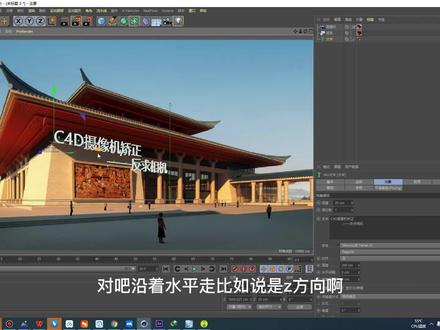 07:08查看AI文稿AI文稿
cct 反球摄像机,首先我们创建一个摄像机,在摄像机后面加上一个 cct 的标签, 摄像机较正, ok, 看这个摄像机较正这个地方我们找一张图片,就是说我们要反球的一个呃场景,比如说我们这个图,这个图片倒进来之后,他的一个尺寸跟我们这个多少有些差别啊。我们先按照这个尺寸去做 好他的画幅,是他的一个画幅,然后呃渲染是默认的一个,默认的一个一点七七八, 好,倒进来之后,然后这个图量的大小尺寸也可以进行调整啊,都可以进行调整,按默认的一百,然后图像也可以左右偏移啊,这些都不用动啊。然后他是呃显示图片是吧?显示图片保持前景,显示图片完整图像,然后匹配 背宽度,匹配高度,都可以去调一下,我们可以匹配这个高度啊。然后后面这个较重里面主要是这一块就是如何去反球这个摄像机,给你这个参考图的一个透视,把摄像机给它求出来,让它焦距,让它位置距离。 好,首先我们利用这个摄像机进到里面,进到里面之后在这个矫正里面添加这个线,添加线第一根线 我们给他求的时候,肯定是以 x、 yz 三个方向的一个轴向去给他求,首先是确定一个 x, 或者是确定一个外,我们可以先调这个外,外的话就是一个竖向的一个高度,我们看一下啊, 这肯定是竖直的,对吧?肯定是竖直的,我们找这个边缘放到这个最边际的地方,然后上面呢往上走,把这个压住道线就可以了,然后按住 shift 点这个线对付的点一下是 x, 再点一下之外,然后呢再做下一个。他现在我们调完之后啊,他现在还没解决出来,我们需要多做几根线,再加一根,这个也是一个竖着的 啊,这个也是一个,这个柱子也是一个竖直的,或者这条线都可以,我们用这条线了, 好,然后往上用到这根线,是吧?往上走,往上走到这个位置 啊,比如说已知这个长度,这也是一个外,以及他的长度,比如说这个是一个,嗯,比如说是十米吧,十米的柱子就是一百是一米,再加一个零十米,外方向已经解析出来了,如果说感觉还少的话,他后面还没有这个数值,再做几个,看哪一个地方是竖向的, 这个也是,是吧?也是一个竖向,也可以再解析一下,好,放到这个点的位置上面,这个放到这个位置也可以放高一些啊,放高一点, ok, 这时候就可以了,这是外方向,然后呢再做一个挨个子方向 l 怎么样?我们看是哪个方向是做 x, 是这个方向是做 x, 还是另外一个方向是做 x? 比如我们再提下一根线,就这根跟我们的这个顶吧,这是一个直的啊,肯定是一个直的, 红色的底跟他对齐。比如我们这个方向把它呢定成 x, 就是 c 部的键,点一下 x, 然后然后再点一下是外,再点一下是 z 啊,这是三个方向,我们把它定成 x 好 x, ok, 然后这是一根线,我们的 再加一根线,可以给他复制一个呢,按住扛住线复制出来,这个底下这个路肯定也是一个直的,对吧?我们给这个点上对齐,就是顶部这个点,然后呢?这个放到我们这边, ok, 把它也当成 x, 然后 x 解析,如果还少的话,可以再多加几根,然后再复制一根。比如复制我们这个,他肯定也是一个 x, 放这里 跟他对齐,跟这个底部对齐,他肯定也是一个水平,对吧?然后这也是 x 以解析,然后下一个就是这个方向, 那方向肯定是跟我们这个呃垂直的,比如这个他这个方向肯定是一个 z, 对吧?水平的一个 z, 然后这个地面的这个线他也是一个 z, 添加一根线,添加线,比如说把它呢跟我们这个对齐,跟这个边放到这里吧,跟它对齐,然后这边呢跟我们这个边对齐, 好,他是一个 z, 再用 c 部的键点这个线,点一下,是 yx zz, ok, 鉴定解析,我们可以再加一个,如果线少的话,可以多加几个,再复制他一个,然后底下这个线不是也是一个类方向,对吧?这根 放到这个黑色的线的位置,这边也是放到黑色这个线的位置,这个地方, ok, 然后 z 以解析,然后摄像机的焦距角角度都解决出来了,还没有这个数值,我们可以多加几条,比如我们顶 这个或者这个边,他肯定也是一个这方向或者底下的台阶,我们再加一根, 好,以他的边为准,这个呢以这个地方为准, ok, 都解决出来了,这个外放量呢?稍微错一点,是吧?错的比较多一点,你们也可以再调一调,其实应该都差不太多了 啊,比如这个边又又多了点啊,好,这个都解下来了,然后还剩一个位置,这样你的位置,这样你的位置呢?我们添加一个定点, 比如这个添加定点,定点添加之后这有个小圈啊,这个呢可以给他调一下,他是推算距离以解析,这个黄色的都是错不太多,你们可以看一下啊,把他找到一个位置,比如他的一个定点,你可以 可以定在任任意一个地方都可以啊,比如我们定在这个中间吧,定在这个房子的中间,主要定这个位置。 ok, 然后一解析,然后我们可以这个坐标也可以给他改一下,默认是零零,然后我们这个摄像机就在这个中心点的位置,然后调好之后,然后点这个创建摄像机应用的标签,点一下创建一个背景就可以了,然后我们可以,嗯,出摄像机看一下 啊,这个标签可以给它去掉了啊,用这个就不要了,我们看下我们的摄像机算出来的一个焦距,算上焦距是十九点多,差不多应该是一个二十左右,对吧? 真正去拍的时候,比如说你们可以想象一下啊,就比如说这个,我们去拍这个时候,我们用的一个焦距大概就是一个二十左右的一个焦距。好,他的 定点是定在了我们这个位置后面,就可以用我们这个摄像机去做东西了啊,把我们这个字放过来,然后跟我们这个去参照一下啊,还是向下,都是向下的,比如这个水平水平偏移往上调,到时候他一直是沿着这个水平走的, 对吧?沿着水瓶走,比如说这方向啊,这方向他是一直沿着这个位方向的,并走的。 ok, 这就是上岸较正。
110洛奇创意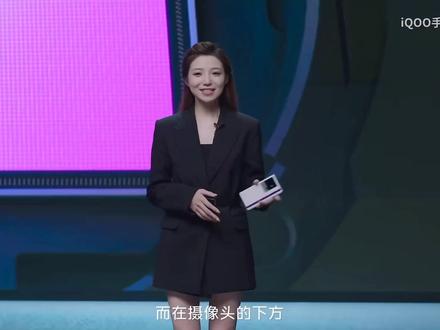 00:28查看AI文稿AI文稿
而在摄像头的下方有一枚矩阵式的传感器,他就是全新的防闪烁光线传感器。在我们拍照时,遇到显示屏或灯带时,经常会出现频闪的问题, 而有了它就可以实现零点五到一毫秒的光源高速采样,保持同频共振,摆脱光源对创作的干扰,还原人眼所见的人性。
3146iQOO课代表 01:15查看AI文稿AI文稿
今天分享一款好工具, b 站直播间录播,操作简单方便,免费开园,可以在开播后自动录制,可以同时录制多个直播间,并且支持记录弹幕、 super chat 礼物等,还有视频修复、 f l v 转 m p。 四、弹幕合并等功能。 一、选择下载的安装包,右键解压。二、解压后右键以管理员身份运行安装程序。三、安装成功,点击确定。 四、设置视频下载的工作目录。五、复制 b 站直播链接,然后点击确定。六、录制中该软件可以同时录制多个直播间。七、录制完成后,可以将前面工作目录中的 flv 文件转 mp。 四、羽化飞翔致力 于分享技术资源,希望能够帮到广大网友,谢谢!如果大家需要资源进行学习,可以在评论区回复关键词下载两千四百五十八、免费获取。如果大家有什么资源需求,或者想实现什么应用场景, 也可以在评论区回复我,我会尽最大的努力给大家搜集相关资源及解决方案。
 00:27
00:27 01:47查看AI文稿AI文稿
你一定了解过这些平台吧,在这个人人都是自媒体的时代,拍短视频已经成为了一种潮流平台,大量的悬赏招新计划也让有想法的人蠢蠢欲动,然而高昂的拍摄器材,复杂的后期制作又让很多人望而却步。 那怎样能让更多人了解自媒体?成为自媒体又需要学习什么?拍摄器材又该如何取舍?如果你也抱着这些问题,欢迎来到我的世界。 哈喽,各位观众老友们大家好,我是兔兔,欢迎收看这一期的狗兔视频小课堂。这一期的视频呢,主要是为大家介绍一下我 我们这档节目,我们这档节目呢,是视频拍摄的完整教程,手把手教你从拍摄到剪辑到成品的每一步,让你完成从零到一的突破。节目大概分为六个章节, pr 剪辑篇、 ae 特效片、达芬奇调色片、 ps 封面片、器材选择片和前期拍摄片。通过这六个章节呢,让大家能独立的完成一个高质量视频的制作,从而成为这自媒体时代的一分子。 想要学习的小伙伴们记得点一波关注哦,我们会尽快更新下一期视频,每天进步一点点,下一个视频大神就是你哦! 好了,喜欢我们视频的小伙伴们记得点赞加收藏哦,你们的支持对我们很重要,那么这期视频就到这里了,我们下期再见,拜拜!
346拓拓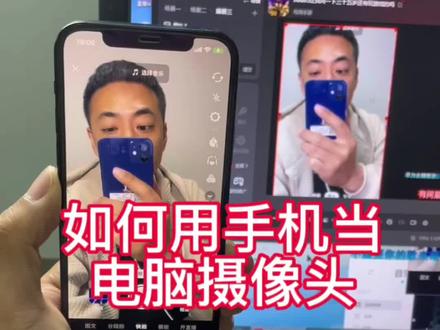 01:07查看AI文稿AI文稿
用手机当电脑摄像头最简单的方法是什么?兄弟们啊,电脑上下载一个投屏软件啊,这是苹果的,叫这个苹果录屏大师,然后安卓的你下载一个 这个傲软投屏啊,都是不错的投屏软件。然后手机打开镜像镜像去选择你的这个投屏软件,这样的话电脑的屏幕上就能显示出你的手机画面, 然后直播伴侣添加素材,添加一个窗口,窗口太极投屏软件,这个时候我们手机的画面就上来了,他是有边的,兄弟们,看到没有?有边,那么怎么去解决呢?兄弟们? alt 加鼠标的夺件,这个时候我们拖动它的一个边框,就可以直接裁剪,把多余的部分都给 拆解掉就可以了,兄弟们,学会了吗?然后变 one, 然后有一个 w 哦,你可以随便拖动了,收藏一下收藏一下,这个 logo 看起来更帅一些啊!
351小叔畅源传媒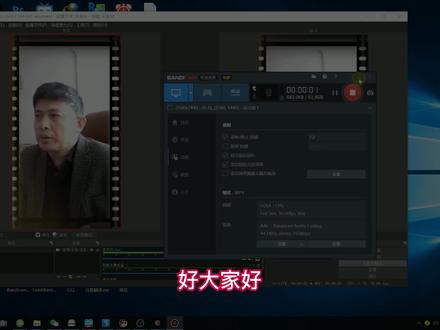 04:34查看AI文稿AI文稿
好,大家好,今天给大家分享一段,电脑上用电脑摄像头啊,录制成像手机一样的竖屏尺寸的视频, 并且这个还是可以直播的,直播的时候也可以用电脑摄像头直接直播出去的画面,像手机的竖屏一样, 这就是效果,现在大家看到的是效果啊,好,那这个呢,我先把它关了,这效果是怎么得来的啊?这是效果哈,然后我们把这个先给他 删除掉,删除掉的效果,删除掉,删了就没了啊,这里面我关了,这里用到的是 obs 直播软件,直播推流的这一款软件, 进来以后啊,这款软件上你点设置啊,点设置 食品证这里,他默认的这个地方呢是幺九二零幺零八零的,我们把它改过来了,改成幺零八零幺九二零九比十六,看到没有? 改成这个了,声音的话,如果你待会要录音的话,这里选择你的麦克风这个地方啊,就可以了,我们点确定 他这里推流的就这个视频尺寸了啊,在这个下边我们添加添加,添加,这里的是 显示啊, 食品采集设备添加,这个点确 定,嗯,就出来了啊,就出来了,那我们这个时候我们点确定啊,出来的是这个样子的,这是因为我把我这个摄像头啊,摄像头已经 竖着了,竖着这样摆放的啊,竖着拍没关系,这个时候呢,我们在这个上面点右键啊, obs 这个里面有变换了 啊,旋转以下九十度,然后再选中这个框框,把它拖大就可以了。好,我们就看得到啊,摆到合适的位置 啊,这个效果你就出来了。最后的话,空白地方点击一下我们的来试试。 来点击一下过来的右边来了啊, obs 的话可以直接做直播的啊,那我们也可以录去看哈,我们点这个地方, 那你事先要设置一下你录制存放在什么地方啊?对,这个地方有有有这个通用的设置。那你这个录屏保存的地方输出啊,自己看一下的 录像我保存在桌面了,看得到了啊,桌面或者我这里直接选桌面,这里再选择一下浏览 看一下啊,这里选桌面,点选择文件夹应用。确定完事,我们现在开始录点这个右下角开始录制这一块 啊,他这里就已经在录了啊,录的话我们待会桌面上就已经生成了文件,看到没有,已经在他这里默认的。我没有调啊, mkv 的格式 啊,这个我们录的这个视频是可以上传到抖音的,也可以啊,这个软件直接推流的嘛,你如果有那个推流的地址和密奥就可以了啊,这个实用的分享,我们再来看一下效果啊,把它关了,把它停止录像。 来,我们看这个,这是这是刚才用 obs 录了 触屏了,他这里就已经在录了,录的话我们待会桌面呢就已经生成了我的键,看到没有,已经在 他这里默认了,我没有调回那个推流的,那个推流的地址和密奥就可以了。那这个你放到抖音上就跟 就跟手机录的是一个样啊。好,那今天的分享就讲到这里,感谢大家, 如果您对咱的这些小技巧分享感兴趣,欢迎您关注留言,再见。
194顺应自然


