ss2声卡相位耦合教程罗维
好的,所有的工作都已经准备好了,这是我们第一次使用 ccto 软件,现在首先点击 plasend 就是播放信号,可以看到下面有一根信号条亮起了一个电瓶,注意他是在 le boss 的页面之下才有的。 这一边呢是测量信号,然后这一边是参考信号,我们可以通过调节声卡的这个旋钮来调整参考信号电瓶的大小,大概把 ss 二的旋钮调到这个位置就可以了。 现在把功放打开,然后把这两个定位器打开,现在我们把它开到最大,当然如果是你自己的设备呢,就根据自己的设备去调整。接下来我们可以看到调音台的第一路已经有了信号,把他的推子推起来,接下来把主输出推子慢慢的推起。 为了视频讲解的方便,我们在后期剪辑的时候把粉红噪声的声音剪掉了,现在我们就可以看到音箱的曲线已经出现在这个画面当中。点击 pk 就是查找延时, 但是我们查找完延时之后,可以看到下面的相位曲线仍然是这么乱的。现在我们首先保存一下曲线,然后停止分析, 画面就会静止在这个地方。幅度曲线的默认分辨率是十二分之一。 oct, 现在我们可以把它改成三分之一,被评成的平滑度 看起来就比较平一些,我们可以看到相位曲线是比较不清楚的,就是很乱,那怎样把它调成类似于像 spa 一样的相位曲线,是一条光滑的曲线呢? 首先点击 window, 然后我们可以在这个地方看到有三个小点,点一下这个按钮就可以打开 ir 窗口的设置,或者是点击 far, 然后找到 out, 同样呢也可以在这边可以看到 irundow, 就是 ir 时间窗,时间窗里面的设置有左半窗的设置和右半窗的设置,现在我们把右边半窗的设置切换成 usbe fm, 就是结束时间自己指定, 当然我们也可以在这边输入一个自己指定的长度,比如说一毫秒,然后点击 ok, 就可以看到向外曲线已经变得非常平滑,在这边出现了一毫秒的固定值,现在我们再一次打开 ir 窗口的设置,把它填成 ust 地方 范的点击 ok, 这个一毫秒呢就可以修改了,比如说改成两毫秒,三毫秒等等,我们可以改成任何的一个数字,就可以发现不同的数字呢对应着向位曲线是不一样的。 当然作为初学者来说,我建议大家使用一毫秒就可以了,就在这里填入一个固定值一毫秒,然后点击 ok, 这个时候大家以后在使用软件的时候呢,就不会有那么多的选择了,等到我们的技术水平变高的时候,再去仔细的研究一下相位曲线还有时间窗到底是怎么回事。 好的,接下来的时间如果您要有空的话呢,就可以听我讲一下这个向位曲线与时间窗到底是怎么回事。现在我们打开这个对话框,选择 usb 放的,然后点击 ok, 现在我们可以切换成 etc。 接下来点击鼠标左键 要松手,然后拉出一个框子,拉到这个地方,松开鼠标左键,然后扩大了,再来一次点击鼠标左键,拉开一个框子,松开左键,放大图像之后,我们可以看到里面有蓝色的小线条,这是时间窗长度。 接下来我们按住键盘上的 ctrl, 不要松手,就可以看到这边有一个 mac 的灯亮起来了,再按一次可以看到他亮起来了, 然后我们按下去,不要松手,在他亮起来的情况下呢,用鼠标的右键点击一下右边的地方,就可以看到蓝色的线条呢被我们移动了, 我们不停的点右键,可以移动这个蓝色线条的时间窗长度。这两条蓝线之间夹的一个区域就是时间窗,那这个时间窗是可长 长可短的,在这里我们可以看到它的长度是九十一点四二毫秒。现在我们再一次按住 ctrl, 然后点击右键改变时间窗的长度,变成四十点零二毫秒。这个时间窗的变化呢会引起向位曲线的变化,我们同时要注意向位曲线的变化, 时间穿越短的话,向外曲线会变得越平滑,时间穿越长,向外曲线会变得越密集, 就是他的折叠会越多。这里面的具体原理跟反射声有一定的关系,我建议初学者暂时先使用一毫秒作为窗时间,只要对向位曲线进行加窗处理,而 频率响应曲线 m ag 不要进行加窗。

粉丝9.5万获赞43.0万
相关视频
 00:59查看AI文稿AI文稿
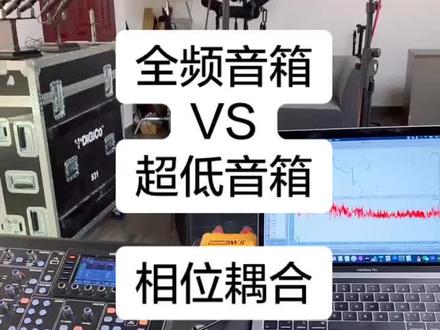
哈喽,大家好,现在演示的是全拼音箱和一个超低音箱相位偶和的一个操作案例。先测量全拼音箱, 抓一下岩石, 然后测量超低, 保存他的曲线。 接下来我们根据分屏交叉点上方的向位曲线来判断要给哪一个音箱呢进行处理,使得他们在分屏交叉区域的向位曲线产生重合。现在我们决定给全屏反击性并且加延时, 现在向外曲线在这一段重合,那么一起打开就可以发现叠加。
1882罗维 04:06查看AI文稿AI文稿
接下来我们在 smart 里面切换成穿丝粉测量方式,也就是传输函数,然后点击锤子扳手,进入到设置页面,删除之前所有的项目,然后新建一个项目。接下来呢我们要在这边选择声卡, 假如说你并不知道选择哪一个声卡的话,那么可以在电脑的小喇叭上面点右键查看,他的名字叫三杠 usb o 丢口袋,然后我们选择三杠 usb o 丢口袋的字样,接下来输入他的名字。 接下来测量通道选择左,然后参考通道选择右,点击 ok, 然后再一次点击 ok, 接下来设置粉红噪声的输出接口,首先我们点击这个地方,然后就会弹出粉红噪声的设置页 界面,接下来我们为粉红噪声选择声卡的输出接口,选择这个声卡,然后呢主输出选择左,辅助选择右,就是确保声卡的这两个输出接口都有粉红噪声的信号,然后点击 ok, 退出对话框,这是粉红噪声的音量,零 db 代表最大值。 现在打开粉红造成的开关,接下来我们再把测量项目的三角形点亮,打开这一个测量项目, 可以看到测量通道已经有了电瓶,接下来我们再打开声卡的输出音量旋钮,我们把它开大,一直开到到这个参考通道的电瓶,会显示在这样一条线的位置,此时声卡的这个旋钮 大概拧到了两点钟的位置,这一条线的刻度在 spa 里面刚好就是负十二 db fs, 现在我们再看回到测量通道,可以通过拍手来 判断测量通道是否正常。 ss 二的输出连接到调音台,第一个输入通道,可以看到他此时已经有了电瓶,声卡的旋钮开的越大,这个电瓶就越高。接下来把主叔叔的推子推起来,然后再慢慢推起粉红噪声的推子。 为了讲解方便,我们在后期制作的时候把粉红噪声的声音剪掉了,我们可以注意到这一边,这种情况代表没有抓岩石,现在我们点击犯的查找岩石,然后点击音色,插入岩石, 按空格键就可以把这个曲线保存下来,现在点击 ok 软件上的粉红造成不要停,现在我们把主输出静音, 可以发现曲线掉下去了。接下来我们把这一路粉红噪声的声音送入到超低,超低是在八十一,所以我们选择这 点击飞的福利,接下来推起超低的这个推子,接下来再按一次飞的福利退出母线发送状态,然后缓慢的推起八十一的推子。 接下来我们就可以看到测量软件上面超低音的曲线缓缓升起,这个超低并没有进行分屏,所以他的上线部分还是挺高的。在没有处理器的情况下,我们也可以尝试对把子一进行一个高切处理,现在来到他的 eq 页面,把模式改成高切, 现在旋转高切的频率,就可以看到 spa 软件上面超低音的曲线正在发生改变,一直调到合适的分频点为止。由于数字调音台高切的斜率只有十二个 db, 所以他是不够用的,我们也可以增加一些 eq 来解决这个问题。现在把鼠标放在这个位置, 可以看到一百四十二赫兹比较高,所以我们在调音台上面做一个 eq, 把这个频率进行衰减,然后要调整他的 q 值,也就是他的带宽。可以发现超低音的曲线会跟随着我们的调整正在发生改变, 可以根据我们对声音的需求增加另外一个 eq, 比如说现在我们给一百赫兹增加几个 db, 通过旋钮往上拧,然后呢要注意 q 值的调整, 通过一系列的操作,大概我们把超低音的曲线调成这样子就可以了,然后我们按一下键盘上的空格键来保存超低的曲线,点击, ok, 接下来要调整全屏音箱的曲线,然后是全屏超低向位对齐。
744罗维 09:30查看AI文稿AI文稿
欢迎收看音响测量软件极速入门教程 smart 七极简指南。大家好,我是罗维,这是第十一集关于向位的对齐。首先我们这边有一个很简单的系统,就是两个全屏音箱加上两个超低音, 然后呢有两台公放,有一台公放是专门负责推这个八寸的全屏音箱,另外一台公放呢,专门负责推两个超低音,有一台前集呢,接到这个公放的前面负责进行分屏,还有他的调整 eq。 现在我把测量话筒放在离音箱两米的位置,因为我想呢这个地方就是一个主要的听音位置, 假如说你的主要听音位置在音箱前面的一米,那么你就可以把测量话筒放在一米,假如说你都不知道听音 位置将会在哪里的话,那么就随便放一个位置就好了。好,现在我们放在两米,因为我们确定了这个听音者会站在两米去听音,因为听音者就是我们,我会站在两米去听音的。首先我们单独的测左边的音箱, 那么这个步骤我们就不会再重复的操作一遍了,你可以重复的观看一下第九集。好,首先我们单独测左边音箱,这个时候呢,因为我懒得去关公放,所以我们首先把所有的音箱都静音,唯独打开左边的音箱, 所有都静音了。好,现在点一下,拨出粉灶,我们就可以看到左边音箱的曲线了, 调整一下电瓶的大小。 好,这个时候呢,我们要查找一下岩石, 然后呢把这个曲线保存下来, 我们打一个名字写成全屏音箱好了。好的,接下来呢,我们把全屏关掉,在这里点静音就好了。然后呢我们测量超低,这个时候为了确保我们测的是一个超低呢,所以首先要关掉一边的功放才行, 那么超低的曲线呢,就会出现在这一边,这是平响曲线,这是向位曲线。首先我们给这个超 d 呢做一个分屏, 然后他的下线呢,我们把它切到三十五赫兹,呃,超低音的上线呢,我们把它切到一百二十赫兹。首先你从这个图里面大概就知道, 到了我们交叉点应该设置在这个一百附近,先不管那么多,切了他再说,点击这个通道超低分屏,在这一边输入一百二十,然后斜率二十四, 下面呢是三十五,斜率也是二十四。好,我们再来看一下这个曲线会变成什么样子呢?可以看到他变成这个样子了。然后呢我们把它保存一下这个超低, 好把粉红噪声关掉,这个时候为了看的更加清楚,所以我要把这个绿色的框子隐藏掉,就是打叉,只留下一个全屏和一个超低。 然后为了看的更加清楚呢,我要把这个红线也要关掉,红线怎么关掉呢?你可以点击 options, 然后点一下最下面这一个,或者按一下键盘上的 c, 这是一个快捷键。 首先我们看到平响曲线,就是超低音和全屏呢,他们有一个交叉的区域,然后有一个交叉点,这个交叉点我们不要理他,我们要看的是这个交叉的区域,大概是从六十赫兹到一百八十赫兹这个区间, 这就是他们的交叉区域,然后在交叉区域往上看,我们顺着这个鼠标往上看, 在他的交叉区域呢就有两条向位曲线,现在我们就是要想办法把这两条向位曲线在这个交 交叉的区域,就是六十赫兹到一百八十赫兹之间呢,让这两条曲线变得更加的重合,我们可以通过拿一些处理手段来让他们变得重合呢,一个是反击性,另外一个呢就是加岩石。操作方法一般是这样的,首先呢我们考虑的是加岩石, 那最后如果加岩石不能解决的话呢,就再来一个反击性,然后再加岩石。 首先我们要考虑一下先给谁加岩石这个问题,我们可以通过这个向位曲线的斜度,比如说在这个图上明显可以看到这一个颜色的曲线呢,他的斜度会更大一点, 而这个呢他的坡度会更缓一点,对吗?而且他这边还翘起来了,因此呢我们要给这个坡度比较缓的 并且翘起来的呢加入岩石,那么随着我们不断的加岩石,这条曲线就会越来越往下倾斜,就是他的坡度会越来越陡,我们来演示一下,首先这两条曲线我都不关掉,然后打开正在测量这个项目,接下来我们看到这个往上翘的, 他的鞋度不够倾斜的呢,是全屏,对吧?因为他是红色的吗?看到了吗?上面是红色的,下面也是对应红色的,所以说他是全屏,应该要加一点岩石,那我们来尝试一下,先把超低静音掉,然后把全屏打开,然后播放粉灶。 接下来呢我们给全屏加入一些岩石试一试, 也就是给到四 h 一通道, 在这里可以看到有岩石,我们先慢慢的加,这个时候我也不知道加多少,反正就是乱碰运气吧。首先来个一毫秒好了, 一毫秒你可以看到这个绿色的曲线和红色的对比,原先他的向位曲线是在这个地方的,而现在呢,他的向位曲线往下更加倾斜了,也就是变得更加抖了,是吗? 然后他的斜度呢,我们要把它调成跟超低是一样的,就是跟这条曲线一样的,那就可以了, 因为我们在录制视频,为了看的更加清楚呢,所以我干脆把它调的线条比较粗一点,那么为了让超低的曲线显示的更加明显,我就把它改成白色的, 可以看到超低是白色的,然后我们正在测的是绿色的,我们现在是要求绿色跟白色产生重合,现在加了一毫秒,那么我们现在给他加两毫秒试一下, 现在是两毫秒了还是不行,那么三毫秒试一下, 三毫秒的话还是不行。这个绿色的线和白色的线几乎产生了平行状态,每当我们发现如果他们产生平行状态的时候呢,就需要点一下反急性,也就是反向,我们俗称 就是把通道的这个向位呢点成一个负号。现在我们再来看一下,我们就可以发现这个绿色的线和这个白色的线就重合了, 同时呢这个红色的线放在里面没有用,所以我把它关掉一下,这样看的更加仔细一点,就是绿色的线和白色的线产生了重合,现在我们再一次保存这个绿色的线, 然后为了验证重合之后会产生什么效果呢?所以我们需要把超低音和全屏同时打开来试一下, 那么我们就可以看到这个白色的线和这个这种颜色的线呢,他们在交叉的地方鼓起来了, 其实这就是告诉我们呢,当我们的交叉区域它的向位如果发生重合的话呢,这两个声音就会产生一个叠加的效果, 也就是我们说的铜向位他就会叠加,然后如果是反向位呢,他就会抵消。那么我们刚刚调整的是左边这个声道的超低音和全屏,接下来我们把话筒拿到右边对称的位置, 用同样的方法来调整右升到的全屏跟超低,让他们也产生这个效果。如果不出意外的话呢,左边跟右边的岩石应该是一样的,因为你摆放的位置是相同的,全屏和超低的距离也是一样的,对吗?所以说他们的岩石应该是一样的,这个时候你 可以复制过去就好了。 好的,那么现在呢,我们已经把这个系统简单的已经调好了。
294678 02:34查看AI文稿AI文稿
哈喽大家好,我是罗维,现在好多朋友还在使用 smart 七,我们这集视频介绍 s s 二和 smart 七怎么配合使用。首先进入到这个页面,不用管它,直接点击 no 就可以了。接下来呢,我们点击 options, 然后在第二个选项 auto dys options 里面, 然后查看一下我们当前声卡的名字, s s r 所对应的声卡名字呢叫 usb audio codec, 然后前面带有一个序号二,代表着你电脑的第二个 usb 接口,接入了这一张声卡。好,我们发现后面有一个 ok 就可以了,前面千万不要打勾, 在这个对话框子里面,我们不做任何设置,仅仅只是为了看一下在输入和输出里面都有这个声卡的存在就可以了。现在点击 ok, 接下来我们设置声卡的输出,也就是点击这个位置, 然后打开信号发声器的设置页面,接下来在这一边选择声卡,也就是我们刚刚看到的那个声卡,就是二杠 usb audio collect, 刚刚看一眼的原因就是为了找到这个声卡, 现在呢,这边选择左 left, 然后这边选择右就可以了。接下来把这个负四十八呢直接改为负六就可以了, 或者你改为零也是可以的。其他的选项不要做任何设置,就按照这个默认状态就好了。如果你实在搞不懂的话呢,就截一下图,按照这个一模一样的设置就可以了。点击 ok, 接下来我们设置声卡的输入, 首先点击 transfer, 就进入到传输函数的设置页面,然后我们点击 no, 接下来点击锤子跟扳手这个小图标,进入到传递函数的设置页面,接下来呢我们点击 new tf measurement 这个框子,接下来呢我们选择这个声卡,也就是刚刚看到的那个二杠 usb audio codec, 接下来我们给它输入一个名字,好,接下来点击 ok, 在这边选择十六,然后在这边呢我们选择三分之一幅度,这边选择十二分之一季权,选择捺, 如果你实在搞不清楚的话,你就照着这个设置就可以了。接下来我们点击 ok, 然后点击这个三角形,然后呢把声卡的换向电源,打开,可以看到这边有一根电瓶条,接下来把音箱打开,接下来我们播放粉红噪声, 接下来点击查找延时,点击插入延时。 好的,感谢大家收看,我们下集再见。
1082罗维 08:42查看AI文稿AI文稿
哈喽大家好,我是罗维,这一集的视频将会介绍 ss 二测量套装配合阿一 w 软件使用的情况。这里有一个简单的音响系统,是一台前集和两个音箱, 从前集的两个输出接口接到两只音箱,一左一右,前集里面是带有 dsp 的,所以我们可以对音箱的 eq 进行调整。我们使用了一台安装了阿姨 w 的苹果电脑来当做演示, 首先把声卡连接到电脑,然后使用套装里面准备的小三星转 rca 音频线连接声卡的耳机输出和 前级的 rca 输入接口。将测量话筒摆放在其中一支音箱的轴线上,不要太远的距离,连接话筒线, 打开声卡的四十八伏,换向电源,打开 r 一 w 软件,现在这个版本是五点一,首先呢我们把这个软件初始画一下,跳出的这个提示,点击取消就可以了,接下来我们点击 perftex, 然后我们点这个选项,也就是说把编号设置清空,点击是就可以了,他自动关闭软件。 现在我们再一次打开阿姨 w 软件,然后我们对阿姨 w 重新设置一次,如果您遇到什么问题的话,可以采用这种方法,首先点击取消 关闭这个对话框最大化一下,接下来我们点击 perforx, 也就是这个扳手图标。接下来我们可以看到这边有一些选项,第一个是声卡,然后其他的我们暂时先不要选切换到声 卡三个卡的,接下来在这边呢选择四十四点一千赫兹,在这边我们选择 usb 凹丢口袋就是 ss 二这张声卡, 然后他的输入通道也是选择 usb otel 口袋,可前面是输出,后面是输入,把输出调成上左下右,然后把输入也调成上左下右,然后这个 nlass 就是分析这里,把这一边切换成六分之一平滑度, 然后就可以关闭这个特效框。点插好的声卡,设置完毕,接下来我们开始正式的测量,首先点击 matel, 然后点击藤 tenilany 位,就可以开始测量了, 然后他的旁边呢,有一个开了不瑞驰 spl, 就是升压级较准,这个暂时先不用管他,我们点击腾天钮 ntv 第一个按钮,进入到测量的对话框,首先我们选择这一个地方,然后把它选成 cos logo st merens, 就是使用回路做参考,然后他的起始的频率呢,设置成二十中指的频率,设置成两万,其他的都不用管他了。接下来我们就开始检查电瓶,首先把 ss 二输出旋钮开小一点,然后点击切个勒 boss, 可以听到音箱发出了一点点声音, 然后慢慢开大声卡的旋钮,再检查一次,我们看到电瓶起来,同时音箱的音量比较大,这边显示 ok 的状态,注意到这边有三根电瓶条,这个是输出音量,第二个呢是测量通道的音量,也就是我们测量话筒收到的声音的音量, 第三个是参考信号的音量大小。回顾一下刚刚的测量过程,我们发现测量通道电瓶偏小,所以呢我们可以在前级设备上加大音响的输出音量,也就是把音箱的声音开大一点,把音箱的输出音量增加。之后 我们再一次点击吹格雷 boss, 检查电瓶 测量通道信号和参考通道信号基本上高度一致,接下来我们开始正式测量,点击开始测量 好的,现在图像已经显示了,现在我们发现图像的坐标轴不对,然后我们点击这个地方,也就是二十到两万,接下 下来我们点击这个地方,就是把向外曲线关掉,只剩下频率响应曲线,点击这个十字架,打开频率响应窗口,上下左右的幅度设置,接下来我们把最上面呢设置成八十五 db, 然后最下面依然是四十五,最左边设置成二十赫兹, 然后最右边呢设置成两万赫兹,然后点击中间这个按钮就可以了,这样做的目的就是把曲线调整到一个看起来比较舒服的高度,接下来调 eq, 首先我们用软件模拟一下,点击 eq, 打开了这样一个框子,接下来呢我们点一下这个地方,展开这个 eq 的设备列表,在这个列表里面显示了很多的设备,如果你使用的是 这些设备其中一个,那么你就选择其中这一个,由于我们这台设备并不是其中之一,所以我就随便选择了一个, 现在我们把这三个勾去掉,一个是目标曲线,一个是滤波器的曲线,一个是滤波器加目标曲线,这些曲线我们都不需要看,我们直接用最快的方法就好了,只留下原始曲线和调整之后的曲线。 接下来呢点击 eq 滤波器,就是这个地方,打开了这个虚拟的 dsp 调整页面, 我们先来模拟调试第一个 eq, 然后在这边选择 pk, 接下来把鼠标放到这个图像当中,点一下,可以看到他是七十三点六赫兹,然后把这个频率输入到这个框子当中,七十三点六。接下来遵义我们首先输入 入一个负四,就是减四个 d b, q 值呢?输入一个三,试一下回车,然后可以看到这个图像的变化,如果说调整不理想的话,我们可以修改一下 q 值,比如说改到四,争议的话改到负六,负六好像有一点点多, 然后副五吧,也可以不断的修改,直到他比较合适。接下来迅速的调整第二个 eq, 一点六三 k, 选择 p 格的模式,然后一千六百三十赫兹,首先我们筛选一下三 db, 然后 q 值等于三,可以看到他有变化,接下来我们可以修改一下他的 q 值,比如说把 q 值改成二,试一下。看着图调整 eq 的方法,相信大部分朋友都会觉得非常的简单,所以我们在这里呢直接就快进了, 如果调到后面发现不好观察,我们可以先把原始的那条曲线关掉,只留下调整之后的曲线,这样就比较好看。对于当前的这一支音箱,我们尽可能的把它调成平直的状态就可以了。现在模拟调试完毕, 把这些参数呢输入到我们当前所用的 dsp 当中,由于我们当前所用的 dsp 设备并不支持阿一 w 导入,所以我们只能手动的填写,手动填写完毕,现在我们关闭这些框子,重新来测量一次,看一下结果怎样。 好的,基本上没问题,曲线已经平了, 现在我们测量另外一只,把当前这个音响关闭,然后打开另外一只音箱测量话筒需要移动一下,也是摆放在同样的距离,好的,现在再一次测量试试看。点击开始测量。 哇, 这支音箱加了同样的 eq, 但是发现这个地方有点不一样,就是低频的地方,当然我们也可以给他额外的再进行一个 eq 的调整, 让左右两只音箱尽可能的曲线达到一致。点击 ospl 这个选项,然后我们再点击二十到两万赫兹,就可以看到这三条曲线同时出现在一个框子当中,这样的话就比较 容易对比左右两个音箱的曲线在哪里是不一样的。接下来呢,他有其他的一些选项,我们暂时就不做介绍了,对这个软件感兴趣的朋友可以进一步的研究。 当然如果我们有时间的话,也会进一步的录制一些视频分享给大家,谢谢大家收看我们下期节目,再见!
1598罗维 00:54查看AI文稿AI文稿
如果你使用 tss 二声卡,那就太简单了,连好 usb 线,双击打开 vros 四,可以看到 ss 二的图标代表所有的设置已经完成输出。接音响系统这里接测量话筒 四十八伏,按下去前面的旋钮,建议开到这个位置,点击播放, 点击插入延时向未曲线变化,去掉这个勾当前曲线消失。按空格键保存命名,停止播放, 去掉这个勾当,前曲线消失,只留下刚刚保存的。
403罗维 07:39查看AI文稿AI文稿
哈喽,大家好,我是罗维,有很多朋友在问这个相位曲线到底怎样才是最好的,就是说这个相位曲线到底有没有好坏?看不懂啊,是吧?那针对这些朋友的提问呢,我们今天做一个简单的实验,就是把这个声卡的输入和输出 直接相连,我们测量一条线,直接测量一条线,因为线它是没有任何改变的吧?对,这个声音就是说一条线的话,在 smart 里面它体现为, 呃,最最好的一个频率响应曲线和最好的一个下位曲线。当然有些大师会说啊,你这个几十块钱的线跟我这个几万块钱一条线怎么可能一样呢?是吧?几万块钱线肯定很好听啊,肯定是特别好,特别好的那种,那我们几十块钱一条线肯定是垃圾了,对不对? 那测出来肯定是怎么可能一样,如果你测不出来,如果你测出来是一样的话,证明你的软件是很垃圾的,对吧?他就他就会说全世界的东西都很垃圾, 就是只有价钱最好,只有只有贵的最好,那这个的话我们就实在是没办法去证明了啊。但是如果需要测一条线的话,需要用到其他的设备,在 smart 里面测不出来的啊,我们可以测线之间的阻抗啊,各种 包括他的电容等等啊,分部电容,那这些我们是另外一个软件来测量的,在 smart 里面测量的呢?呃,大家都知道是向外曲线评论,响应曲线延时等等。 好,现在我们来看一下,如果声卡需要测量一个设备的话,那么从声卡的输出直接接到设备,设备输出直接接到输入,就完成一个这样的一个测量回路。如果需要测 测量一套音响的话,从声卡的输出接到前后集,接到喇叭,喇叭声音,声音在空气中传播到测量话筒,再输入到声卡,完成一个测量回路。那么我们把这一大堆的设备叫被测设备, 然后这一个设备叫被测设备。现在我们从声卡的输出直接接到输入用一条线,那么被测设备就是这条线,我们知道一条线呢,他对声音没有改变,对吧?几乎是没有改变的。好,我们来测一下这条线吧, 可以看到向外曲线是平的,然后频率响应是平的,延时是等于零,这条线没有延时,就算你接个一百米、两百米或者接一千米,他的延时也都是零,因为在 smart 里面测不出来啊,太小了,这个延时实在是微乎其微, 太微观了,他已经是零点零零零零零零零零零零零几了, smart 是精确到零点零零,就是无法精确到后面那一位,所以在这里面测不出来下位曲线也是平的, 那就证明出最好的下位曲线,他其实就是平的。我这样说清楚了吗?再来看一下其他的下位曲线,比如说这一条下位曲线, 那么我们看到他并不是平的,是不是证明这个音箱不好啊?是不是说向外权限不平就证明音箱不好呢?音箱就不行呢?其实并不是这样的, 因为呢,我们这个测这个测量设备啊,经过了一个设备之后,这个设备里面他可能会有改变向外曲线的一个东西,所以说测量出 出来相位曲线就不是平的,但并不代表这个设备声音就很差,因为我们的耳朵对于相位曲线来说是听不出来的,耳朵听不出来, 即使向外学院发生了变化,你也听不出来。当然有些大师会说他自己听得出来,那一个我们就另外在讨论了,是吧?大师说的话 也就听一下是不是我们生活中太多大使了。好,我们再看一下啊。另外一种设备就是经过了一个输出,进到前机,然后到喇叭发出声音,到达这个测量话筒,因为这个声音经过了空气,这个空气里面呢就会产生有声音的回声混响等等, 回声混响也会传传到这个测量话筒上面,那么回声混响呢?他一般来说,我们举个例子啊,这是直达声的这个 声波,假设看某一个频率,另外回声的混响呢,肯定会滞后一些,所以当他们叠加在一起的时候, 那同样的一个频率,不同的幅度跟不同的向位就会产生另外一个向位,向位发生偏移。这个呢就是吴新杰老师的课程里面关于这个 呃,关于这两个波的合成,是吧?这就是项链的一个叠加。 那我们现在因为这个课程比较长,所以现在暂时省略,反正只要知道他的相位会发生偏移就好了。所以说相位会发生偏移并不是平的,我们可以看到他的呃每一个频率,每一个频率,他相位的偏移量会显示在这边,他会写出 出来,看到了吗?所以每一个频率都会发生变化的,但是我们的耳朵听不出来,因为我们听声音的时候都是呃声音通过空气传到耳朵,他都发生了变化,这样说清楚了吗?你放在不同的环境下,他都会有不同的变化, 而你的耳朵呢,听出来的话是一个混响的变化,而我们测出来呢,他在向外上有变化, 那你说什么是最好的呢?这里是说不清楚的,因为我们发现各种各样的音响,他会有各种各样的香味, 我们发现不同品牌不同型号,他的向外曲线都不一样,而且在不同的环境下,向外曲线都不一样。我们通过不同的测量软件测出来,向外曲线都不一样,现在我们 看到的只是 smart 软件,当然我们还可以用很多很多的软件去测,你会发现他的相位学院都是不一样的,因此相位学院并没有真正的 呃。我们所谓意义上的好和坏,就是作为初学者来说,你不要去认为这个相位学院到底怎么样去好,怎么样是坏,我们只要用到它就可以了, 他并没有好坏,他只是一个我们目前来说需要的一个工具而已。这样说说清楚了,没有,单独的一只喇叭,他的向外曲线就有变化。现在我们使用 foco 的这个四二幺幺看一下这只喇叭频率响应曲线是这样的, 他只到十 k 啊,这是一只低音喇叭,而相位曲线是这条比较颜色比较淡的线,可以看到他一直在变化,这是为什么呢?相位曲线为什么一直 直在变?这是因为这个喇叭呢,是靠电力来驱动的,就是通过一个线圈来推动喇叭运动,然后产生声音,那么它产生声音和驱动力之间呢,就会存存在一些这个实质的现象, 就会引起向外学员发生变化,就是我推他他才走,那么我的推力和他,他最终反映出一个声音的这个过程呢?他总得消耗一点点时间,对吧?哪怕是零点零零几毫秒,那他都是时间啊。所以说 他在不同的频率下面就会体现出向位有变化了,这就是叫做强迫震动向位曲线的一种变化。我这样说清楚了吧,因此说我们的喇叭他肯定不可能向位曲线是平的,从这一点就可以证明。
1088罗维 03:32查看AI文稿AI文稿
大家好,我是罗伟,这集介绍最新版的 rw 和 ssr 连接使用的视频。首先我们点击扳手, 进入到这样一个配置页面,接下来我们切换到第一个选项,就是声卡,然后这边四十四点一 k, 接下来这边选择 usb audio codec, 这个东西呢就是对应着 ssr 声卡的名字。好,接下来这边也是一样的, 接下来这边十六 k, 三十二 k, 这个都不要变,接下来是上左下右 上左下右,就是 l r, 然后这边 speak, 这边是 lining, 什么都不要变就可以了。接下这是负十六。好,直接点击关闭就可以了,其他的你就按照我们这样的 设置。好,接下来我们点击这个 miss, 接下来点击 continue, anyway, 好,接下来呢,这边选择 spl, 其他的都不要变。可以看到我现在呢,这个测量话筒就已经有电瓶了, 这个时候呢, ssr 声卡上面接入了一只测量话筒,并且打开了幻象电源,所以说他就有电瓶,如果说我把幻象电源关闭,注意看,他就没有电瓶了,注意看,幻象电源关掉了。好的,现在我们把幻象电源打开, 可以发现现在电瓶又起来了,正正常工作啊。接下来这边是二五六扫屏,没错,然后接下来这边是一次,当然你也可以测多次来求平均值啊,我们现在一次就好了,我录视频 快一点。接下来呢,这边四个选项,我们选择第二个,第二个其他的当然也可以选,但是建议选择第二个更好。好,接下来呢,这边是 from r e w, 然后这边四十四点一 k, 什么都不变啊,什么都不变,然后这边是 l, 接下来是两个都是选择二,就是参考输出与参考返回,然后接下来这边拉印就是输入啊,左,没错,好的,接下来我们把声卡的输出连接到一只音箱,然后呢把这个音箱打开一点音量, 然后呢点击这个检查电瓶,接下来慢慢的去拧这个声卡的旋钮,不要把音箱烧掉了,好,我们点一次,好拧声卡旋钮,可以听到音箱里面有声音,但是一下子就停了,对吧,他就只是播放几秒 秒钟而已。接下来我们再点一次,再继续拧这个声卡的旋钮,好,听到音箱有一定的音量了就可以了,接下来我们点击开始。 好的,可以看到呢,曲线已经测出来了,这就是音箱的频率响应曲线,只要你测到了音箱的频率响应曲线呢,那么混响时间就有了,点击 r t 六零就可以看到,这就是它的混响时间。 那这个时候呢,我们的音箱和这个测量话筒之间的这个距离呢,大概在一米左右,就是你也可以一米多一点,也可以少一点,不要放的太远了,因为放的太远的时候呢性噪比过低, 这样的话测量混响时间就会产生失误,所以隔近一点测的比较准一点,音箱可以放在房间的中间啊,那么这集视频就介绍到这里,感谢大家收看,下期再见。
304罗维 06:21查看AI文稿AI文稿
好的,接下来要测量全屏音箱的曲线,所以首先要把超低音静音,就是把八十一静音就可以了,然后把主输出母线的静音解除掉,那么全屏音箱就响起来了。 为了视频制作方便,我们后期把粉红皂上的声音剪掉了。接下来我们开始给主输出母线来加上 eq, 首先给他做一个低切的处理,然后移动鼠标找到这个比较高的地方,也就是一百二十五赫兹。现在我们对一百二十五赫兹进行一个 eq 处理, 把它衰减一下,这里大概减了七个 d, d q 值等于六。接下来呢,我们可以看到高频这边会比较低一些,为了观察方便,我们可以切换成三分之一倍频成的平滑度,就可以看到大概在一万 五千赫兹,需要进行一个提升,当然这个提升是很小幅度的,就只要提高一点点就好了。 接下来我们再观察一下相位曲线,就可以发现全屏音箱和超低音箱的相位曲线在这一段已经是重合的状态,这是因为全屏音箱做了一个低切,导致了向位曲线发生偏移, 所以刚刚好与超低的下位曲线重合了,所以已经不需要任何的调整了。现在同时打开全屏和超低 就可以发现他们的曲线已经叠加了。好的,简单的应用先进行到这里,如果您还有时间的话,我们接下来对比 s s 二和其他的声卡来测量同一个音响系统的曲线。 s 四二的特点就是它上面的旋钮还有按钮特别的少,因为它主要是接测量话筒,然后再连接音响设备 来测量音响,所以开关和旋钮越少是越好的。然后我们再看到 ssl 的二加,这是一个录音声卡上面的按钮,旋钮特别的多,因为他要接各种不同的乐器,然后接各种各样的话筒,在录音的时候我们要对应不同的音源进行调整, 这个是雅马哈的 u r r c, 可以看到上面也有很多的旋钮,还有按钮是切换乐器,切换监听、调整画放等等,所以它主要是用来做录音的,我们来对比一下两张声卡的体积。 好的,接下来的时间我们将会使用雅马哈 u 二二 c 来测量同一套音响系统。首先呢我们把这个声卡用 usb 线连接到电脑,这个声卡是 type c 的接口, 然后登录雅马哈的官方网站,搜索 ur 二十一这个型号,接下来我们可以看到他的驱动 就是 usb rap, 现在打钩确定,然后下载这个驱动。那雅马哈 ur 二 c 声卡的驱动下载和安装的过程呢?我们视频做了加速的处理, 安装完毕之后,我们在电脑小喇叭上面点右键,如果能找到 u r 二 c 的字样,就证明安装成功了。 然后这个声卡的输出接口是六点五平衡式的输出接口,现在我们准备一条两头都是大三星的线,这两个输出接口一个是左声道,一个右声道,我们随便接其中一个就可以了,因为在软件里面都可以设置的。现在另外一头呢,我们接到声卡的输入二 通道,这里特别说明一下不能用卡龙头,如果你在这里用卡龙头的话,幻象电源打开的时候,他就会把电送入到卡龙头, 然后就给声卡自己送一个幻像电源了。声卡的第一个输入通道接的是测量话筒,测量话筒用的是卡龙头,因为它需要换向电源,此时换向电源的灯是亮着的,证明幻像电源已经打开了。这两颗遵义旋钮,我们在测量过程中根据自己的需要来 进行调整,然后这边有一个 mix 的旋钮,是直接监听测量的时候要把它打到 d aw 这一档,不然的话呢音响就会回收导致消叫。这个耳机接口我们不用管它,然后这是一个高阻抗开关, 也就是当我们接了吉他的时候呢,才会按住这个开关按下去,那么第二个通道就可以接上一把吉他了,这个跟升学测量是无关的,所以 我们不用按下去让他弹起来就好了。最大的这个旋钮呢是音量输出开关,就是控制后面这两个接口的输出音量的。现在我们再准备一条大三星转卡农工的线, 然后一头接到声卡的输出,另外一头接到调音台的第一个输入通道, 接下来再一次打开 spa 软件,然后点击穿粉,接下来我们点击锤子扳手,把之前的项目删除,然后新建一个项目, 找到雅马哈的声卡驱动,先另一个名,这里呢我们要找到这个 a sao 的驱动比较好用,也就是 asl 雅马哈斯坦伯格测量通道,选择输入一, 参考通道选择输入二,点击确定,然后我们设置一下粉红噪声,同样也是选择 a 四 l 雅马哈斯坦博哥 usb a s o。 接下来呢一个左一个右,点击 ok 就好了。接下来点击这个小三角形运行这个测量项目,然后我们点击播放粉红噪声, 这个时候就可以看到参考信号,已经有了电瓶,参考信号的电瓶高度可以通过调节声卡的输出旋钮来改变,当然也可以调节输入二的争议, 那么现在可以在调音台的第一个输入通道上面可以看到有电瓶灯起表,于是我们调节一下输入的遵义,把这个电瓶调到一定的高度,当然目前这个通道还是按了静音,现在把静音灯点灭,那么音箱就发出声音了, 可以看到曲线出现了,因为是新的测量项目,所以要查找一下延时,插入延时,然后我们调节一下声卡的第一个输入通道的争议,把曲线调高一些, 然后我们就可以发现雅马哈的 ur r i c 和之前所用的 ss 二测量声卡,他测出来的曲线基本上是一模一样的,但是使用录音用的声卡呢,明显操作要复杂一些。好的, ss 二的第一个视频呢,就先录到这里,谢谢大家收看我们下期节目,再见!
532罗维 07:20查看AI文稿AI文稿
在操作 cctv 软件的时候呢,我个人有一个操作习惯,可以与大家分享一下,这个操作习惯能让我们操作速度变得更快。首先我们把之前的这个曲线删掉,点击 reame, 然后点击这个曲线,点击 ok, 那么里面的曲线就删掉了。接下来我们重新测量,点击开始分析,现在慢慢推起推子,听到有粉红噪声的声音,但是并没有曲线 点击瑞瑟,你可以理解为刷新,这个时候重新平均之后,曲线就出现了,然后把推子推高一点点,曲线就上升了,我们把它推到零 db 的位置, 然后点击停止分析,那么整个画面就会被定格起来。在这个时候我们仍然可以点击开不成 mate 门诊,把这个曲线保存下来,放在这个位置,当然我们可以给他重新命一个名字。 接下来我们在调音台上当前这个音箱所在的通道做一个 eq 的处理,当前这个通道是主输出,在三千五百赫兹做一个 eq 往下衰减一点点。调完了之后,我们再一次对这个音箱进行测量,点击开始分析, 就可以发现曲线里面出现一条绿色的线和一条黄色的线,这一条黄色的线是当前正在测量的曲线,而绿色的线是之前保存的曲线。 根据这两条曲线的对比,我们就可以更加精确的调整 eq。 比如说现在我们可以把频率往高处移动一点,然后点击开始分析,三秒钟之后再把它点面。接下来我们可以把 q 值进行调整,也就是他的范围太大了,现在我们把范围调小一点点,然后 再一次点击开始分析,过了三秒钟之后再把它点灭,就这样在一个 eq 上不断的进行调整,最终我们调到一个合适的状态就可以了。熟练之后这个操作速度会越来越快,操作速度加快之后,我们才有可能在现场对音响系统的调整做更加多的尝试, 才有可能更加优化整个音响系统发出的声音。好的,接下来下一个操作习惯就是我们当前测量的这条曲线覆盖之前保存的曲线。 首先我们按住 ctrl 不要松手,用鼠标点击这个位置,点击左键,这个时候我们可以发现图像中只剩下一条绿色的曲线,是因为绿色的曲线已经覆盖了黄色的曲线, 现在我们给八千赫兹增加几个滴币来试试看。调整完之后我们再一次点击开始分析,然后大概过了 三秒钟,我们再一次把它点灭,让图像定格在这个画面,那么黄色的曲线和绿色曲线又出现了,然后我们再一次修改这个 eq 的 q 值与他的幅度,再一次重新测量,把它点亮,过了三秒钟之后我们再把它点灭, 接下来我们再一次修改 eq, 然后点亮分析,过了三秒钟之后再把分析点灭,就这样不停的反复操作,如果说我们认为调好之后,那么就可以保存了, 按住 ctrl 不要松手,用鼠标点击这个位置,覆盖掉之前保存的那一条曲线,这两个操作习惯有助于我们提高操作速度。接下来我们介绍 ss 二测量套装特有的操作技巧,我们这台功放放大倍数比较高,所以当 调音台主输出推子推的比较高的时候,我们会听到声音特别大,同时曲线也特别高,超出了范围。当主输出的推子推到这个位置的时候,我们的耳朵听到声音正合适,而且曲线高度正合适。接下来我们开始介绍正确的操作方式。 首先把主叔叔的推子拉到底,然后粉红噪声是接到第一个通道,我们点击 solo, 接下来呢推子推到零的位置,然后调节他的争议。 我们在叉三二调音台上把这个输入电瓶灯调到负十八 db 的位置,如果是模拟调音台的话,就可以调到零 dbu 的位置。 接下来我们把功放的定位器调到最小,就是把它关掉,然后把主输出的推子推到零刻度的位置,这个时候是没有声音的,因为 功放已经关到最小了。接下来我们慢慢打开功放的电位器,就可以发现曲线又出现了,音箱里面发出了声音,我们把电位器调整一下,调整到一个合适的位置,这个时候曲线就会出现在零 db 的位置。 这个时候调音台上无论是话筒的声音还是音乐的声音,他只要在正常的刻度位置,那么在测量话筒的位置听起来的音量大小就正合适。 当然如果功放前端有一台处理器的话,我们建议把增益调在处理器上面是更好的。接下来我们开始介绍房间混响时间的测量,直接在这里切换成 rt, 因为我们之前已经测过一条曲线,所以呢他同时就已经把混响时间测出来了,如果我们把这个地方打勾呢,就是显示混响的时间, 可以看到里面的每一个频率点呢都有两个数,一个是黄色的,一个是绿色的,黄色代表当前正在测量的数值,而绿色的数值代表之前保存的数值。用鼠标点击这个微,他就可以隐藏掉其中一个,再一次把它点亮就能显示, 所以我们可以关闭其中的一个数值。混响时间的测量实际上就是测到一个这样的曲线,它显示了一百二十五赫兹,二百五十赫兹,五百赫兹,一千两千四千八千赫兹。不同的频率不一样的混响时间, 理论上来说房间混响时间和测量话筒的摆放位置应该是无关的,现在我们把测量话筒远离音箱,就是改变一个位置,重新来测一次。首先我们还是切换到 m a g, 然后点击开始分析,刷新一下,然后可以看到曲线有变化了,查找一下延时,再刷新一下,然后我们再切换回到 rt, 就可以看到这两个数值基本上接近一致。 好的,现在停止分析,为了看的更加仔细一点,我们现在决定把这个图像放大。首先看到歪坐标轴是从零到十二秒钟,我们这个房间显然没有十二秒这么长的混响时间,所以说我们可以把它的范围缩小一点。 首先我们可以把鼠标放在四秒钟的位置,然后点击右键,不要松手,向下拖动鼠标拉到底,然后呢我们再松开右键,就可以发现歪坐标刻度轴的最高值呢变成四秒钟,也就是零到 四秒,可以再来一次。把鼠标放在两秒钟的位置,点击右键不要松手,向下拖动拉到底,然后再松开鼠标右键,那么最高值就变成两秒钟了。这个时候我们可以清楚的看到混响时间曲线, 我们可以看到这个房间的混响时间是非常不错的,可以看到他走势非常平坦,基本上都在零点四秒钟左右,两次测量的结果基本一致,其中一百二十五赫兹混响时间要稍微多一点,在零点六秒钟左右。 以上是这一集视频的全部内容,谢谢大家收看我们下一期节目,再见!
358罗维 13:56查看AI文稿AI文稿
哈喽,大家好,我是罗维,有很多朋友问我这个 ssr 声卡呢,测量一套比较简单的系统应该怎么样入手?现在有一个调音台,有一个处理器,还有一台功放,我们使用 ssr 声卡怎样来测量这一套系统? 首先我们看一下系统的连接,从这个模拟调音台 l r 输出连接到处理器的 ab 输入通道,然后从处理器一二输出通道连接到公放的两个输入,然后公放这两个通道呢连接到两支音箱, 那么也就是说每一个通道呢控制一支音箱,如果你有很多台这样的功放,就可以从处理器每一个接口输出连接到不同的功放,也就是说当你想要控制的话呢,你就调整对应的通道就可以了,当然系统 设计都是看你自己怎么设计了。好,我们现在只用一台功放来演示一下,现在呢我们把调音台上面所有的 eq 放在正中间,放在正中间啊, 然后推子都拉下来的功放也是关掉的。处理器呢是连接到了我们的电脑,这台处理器最好是带有一个控制软件,现在我们双击打开他的控制软件, 然后点击这个地方点击连接,那这是国产的处理器,他的连接呢非常的方便啊,直接用一条 usb 线插到机器上面,这样就已经连接成功了, 我们可以点击其中一个通道静音试试看,比如说把第一个输出通道点击静音,这个喇叭关闭啊,就可以在这边看到他亮了,现在我们点面这 灯,他就不亮了,证明已经连接成功。那接下来我们开始连接声卡了,首先用一条 usb 线连接到声卡的这个 usb 输入,接下来把声卡接到电脑上的 usb 接口,接下来从声卡的输出接口 连接到调音台,用一条卡农线我们随意接到调音台任何一个通道,比如说第一个通道吧,把测量话筒放在音箱的轴线上, 如果说你用的也是这种全屏音箱,普通的音箱,那么我建议呢,话筒大概就是两米左右的距离就好了,就不用拿到太远去测,因为如果你把话筒放的太远的话,地面反射就会变得比较严重,那么会产生一系列的舒状绿波, 我建议就在这个位置测量就可以了。接下来把话筒连接到声卡的输入,打开换向电源, 接下来我们点击小喇叭,可以看到是三杠 usb audio codec, 接下来我们双击 smile 八软件, 再来点击坑飞哥,然后再一次点击 io 坑飞哥,然后呢我们选择到当前的这个声卡,就是三杠 usb 奥迪口袋壳。接下来我们把这个勾点亮,点亮完之后呢,我们可以在下面就可以看到他的输入通道的电瓶灯了,然后拍拍手,可以看到有一边跳,有一边不跳,那就证明他是正常的状态, 这种状态就是对的。接下来点击 ok 就可以了,其他地方不用管。然后呢我们点击川死粉,就进入到这个上下两个框子,上面是下位,下面是这个幅度,然后点击 notf 新建传输函数,输入一个名字, 然后呢选择这个声卡,接下来上左下右,只要你不去动他就没事,点击 ok, 接下来我们再配置一下声卡的输出,点击这个零 db 的地方,弹出这个信号 发声器对话框,然后把这边选择这个声卡三杠 usb, 奥迪 quac, 这都是根据这个小喇叭这边的提示来的,然后呢这是左,这是右,只要你不动他呢就是正常的,就是默认状态下正常点击, ok, 接下来我们点击三三角形把它点亮啊,可以看到这边有一个灯在跳,证明他是正常的状态。 接下来呢,我们把调音台都拉掉啊,推子都拉下来的,然后播放粉红噪声,然后把声卡的这个旋钮大概拧到两点钟的位置, 这个时候我们可以看到电瓶,这个参考通道的电瓶大概就在这个位置了,然后我们可以看到调音台上面有一个绿色的灯在跳灯啊,然后把它开到一定的位置,当然我们不知道开多少位置,因为这个调音台呢,没有这个 solo 是吧?可以看到这边已经爆灯了, 把它开小一点,不要让他爆灯啊。接下来把输入通道的推子推起来,然后再把输出通道推子推起来,因为公放没有开,所以音箱应该是没有声音的, 但是我们在这边可以看到他的电瓶灯目前是零 d b, 通过调节这一个输入的增益,可以调节电瓶的大小。当然如果有的调音台带有一个监听的按钮,比如说 pfl 或者是 solo 的按钮,一按的话就不需要推推子,他都能亮灯了。 好,现在我们是需要推推子的,发现电瓶调正常之后啊,就把推子拉下来, 调到零 d b, 把推子拉下来,好,接下来呢就把功放可以打开了,打开功放的时候,我们只用开一边,就是说测量话筒 对着的这一只音箱打开,另外一只音箱呢就不要打开, 现在在这个处理器通道里面,首先把第一个通道的音量拉到最低的状态,这个时候呢音箱就没有声音,我们把输出通道的推子推起来, 音箱还是没有声音的,然后慢慢的打开这个推子,同时呢我们就可以在这个软件上显示他的曲线了,现在慢慢的推起来, 大概把这个推子推到一定的高度的时候,曲线呢就出现在画面的正中央,当前的输出通道 调到了负的二十七点三,我们可以输入一个负二十七,取个整数啊,就是他的输出通道的增益是负二十七, 曲线出现在正中间,如果说我们把这边降低三个 db, 比如说变成负三十, 那再测一次的话,就可以发现这个曲线往下掉了三个 b b, 接下来我们根据这个曲线调整他的 eq, 首先高频一定要衰减啊, 十一点三千赫兹,那我们在第一个输出中道可以连调一下,因为这两只音箱是一样的,所以连调一, 输入幺幺三零零,回车贷款零点五,也就是 q 值等于二点八,现在衰减六个 db, 好,我们可以发现高频下降了, 衰减,衰减到八个 b。 b, 好,接下来我们把低频提起来,低频的话需要用到一个嗨睡服的处理,就是从二百五十赫兹以下进行一个整体的提升,那么可以把餐量改成第一条,输入二百五十, q 值可以变成十二 db, 增加六个 db, 再测一次,好,增加七个 db, 接下来做一个低签处理,低签输入到五十, 斜率为二十四,我们看一下低切之后的效果, 好了,那么这个音箱就调好了。好的,接下来我们移动测量话筒,把它移动到另外一个音箱的轴线上面,然后把这个功放的这个通道关掉,打开另外一个通道,让另外一只音箱发出声音。由于在处理器上面两只音箱是连调的,所以他们的 eq 已经调整到一样的状态,接下来我们直接测量就可以了, 可以发现另外一只音箱呢,在高频的地方是几乎一样的,但是低频有所不同,低频需要额外的多做一些 eq 往下减,就是一百二十五赫兹,要往下减,还一个五十七赫兹稍微多一些,当然我们只要剪这个频率就好了,就是一百二十六赫兹吧, 然后另外一只音响是通道二,所以要取消连条,单独的把这个一百二十六赫兹先往下减三个 db, 就是 输入一个负三,再测一下。好,那么现在差不多了,但是这两只音箱呢,整体都是这个位置,稍微低一些,也可以加起来,比如说二六八零, 然后还要连条啊,这个时候如果连条过去的话,两个就一样了,所以说我们要单独写二六八零, q 值等于一,贷款等于一,然后增加三个 db, 先看一下效果怎么样,好像有点多。 好,这样看起来的话,中高频比较多,然后中低频比较少,所以我们可以提高两个低频, 然后再把这个地方剪下来就可以了,一点二八幺二八零, 然后贷款等于零点三减二。 好,可以看到这种情况下呢就比较平直了,那我们可以把刚刚做的这两个 eq 呢写到另外一个通道好了,我们把这两个 eq 呢复制到另外一只音箱,呃,不需要再测了,肯定是一样的 好,当然这边呢还可以稍微往下减一点,就是一百二十五赫兹,减到三个,减到五个滴滴吧, 好,我们也可以再加一个,就是五十六点五赫兹,再减一点点,最后一个用完了,五十六点五就是五十六吧, 减四个滴滴, 当然我们可以少减一个 db, 减三个 db 就够了。 我们可以看到这边有一个坑,这个坑呢不要把它往上提,因为他肯定是反射射引起的,因为这个坑的特征呢是比较尖锐的状态,同时上面还有一个相干性的这个曲线出现啊, 所以他必然是一个反射灯。好的,那么两支音箱的曲线呢,都调好了,然后我们还调整了他的一个输出的增益,变成了负三十。接下来呢,我们看一下这个音量够不够。接下来我们使用 用一个比较便宜的无线话筒接入到这个调音台,我们来看一下这个无线话筒在调音台上使用他的情况是怎样的。现在我们打开这个话筒,好,可以看到这边有电瓶,喂喂喂,这边这个话筒已经连接上了,现在把话筒的音量开到最大, 就是他的输出是开到最大的,然后我们在调音台上看一下他的电瓶灯,嘿嘿,可以看到他起跳了,然后开到一定的位置啊,嘿,这个红灯起跳,嘿, 我们保证最大的声音呢才亮红灯,然后正常说话的时候红灯是不亮的,嘿,最大喊的时候跳红灯,那接下来推起这个推子, 然后呢?我们听到这个音响里面发出了声音,然后把这两个通道都打开, 喂,可以看到这边有电瓶在跳,喂喂喂。然后我们看看这个话筒会不会消掉, 首先话筒是很不容易消教的,然后我在这边听到自己的音量呢,是差不多的,就是正好合适啊。当然如果你希望还要更大一点的话,就可以在处理器上面进行一个调整,现在是负三十,我们可以把它再加三个 db 调整,负的二十七就是减二十七 回车,然后这边也输入一个负二十七,现在加了三个 bb, 我们再试一下会不会消叫, 他还是不会消叫,然后不消叫的话,你可以一直加啊,为一二三四,可以一直加,比如说现在我们再来三个 db, 就是变成负的二十四。 喂喂喂。由于我们这里是视频拍摄,所以大家没办法通过屏幕获取到现场的升压级到底是多少,因为你不是在现场听音,所以我们使用到一个锋利的 测量仪器来测量现场的声压,如果你也有同款的测量仪器,你也可以测量你的音响,你就知道大概到一百 db 是多大的声压,一百一十是多大的声压,现在我们测一下现场的音量是多少, 现在呢?我们对他说话啊,嘿,一二三四,嘿嘿嘿。离印象这么远,我们来看一下最大升压级是多少?最大升压级在这边显示了 max 一百一十五点三 db。 好的,经过了这样一番调整,我们会发现这个话筒不容易消叫,而且我们在调音台上 eq 都 都是放平的,没有调整任何 eq。 那么正式的演出呢,可以根据演员他对声音的需求再去调整 eq, 而不是一上来就调,把 eq 调完了,对吧? 所以这种方式呢,他是比较合适的。然后我们在播放音乐的时候也会发现这个声音听起来比较合适, 你可以通过把 eq 去掉,然后对比一下,加上 eq 和不加 eq, 对比一下声音的区别,会发现我们这种调整会比之前要好很多。那么今天的视频呢,就介绍到这里,谢谢大家收看,下期节目,再见!
1490罗维 04:09查看AI文稿AI文稿
大家好,我是罗维,这集介绍 open sound meter 和 s s r 连接起来使用的视频。首先我们把 s s r 声卡连接到电脑,然后双击打开 open sound meter, 这是一个英文的软件,但是我们把它汉化成中文了, 大概打开过程呢需要十几秒钟。好,现在我们就打开了软件,接下来我们设置声卡,点击这个位置呢是设置声卡的输出,点击这个位置,设置声卡的输入。首先我们设置声卡的输出,点击这个位置, 接下来可以看到下边栏就是设置声卡的输出了,然后第一个呢是粉红噪声,默认啊,然后负六 d b, 没问题,接下来我们把这边改成我们当前的这个声卡,也就是 s s r 声卡所对应的名字,它其实叫做 usb audio 口袋,那前面有个序号代表着你的 usb 接口是接在哪一个接口,现在我们是接到第二号接口。 好,现在我们把这一边呢选择一二,都要打勾,如果没有打勾的话呢,这边显示没有,那这个时候就播不出粉红噪声了,现在我们必须把这两个打勾, 那么这边整体的意思就是说我们使用 s s r 声卡,从这个声卡的第一二个输出通道送出粉红噪声,它的音量是负六 d b。 好,接下来我们点击这个位置来设置声卡的输入,在这里呢我们选择声卡,也就是 s s r 所对应的声卡名称,它其实叫做 us b audio codec。 前面的序号二代表着我们目前接到的 usb 接口是第二个接口,接下来我们把这边选择一,这边选择二, 也就是测量通道选择一,这个一呢就是测量话筒所对应的通道,这个二呢就是参考通道, 就是 s s r 声卡的内部回路,可以看到我们选择一之后呢,上面这个电瓶条就跳起来了, 因为我们声卡的第一个通道呢,接入了一只测量话筒,而我现在说话的时候,我说话的声音就被测量话筒收到了,所以电瓶就起跳, 然后下面这个电瓶呢,是随着我们播出这个粉红噪声的时候,他才会跳起来,现在我演示一下。好,接下来呢我们再 看这一边,这边设置为 lpf 零点二五赫兹,然后其他的都不用管他,如果说你要加入话筒校准文件的话,点这个地方,然后找到话筒校准文件就可以了。啊,现在我们不加入校准文件。好,接下来呢这边是查找延时, 然后接下来这个地方我们把它设置成 l t w, 接下来这个地方呢用默认的焊拧窗就可以了。好,其他的都讲完了,这里呢是保存曲线。 好,这个位置呢就是把曲线高低进行调整,我们把鼠标点在这个位置,然后按上下按钮,就可以去增减这个 d b 数。现在我们测一只音箱来试一下看看。点击播放粉红噪声,也就是测试音频, 这里 大概需要等待一段时间。好,可以看到里面有曲线了,可以看到曲线是比较模糊的,用鼠标点击这个位置,就是点击这个位置,接下来在下边栏可以看到一些设置,把相干性去掉, 那么曲线的亮度就会增强,相位曲线也是一样的,把相干线加全,去掉 上面这个幅度框子呢,我们可以通过这个下拉菜单来切换幅度,上面是幅度,下面是向位,然后窗口数量呢?可以设为二。好的,感谢大家收看我们下集,再见。
420罗维 05:06查看AI文稿AI文稿
f i r 分屏操作,全程录制,打开 usb 软件, 设置声卡,如果是 g s 二或者 x s 二声卡就不用设置。打开处理器软件到一是低音到二,二是高音 fire 都是直通的状态。高音先减少七个 led 单独测量高音 把把是有滋的声音的,但我没放出来给你们听。暗影刷新一下,再按一插入延时, 按空格保存曲线,命名为高音。 b 高音开低音,不要插入延时,直接保存。 打开鳌头 fir 软件,把这两条曲线给我拖进去斩了。 通道一高音,通道二低音,拿我的针来,搞错了,我扎死你!高音低音不管什么音都给我设置成难平滑度像这样刺不喽嗖的就对了 点 f i r 调节,勾上自动 f i r, 点开幅度 音,从八十赫兹到三千赫兹,分频点准备定在一千五百赫兹。我的喇叭是这样的,你的喇叭是怎么样的,关我屁事,平滑度改成难 有幅度真 tm 的平点击向位,同样的频率,同样的平滑度,你选择什么关我屁事,反正我就这样选。 点击高音通道,点击 f i r 调节,勾上自动 f i r, 点开幅度分平点,准备放在一千五百赫兹,所以这里从七百赫兹开始,到两万 h 叉结束, 自动 f i r 的向位也是同样的设置,听明白了吗? 哈哈哈,到了最后一步,我来讲解。点击手动范儿,选择一个高通滤波器, 选择线性向位,分频点设置为一千五百赫兹,接数为四, 点击低音通道,点击手动范儿,在幅度这里选一个低通滤波器,线性向位一千五百赫兹。四阶, 一定要看看最终结果,必须的必, 低音效果不好,毕竟 fii 接触太少。这台处理器支持最大一千零二十四,我们改成一千零二十四,高音低音都改过来, 最终这里关一下再开, 对比一下调之前和调之后,高音 低音,觉得没问题就导出喽。 高音归高音, high, 选择低音通道导出低音归低音,漏 在处理器上,点击 alt 一,点击外部导入,找到刚刚那个低音录,打开只通,不要 点击 out 二,点击外部导入,找到刚刚那个高音。嗨,打开只通,不要 再用 vos, 试测一下吧。 做人嘛,最重要就是开心啦!再见了,老铁们!
459罗维 08:55查看AI文稿AI文稿
女士们,先生们,朋友们大家好,我是罗维,这集我们介绍 iw 的平响曲线和向位曲线的操作。首先我们点击 fair, 在他下拉列表中呢打开 open measurement, 然后呢,我们选择我们之前测过的一个音箱的曲线,点击打开就发现这个图像里面出现了音箱的平响曲线, 这个平向曲线当然是没有经过平滑的,特别的乱,你可以平滑一下,方法是点击 graff 图像,然后在他下拉列表中呢,我们选择三分之一平滑度,当然你也可以选别的三分之一平滑度,发现这个曲线还是蛮平滑的,对吧?好了,然后我们看到这个曲线下 下方有个框子,第一个勾呢,就是把这个平向曲线隐藏或者是显示,然后第二个勾呢,就是隐藏或者显示向位曲线。 最后一个呢就是隐藏或者显示这个声卡的曲线,声卡当然经过校准了之后才会有这个东西啊,曲线的右上方有四个小图标,第一个呢就是可以把这个图像放大一点点。 第二个呢就是切换对数轴跟线性轴。好,现在我点一下变成了线性坐标轴, 也就是把频率轴呢变成线性的,二十两 k, 四 k, 六 k, 八 k, 十 k, 这个没法看呢,因为两 k 前面就这么一点点啊。好了,现在我再切换成对数轴,对数轴 是我们比较喜欢看的一种坐标者。好,然后呢,尼米特斯前面已经说过了,最后一个 controls 里面有些什么内容呢?我点击打开,第一个是显示数据点,当你放大的时候我们画上勾啊,现在我放大他 就可以看到里面有一些小点,这就是数据点,他代表我们测量的精度还是比较密集的啊,基本上每一个频率可以精细到这么这么一个程度,哎哎,不出现了, 好了,我们不看他了,如果说我们放大了还看不见呢,实际上你可以点一下 graff, 然后选把这个背平层,选择更高一点,或者是移除平化 度啊,就可以看到点又出现了,当然这个没什么用处了,他其实就是告诉你软件,你看我测的有多准,呃,那个进度有多高,实际上就是告诉你这些信息。好,然后我们放大足够大了,我要还原,点击利米特斯,然后点击这个应用设置, 然后我们再点击 graff, 回到三分之一,被平层的观察,回到三分之一,被平层的平滑度。 好了,第二个呢,我们在以后再介绍,这是显示模太频率。接下来我们看到下面有这个四个按钮,四个按钮,把向位打开, 把平向曲线关闭。啊,这个四个按钮呢,都是跟向位曲线的操作有关系的,如果你点击安 rop face 呢,他就是展开向位, 那么香味曲线变成这么一条了,可以看到这条红线吗?我们点击减三百六十度,他往前面一个周期翻滚,加三百六十度, 变成一个这样的向位曲线,如果你点击 rap face, 那么就是把向位缠绕起来了, 你可以理解为这是一条非常长的一条细丝,飞流直下三千尺啊,我们一眼就望不到边,上面他还有一大截,然后底下还有很长一截,我只看到中间这一截 向位曲线,如果你把它缠绕起来呢?向位曲线像一条巨龙一样,现在我们这边有一个屏幕,我想显示这条巨龙,那么让这条龙呢,在上面缠起来啊,点击缠绕向位, 就像这条龙啊,一直缠啊缠,这是就是一个圆柱体,你可以理解为这个屏幕就是一个圆柱体, 我们可以看到正面实线的部分,就是缠绕在这个圆柱体上面,然后虚线呢就是你看不见的地方,他从后面绕过来了,然后又从上面往下缠,就缠缠缠缠,好像是一个线圈一样,对吧? 那这个时候呢,我们就点击正三百六十度,负三百六十度,就没有反应了,没有反应好了,底下一个呢是生成最小香味, 我们点击生成最小香味,然后在曲线的下方呢,我们点击 minim face, 把它画上勾,你就可以看到有一条灰色的曲线显示在这个图像里面,现在我把这个 face 关闭,就是向位不要看了,我们只看最小向位,最小向位呢就是排除掉环境的各种影响,还有音箱里面那个分屏器,他的影响都要排除掉,最后得到的喇叭原始的向位曲线, 然后我们看到这个香味曲线呢,是包含了所有的影响得到的香味曲线。接下来呢,底下还有一个叫做剩余香味,就是剩下的那个香味曲线, 到底是什么意思呢?最小香味呢,可以说是排除了各种导致的香味曲线的偏移,排出了分频器,排出了环境,那么这个剩余香味呢,就是你排除掉的那一些东西,他的香味曲线了,然后我们把剩余香味加上这个 最小项位呢,就得到了我们实际的这个项位曲线,也就是我们实测得到的项位曲线,那么最小项位和这个剩余项位都是通过计算而得到的,他并不是实测出来的。然后下面有一个按钮叫做评估 i r 岩石, 当你点击评估 i 二岩时呢,实际上跟我们把这个脉冲锋移动到零位置是一样的道理,就是说他发现呢,我要移动到零位置啊,还需要移动二点八五二毫秒 才移动到零了,这个时候我们点击一下 shift ir, 也就是移动这个 ir 了,改变 ir, 我们就发现相会曲线比刚刚要好看一点点,但是还是非常的乱啊,根本就不像 smart 一样,那么一条漂亮的相会曲线, 很好看,至少他很难看的这个曲线。那怎么办呢?到底是软件不对呢?还是我们测量的方法不对?其实都没有毛病,测量出来本来就是这个样子的。 相位曲线呢,本来就是这样子的,没有问题啊,那具体为什么此骂的那么好看呢?这个我们专门在下一集来解释。 首先我们刚刚说过的这个评估 ir 岩石,就是把 ir 的风移动到零,那这个怎么解释呢?很简单,我们再一次打开同一条曲线,点击 fire open meshman, 然后呢打开同一个曲线, 那这个曲线呢,是没有经过评估 ir 的。好了,首先我们点击一下 inpose, 就是脉冲响应,我们通过右键啊把它移动到这边, 然后呢看到底下啊有一个零刻度,零刻度在这是吧?然后呢,这个时间是三毫秒的,前面一点点可以看到这是 ir 风,如果我们点击下评估 ir 时间,评估 ir 延时啊, 点一下试试看。点一下啊,他也是显示二点八五二毫秒,然后我们再点一下,嗯,改变 i2, 我们就可以发现这个 ir 风呢被移动到零位置去了,可以看到了吗? 也就是说当移动到零位置时候呢,向位曲线就改变了,现在回到三分之一平滑度,向位曲线跟上面这个向位曲线一样的了。好了,然后再看一下最后一个 offset, 就是 零啊,实际上呢,他就是把这个平响曲线呢进行上下移动,现在我关掉所有的。然后呢往上点,比如说加五个 db 吧,增加五 db, 点一下确定啊,点一下增加,然后减去五个 db, 就是移动这个曲线的高度。那么我们这一集平响曲线和向位曲线的操作我们暂时介绍到这里,下一期再见。
199罗维 02:40查看AI文稿AI文稿
今天分享 ss two 如何来测香味偶和。首先将三点五接头变为 rc 接头,插入到我们的处理器输入端,将原本输入端插头拔掉, 插入我们的 so 信号,这样子就完成我们的一个连接动作。接下来才是进行页面操作,我们由 rta 界面转为相位藕和界面,然后开始用设定词来设定,建立新文件夹,五六七八。 我们这里一定要选择第四通道,这是左通道是主音源,右通道是辅助音源。确认好形成一个新的文件,只要出来之后,我们打开 pcnnowes, 再来进行我们这里的播放音量,我们看 可以看到已经逐渐有声音,我们开始转这个音量,将他这个音量一直到中间 一个黄色点出来为止, 这个位置就对了,弄好之后我们会产生一条曲线,运用空白键确认好之后产生一个 基准的声音出来,这个粉红色就是基准音,绿色部分我们就暂时不看,这个就是我们的主要测的基准音。接下来再将超低音的声 音放进来,在一起做像味偶和。我们刚刚是测前声场的声音,现在我们必须要把前声场声音 关掉,剩下超低音的部分,然后我们再进行向位,偶尔的动作,取决到超低音的讯号出来,这条粉红色的就是我们的全场讯号,我们必须要运用 利器的频率,将这一部分的超低音讯号跟他做偶和好之后再来做,利用时间延时做所谓的相位,真正的偶和。 我们运用 ss two 相位偶和的部分是为了做我们完整的超低音,跟全生产的声音偶和好, 那这时候必须要用到时间延时,所以说时间延时的适当延时是做好向外偶尔的几种工作,但是在前面的工作当中,频率点的设置也是相当的重要。
257朱崇豪汽车音响 01:11查看AI文稿AI文稿
大家好,我是罗伟,刚刚在群里面看到有人问这个声卡是不是立体声,我们看到这一边他只有一个接口输出,所以呢在这个接口他是一个单声道平衡式的输出,而我们看到这个耳机接口呢,实际上是立体声输出, 他有两个非平衡输出接口,就是你用一条一个三点五转两个莲花的线就可以转出来立体声了,相当于我们直接从电脑的耳机口输出的效果是一样的。 这个音量旋钮呢是控制这个输出接口的音量大小,与此同时呢他也控制了这个接口的音量大小,他是同时控制的,还有一个呢就是他也同时控制了内部参考信号的音量大小,因此他一次性要控制三个东西, 这个按钮是衰减二十个 db 左右,这个呢是四十八伏的换向电源,现在我们来连接一下,首先我们把电脑连接到声卡, 可以看到他亮灯了,这边已经够电,现在呢我们把测量话筒接到这个接口,按下四十八伏幻想电源 亮灯了。接下来我们把这个监听音箱呢接到输出接口就可以了,因为他是卡龙头的,所以可以直接连接,如果你是家用音箱或者是民用的话,可以从这个接口输出,也是一样的道理,那么现在就可以开始测量了。
305罗维 00:59查看AI文稿AI文稿
哈喽,大家好,刚刚演示了用苹果手机测量这个音箱的曲线,现在我用电脑来试一下,不需要安装驱动,直接打开就可以了。啊。好,直接在这边选择声卡,点击 ok, 参考通道选一,测量通道选择二,不放粉皂,改一下声卡点就 ok。 好,抓个延时, 可以看到高音在这边呢,起来了一点点,大概是两两点五个 db 吧。其实导入教准文件之后,这边就是平的,因为真理这只音箱非常的平, 我们来看一下它的大小,这个是苹果十一,然后这是这张声卡,比它还要短一点,但是厚度呢?会比它厚很多。
253罗维

猜你喜欢
最新视频
- 1115车主阿然