vivo扩展坞连接显示器怎么调比例
笔记本连接显示器怎么操作?简单, h d m i 线直连,一端接显示器,另一端接笔记本上画面就同步了。要是笔记本没有 h d m i 接口怎么办? 没关系,现在的笔记本都配备了全功能 type c 接口,搭配多功能 type c 扩展物就能轻松拓展显示器,免驱动,即插即用,扩展模式自由切换,多屏联动,体验感拉满。关注我, get 更多数码小技巧!

粉丝4701获赞10.4万
相关视频
 02:03查看AI文稿AI文稿
哈喽,大家好,最近有老铁问怎样去用手机投屏显示器使用王座。 ok, 今天安排下教程。首先我们要确认我们的手机是否支持有线投屏,可以根据自己手机的型号去百度查询一下,然后准备一款 支持投屏的拓展物,一根 usb 数据连接线,一根显示器的连接线。然后我们来说一下步骤啊,第一步就是把显示器的连接线插入拓展物, 第二步就是把这个 usb 数据线的 usb 接口插入到拓展物的 usb 接口,然后这个 top c 接口要插入王座, 拓展物上面自带的这个 app 接口要插入到手机或者是平板设备, 点击同意投屏,这个点击确认。嗯,打开这个 app, 这个时候我们要设置一下我们分辨率,用我们投屏显示器的分辨率, 嗯,第一步就是点击这里这个显示器的菜单, 我们查看一下这个显示器的分辨率,我这显示七是幺九二零乘以幺零八零,然后我们点击设置,点击切换模式,打开投屏模式, 然后点击投屏显示器选项,把这个你查询到的你的显示器分辨率输入上面,然后点击确定就可以了。 ok, 这个时候我们就已经实现有线投兵了。好,感谢大家支持梅永王座,我们下期再见。
300魅影游戏 02:55查看AI文稿AI文稿
安卓手机 h d i m 有线投屏延迟测试视频,哈喽大家好,我是南哥,最近有很多兄弟看我用手机连接扩展物,用那个 h d i m 有线投屏电脑显示器搭配网络,用键鼠玩手机游戏,想知道有线投屏的延迟是多少? 接下来给大家出个测试的视频。今天我准备了两部支持 hdi 安有线投屏的手机,这一部是黑鲨四 s, 这个手机没有改分辨率,是原手机的分辨率, 然后这一部是红魔八 pro, 这个手机我是改了那个两千零四十八乘二七三二的二 k 分辨率,改完是四比三的屏幕比例。然后接下来给大家用扩展物连接这两部手机 做个投屏延迟测试。 首先连接这部黑鲨四 s 的手机,插上之后我们等待几秒, 手机画面已经同步投屏到显示器上了,然后在这里点秒表的开始。 接下来教大家怎么去用我这个视频做延迟测试。视频里秒表的作用是让大家观看我这个视频时截图测试用的并不是看点暂停之后的秒数,因为暂停秒表后手机上显示的多少秒,他显示器上也是和手机同步显示的秒数一样。接下来点击开始之后,主要是看秒表的秒数后面的毫秒, 这个毫秒如何去测试?你们观看我这个视频的时候随机截图, 然后看截图手机上后面秒数的毫秒和显示器上秒数后面这个毫秒相差是多少? 我这个显示器是二 k 一百四十四赫兹的,手机是一百二十赫兹,然后使用的扩展物最高支持二 k 一百四十四赫兹输出,你们截图后可以看一下手上的毫秒焊显示器上的毫秒具体相差多少。好,黑鲨四 s 测试完了, 接下来我们再测这个红魔八 pro, 这个是我改了四比三比例, 然后看一下他会不会影响有线投屏的延迟,然后我们一点一下开始 注意看后面的毫秒。观看我这个视频的时候一样都是随机截屏, 看下手机上秒数后面的毫秒和显示器上秒表后面的毫秒具体相差多少就可以了,这里计时长一点,方便大家截图。 好了,红魔八炮也测试完了,那么今天的视频就到这里结束了,感谢大家的耐心观看,我们下期再见!拜拜!
266南歌(手游外设) 07:10查看AI文稿AI文稿
大家好,我是网络工程师阿龙,前面我跟大家分享过,就是我的笔记本电脑如何扩展成三个屏幕去去显示。那今天给大家分享一下怎么接线以及介绍一个新的神器,这个非常好用。 首先我们来介绍一下这个,嗯,显示器的扩展屋就是他一个是一进就我这个笔记本输入,输出来有信号要进来三个出去, 第一个出去这个第一个就接显示器,第二个接显示,第三个接显示器,对吧?那我们现在接一下, ok, 打开笔记本电脑,然后稍等一下,他识别到就可以在这上面三台显示器去显示, 一键在显示,然后你这里面你任何东西就可以去去拖拽,去去用,这样, 比如说你看我这个文件就可以这样来拖,要拖到这里拖到这里也可以。那如果说你你觉得这个不习惯, 不习惯的话,你可以可以设置就是右键显示显示设置这里。然后你首先你如果说你要把笔记本定了, 别人电脑这个样显示要关掉,那你就先看一下他是哪个标识是一对吧。那你在这里就选中一,然后在在最下面拉到这里有一个设置,你就把它断开,断开这个门 就黑屏了,就不显示了,相当于我这个就不需要用,因为我只我只想要用到三块屏幕这三块,所以说你点保存这样就可以了,那这样就这一块就用不到了,那,那这样就有三三块,这样你看,然后你就这样可以透过来鼠标, 当然你这个顺序也可以去自己调整,如果你的顺序,比如说我中间这还是在这里,那你就要把它移过来,这个顺序你要自己要去调整,这样为什么说要调整这个顺序?这样你的鼠标这样左移就很顺, 拿,拿个文件来来拖,你看你这样往左拖他就到这里,往右拖他就到这里,所以说这样就很方便。那我上次自从用了这个之后,我自己是用的感觉挺好的,效率挺。 为什么这样说?比如说我打开一个 e c i 表格,假设这里面有一堆数据,比如说一些 ip 地址信息,我就可以拖过来, 然后如果说我我有一些网络系统要要管理,那我就可以这里再登登录系统,然后边看边操作,这样你就不会说是配错。因为你如果只有一个显示器,你要不停的切换,不停的切换就类似于你,你要不停的这样按,按来按去的, 我把这个关了,你就你就像要不停的切换,不停的切换,不停的切换,这样这样有时候容易看错、出错,这这种一个就是你的会有出错的概率,第二个效率也不高,所以说为什么要扩展 第二个的话,你就是你还可以这边再再打开一个一个系统的名字,然后什么,比如说我,我再打开一个什么网站啊, 然后你这里就可以去,比如说我看看有没有什么网站,比如说随便打开一个网站,比如说你要看一些文档啊,你就可以把它拖过来这里,这里就可以去看,你看这里就有文档了。你你要看文档的话, 你看这个网络,网络可以了,你这里就可以去点看文档,然后边边操作看文档,看你的一些信息,这样这样是不是很方便?我是方便的,那 我是方便的,因为为什么说?因为我我我我去上班,我不在的时候我就拔掉,我是很方便的,可是家里就有一个人,就是我媳妇,她在抱怨 他说他想要用这个台式电脑,他说怎么用啊?因为他不不知道怎么接线,因为这个这个已经 三个显示器已经接在这里,相当于主机就没有接显示器了,然后主机又没有 type c 接口,你让他拔这根线去接接主机,他不会,他不懂, 所以说有没有什么办法说,哎,他不需要做什么操作,或者说很简单,然后他就能用。 我期间我用我用过这个产品,就是 vga 转 type c, vga 的话就接到我台式机, 然后这个直接再这样去对接。我也买了一个 type c 对接的,但测试下来还是显示不了,就是没信号,他显示不了,说明这个这个不支持这样转。我期间也买了很多产品,去去去测试都都不行,都退货。 后边找到一款产品,就是这个今天要介绍的这个这个 vga 切换器,就是这个 vga 切换器, 他是两进一出,这个 usb 接口是供电给这个供电。我这里简单说一下怎么接线,这一根是是一一,这里有一根 usb 的线,直接接到 接到那个主机,这一根的线,你看顺着这个过来,他就接到我中间这个显示器,这就是两进一出,很简单, 两进的话就是说指,指的就是你接接两个主机,比如说这个是主机,这个是接笔记本电脑,两进一出,但是你只你,你只能选择其中一个,所以这里有个开关,所以说为什么叫切换? 他可以切到这里,切到这里,那么我这里线大家可以看得到这里线这根线是接到主机的 vga 接口, 那这根线的话这里是进,那你这里就要接到这里,这很简单,你看整个过程就接到这里,因为我们这边是一进三出就三台显示器,那你三台显示器,你到这里的话,你到时候做个切换,他其实就相当于直接接到这里了, 你再切换一下就相当于主机就用到这里了,不信你看我现在一一键切换 已经是在台式电脑了,对吧?你看鼠标,鼠标就可以这样去去去用他,他要用台式电脑,他只要按这个就可以,不需要任何操作,所以说是不是很便捷?如果说我回来我要用的话,我就接上去, 对吧?然后这个再按一下,那那么这样就三个,三个显示器就就就是用,就是笔记本电脑的形式,这个稍等一下,他识别到信号就可以用, 你看这样这样就可以用, ok, 本期就就分享到这里,谢谢大家。
268网络工程师阿龙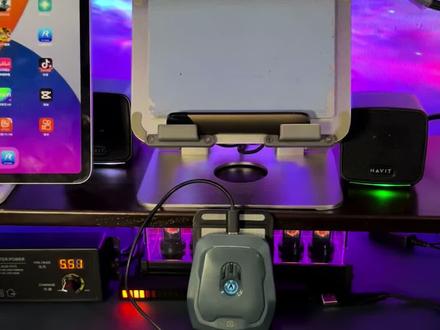 02:03
02:03 00:36查看AI文稿AI文稿
二十秒教你拓展物怎么使用。一、拓展物先接入平板或手机,然后把网线连接到拓展物的网口,连接后需要把 wifi 关闭,不然识别不了以太网。二、把充电线接到这个充电口,电源口旁边的是耳机口,可以接 c 口的耳机,也可以接三点五的耳机。 如果你是电脑,把耳机就接这两个 usb 口。三、连接我们的投屏口,一边连在拓展物,一边连接显示器,就可以正常投屏,这样的投屏是没有延迟的,然后会多出来一些 usb 口, usb 口是可以数据传输或者连接鼠标键盘,拓展物就连接好了,你学会了吗?
189浦记数码旗舰店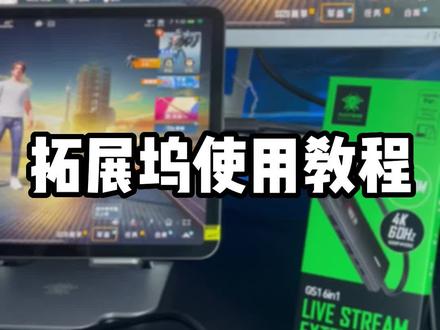 00:41查看AI文稿AI文稿
怎么在最大程度上使用拓展物?记得收藏转发!首先使用拓展物接入平板,然后第一步,用网线连接拓展物的千兆网口, 连接上有线网络后,要把平板的 wifi 给关闭,这样才能识别到有线网络。第二步,接入有线耳机,有线耳机可以使用 taxi 接口或者 usb 接口的耳机,然后再接入快充平板显示,充电中极为成功。第三步,使用一根 hdmi 线,一头接入拓展物的 hdmi 口, 另一端接入显示器的 hdmi 口,最高头屏能达到四 k 六十针的画质,直至画面正常出现。剩余的 usb 插口可以连接鼠标或者键盘,也可以连接王座,由于设备有限,暂时展示不了。完成了以上所有步骤后,如果还有不懂的,可以在评论区评论。
169张三游戏装备哥 01:53查看AI文稿AI文稿
各位亲爱的小伙伴,大家早上好,我是今天的产品分享款啊,王鑫,今天给大家分享一下扩展物, 这么一个非常实用的小东西,无论你是 ipad, iphone 还是麦克,他都可以全部支持,而且文件的话,你是沃尔的文档, office 党的。 ps, 偶尔你可以拍点图片,拍点视频,哪怕你跳一段广场舞, 啾啾啾啾啾啾,黑渣渣黑渣渣黑黑渣渣黑渣渣,他都可以全部支持。以下点直接教你手把手使用,然后 镜头切换一下。首先来看一下我们的扩展屋,非常的实用,接口众多,然后插上 澳门的 ipad, 这里就会有直接的显示,这里可以看得了。 然后这是我们的面红键盘,在哪里找寻我们的 acd 卡上的资料呢?就是小优牌,然后在这呢,它属于文件内,点开文件,这个面红键盘是真的好用, 等发工资我一定搞一个。这里可以看到哈埃克洛的云端,我的 ipad, 还有这里就是我的 u 盘的,这上面就可以直接看的了,我们的图片视频、文件都可 可以通通支持,随便点一个,真的非常实用,在这里分享给各位亲爱的小伙伴,办公室真的好用啊!
86机老师 00:29查看AI文稿AI文稿
家里有一台这样的老显示器手机,还想投屏到显示器上,但是是微借接口,该怎么实现呢?如果是安卓手机, 插口是太不忌口,就可以用这样的扩展物解决。来,我们一起操作一下。首先我们将扩展物插到充电口上,将微界线插到扩展屋上,将充电线插上,这样画面就显示出来了。追剧、看直播、打游戏,让你体验不一样的视野效果。关注坤姐吧,带你了解更多数码产品知识!
866兰坤电子学文工作室 00:44查看AI文稿AI文稿
哎哎哎,你不说这个扩展物质是三瓶一血吗?我这个肉怎么整成这样? 开扩展啊,那扩展,扩展怎么开呀?你起来,我教你。首先按住 v 加 p, 会弹出一个显示选择,仅电脑屏幕就是指使用电脑屏幕显示外接显示器不显示。复制使用电脑和外接显示器电脑一致内容扩展, 这个就是两个屏幕可以一显示内容不同,仅第二屏幕就是只有外机显示器显示,使用电脑屏幕不显示,但是要注意,用的笔记本的话提前记得设置一下,要不盖上笔记本后外机屏幕系统会消失。哎,那怎么设置啊?哎,到点了,明天再到点关注,不要玩开心玩心。
 00:32查看AI文稿AI文稿
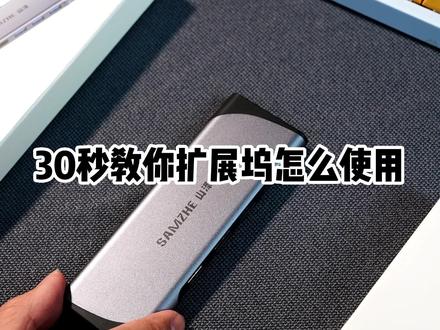
三十秒教你扩展物怎么使用扩展物先接入录平板、笔记本或手机,然后把你的网线连接到千兆网口,把快充接到 type c 的电源口,再接入我们的耳机。耳机可以选择三点五口或者 usb 口连接 atdmi 口, 一端连接扩展物,一端连接显示器,投屏就连接成功了。此外,还有一些 usb 口可连接键盘,鼠标卡槽则可以读取内存卡下课。
217山泽数码旗舰店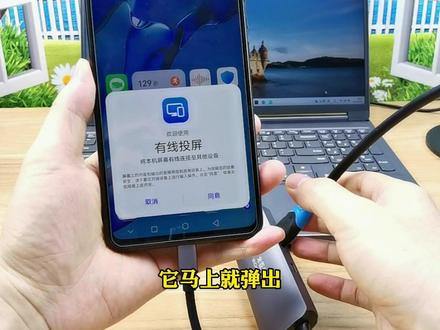 02:00查看AI文稿AI文稿
手机扩展屋 top c 投屏,这款 top c 接口的手机扩展屋呢,它既可以投屏到我们的电脑直播伴侣,也可以投屏到我们的显示器上面单独使用啊。今天分享的是安卓手机华为手机扩展屋 top c 转而且第二根线投屏的一个教程。我们首先呢把那个扩展屋呢插到这个华为手机的这个 top c 接口, 然后呢你看它上面还是没有任何反应的,这个时候呢我们就拿一条这个什么呢,而且 dmi 线插到这里呢,插到这个里面他马上就弹出有线投屏,我们点同意。然后这个时候呢我们在电脑上面打开直播伴侣 通过手机连接这个扩展扩展物连接,而且 dm 线这个,而且 dm 线呢连接这个采集卡,采集卡连接电脑,就把那个手机屏幕投屏到直播办理上面去了。直播的时候呢,我们打开这个代替相机的软件就可以开 开始了啊,这个扩展屋他的功能是很多的哈,这里呢有个充电口,我们可以呢把它插到那里充电哦,我们看插上去,插上充电线之后呢,我们这个手机就显示正在充电哦,也就是说他可以一边充电一边使用, 这边呢还有两个 usb 接口,一个 top c 接口和这个网线接口,还可以,其他的扩展都是可以的啊,然后呢他还可以呢投屏到给我们的显示器哈,我这里有一个三十二寸的大显示器,下面再来介绍一下投屏到显示器,把它当做投屏器来使用啊, 我们先把这个线拔掉,然后用这个三米长的而且 dm 线把这个线插这里,插好之后呢,我们把这一头插到这个电脑显示器上面去,插到显示器上面之后呢,我们也要点击一下,同意哈,他就出来了,但是他这个是横屏模式。什么是横屏模式啊?我们看他只有中间有,是吧?两边没有,我们找一个视频给 横屏呢,把那个手机上横过来,他就可以全屏这样观看视频了啊,就是把我的显示器呢当那个电视机来看,但是你会发现我们那个显示器上面是没有声音的哈,没有声音怎么办呢?我们用另外再给那个显示器给他加一个音箱哈,加一个小音箱就可以了。好,今天就分享到这里,有什么疑问的话,欢迎在评论区交流或者私信联系哦。
1041大江测评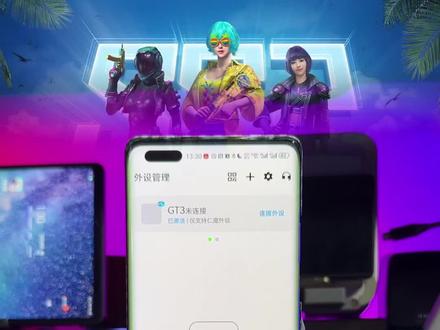 03:52查看AI文稿AI文稿
好,接下来我们讲一下我们那个投屏扩展物,这款扩展物的一个有线连接方式啊,这个扩展物的话,我们的一个投屏投屏的一个参数是四 k 六十赫兹是什么意思呢?就是四 k 画质只有六十的刷新刷新率,但是他向下 两 k 他就有一百四十四赫兹,就是有一百四十赫兹的刷新率,那么你玩吃鸡的话,刚好就投屏就可以用,知道吧?因为我们自己卖的投屏扩展物,那么就是我直播自己在用的,以及就是玩家能用的一个扩展物,这个是一个 dp 啊,投屏扩展物啊,那么这个扩展物我们要做一下一个接口的区分,第一个接口, 这个 type c 的接口,它是一个充电接口,我们可以看一下这个上面写了的哈 q c p 幺九零 q c p d 协议的,那么这个其实接充电的第二个接口的话,是一个音频, 一个三点五的音频接口,然后这里两个 usb 接口,就是你用来接那个王座或者是用来接 usb 耳机啊,然后呢这里还有一个我们的一个网口,然后这边的话就是一个 dp 接口,网口的话要根据你的手机平板本身那个支持那个 一台网的一个协议才可以啊。那么我们这款现在来演示一下,先把王座供电,王座供电不要用大工艺的一个充电头,大概就是十到十五瓦就可以了,然后先把它插上去, 按一下这个恢复键,点这个指示灯,好,他闪烁一下,就不用管他了哈啊扩展屋,先不要把它接到手机上面,先把我们的扩展屋接供电,先把这个供电线接上去,接这个 type c, 是吧?那么呢充电头 很关键,就说像有些华为的玩家,他买的这个扩大或者小米的,他不是网投币,但是他买的这个有带有一台网的哈,他用的话,你要记住你华为小米以及那个 iq, 他是用你原装充电头杀火,他是会掉电的,因为你的手机他没有标准的 pd 协议,那么这个时候你只能换啊,那么就是你 晃,就是说华为手机原装充电,他不是 pd 协议,他是私有协议的超级快充,包括那个小女士闪充,那么我们要去配一个淡化假的一个充电头,就是我们橱窗里面卖的这个好,那么这个充电的,我卖的是我们 配送一条那个认证的一个 pd 充电线,好吧?就是一百瓦的哈,那么我们这个是六十五瓦就已经足够了哈。然后呢,先把这条线供电线就第一个接口 typec 的,它是一个供电线,是吧?我们把它插上去, 然后再把我们的一个音频,有些玩家接的时候呢,他出现一个呃,电流啊,各方面,那是很多情况下导致的,好吧,就是各种因素。好,把这个连接完了以后,再准备我们的一个王座配送的这条线,那就是这个 usb 杠 c 的这一头,先连接到我们的一个扩展物上面, 好,这里连接完了这头先不要接,如果说你是第一次使用,那么这个时候你王座不要接键盘鼠标,第一次使用,先用蓝牙模式连接成功下,按一下恢复键。好,然后我们点一个加号, 选择 gt 三,选择蓝牙无线。好,先把蓝牙模式先连接显示成功,好,等它固定出来以后,点击断开,确定第一次哈。如果说你已经因为蓝牙连接, 其实是验证的意思啊,那么你如果说第一次验证成功了以后,就不用管它,然后我们再划过来切换到一个有线模式啊,切换到有线模式,然后把这条 usb 杠 c 的线这一头连接到王座的这个 type c 右边这个 type c, 记住这边是一个数据接口,这个是一个供电接口, 看清楚 logo 哈,看这个方向,不要搞错了,键盘鼠标线不要接好,把它插上去,然后把这一步最后一步的话才能去连接手机连接好好等它显示供电了哈,那么这个时候有震动的好像有,或者是供电了,那么这个时候我们点击连接 好好连接成功以后啊,刚刚不小心断开了一下啊,然后连接等它固件出来哈,等它固件出来以后啊,那么这个是你会看到这个标志啊,看到这个标志,这个 g t 三的一个标志,这里有个 usb 标志,它就是一个深蓝色的,就等于说你数据已经成功了哈,固件出来就 ok 了。最后一步再去把我们的 这个网座上面去接键盘鼠标,因为有些键盘鼠标固件啊,他是有那个接种性有问题的,那么这个时候我们不能马上去接键盘鼠标,等固件显示成功以后我们才可以接,这个时候看下我们这个就能动了啊,你要记住你要供电,用扩展物接啊,如果说你用扩展物接的时候要记住一点,你的一个 充电头一定要对,充电头一定要对,记得一定要用那个淡化甲的,就是我们卖的那个,不一定是要买我橱窗里面的那一款,其他市面上其他品牌的一个淡化甲充电头也可以,然后只是我们那个性价比相对高一点,然后呢?也是一个三 c 认证的,就这一点。
 02:27查看AI文稿AI文稿
今天跟你们说一下啊。呃,这个拓展屋怎么用啊?前方有危险。第一个这个是耳机的,耳机的话反正我现在用的就是这个吗?就是三加这个,然后这个拓展屋怎么用呢?首先这个充电器 连的必须是快充的充电头,也就是说这个原装的充电头他是不太够的,因为打了几天我发现掉电了,然后我就换了一个这个快充的头,他就不掉电了。 我一直以为原装的可以,但是后面我朋友都告诉我说要用快充才行。呃,我现在用的四十八瓦的,然后我朋友他们用的都六五的,然后这个网速啊怎么样?稳定在二十这个怎么稳定在二十?给你们看一下,我现在是在测试网速, 然后这根网线啊,一定一定啊,要连在广播上连在广播上才行啊,我之前就是不懂啊,一直连在这上面啊,就有的时候是 二十多三十多这样子,然后,呃,像高温期,大家在用的时候可能就到五十了,我一直以为他只是让网速更加稳定,不会说卡一下。我们这里连 wifi 不是会卡一下吗?原来啊,这个是要连到这个光包上才行的 广播上,而且这个线是有要求的,如果你是千兆的网线,千兆的路友,你就要用这个,他这个工作人员给你配的这个千兆的网线,正常的网线 线不太行,然后网线啊网线一定要用比较好一点的,这样子你网速才可以稳定个二十。你看 我挂好久了,我挂好久了,都是二十,然后偶尔会跳一下,可能二十四或者二十八,但是基本上都是稳定的二十, 我挂了三次机了,就看到一辆一次二十四,一次二十八,其他都是在二十。记得这个用法啊,用法一定要注意啊,这个一定要注意。然后你这个如果是投屏的,就连这个四 k 的这个线买,要买一根连这个电脑的穿输的这根线才可以。 好,一定要注意啊,这个确实确实很不错,我要反正我现在所有东西配好以后确实好用了,真的。
3284战神风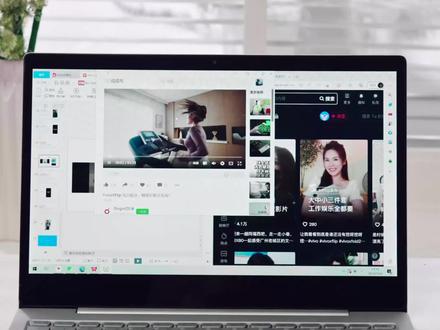 00:38查看AI文稿AI文稿
工作信息量太大,电脑屏幕不够看,最后把 ice four 变成新屏幕。首先打开 devo 办公套件链接 ex four to, 点击确认连接后,在 pc 端选择键数协同, 再点击框框内右上角的设置按钮,把手机拖到想要的位置,再把鼠标拖到显示器的外面,就可以进行屏幕拓展同步操作了。实现键属协同之后,可以用键盘在手机同步输入记录笔记, 不仅如此,还可以把手机的图片直接拖到电脑发送哦!关注我,学更多 vivo 玩具技巧!
8508vivo广东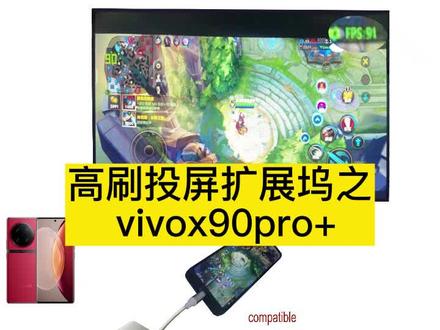 01:21
01:21 01:03查看AI文稿AI文稿
vivo 配还没收到,可以看一下这期视频,今天打造专属的双屏办公设备,相比两块钱视频占用大量的桌面空间,手机显示面积又太小, 平板是成为电脑扶贫的不二之选。 vivo 配搭载了骁龙八七零的处理器,还对办公场景做了专项的优化。配合 vio 自控键盘, vio 触控屏,可以轻松的编辑 worda 效 ppt 等文件,完全可以应付一般的办公场景。 通过第三方的软件将 vivo 配连接电脑,这样我们就得到了一块十英寸二点五 k 一百二十赫兹的高刷屏了。 常用富平一边聊微信,一边全凭工作,两边操作不耽误。在写稿时,将资料窗放在平板页面,然后用电脑专心写作。还可以将 vivo pad 直接给同事查看,共同修改。在剪辑视频的时候,一边用大屏剪辑,一边在平板预览,能更好的校准画面的色彩。如果大家有做设计 需求,还可以用 vivo 触控笔,像是在用 ps 修图的时候,直接用触控笔操作,简直不要太舒服。那么大家还想了解 vivopad 的什么功能呢?评论区告诉我。
2118V粉情报局


