
粉丝3383获赞6.4万
相关视频
 01:50查看AI文稿AI文稿
今天给一台戴尔 g 七游戏本做保养,清灰换硅基加重装系统。用过这款机器的朋友都知道, 它拆机是真的麻烦,今天带你们看一遍全过程。这台 g 七平时发热严重,风扇异响,玩游戏还掉,真明显就是灰尘堵死加硅基干透。但想清理它没那么简单, 它不是普通拆后盖就能清灰的机型,主板是倒装设计,想摸到散热模组,必须整机全拆。底壳打开后你会发现风扇、散热管全被藏在主板下面,不把主板拆出来根本碰不到。接下来就是最费时间的步骤,拆排线、 卸固定螺丝,分离碎面和主板键盘、触控板、喇叭平线,所有排线都得小心拔掉,一步错就可能烧机。戴尔记器的结构非常紧凑, 几乎要把整机拆散才能把主板单独取出来。终于把主板拆出来了,现在才能正式开始保养。你们看 风扇和散热器片,全是灰尘毛絮,风道堵得死死的,温度不高才怪。我们把风扇和散热片彻底清干净,恢复通风。然后清理 cpu 和显卡上已经干硬的旧硅脂,用无尘布擦到发亮,再均匀涂上新导热硅脂,薄薄一层就够保证芯片和散热器紧密贴合。 这一步直接决定降温效果。换好硅脂,装回散热模组,再按原路把所有零件装回去,排线一根不岔。接好螺丝归位,拆机有多麻烦,装回去就有多细心,阴件搞定。最后一步,重装系统, 装原版稳定系统,加全套驱动,优化开机启动。一套流程下来,这台戴尔 g 七终于满血复活,温度降了,噪音小了,速度也快了,如果你手里的笔记本也发热,卡顿风扇狂响,评论区告诉我你的机型,下期咱们接着拆。
 02:41查看AI文稿AI文稿
呃,先准备一块橡皮啊,一把螺丝刀,然后这样平放着,有这种接口的话是朝下的,然后这边有两个螺丝,两个螺丝的话拆掉 这个是拿不下来的, 然后就这样平着往外拉就可以拿下来了。 这边是前面版,前面版的话有三个卡扣, 依次往上轻轻的扒一下就可以,下面是一个钩子,你可以这边先抬一下,抬一抬一下的话这边就可以拿下来了,这边的话拆除的话 你什么都不用管,只需要这样一扒就 ok 了。这两根是内存条,内存条两侧的话有卡扣,卡扣的话你只需要把两边的卡扣轻轻一扳,内存条就可以拿下来了。这个内存条这边是金手指, 拿橡皮擦,把这个金手指用力的擦几下,两侧都要擦, 擦干净之后的话然后把那个橡皮屑给清理干净, 这边有颗粒,这边是朝着风扇的两侧打开的时候,然后两边一起往下按, 听到咔嚓一声的话,两边卡钩会自动卡紧的,这边拆出内空调就好了。装上 装的话就是这样按一下,然后这边这个前面板的话你看有这边这个钩,这边这个卡扣和这个钩子,先把这边这个钩子先装上, 稍微抬起来一点,就这样看到这里了没有 这边就好了。然后装这个的时候 你看一下这里啊,大概的话是留这么宽的缝隙,你如果想装的话就这样轻轻的放一下,要两要这边对齐了 就可以了,一推螺丝拧上去就好了。
482电脑技术支持郭工 02:13查看AI文稿AI文稿
哈喽,大家好,我是拆机分解哥,今天我们来拆一台戴尔的笔记本,我们一起来观赏一下吧。第一步还是拆后面的螺丝, 这边的三颗螺丝是拿不下来的,只需要把它松动就行了,然后是中间的两颗螺丝,这两颗是可以拆掉的, 再把笔记本翻过一个方向,这边还有四颗螺丝,我们都需要依次把它拆下来。 后面的螺丝拆完之后,我们把笔本翻过来,找一个刀片,在缝隙里面撬开一条缝,然后用手指把这条缝顶起来,然后再用刀片去撬笔记本两 两边的壳子, 撬开之后我们把笔记本翻过来,然后把地壳直接向上提一下, 现在我们就能看到内部的构造了。首先我们给电池断电,然后再拆其他的连接线,第一个是喇叭连接线,第二个是键盘,第三个是背光,这个是触摸板, 这个是新貌似连接线,这一个是连接屏幕的平线, 这个是风扇的连接线。现在我们拆的是无线网卡,无线网卡上面有两根天线,这个是笔记本的固态硬盘,现在我们把它拆出来, 看一下它的容量和它的品牌,现在我们能看到这个是韩国海力士生产的二百五十六 g 的固态硬盘。 我们继续拆主板上的螺丝,螺丝拆完之后主板就可以拿出来了,我们现在能看到主板,他的做工还是挺不错的, 这上面的元气件啊或者标识啊都是很规规矩矩的。好了,今天的拆机视频到这里就结束了,希望大家给我点个赞吧,感谢大家观看,拜拜。
2153世纪威锋手机维修 新闻巷店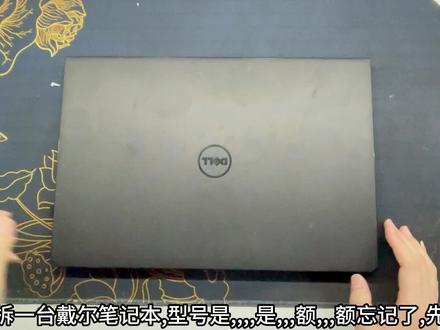 02:25查看AI文稿AI文稿
今天来拆一台戴尔笔记本,型号是四二二,忘记了,先拆为敬。 拆了一半才想起来键盘底下也有螺丝,差点翻车。 盖上后盖缩两个平轴位置的螺丝,防止开合的时候受力点开裂。现在试试能不能正常开机,可以,开机就继续锁螺丝, 现在来做个系统, ok, 搞定,谢谢大家观看。
346电脑维修报告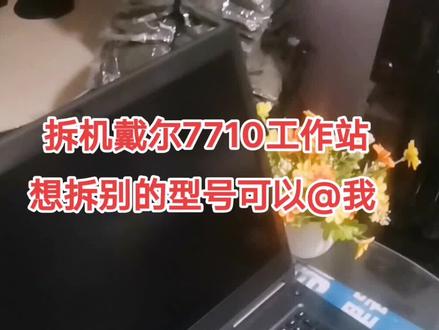 00:37查看AI文稿AI文稿
直呀,对于这个戴尔的工作站都很好奇,今天兴起拆机一台戴尔的七七幺零工作站。戴尔七幺零工作站呢,采用志祥处理器,三十二 g 内存,八 g 独立显卡,四 k 的十七寸屏幕。然后呢,他的带四根内存叉槽, 两个 m 点二的硬盘踏潮,一个二点五的呃,普通硬盘踏潮,然后键盘是背光键。我们对别的机子感兴趣的可以艾特我来猜猜猜更快乐呀。
44祝百万电脑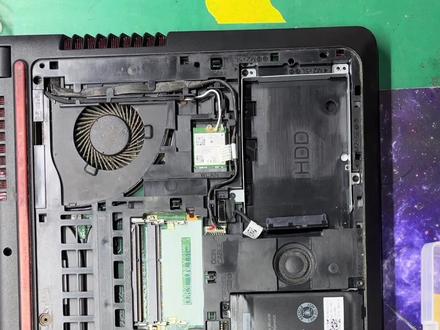 11:45查看AI文稿AI文稿
大家好,我是何校长,今天教大家拆一期那个戴尔的七五五九五五七七这个笔记本电脑,猜这笔记本电脑呢?首先我们要准备一把这个 菱形的六角螺丝刀,还需要一个十字螺丝刀, 准备好之后我们就可以开始了,首先我们要钻到后面, 先把后盖拆掉,后盖这里有个螺丝的,拆完之后放一边,然后我们先把电 电池拆下来,电池呢我们先把这个线拔下来来这样子,然后把这个电池先卸下来, 这个电池的螺丝刀呢是六角螺丝刀,所以说我们要换一个一样的菱形的 这种, 先把它取下来, 先把螺丝取下来, take a。 把这四个螺丝取下来之后就可以把电池拆出来了,这里还有一个 就可以把电池拿下来,像这种鼓包的电池就不要了,像这种电池的话容易爆炸,最 就换一个,把这个扔掉,然后再把这个无线网卡先拆下来这个, 然后这个是我们电源线,电源线也要先拔下来,然后把这个顺着这个位置拆到这个位置, 这样子,然后呢我们要把硬盘拆下来,这硬盘呐,这硬盘支架这里也是有皮革螺丝的, 把硬盘螺丝 拆掉之后,把这个硬盘排线拔下来,这样子就可以把整个硬盘取出来了, 取出来之后呢我们要把这个所有这外壳上的螺丝都打出来,就把它拧出来, 拧完之后看检查一下,看一下有没有没拧出来的, 然后有这个固态硬盘的也要把它把螺丝取掉,然后取下来,然后把我们的平线,平线也是拔出来,然后取到这个位置, 然后我们转一边,转到这边,先把这个键盘撬下来,这键盘呢我们需要用到个十字螺丝刀啊,一字螺丝刀,然后这里每个位置他都是有一个坑位的, 那我们就这顺着坑位敲下去,然后往回敲啊,这样子就可以把这个键盘拆出来了,拆出来之后那这卡扣还是往上打的,拆出来, 然后把这些排线接卡扣全部都是往上的啊,取出来, 然后再来一个螺丝,把螺丝打出来, 这里还有一个,然后我们钻到这边啊,这边边边边的话,我们是可以从这旁边的这样子撬一点切口出来, 看下有没有 就缝隙找到缝隙, 找到缝隙之后,然后用个手指划过去,用这个手指指甲划过去, 滑完之后我们滑到另外一边, 这样子一直滑下去,这边也一样, 打开之后呢,我们就可以把这个外壳拆开了, 慢慢的 这后面还有两颗螺丝,就刚刚没有打到这个位置,所以说一定要把螺丝拆完,要不然他就是拆不下来的。 把这个两个螺丝拆掉, 这样子呢我们就把这个 c 壳拆出来了, 拆开之后呢,如果说要换触摸板的,那这里有有两个脚位的, 这个呢,这样子用手把它捏着往下按,他就可以把这个充毛板拆出来的,他是有两个接口的啊, 然后如果说需要更换散热器啊,喇叭什么之类的,就是要一步步来换这个小板的话,我们就先把这个线拔掉,然后把这线拔了, 这个也是把这线拔出来,这个线拔出来之后呢,这个呢他这里是卡住了,那往这个 这里有个卡位的,把它往回掰,然后就可以把这个拿下来, 拿下来之后呢看下有没有螺丝啊?如果说没有螺丝的话,就可以直接把这两个啊把这个拆下来,还有这个线 这个插是往回掰的啊,往回掰,然后把它拆下来,拆下来之后呢我们就可以把这个主板拿出来了, 这里还有 就可以把这个主板拿出来了,就是你换主板也好,换散热器也好,都是这样子拆的, 然后把这个卡扣也是往回掰一下, 掰完之后把它取出来, 这样子装 的话也是装回去,一定要把那些接口插好啊, 如果说你是需要换这个平轴呢,或者是这个 a 壳呢,那么这个的话我们还需要把这个平轴这个位置先拆下来,这里有装饰的, 拆下来之后呢,我们就可以把这个上半部分跟下半部 分开了,然后需要换这个平轴的话,或者是屏幕换屏幕,还有这个平线都是需要这样子裁的,然后呢我们这个拿着边边先 这里找到点缝隙,然后往上掰啊,这样子一点点掰看, 然后就是一点点掰过去,然后这里 这样子我们就可以把这个壁壳卸下来了,卸下来之后呢这个屏幕这里有螺丝的,把螺丝取掉, 这样子呢我们就可以把这个 瓶拆下来了,那换瓶的话你就把这个纸啊撕到这个位置,然后把这瓶卸下来,如果说换瓶的话,你就直接把这个螺丝卸下来,然后就可以 直接更换了,还有这个摄像头啊,这些都是一样的,那么这期的视频就到这里。
950何校长的电脑教学 06:10查看AI文稿AI文稿
呃,大家好,今天我们来教大家如何对待机器进行一个除尘清和处理。首先我们拆开后盖,先把这个电池给扣下来,电池有几颗螺丝要扣下来,这个是硬盘,我们把它给取下来,然后的话 我们先把这个盖小盖给拆下来,用撬棒撬棒给拆下来,撬棒的话一点点把这个拆完。呃,拆这个小转轴的话,有个技巧, 一定要再翻过来,把这个拆掉就可以拿下来了,因为要拆掉这个下面有几颗隐藏的螺丝,要拆完这个的话才能把这个螺丝拆掉。这款机器的话螺丝是非常多的,大家拆了之后要看准一点,有很多螺丝 一定要全部拆完才能把这个呃中间那个壳给拿出来。待机区的话这款机器它用量还是比较良心的, 他是一层一层叠加,所以拆的话就比较麻烦。这个是无线网卡,我们把无线网卡拆完之后,我们把这个排线, 把这个排线给给取出来,先这个就是显示屏的一个排线,也把它给取出来,然后这个是一个风扇的排线, 你把它取出来,然后的话看准看一下还有没有螺丝,这个时候没有螺丝的话我们就可以用刀片, 我们先用刀片弄开一点点以后再用撬棒撬棒把它给撬开一点点去撬开,看到没有准备撬开了,然后把它给撬开之后, 所以带的话是非常这个拆机是非常复杂的,你拆到这里的话还不行,还要把就是 继续拆主板这里还有螺丝,我们要把这个这一面的螺丝也全部拆出来,全部拆出来,因为 cpu 是在背面,我们 出钱的话看到没有 cpu 已经这边已经看到 cpu 了,我们把这个呃 cpu 风扇跟铜管的一些螺丝给拆掉,拆完之后的话这个要注意一点,要用那个塑料敲棒,慢慢用力给敲下来,因为他 凝固了,所以不能用很大的力,不然撬歪了那个铜管,这样就会影响到导热, 这个时候我们把它给擦干净,吹干净风扇之后加一些导液硅脂,加导液硅脂的话不能加太多,加一点然后覆盖 就得了,不是越多越好,加太多的话他会溢出来的话容易烧竹板。这个时候呢我们就把螺丝给扭扭好,把螺丝扭好之后, 我们在记得扭一个东西就要接一个排线,不然待会会忘记这个。如果全部拆装完之后发现 cpu 的风扇的排线没接,那就又重新拆,那就很崩溃了。 这个时候我们就螺丝的话按原来的位置一个一个给他给扭上一个,看准他有一些需要扭螺丝的,他会有一个,一般通常来讲 他会有一个三角符号,有三角符号的话就说明他是有要拧螺丝的,所以这个要看好,这个是固定一个那个电源插孔的,这个这个时候我们拧完之后 我们就可以装上了,装上的时候要注意他这个排线要及时的给他给接上,不然的话待会你弄完之后你会忘记。 呃,这个时候的话我们就可以接这个排线了,一定要及时的给接上去,看到排线就把它接好,不然的话待会会忘记这个的话我们就按照原来的那个位置给布好,布好这个线把它给扣上去, 是无线网卡了,一个两根线,我们接上无线网卡,接上无线网卡,然后把它给接上这个两根线,不然的话他信号很弱,然后接上这两根线之后 把它给固定住,固定好之后的话我们就可以接上显示器的排线,这显示器的排线的话,我们接好这个机器的话,显示器的排线他留了一个,他要了一个那个 固定住了这个铜片,所以这个设计的还是可以的。这时候我们要先接上电池, 这个电池的话我们先开机验一下,验机没有问题的,这个时候的话我们就要把它给上螺丝,把所有的螺丝上上 验机,因为拆机是有风险的,如果拆了你全部装起来,发现不亮又要重新拆,这是非常费时间的一个事情, 所以我们有经验的话,我们都是还没装起来时候,先开机测一下,正常呢,我们再把螺丝给扭上,这个也是少找一些弯路,这时候的话我们就可以把这个螺丝给全部给一一的扭上, 这个螺丝是非常多的,这颗这台电脑大概数了一下,估计要三五十颗,螺丝是非常多的,所以大家拆了之后一定要做好分类, 因为你们新手的话,不做好分类的话会比较容易乱的, 全部给装起来就按照原来的位置装起来没什么难度,然后把这个垫起来一些螺丝也扭上, 一般我们都是全部螺丝拧好之后,我们才接这个电池的排线,要把它后盖接上,后盖只有一颗螺丝,把后盖接上就可以了。好的,谢谢大家。
523电脑维修狮 01:55
01:55


