mocha pro怎么导出跟踪数据
首先创建地面图层,使用 x 样条工具, 右键结束样条,拖动时间线, 移动样条位置, 拖动时间线, 拖动时间线, 拖动时间线, 拖动时间线, 拖动时间线。 把影子拍出到外面 图层,命名为地面。 再创建人物图层,把人物排除掉, 右键结束样条,拖动 时间线, 移动 图层命名为人物。选中地面图层, 开启显示图层蒙版, 把人物图层 数据齿轮关闭,选中地面图层,勾选透视,增大最小像素,使用 把链接到跟踪改为五,点击向前跟踪, 关闭样条显示,关闭显示图层蒙版, 开启,显示平面,显示网格,匹配一下网格走向, 播放一览, 停止,欲揽, 选择插入画面,选择导入,选择 找到文字贴图,点击打开,点击导入。 拖动时间线, 拖动时间线, 现在播放预览 停止,欲懒 保存,关闭,回到项目面板,导入贴图, 把贴图放下来, 选中平面跟踪,切换到效果 跟踪数据,创建跟踪数据,选择地面,点击 ok, 输出选项边角定位 图层,输出岛文字贴图,点击应用输出, 把模式改为相乘。 现在播放预览。

粉丝1456获赞1.3万
相关视频
 09:19查看AI文稿AI文稿
双击项目面板,导入素材, 点击导入拖动素材至新建合成效果。 address, fx moca pro 点击摩卡图标,进入摩卡操作界面, 拖动时间线预览。 放大窗口,使用 x 样条工具, 右键结束样条, 在蓝色手柄上右击拖动拉直显示平面显示网格, 关闭样条显示开启窗口,缩放, 勾选透视,点击向后跟踪 播放预览 好,停止预览, 关闭显示平面显示网格。 图层命名为一,下面创建第二个图层, 右键结束央条,在蓝色收兵上右击,可以选中所有锚点,拖动,把圆角变成直角。 勾选透视,关闭图层一的数据齿轮,点击向后跟踪 显示平面显示网格, 关闭显示样条。匹配一下网格走向, 播放预览,可以开启稳定窗口播放预览, 停止预览。 图层命名为二, 关闭平面,关闭网格,时间线,拖到最后, 创建第三个图层, 右键结束样条, 勾选透视图层命名为三,关闭图层二的数据齿轮,向后跟踪 显示平面显示网格,关闭样条显示 播放预览一下 停止预览,关闭,稳定,开启所有齿轮。切换到相机结算模块, 相机选择交大时差变化,把所有的焦距都勾选,点击结算, 结算质量百分之九十九。选择哪一个图层可以导出哪一个图层的数据,选择图层一,点击 导出摄像机数据,选择 ae 数据,点击复制到剪贴板保存,关闭, 编辑粘贴摩卡摄像机数据, 会粘贴过来五个跟踪点数据和一个摄像机 中心数据。右上左上右下左下。切换到自定义识图,可以查看 摄像机位置, 摄像机运动轨迹,试图切换为活动摄像机, 输入文字,增大像素,输入摩卡, 开启文字图层的三 d 模式。文字图层复制链接到左上, 打开文字图层变换,把位置参数 入清零, 把旋转清零 时间线拖到最后,调整一下位置,调整一下旋转角度, 缩小字体 现在播放预览一下。
40只是当时已惘然 09:38查看AI文稿AI文稿
双击导入素材,选中图片,勾选拼这序列,点击导入。双击导入素材,导入风景,导入单个图片的话不需要勾选序列,点击导入 拖动 png 系列新建合成,点击合成,合成设置帧速率二十五帧每秒, 点击确定选中图层,点击效果 boris f x 摩卡摩卡 pro, 点击启动摩卡, 按 z 键放大窗口, 选中 x 样条, 点击 右键结束,被蓝色收柄上右键 拖动,把四个角拉直,按 z 键,在空白处点击视图还原成 百分之百视图,点击显示平面 前是网格, 点击右上角查看首选项,可以缩放网格的大小 文件。首选项系统用户界面,把旋转控制改为拖动控制,点击 ok, 关闭样条显示, 打开窗口缩放,选中表面左上角,看左上角的这个放大窗口, 默认通道使用亮度对调像素使用率,按时默认勾选变换旋转,缩放,倾斜,点击向前联系跟踪, 点击保存项目,关闭,切换到项目面板, 把风景图片拖下来,右键愈合成,选择第二项,点击确定进入到图片里面,双击愈合成,切换到英文输入法,按 s 键调住缩放, 在缩放上打关键针,把时间线拖到最后面, 拖动缩放参数, 把参数改为二十五, 返回,返回到电脑屏幕, 选中电脑屏幕层,点击效果控件, 点击跟踪数据,先创建数据, 选择输出数据的类型,边角定位,把数 数据应用给谁,应用给风景合成一,点击应用输出现在播放,看一下 下面处理键盘上绿色区域部分,选中电脑屏幕层, ctrl 加 d 复制,点击摩卡 拖到最后面, 按 z 键放大,使用 x 样条 工具把这一段区域画出来, 右键结束样条,把数据齿轮关闭,眼睛显示关闭,点击向后跟踪 保存关闭,点击模板,选择图层二,点击 ok, 选择所有课件图层,点击创建 ie 遮罩, 返回到合成电脑屏幕, 点击效果颜色校正 loom tree 颜色,打开曲线 色相与饱和度,拾取色相, 降低色相饱和度, 使颜色与上面颜色相匹配 亮度与饱和度。 选中三个图层,右键愈合成,选择第二项,点击确定现在播放一下, 现在导出文件,导出添加到线人对立 渲染设置格式 h 二六四 输出到位置, 输出到桌面,点击保存,点击渲染, 回到桌面,打开。
40只是当时已惘然 06:12查看AI文稿AI文稿
双击导入序列视频,点击导入 拖动素材至新建合成效果。 boris f x moca pro s z 键,放大窗口,使用 x 样条工具, 右键结束样条, 拖动时间线,观察一下其实跟踪区域如果有新像素出现的话,需要在跟踪前提前排除掉。使用 x 样条加工具, 右键结束样条, 勾选透视,点击向前跟踪, 回到领针位置, 先是平面,先是网格,关闭样条显示,匹配一下网格走向, 开启窗口,缩放, 播放,预览一下, 停止预览文件保存,关闭 在领针位置合成针,另存为 ps 图层,剧烈保存。 打开 ps 序列图层, 先新建图层,选择形状, 找到对话,选中 移动图层位置, 降低不透明度。 输入文字, 关注 移动文字, 修改一下字体大小,选择三十六号字体, 输入微信。 关闭背景图层文件存储文件导出为 p n g, 点击保存关闭, 回到 a e 中右键新键空对象, 回到项目面板,双击导入贴图序列,点击导入,把图层放下来,选中,选中序列视频,点击效果控件。 跟踪数据,创建跟踪数据输出选项,选择变换 图层,输出到空对象,点击应用输出, 把切除层的复制链接链接到空对象,现在播放预览一下。
 04:45查看AI文稿AI文稿
项目面板双击导入素材, 点击导入,导入贴图, 导入拖动序列,新建合成, 把贴图脱下来,隐藏贴图层, 选中序列图层,点击效果 boris f x moca pro, 点击渲染模块,插入图层,选择最后效果。 点击摩卡,进入摩卡操作界面, 找到画面比较正的一针, 选择最后一针,放大窗口,使用样条工具, 右键结束样条, 勾选透视最小像素使用率增大, 点击向后跟踪, 按 z 键,点击空白, 点击显示平面,显示网格,关闭显示样条,播放预览一下。 画面跟踪的还是比较稳的, 关闭网格, 再插入画面,这里改为 insect layer。 打开窗口,缩放调整表面, 现在播放预览一下, 关闭保存项目关闭, 点击跟踪数据,创建跟踪数据 输出选项边角定位图层输出到最后效果,点击应用输出, 把最后效果层开启显示,播放预览一下。
82只是当时已惘然 01:03查看AI文稿AI文稿
欧卡曲面跟踪教程,今天他来了, 首先我们新建一个项目,好,导入我们的视频素材。好,我们选择一个我们需要跟踪的区域,使用线条工具在我们所需要跟踪的部位,把我们区域给框选出来, 然后调整一下我们的网格透视,把透视和网格勾选起来,然后再生成模式,把自动改为统一。好,点击生成网格,我们向后跟踪一下, 然后导出我们的跟踪数据。好到我们 ae 软件,我们这里可以先用一个文字进行测试,输入我们需要的文字,要把它打成一个新的合成 command, 选点 c command 加 v 粘贴我们的跟踪数据。好,这里我们可以导入一个你需要的 logo, 好,进行一下抠图,简单处理好,这样一个曲面的跟踪效果就完成。好,我们预览一下。
559重生之我在苏州做后期 04:06查看AI文稿AI文稿
上节课讲到摩卡工具栏和图层,接下去介绍该要,这里是跟踪运动选项, 第一个是变换,包含上下左右运动,第二个是缩放,包含放大和缩小,第三个是旋转, 第四个是斜交,就是醒斜扭曲运动。最后一个是透视,点一下变成蓝色就是选中,再点一下就是取消,选中变成灰色。左边的运动是强制关联,右边比如点旋转就关联的变换 和说话。这边是开始跟踪,左边是向后跟踪,中间是暂停跟踪,右边是向前跟踪,这个是链接到跟踪,这边只有一个图层,默认本身图层,多个图层可以链接到其他图层, 这几个图标和工具栏一样,这边是导出,可以导出数据到其他软件。一个是导出跟踪数据,一个是导出形状数据。接下去看一下图层属性,图层属性需要选中图层才能修改, 这边是路点,修改路点数据时间线上的红线就减少,红线表示跟踪的范围。同样这里修改输点数据也可以 通过拉动播放指示器点这里设为路点。移动播放指示器点这里设置为出点,然后这个是删除录点,这里是删除输点, 这里选择和其他图层混合模式,默认是添加,第二个是减去,第三个是透明插入剪辑就是插入替换素材,前面设置了平面曲面的范围, 插入可以选择自身素材,这是之前 pr 设置的插入素材猫卡的 logo。 最后这三个是网格, 这边是遮罩剪辑,默认没有可以导入遮罩,这个链接到跟中和鞋面介绍一样, 接下去点一下盖要点向前跟踪,软件会自动跟踪完成 插入剪辑,这边改为鞋面设置的素材 播放一下,四周有些地方还有绿色点保存。关闭插件, 隐藏轨道二,对轨道一添加超级键吸管工具,需一下立平抠图完成。 这一步主要是去除刚刚看到的绿色。在效果控件猫卡中勾选提交模块中选择插入合成,看一下最终效果。 摩卡跟踪和替换总结这节课介绍了摩卡杀舰中的盖要和图层属性面板, 通过该要可以选择跟踪对象运动的方式,如果分不清运动方式,五个都选中,然后再开始跟踪。跟踪时如果有偏差可以暂停,调整后继续跟踪。在图层属性面板, 可以通过路点和出点选择跟踪的范围,图层之间的关系,选择插入的对象门板和链接到其他图层。
409阿勇PR 01:58查看AI文稿AI文稿
哈喽,大家好,今天给大家分享一下后期必备的跟踪软件魔卡,这是一款非常强大的跟踪软件,同时也可以在 aapi 达分期等多款软件上作为插件使用,可以用于平面运动跟踪、物体移除、图像稳定等后期跟踪处理。 虽然 a 有自带的相机填充,但是只能处理一些比较简单的场景,面对比较复杂的场景,还是需要借助摩卡完成。 接下来再来看下安装方法,首先下载之后我们可以看到这里面有两个文件夹,第一个是安装程序,第二个是贴门汉化的汉化刀。我们先来安装一下魔卡,这里面有三个安装程序,分别是魔卡独立版软件, apr 软件的插件版本, 还有达文奇六个等软件的插件版本。这里的话我就以 apr 插件版本的安装为例,我们直接双击这个安装程序,然后等待它安装完成。 安装完成之后我们还需要破解一下,首先将魔法点击哦这个文件不知道这个呼噜像, 然后再将 bsc 点 d 幺幺和 bss 这两个文件复制到这个目的下, 这是拘烟这个文件,把它复制到这个目的下就可以了,这样就算破解完成了。 如果还需要将界面汉化一下的话,我们进入界面语言切换这个文件夹,里面同样找到 apr 的插件版本,然后这里面有英文版、中文版、英文在前和中文在前的四个版本,大家可以任意选择最需要的版本,然后将这整一个文件夹复制到这个目录下, 这样界面画画也完成了。现在我们再打开一看一下,在效果这里就可以找到 moatplot, 喜欢的话这里就不会介绍,有兴趣的小伙伴可以去找相关教程。好了,本期内容就到这,我们下期再见。
206DashenAE 06:10查看AI文稿AI文稿
拖动素材至新建合成,点击效果 boris fx moca pro 点击摩卡图标,进入摩卡操作界面, 拖动时间线观察,找到适合跟踪的一针,就是向左向右都能兼顾到。 点击 x 样条工具, 右键结束样条,勾选透视,增大最小像素。先向后跟踪, 拖动时间线至创建关键针位置,点击向前跟踪, 点击显示平面,显示网格,点关闭样条显示,匹配一下网格走向。 that's great 播放预览一下 青枝玉兰, 可以随便找到一针。 选择三秒十七针位置,点击对齐表面 保存项目,关闭, 切换到项目面板,导入贴图, 点击导入, 把贴图放下来, 把时间织针拖到三秒十七针位置。 a e 中的时间线位置要以摩卡中对齐表面的那一针时间线一致。 切图层,开启 sandy 模式, 按 a s 键缩放, 拖动外轴向上移动, 按 r 键旋转,这是 y 轴旋转, 按 a 四键缩放, 按 p 键移动, v 轴向上移动, i s 键放大 八大三十一 三十二 哎 x 轴移动一下, 选中切除层,右键与合成。选中第二项,点击确定, 选中序列图层切换到效果控件 跟踪数据,创建跟踪数据 输出选项边角定位图层输出到 b、 c, b、 d 合成一,点击应用输出,把模式改为相乘。 现在播放预览一下,对其表面的好处就是在 ae 中设置好的位置就是输出式的效果。
29只是当时已惘然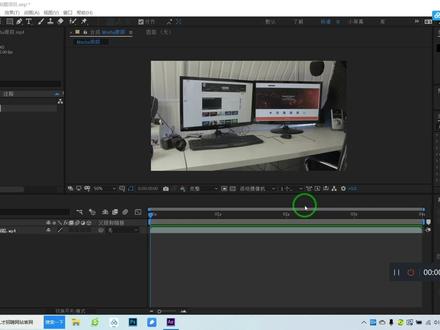 08:28查看AI文稿AI文稿
本节课我们来学习摩卡跟踪,我们来看一下这个画面, 我们可以看到如果我们想要跟踪这个视频,将我们的素材放入到这个显示器里面, 如果通过四点跟踪的话,我们是很难做到的,因为这两个点随着时间的推移,他会超出这个界面, 那么我们就需要用到摩卡跟踪来制作。 我们单击这个动画,直接选择 check in boris fix more 卡,也就是这个第一项。 当前你可以在效果控件中看到 这个摩卡,如果你使用的 ae 版本是二零一九年以前的,那么你单击这个摩卡之后跳出来的是摩卡的独立软件,现在摩卡已经内置到 ae 的特效里面, 我们单击这个模块,如果你是第一次打开, 你看到的就不会是我这个样子。这里我们直接选择 classic, 他默认的是一生所重要的。我们平常做主要是在 在 clase 的里面,如果你第一次用,界面上会跳出两个框框,你直接给他关掉就可以了,不用理他, 上面这些是,嗯,摩卡这个软件里面的工具栏,这个是图层的属性,底下是通道,这边是时间轴, 这个是移动工具,手型工具,放大缩小工具,钢笔工具,还有这个是平面工具, 这几个就是我们做跟踪的时候主要会用到的。我们单击这个手型工具就可以 移动这个画面,我们单击这个放大缩小工具, 按住鼠标左键不放拖动就可以自由的放大缩小视频的界面, 我们给他放大,因为我们的跟踪位置是这个显示器窗口,我们需要在这里创建四个点,选择这个钢笔工具,然后 直接单击在画面上,单击在他的四个角上,单击 创建完四个点之后,我们 直接单击鼠标的右键结束创建。这里你就可以看到一个雷尔的图层,说明我们图层成功建立。但是你可以看到这个 创建的图层,他是一个圆角的,我们需要给他拉成直角,只要将鼠标放到这里,然后往外一拉就可以变成直角。 好,我们现在已经将还有这个, 你要给他拉成指甲,现在已经将四个顶点都拉成了指甲。因为我们的摩卡跟踪是一个面跟踪,所以我们需要给他在 创建一个平面,单击这个 s, 画面中就会出现一个蓝色框,我们需要将他的四个点移动到我们刚刚创建的四个顶点上,对齐, 对齐完之后,我们需要将这个 perspective 给勾选上,他的意思是透视边角定位,然后在这边 input channel 这边通道,他默认的选项是亮度。 呃,我们现在的案例黑白通道亮度足够我们来制作这一个跟踪,我们也可以选择 o two channel, 也就是自动通道 来进行,当你不知道应该选择哪个的时候,选择 o two channel 这个就可以。完了之后我们只要单击这个 check forward, 也就是向前跟踪, 看这边就能知道他的进度。 好,跟踪结束了,我们移动一下,可以看到移出画面之后,我们屏幕照样跟踪过去。 跟踪完成之后,我们只需要呃单击这个插号键,然后这里跳出一个窗口,我们单击这个 sf 保存就可以了。 然后 我们我们随便找个素材来用, 嗯,现在我已经导入一个素材了,然后将这个素材我们拖入到这个图层里面,进入摩卡跟踪这个图层的效果空间里,我们展开这个 checking data, 这里有很多的参数,但是真正需要调整的没有几个,我们单击 create check data, 然后选择 letter to 单击。 ok, 那这些我们不需要去改变,然后找到下方的这个,我们选择第二项, 这边的意思是边角定位,然后支持运动模糊, 我们选择这一项的话,会让跟踪效果更逼真,因为只要是运动物体,基本上都会产生一个运动模糊的效果。然后在这边的无单机选择我们的素材文件, 然后就是 apply export 输出应用, 当前可以看到我们的视频已经应用到我们的跟踪里面去,他并没有在我们需要的这个位置,我们选择这个 素材文件,单击邮件,可以看到他已经自动打上了很多关键针,位置缩放,旋转这些都已经打上了关键针, 因为位置已经有关键声,所以我们的位置不能给他改变,我们可以改变他的毛点,单击 a, 调出他的毛点,我们将他的位置 向左向右移动到我们的显示器位置,按空格键预燃一下。 好,这就是我们的摩卡跟踪,可以看到当视频超出我们的界面之后,一样可以做到很好的跟踪效果。 本节课讲解到这里。
853小才一碟 01:58查看AI文稿AI文稿
hello and welcome to! 首先前面是欢迎词,欢迎收看这套 moca 基础教程。 这套教程还提供了最终的工程文件和所有的视频素材。你需要做的就是重新连接一下这些媒体。实现的方法非常简单,会有这样一个文件包, 这里会有 mocha 的项目文件, premier 项目文件, a e 的项目文件。我们可以打开 premier 的文件夹,里面有 xml 文件,还可以来到项目文件这里,这里有一个 start project 文件, 所有的媒体都在这里面。我们双击打开该文件,会弹出一个对话框。如果你使用的是比较新版本的 premier, 你需要另存一个文件名,点击 o k, 然后软件应该会自动连接这些媒体文件。 如果他没有连接上,你可以选中所有这些文件,点击右键选择链接媒体。 a e 中也是一样,这里显示丢失了二十一个文件。 我们可以展开 footage 文件夹,右键点击任何一个文件,选择替换素材,来到这个文件夹,打开 footage 文件夹,选择对应的文件, 然后 a e。 就会自动将其他文件也重新链接上。如果你使用的是独立版本的 moca, 也会出现一个重新连接媒体的窗口,我们只需要找到和教程相对应的媒体文件。不过教 程中我们大部分都在使用插件版的 moca, 这样基本设置就已经完成了。接下来开始真正的教程。 set up, let's get on to the actual exercises thanks again and i hope you enjoy the course so onwards to exercise one。
14影视特效|张 02:09查看AI文稿AI文稿
比起 a e 原生的运动跟踪器, moca 用起来既省心又准确,但是很多新手还是在用 a e 自带的运动跟踪器。打开软件,满眼阳纹,两眼一黑,关闭软件, 相信很多人都是被猫卡没有汉化的界面劝退的,希望通过今天的视频,让你不用考英语四六级也能把猫卡简单用起来。 还是一个简单的替换屏幕。例子,选中需要跟踪的图层,在效果里找到这个 mocaae, 如果插件窗口没有自动打开的话,就在效果控件里单击 moca 图标,打开后关吊弹窗,不用管。 在摩卡中实现。跟踪有两个关键,采样区域和跟踪区域,采样区域会识别画面,运动跟踪区域则能为你稍后设置的跟踪素材提供边角定 用这三个工具可以绘制你的彩样框,钢笔能够自由绘制样条曲线,创建一型彩样区,点击右键可以闭合旁边的方框和圆形工具则用于快速建立举行或圆形彩样区域。 现在我们要跟踪运动的手机,首先在工具栏上把软件界面切换成第一个基本界面, 将时间轴拖到起始位置,简单绘制样条,把手机框起来,再将蓝色的跟踪框对齐。要替换的屏幕,因为手机屏幕会出现透视变形,所以我们需要将跟踪选项里的透视点上,然后点击下方的向前跟踪, 完成后保存项目,关闭窗口,回到 a 一界面,把你的素材拖进轨道。在上一个图层的效果控件中打开 moca 的 跟踪数据选项,找到最下面的导出,默认选项就是边角定位选择导出到素材图层,确认导出移动素材到合适的位置后,对手机屏幕进行一键抠向, 最后将素材图层拖动到手机图层下方即可。当然,这只是 moca 最为基础的一项功能案例,下一期我们会讲一下 moca 的一些常见误区以及更深入的使用方法,记得关注哦!
5284剪辑奇才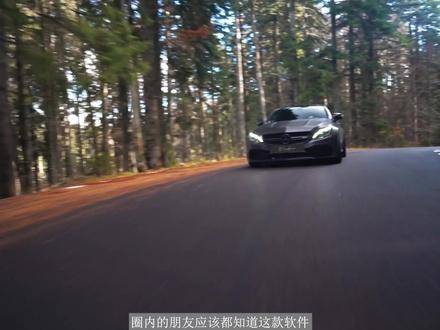 01:40查看AI文稿AI文稿
贴车牌是 tvc 和商业片中经常会使用的后期技巧,以往都会扔给 unli 使用 plan 去实现,圈内的朋友应该都知道这款软件价值不菲,那今天我们用免费的摩擦来试一下效果。首先我们先来看一下这段素材的运动, 可以发现 ae 自带的跟踪是很难完成的。那首先我们在效果中找到摩擦 pro, 点击摩擦图标,进入操作界面,用钢笔扣选出大致的跟踪区域, 显示平面曲面这里显示缩放窗口,方便我们后期观察贴合程度。然后移动四个边角,对车牌进行框选这里把透视打勾, 点击向前跟踪,观察一下跟踪效果。前面跟踪的都很不错,后面因为车辆大幅度运动模糊导致跟踪有偏差,那这里我们对错误的跟踪观点针进行删除,选择手动跟踪进行微调,调整完以后关闭模拟, 点击保存,这里我们随便拿一张图进行示范,新建一个合成,将我们准备好的图片扔进新合成里,称满全屏。在跟踪数据这里选择创建跟踪数据,再次选择边角定位,支持运动猛扑图层,选择合成一,点击应用导出,车牌就直接被提换了。 最后右键空白处,将合成设置里的运动模糊调整至一个合适的数值,然后打开运动模糊开关,我们来看一下效果还是非常不错的,那方法已经交给你了,面对预算不足的客户,这不就装到了吗? 当然摩擦的功能不止这些,对象移除、旋转、扫描等都是影视级水准,这里二二版汉化的安装包已经给你准备好了,想要玩的朋友评论区见。
802Bin 02:50查看AI文稿AI文稿
今天我们来学习如何使用摩卡插件来制作一个这样的跟踪出现的动画效果,也许今天的内容会比较多一点,但是只要跟着视频好好学,每个人都是可以的。首先选择我们想要出现效果的那一针,比如说右侧的这一个 建筑物,我们想让他连接的这一面出现一个刚才片头展现的那种效果,那么我们就以右边这个建筑物为范例,告诉大家该怎样操作,学会这一个就学会其他的了。我们在顶部拆单栏的效果窗口 打开 prosxxx 摩卡插件当中的摩卡 pro, 然后点击效果空间面板当中摩卡的 logo, 进入到操作界面以后,我们稍微熟悉一下他的操作时间,走上两端的红线便是限制我们操作的时间范围。按住 z 和鼠标左右键便是放大缩小我们的画面,按住 x 和鼠 标锁键便是移动我们的画面。接下来使用这个带叉叉的钢笔工具来在画面当中绘制出我们想要的选区,这个选区我们可以只画一个大概的轮廓,把我们想要勾选出来的建筑物稍微框选一下就好了, 需要拍仔细选个大概,然后选择这个蓝色底纹的 s, 接着在画面中就可以稍微精细一点的调整他的大小和范围,比如说我们要勾选的连接这一面,我们就可以拖动四个角 仔细的调整一下,同时可以运用快捷键 z 加鼠标左右键放大缩小,方便我们观察。选择蓝色 s 旁边的红色网格,这样我们就可以看到我们 构建的是怎样的一个平面,如果对于这个角度不满意,我们再拖动蓝色 s 的四个边角,稍微调整一下他的平面角度就 ok 了。来到左下 下角最小像素笔,这个数值越大越接近正不穷,就说明他分析的精度越高,我们根据画面需要来调整,比如说我们现在设置为九十,然后点击工具栏上的向前分析所有帧数等软件自动分析完毕,然后再按 ctrl 加 s 保存一下,点击右上角的叉叉完毕摩卡界面,回到我们的 ae 操作界面,然后把准备好要替换的素材拖动到时间轴上,然后戳瞎他前面的小眼睛, 先暂时隐藏它,然后来到摩卡的效果空间面板,点击创建跟踪数据,然后将导出选项选择为边角定位,支持动态图层导出,到这里选择跳舞,也就是我们刚才戳下小眼睛的那个素材, 接着点击应用导出,然后把他的小眼睛重新点上,这样我们连接这一边,揉灭就会出现,我们无论 到效果,然后所有的流动也都是采用这样的方式来制作。乍看之下,今天的操作会有一点复杂,但是只要我们认真仔细,不断的按暂停来重新播放我们的教程,我们还是可以做到的,所以大家一定不要为难哦。如果你想要素材练手,如果你还有不懂的地方,欢迎在下方评论区处留言。
1646京译达雅教育旗舰店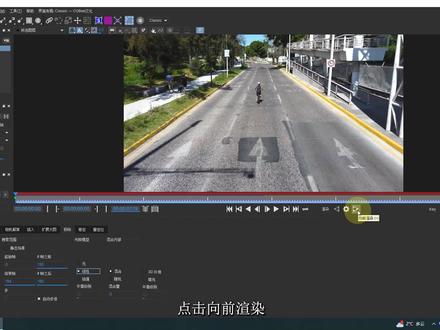 11:17查看AI文稿AI文稿
点击向前渲染, 双击项目面板,导入素材,点击导入拖动素材至新建合成, 点击效果 forest f x moca pro 点击摩卡图标,进入摩卡操作界面。 跟踪步骤是先把 目标区域勾选出来,点击样条工具 右键结束样条,拖动时间线,给样条创建关键针, 拖动时间线, 拖动时间线, 拖动时间线移动样条区域,拖动时间线,移动样条区域。 好!目标图层创建完成,改名为人物, 下面创建马路图层背景层,点击创建样条工具 右键结束样条,拖动时间线, 给背景样条创建关键针, 拖动时间线, 拖动时间线, 拖动 时间线。 改名为马路 八马路城, 拖到人物层下面系统默认是下面图层,排除上面图层区域, 点击显示图层蒙版,查看背景层排除情况, 播放预览一下, 回到最开始为止,因为背景层压条是动态的 把,所以需要把链接到跟踪改为五勾选透视通道改为自动增大最小像素使用率。 关闭人物数据齿轮,点击 向前跟踪, 关闭显示图层蒙版,开启网格,查看跟踪数据的准确性,回到开始位置, 显示平面显示网格,查看背景层跟踪数据的稳定性, 关闭样条显示。对一下网格, 按 z 键点击把视图变为百分之百视图, 点击向前播放 跟踪还是相对稳定的。 关闭显示平面关闭显示网格。选中人物图层, 切换到移除模块,点击向前渲染, 跟踪到最后有阴影挺直, 可以给目标层添加羽化,切换到 所选图层人物,开启显示显示样条。 切换到统一形状模式, 点击加号增加鱼化 拖动时间指针,观察一下 这一针位置,向后移动一下, 回到自动关键针插入,把视图回到默认窗口,按 c 键点击 选中人物层,勾选线性 关闭样条显示,点击向前渲染 保存项目,关闭 模块,渲染模块移除勾选渲染。
41只是当时已惘然 07:00查看AI文稿AI文稿
这节课我们来学一下主框主窗口上面的这些工具按钮。首先呢第一个就是图层的显示,在这里我们可以看见我们摩卡 logo 或者黑白棋盘网格,让我们还有所选图层输入的图层都可以在这里进行选择。 下面呀就是我们的颜色图层的显示,我们可以单独显示他的红色或者他的绿色,或者他蓝色,在这里都可以单独显示。 这下面一个按钮呢就是选择他的通道,如果我们导入的素材是有 a 通道的话,在这里就可以显示。下面那一个呢就是显示图层的遮照, 比方说我们在这里画一个图层, yeah, 当我们勾选他的时候,我们就可以看到这里图层遮罩已经显示出来了,然后这里我们当我们画两个图层的时候, 我们可以这里调节成全部遮罩,就是两个图层遮罩都进行显示,如果是选定遮罩的话,就是我们选择哪个图层显示哪个图层的遮罩, 下面这个选择跟踪遮罩就是我们选择说跟踪所用的跟踪遮罩,然后进行显示,这里呢他们跟踪遮罩就是他当前的图层遮罩,所以说选择没有区别,如果我们看我们这里, 我选择下面的时候,这个跟踪遮罩就有区别了,这个跟踪遮罩他就会把前面的图层二给剪掉,他只跟踪图层一的,这就是我们做遮 关系受进行跟踪的时候,比方说我们图层二,图层二是前景,图层一是背景,我们要把前景去掉的时候,我们就可以这样显示,显示跟踪制造,全部制造呢是都显示, 下面这个呢就是显示我们背景的颜色,从事物选择我们勾选上的时候我们就显示,不勾选的时候我们就不显示,只选是遮罩里面的内容。 下面这个呢他就是我们这个织造颜色的透明度,我们可以调高到一,他就是百分之百,调到了零点五呢,就百分之五十的透明显示, 一般我们都默认的就可以了。下面呢是这三个叠加层,是否显示了总开关, 我们勾选上去掉的话,他这些叠加层都不显示。第一个呢就是我们的轮廓层,就是我们这个边缘轮廓,然后我们下拉菜单,一样的是有所选图层或全部图层。下面呢这个呢就是这个样条期限了, 一样的我们可以选定切线,选定哪个切线显示哪个切线,或者显示全部切线,就所有切线都显示下面一个呢,还有一个样条曲线,就是这个边就叫样条曲线。 最后一个呢,这个是显示跟踪网格,就是说我们跟踪的时候,把网格给他勾选上的时候, 他才会显示出网格,我们选择他,我们就可以看见我们创建的网格, 需要他就看不见了。在下面一个窗口呢,就是显示缩放窗口快一点。奥特加八这个是一个经常用的,就是我们可以局部放大,当我们选择这个图形的时候并把它打开,我们这个点的时候,他左上角就会给你进行放大,方便我们对准他的位置, 然后我们可以用键盘的上下左右进行位置上调整,这样可以精准对,比方说我精准对到这个位置,而且我们 k 的关键针的话,他有上下关键针对比,特别方便进行操作。比方说我们在这里有 k 关键针,给他动一下在后面的 k 关键针, 然后我们在中间关键针给他对着,我们可以看到我们这个上一关键针,下个关键针这个点的位置,我们在这个位置可以给他 相对应的给他调整到这里,比方说我们再进到下一个关键针,我们给他位置也进行对,这样的话我们就能很方便的把他这个位置给他很精准的对到同一个位置, 这个要记一下显示缩放窗口,这个是经常用的功能,下面的一个就是激活快速稳定。当我们进行跟踪的时候,比方说我们进行这里放大跟踪这一个咖啡杯,我可以新建一个图层, 我们可以做一个对比,当我们不进行我们这个快速跟踪稳定的时候, 我可以呀对 一下效果, 我们可以看到我们这个杯子的位置,他会在随着我们视频的运动,他就会偏移我们鼠标中心, 好,马上就跟踪好了。 ok, 我们可以对比一下啊,我们鼠标中心原来是在这里的时候, 我们播放的时候我们可以看到他就偏移鼠标中心了, 但是如果我们把这个激活他的快速稳定效果的时候,我们在播放的时候我们可以看到他一直处于鼠标中心这个位置就是你的画面中心, 他不会进行给你偏移,这样的话我们做是我们做一些汽车啊,从左往右这样画面移动的时候,我们想给他换一个这个 lot 蒙版之类的时候,我们可以就激活他,让我们画面中心一直处于这个跟踪汽车上面,这样就不用这样画面移动了, 这样比较方便。我们用来画我们这些点啊,调整这些点,画揉头之类的操作。下面就是显示这个曲线跟踪点,也就是说我们把我们的 s 曲面打开的时候,打开的沙打开它的时候,我们就可以看到它的相对应的跟踪点就会显示出来。 然后在下面呢就是画面亮度上调整,我们可以根据需要对画面的亮度进行调整。下面这个按钮呢就是我们切换模块预览 是否显示,比方说我们在这里插入一个 logo, 如果我们把它关上的话,我们插入了这个 logo, 它就不显示了,我们打开激活状态,它在显示我们这个插入的 logo。 好,这节课就到,就到这我们这个主窗口上面的小小工具栏按钮接上,已经结束了。
50忆枫 01:23
01:23
