光固化3d打印底层层数设置
欢迎回到万博寺,从今天开始呢,咱们就聊一聊光固化三 d 打印中最关键的一步,切片,这里呢使用贪狗切片软件作为实力,其他切片软件大同小异,贪狗是一款非常不错的光固化三 d 打印切片软件, 在之前的视频中和大家分享过,下载链接会发布在 b 站置顶评论区以及各大粉丝群内,有需求的朋友可以自行去下载安装。打开软件之后就可以看到软件的全貌。首先第一步需要做的就是添加你的打印机型号, 选择屏幕左上方平台定义,在弹出的框中找到左下角的加号,点击在这里可以找到目前市面上主流的大多数光谷化三 d 打印机品牌以及型号, 比如说咱们要选择 l 酷的木芯,点击型号可以在右侧看到打印机的图片以及简单的参数。 继续点击添加设备,返回到刚才的框中,可以看到左侧显示打印机型号,右侧呢就是参数设置,参数设置第一栏打印机有机器名称,分辨率,尺寸这些信息呢,不需要做任何的修改。继续来看材料标签, 材料标签里面有很丰富的参数设置,那这些参数呢至关重要,直接影响到后期的打印效果,咱们一一看来,这里是参数标签,提供一个默认的参数,后面有添加设置以及删除,咱们要在这里建立一个属于自己的数值品牌的参数。点击设置, 点击导出当前脚本,点击保存,继续点击设置,选择导入工艺脚本,找到咱们刚才保存的脚本,选择并打开这里新增了一个数字脚本,那使用导出,然后 继续导入这个方法呢,就可以把系统默认的这些参数啊,直接带到咱们新建的参数里边来。这样做的好处啊,就是后面的抬升距离以及抬升速度,咱们不需要再进行二次修改。继续点击设置, 选择重命名,给新的脚本命名你的数值品牌及型号。这里以三律刚性数值为例, 修改好名称,点击确认。咱们继续往下看。第一个标签分别有材料类型,材料密度以及材料价格,这里可以不用去修改,也可以去修改一下作为你的备注选项。材料类型选择刚性树脂,材料密度可以从你购买的树脂详情页找到,比如说三类刚性树脂的密度是一点一五。 材料价格输入你购买到的价格,选择好单位。接下来到了打印标签,这里的参数虽然很多,也很重要, 但是由于咱们刚才是代入的默认参数,所以需要改的选项也很少。软件默认的参数就是机器厂商提供给贪购软件的最佳参数。首先层后,通常咱们使用光固化打印都选用零点零五毫米的唇膏,如果你想要打印更精细的模型以及微缩模型, 可以在这里修改零点零三以及更低。底层数默认五层。那底层数的概念呢,就是在打印的时候贴近底板刚开始打印的那几层。 那由于贴近底板的位置啊,咱们是需要拉动整个模型,以保障咱们打印的成功率,所以这里设置的底层数啊,是专门有一个参数与他匹配的。新手朋友建议这里选择八层以上过渡层,默认十层。这里咱们不需要改变这个过渡层的概念啊,就是从底层开始转向 普通层,中间的过渡层也相当于是一个缓冲。下面分为两列,第一列底部层,第二列普通层。 底部层。这一列呢,就是针对刚才咱们设置的底层数这八层进行的单独配置。底层曝光时间,这里是需要我们修改的第一个重要参数, 它的含义呢就是在我们设置的这八层底层上,每一层的曝光是三十秒,它的作用是以更长的曝光时间来增加底层以及平台的粘附性,让它和构建板抓的更牢,从而拉起之后打印的所有模型。 这个参数呢,可以直接去找数值厂商询问,或者是自己测试得来最准确的数据。继续往下底部回沉后等待时间,点击这个框之后,旁边会弹出一个图形,这个图形啊就很生动的向我们 描述了什么叫做底部回程后等待时间。当平台下降到底部之后,等待一段时间,然后开始曝光。平台下降等待曝光,中间这段等待的时间呢,就叫做底部回程后等待时间。 这个时间的主要作用呢,就是让平台稳定的停留在当前位置,以保证数值呢均匀的出在底部默认两秒,不需要改动。继续底部抬深前等待时间。同样看这张图,当咱们的平台在底部曝光完毕之后, 等待一段时间,然后再进行抬升,这个就是底部抬升前的等待时间,同样它的作用呢,也是为了使得啊当前曝光的这一层更加稳定。现在的机器啊,一般是不需要等待的,曝光完毕就可以直接抬起下一个参数,底部抬升后等待时间, 当平台抬升后等待一段时间再进行下一步的操作啊,这个等待时间呢,就叫做底部抬升后等待时间。 由于咱们的底部抬身距离啊设置的比较高,所以一般这个时间呢,也是零秒,无需修改。接下来底层抬身距离,那底层抬身距离这里分为了两段,第一段是第一,第二段是第二,分为两段的原因只有一个,就是为了提高打印速率。第一这一段距离呢, 是需要将已经固化的模型啊,从离形膜上分离,而第二这段距离就是为了让平台升起的更高, 让数值啊有更大的空间回流。底部抬升距离的两段呢,是配合底部抬升速度的两段来进行使用的。再看底层抬升速度,这两个参数同样也是分为 s 一和 s 二,在第一的这一段距离内,我们使用 s 一这个速度,而在第二的这段距离内,使用 s 二这个速度,那由于第一啊是需要进行拔模操作的,速度太快会导致翻车的几率增大,所以在第一这个三毫米的阶段,用六十五毫米每分钟的速度啊, 轻轻的将模型和隐形膜分开,然后在第二这四毫米的距离内加速上升,使得数值回流。这样讲大家应该能够理解底层抬升的两段距离和底层抬升的二段速了吧。 同理,底部回程距离也是分为第一和第二,那只不过他们是反过来的,在和离心魔比较远的地方呢,使用高速回程 即将到达离心膜的时候啊,进行慢速,同样也是为了保证打印的成功率,那使用了二段速之后啊,其中有一段就会使用高速来运行,所以啊,在一定的程度上 能够提升打印的速度和效率。看完了底部层的参数,再看一看普通层的参数,当底部的这八层打完之后,过渡到普通层,就要使用这边的所有参数了。第一个参数,曝光时间, 也就是咱们在打印真正模型的时候,每一层的曝光时间,那这个参数同样也可以去咨询数值厂方,或者是经过自己的耐心测试,得出 三率的刚性数值。经我的严格测试呢,适配木星的曝光时间是三秒左右啊,平常我会使用二点八秒,回车后等待时间,抬身前等待时间,抬身后等待时间,以及下面的二段距离和速度呢,和刚才咱们讲的一样,这里就不再赘述了。最后一个标签就是高级, 高级!这里呢会提供一些抗锯齿啊,攻插补偿以及光墙设置等等。这里的参数呢,大家也不用去修改,修改完所有的参数之后,点 机应用,那么现在适配你的机器以及你的数值的参数就设置完成了,点击关闭,咱们就可以拖入模型开始下一步操作了。那说白了,咱们设置的一共就两三个参数,底层曝光 和每层曝光最多改一个底层数,但是呢,其他的这些参数你也是一定有必要了解一下的。那么本期的参数配置就分享到这里,如果对你有用,千万别忘了关注点赞、收到转发一键三连,后续啊,我还会分享更深一步的切片知识。
粉丝3.1万获赞22.4万
相关视频
 04:04查看AI文稿AI文稿
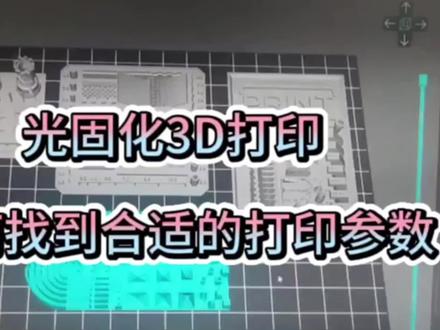
光固化三 d 打印如何找到合适的打印参数?今天我们来看一下新手需要知道的入门小知识。首先这是一个切片软件,在设置这里可以设置自己的机器型号,数字的规格, 还有切片参数,关键是这个切片参数。首先这种机器的抬升速度,一般来说先按设备默认的参数线就可以了, 等到对三 d 打印机器熟悉之后,可以再调节这些参数,因为这些参数也会影响到模型效果。 然后关键的是这几个项目,首先层后一般是零点零五到零点一毫米,正常大部分人都是零点零五毫米的精度。 然后正常曝光层的曝光时间,这个和树枝的性能有关,基本上现在市面上的层曝光时间都在二到四秒左右。 然后这个关灯时间是和树枝的流动性有关,有些树枝比较粘稠,回流比较慢,这个关灯时间要适当加长。 底层曝光时间是控制模型一开始用来连接平台的部分,保证底层不脱落的关键参数,一般常规的大家都是设置在二十五到三十五秒这个底层层数,个人建议是四层,其实曾少了模型脱落的风险比较大。 然后新手一开始的话,不要着急去打印模型,因为你还没找到适合你机器的参数, 容易打印失败。所以我们一开始先打印测试键,像这些测试键我们都是可以把它平放平台进行打印的, 我自己个人习惯是打印多个测试键来同时判断打印机参数是否合适,这里快进一下, 这是多个测试键,一般平台放得下的话,可以一次性打印多个测试键来测试效果,不同品牌的测试键各有优势, 我就放五个我常用的给大家看看。 好的,基本上不同厂家 的测试键都是可以判断出机器和树枝的参数,看个人习惯,我目前给大家展示的就是多个测试键, 然后我们新手就先打印测试键来找到合适的参数,然后我们这样子摆放好了之后,就可以开始在切片,这里设置我们要测试的切片参数,层报可以两秒,二点五秒,三秒,三点五秒键梯度来找到合适的参数, 可以依次切片出来打印,看不同参数的打印效果。 我们先来切一个三点五秒的,然后底层曝光三十秒,这个底层曝光判断依据就是打印好后你再铲这个测试键时,要是很难铲下来,证明底层有点过爆,需要减少秒数, 要是很容易产下来,就证明秒数刚刚好,要是打印失败脱落,可能就底层曝光还不足,需要增加秒数。打印测试键关键就是调整这两个参数。好,我们开始来切片, 当我们切片完成之后,就将这个不同参数的阶梯切片文件 放到 u 盘之中,然后就可以去插到三 d 打印机上进行打印了。 关注我,了解更多三 d 打印小知识,您的点赞、收藏、转发对于我们内容创作者真的很重要,谢谢大家。
260JaySpace玩转数码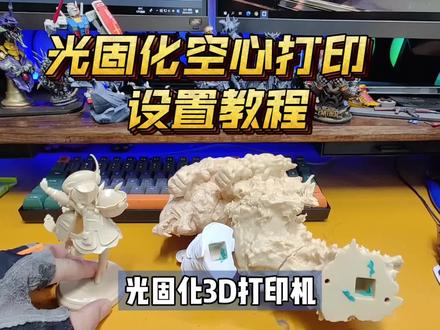 01:49查看AI文稿AI文稿
光顾瓦三年打印机非常适合打印模型手办,大家知道这个是什么角色吗?通常我们打印这种细胳膊细腿的模型呢,都是使用的实心打印,而较大的模型我们会设置空心打印,比如我手上拿的这一个模型,如果我们使用实心打印,成本至少要一百多元呢,而当我们设置为空心之后,成本只要二十多元钱,直接减少了五 背啊,所以镂空打印也是必学的一项技能,今天我就来花一分钟的时间教会大家如何设置镂空打印。我们先将模型拖入到切面软件里面,然后我们调整这个模型的位置, 将表现力更好的一面呢朝上面,然后我们点击这里的镂空,镂空的壁后我建议大家设置最少也是二点五毫米,壁后越厚啊,这个模型越扎实,然后我们点击开始好,可以看到它自动的将我们的模型呢设置为空心的了 好,设置完空心之后,我们还需要点击旁边的挖洞,然后在这里我们可以设置洞的大小,我建议大家这个大小啊 最少最少也要两毫米以上了,然后我们需要在模型的顶部和底部各打几个洞,这样是防止我们模型翻车,比如嘴这里啊,我可以打个洞,我们直接点击一下就打了一个洞,可以将这个尺寸啊设置大一点,然后在他的底部区域啊多打几个洞, 然后在他的最下面的地方啊也可以打一点洞,这样我们在打印过程中,我们这个内部就不容易形成真空,而且打印完成之后,我们在清洗的时候也可以将内部的树脂清理干净,这就是一个简单的镂空教程,是不是特别简单?然后我们再来添加支撑,添加支撑之后啊,我们可以看到内部空性的地方也有支撑,他无形中啊也是当了我们的 填充使用,随后我们再点击切片,保存切片文件到打印机上进行打印就可以了,设置镂空,然后打印出来就是这个样子,我们可以看到这个模型有好多好多洞啊,然后我们可以使用 ab 浮土 来将我们这些洞进行填充,这样我们这个模型就完全可用了。像这样一个模型啊,特别大一个,也非常的轻巧,特别省我们的树脂材料。好了,这就是关于镂空的教程,如果对您有帮助,欢迎点赞三年,我们下个视频再见。拜拜。
4845阿文菌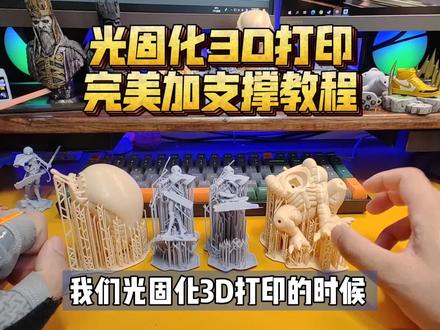 03:50查看AI文稿AI文稿
我们光棍啊,三年打印的时候啊,支撑如果设置不好啊,就会出现这种打印失败的情况,经过我几天的研究和学习啊,我终于找到一个非常好用的自动加支撑方案了,这是我设置好了之后的,可以看到我们打印的模型啊,无论大小啊都可以完美的打印出来,最主要我们这个支 支撑的接触点呢,都是非常细小的,就算我们直接拔掉支撑了,也不会影响到我们模型表面。今天用一分钟的时间教会大家如何设置光固化的支针,新手朋友一定看。首先我说一下大概的思路 找我们光顾化切面软件使用的是赤兔或者厂家定制的,而我们加支撑的使用的是荔枝这款软件,用这款软件加好支撑,做好镂空之后啊,再导出为 str 文件给我们的切面软件进行 切片,然后我们打印出来就是非常完美的模型了。我们首先登录荔枝的官网,下载对应的安装包,安装方式很简单,直接点击下一步,下一步即可安装。打开之后这个就是荔枝切片软件,我们点击左上角选择这一个,然后将 我们的 language 啊改成中文。这款软件有免费版和付费版,付费版功能多一点点,推荐大家先用免费版,然后将我们模型的拖入其中。好,我们拖入模型之后啊,在左下角有一个一键加支撑功能,我们直接点击确定的就可以实现自动加支撑,同时他还会自动旋转, 如果我们不想让它自动旋转呢,可以将自动朝向关掉,但是它这个自动加支撑的参数啊,并不适合所有的模型,所以我们需要设置它的参数,我们点击到第二页这里全选,将支撑删掉,然后在支撑设置这里,我们选择细选择顶端,将这里啊改成和我一样的数值,中间底部全部都改成一样,然后点击自定义覆盖细预设,覆盖成功之后,我们点击中 这样的改成我这个参数,改完之后点击自定义覆盖中预设,然后点击出选择顶端改成这个参数,中间也改成这个参数,底端也改成这个参数,选择自定义覆盖出预设这个预设设置好之后啊,我们在做自动支撑的时候就会非常好用,这时候我们选择布局, 选择旋转,这里也有自动旋转,可以换一种方向。像我们这个模型呢,我建议大家选择手动,像我们头朝下,这样头发丝打印出来就很完美。然后我们点击到支撑这里,选择一键支撑这里我建议大家选择中支撑,并且关闭自动朝向点击,运气不错 好,这样我们的支撑就加完了,但是这样的支撑啊是肯定不完美的,我们往下移,选择这一个孤岛检测器,将这里啊改成最佳,然后点击检测,他会检测我们这个模型产生的孤岛,孤岛就是没有加支撑的位置, 可以看到这里有三十八个孤岛,我们直接点击为所有孤岛添加支撑,好,我们的孤岛就加好支撑了,没有加好支撑的,我们点击右面的垃圾桶,他会自动删掉这个孤岛,然后我们点击第二页这个,选择合并主干, 选择合并主干之后啊,我们支撑也相对来说会减少一点,这样我们的自动支撑就加载完成了,这个模型打印承重率几乎能达到百分之九十,然后我们点击导出,在这里 有一个导出 str 格式,我们点击导出,点击继续好保存就可以了。随后我们再将做好支撑的模型文件拖入到我们的尺度切片软件里面,直接进行切面就可以打印了。如果大家觉得这个支撑啊还有没加到位的地方,我们可以拖在这里啊,来手动的给他加支撑点,一点就能加了。 但是根据我的实际测试啊,它的自动加支撑啊,成功率极高,而且我强烈推荐高度高于五厘米的模型啊,我们选择中支撑,高度低于五厘米的,我们可以选择细支撑来添加支撑,这样细支撑添加的支撑啊,接触点会更小,模型打印的质量也会更高。好,我们来展示一下,我们拆这个支撑看一下是多么的方便, 直接扯就可以了。像我这个模型呢,它是空心的,我们设置镂空或者也叫抽壳啊,设置二点五毫米,模型如果是这样摆放的话,上面打几个洞,下面打几个洞,就可以提高成功率。这个也是空心的,可以看到有好多洞,我们照样拆一下它。我这个模型是为了拍视频, 所以连支撑一起做了二次固化,如果没有二次固化,这个支撑拆起来会更加的方便,好拆除支撑完成,可以看到这个模型啊,打印都没有任何翻车啊,像这种支撑接触点呢,我们用砂纸轻微打磨一下就能打磨掉,不得不说使用我这个方式啊,能够大大的提高我们打印的成, 如果您打印啊也会出现这种翻车情况啊,可以参考本视频设置,我们可以看一下,组合度也是非常不错的,特别的完美啊。好了,这就是本视频的全部内容,希望给光顾化的新手朋友啊一些参考价值,我们下个视频再见。拜拜。
3991阿文菌 01:10
01:10 02:02查看AI文稿AI文稿
三 d 打印小课堂开课了,模型上有明显层文,该怎么解决?以下是打印失败的原因,友友们可以暂停看一下。 打印前需要检查离心膜有没有划痕或者残渣颗粒,不然有东西挡住也会有纹路,友友们在打印前一定要检查好自己的打印环境以及机器设置等。 撕干卡顿造成的唇纹是很有规律的,基本都是在模型的同一高度或同一位置,这种情况可以给撕干上点润滑油,或者看看撕干是不是有东西在里面卡住了。 接下来我们点击支撑模块,在支撑模块这里有一个脚本设置,我们可以选择智能支撑,点击未选中的零件执行。 tango 的智能支撑是非常好用的,操作简单, 大家可以看到模型非常稳定,用系统自带的支撑加号,鼠标拖动支撑点删除或者移动支撑点位置,根据自己的需求去调整, 检查接触点、柱子、底板的支撑点是不是自己所需要的数据,然后点击应用 支撑,加好后,我们点击导出零件,选择一个路径,点击确认,这样我们就得到一个加好支撑的 stl 文件了。

![听说发第二遍会火[旺柴][旺柴]
3D 打印模型层纹明显怎么解?首先光固化打印的模型相对很多成型技术来说,表面细节已经非常优秀了,但偶尔是会遇到不满意的情况。听我们美女工艺工程师说说该怎么解[疑问]#3D打印 #源头工厂 #科普](https://p9-pc-sign.douyinpic.com/image-cut-tos-priv/67fd6570a8d1c616f8e7c9ed2f3149e9~tplv-dy-resize-origshort-autoq-75:330.jpeg?lk3s=138a59ce&x-expires=2104459200&x-signature=ROJBwSuU3KBZhPmpPiUSQ%2FsVb8I%3D&from=327834062&s=PackSourceEnum_AWEME_DETAIL&se=false&sc=cover&biz_tag=pcweb_cover&l=202609111202134A060D484DB349295505)


