Go mixer连接效果器
各位好,这里是阿姨爸爸说,在去年的节目里,我分享过一款我从闲鱼上购买的 勾 miss pro, 是一个用于手机的小声卡,同时他还有混音器的功能。那么在今年呢,这个设备新发布了他的升级版勾 miss pro x, 颜色变成了黑色,原来是白色,那么现在呢,我们就把它进行一个开箱。 好,我们现在把它打开 黑色的主体, 这是一张保修卡合格证 说明书。 这边是三条线,这根是连接苹果 蓝子拧接口的,连接苹果手机的一根数据线也能供电。这根是 typec 接口的,是连接安卓手机, 这是一条三点五的音频线, 没有了, 这个就是高 max pro x, 我们对比一下上一代产品高 max pro, 从外形上看,这两款没有本质上的区别, 只是颜色的不同。 按钮同样是五个, 总音量不变,但是阻尼不同了,这个明显更有质感, 这个相对来说松了一些,可能是因为我用的时间比较长导致的比较松,而这个阻尼呢,就明显手感比较好。我们可以看到啊,这五个旋钮功能上有了一些变化, 这里变成了一个接键盘类乐器的音量控制, 这边同样还是麦克风,这边呢还是吉他和贝斯,这边是总音量 的控制,这有了一个耳机监听的音量控制。这个是 键盘乐器,左边的接口呢没有变化,左声道右声道都是接乐器的。 这边是电池仓,也没有变化,把它拧开可以放四节七号的电池。 右边的接口, 麦克风的卡弄头没有变化,四十八伏的换向供电。没有变化。 这里这变成了一个什么的英和 out, 这里呢是原来是一个小的麦克风的接口,应该功能上没有本质区别。这个六点三五还是吉他和贝斯的音频接口没有变化, 下方的接口两个拉印没有变化, 中间的这一路变成了一个吉他和贝斯的接口控制开关。 原来的版本呢,这是一个中置声音消除,也就是说这个地方变化比较大。 这个接口是个三点五的,原来是个 monit, 就是监听的输出,现在这个同样还是给耳机监听耳机使用的 路虎 bug 的接口,没有任何的变化。下面我们来看一下具体如果你是一个多设备,你该怎么样去连接这些接口。 首先如果你要给 ae 三零和高 max prox 做连接的话,你可以这样用 ae 三零的六点三五的音频输出口连接一条 六点三五的音频输出线,同时这一条线 是两个六点三五的接口, 可以把它接在一左一右,这样就形成了一个立体声的输入。 ae 十出口同样是六点三五的,一条六点三五的音频线出口连接 ae 十的音频输出口,线的另一端 也可以连接到这两个出口的任意一个,你也可以 把它连接到这个接口, a e 零一或者 ae 零一 c 也好, ae 零五也好都可以。这边有一个音频 的输出口,用三点五的线, 另外一头也是三点五的接头,可以把它连接到拉音的一或者二都没有问题。 这样这个高 max prox 已经连接了三只电吹管,用于输入。 同时我们还可以使用一条三点五的线去连接伴奏,连接到拉音的第二出口, 手机或者 ipad 都没有问题,这样我们已经就有了四个设备同时连接,下面呢就是连接手机,这条线是 兰特宁的出口,连接的是 ipad 或者 iphone, 这一端呢直接就把它连接到高密斯尔 prox 的后面的这个 usb 接口上, 这样我们就会发现可以直接录像,所有你的演奏都会通过这些音频的输入被录到 你的 ipad 或者 iphone 里面去,我们可以同时容纳 多支输入设备。当然如果你是键盘也没有问题,你是电吹管也没有问 题,你是电吉他,电贝损都没有问题,可以满足多人同时演奏并摄像或者录音的效果。 监听的出口用三点五的耳机或者音箱都可以。同样如果我们把它换成安卓的手机用这条线, 比如我所使用的华为 mate 三零的手机,后面是 type c 的接口, 现在就可以用华为的手机进行摄像。除了连接这些电子乐器之外,这边还可以接上一路人生 用一个麦克风,当然这个声卡可以支持接两种麦克风,一种是 普通的动圈麦克,还有一种是电容麦克,你用电容麦克风的时候要记得打开四十八伏的换向供电。好,我们现在接一下华为的手机进行一个测试, 现在我们已经接上了麦 麦克风以及多支电吹管,我们可以来听一下演奏时录制的效果。 刚才的是 ae 三零,那么接的是刚才那个立体声的那个接口,现在我们用 ae 十 这样至少两支电吹管,当然同时还能有 ae 零一啊,其他的可以接多支作为二重奏也好,五重奏也好,其实都可以通过这样的一个设备把你们的演奏进行一个录制。 勾 max prox 同时连接了多个设备的一个状态。最上面这条呢是连接用于摄像的手机,安卓也没有问题,苹果也没有问题,因为准备了两根线, 这是传输信号和供电的一条线。这条呢是卡通口,连接的是麦克风。 这条呢是六点三五,是 ae 十的输出。 这条是两路立体声,连接的是 ae 三零。 下面的来印有两个,一个可以连接 ipad 或者 iphone 或者手机做伴奏的播放。另外一路呢可以在连接 一路电吹管用三点五的输出口, 然后用你的手机进行摄像。这个就是罗兰的 excel x 的一个比较典型的应用场景输出口,可以连接的监听耳机,也可以直接连接到你的音箱,都没有问题, 所有的音量分轨的音量都可以从这些旋钮进行调整。 嗯,如果你是一个小的乐队,你有一个需要用麦克风的歌手,一个键盘手有吉特贝斯,同时还有电吹管。当然如果你是一个电吹管的乐队,也完全可以使用 这个小声卡,用你的手机来进行摄像录音或者直播。好,今天关于罗兰的高 mixi pro x 这个手机声卡加混音台的开箱就介绍到这里, 感谢收看这一期的阿姨爸爸,说我是阿姨爸爸将带来各种不同品牌电吹管的分享和介绍,有任何感兴趣的话题欢迎在视频下方留言,我们下期再见!

粉丝1.2万获赞5.5万
相关视频
 02:34查看AI文稿AI文稿
然后就是 go mister 可以连接音箱吗?答案是可以的,只需要把音箱连接到 headphone headset 插孔就可以实现音箱监听了, 并且呢 headphone has set 插孔是支持耳麦的,所以呢,在日常直播的过程中呢,其实是可以变相的为你节省一只麦的。 那么我们下一个问题呢,就是关于 go mixer 有没有混响?那么答案是没有的, go mixer 的功能是不包括调节如混响等的叠加音效的,当然如果我们有需求的话,是可以通过外接效果器来使用, 那么下一个问题,我的安卓手机连接 go mixer 没有反应是为什么?那么这里呢,我需要解释一下,因为适配的原因。呃,有一些安卓手机是不支持 us b 连接的,那么解决的办法呢,就是我们可以通过那条呃三点五毫米的那个 t r s 线来连接到我们手机的耳机插孔就可以使用。那么下一个问题呢,就是关于 loop back 功能,当我们打开 loop back, 耳机里听到的是什么样子,那么你直播出去的就是什么样,并且呢音频会作为双声道一体声,然后输出到你的手机里。 那么我们什么时候该使用 look back, 什么时候该关掉 look back 呢?首先第一个就是当我们需要多轨录制的时候,是需要关闭 look back 的, 这样他出来的就是每一个插孔是单独的一个轨道,那么反之,当我们想要合路,或者是我们想要同时手机放着伴奏,然后使用相机应用程序,或者是使用 视频,就需要打开录 back, 那么这个时候需要注意的一点就是当我们通过 usb 连接手机的时候,关闭录 back, 我们是无法使用 headphone、 smartphone out 来控制手机上的音量。 最后呢,就是两点大家连接的时候需要注意的事项,那么第一个就是,呃,如果我们是通过效果器连接吉他类似或者是麦克风的时候,我们应该连接到的是 instrument 那个插孔。 那么第二个呢,就是如果我们使用的是外部供电的那种电容式的麦克风,我们是需要把翻腾 power 开到四十八伏的。 ok, 那这就是这一期的全部内容了,那么希望这一期的视频呢,能够有帮到你,如果还有其他的问题,我们可以继续在评论区里留言,然后我会积极的为大家解答的,那么感谢大家的收看,我们下期见!
100韩明轩Sean 02:49查看AI文稿AI文稿
这回你买了罗兰 go mix prox 便携手机声卡,你不想看使用说明,那我就来直接告诉你基本的连接语操作。 prox 也是一款能录音直播 并连接乐器一起的声卡。我们先来看看如何连接麦克风与乐器。使用卡龙头的输出口接入声卡麦接口, 然后打开背后的电源开关, 最后将卡农线输入口接入你的麦克风。我这里接入的是电容麦克风,你还需要打开侧面 的四十八伏供电开关,调节麦克风音量钮,控制输出音量。 如果连接的是普通的麦克风,四十八伏供电开关要关闭才能使用。最后连接上麦克风,打开音量钮就可以使用了。 乐器的连接,将六点五毫米的连接线一端接入 guitarbic 接口,另一端接入吉他或者贝斯,打开音量旋钮就能演奏。如何连接手机播放音乐和伴奏。使用三点五毫米的一端接入声卡上的蓝莹莹接口,还可同时接入两个外音设备。 随后将三点五毫米线的另一端接入手机等播放设备,使用这个音量旋钮就能控制音量大小。如何连接耳机进行监听?这款声卡必须得使用 立体声的耳机才能接入。将耳机接入声卡上 title 的接口, 然后用这个旋钮来调节听到的音量就行了。如何连接手机等设备录音和直播?首先你需要用这种三个圈圈的立体声三点五毫米连接线,然后将连接线一段接入 shot 接口, 最后将另一端直接接入手机,或者使用转接头接入手机就可以录制了。 还可以接入这个 usb 接口连接手机录制,这个接口还可以直接给声卡供电,但我建议直接用四节七号电池供电,因为只有用电池供电才能使用四十八伏换向电源。另外这个 inserman 接口可以连接你的电子琴、吉他效果器等设备进行录制,最后 后使用这个旋钮就能控制其音量。对了,还有这两个开关,这个流普爱可以将本设备的声音与手机播放的音乐混在一起,这个派可以减小乐器输入信号,降低时针量。好了,基本使用讲解就这么多,还不明白的可以私信我们,拜拜。
345广西森雷乐器 02:08查看AI文稿AI文稿
哈喽,大家好,我是广州军民影响的老许,今天和大家一起学习调音台和效果器的连接方式。 当我们在户外演出的时候,我们的调音台自带的效果器不能满足现场歌手演唱的一个效果,那么我们就要考虑用到一台话筒的效果器来增加歌手唱歌话筒的效果和它的饱满度。 我们在户外啊使用这种效果器呢,首先第一个他的音量就是话筒和他混响的音量,我们要开到一致就有效果出来,那么怎么去连接呢?他的手看到我的信号线大二星,首先从这个话筒效果器这里接 这里输入,然后到我们的辅助发射的第一路 a x, 然后呢我们就是从这个 笑口气的主书出这里,我们就接到调音台的某一路啊某一路的一个信号,我们接了上去之后 到这边下来的话呢,我们就要把这个 a 和十一这个音量一定一定要把它关掉,要不然的话他会出现一个死循环,容易烧掉。 然后我们的话筒的信号啊,是从我们的主机话筒信号输出到我们调音台的第一路,第一路这边过来第一路,然后我们对应的 aeux 十一第一路的话,我们要把这个音量打开, 然后把我们的信号推送上去,再把混响这一路信号推送上去到主输出呢,我们就要在这个 a ex 一这一路相对应的把音量打开,然后再主输出,再推上信号, 然后就提高了我们这个歌手在演唱的时候他的一个效果和他话筒的一个饱满度。
326音响源头工厂-老许 00:26
00:26 01:34查看AI文稿AI文稿
哎,安娜这几天使用这个罗兰的 goome sir 手机声卡感觉怎么样呢?录出来的音色的确比手机外录好多了,但是呢,我在刚开始用的时候也出现过有一些爆音啊,或者说一些电流声的情况出现, 为去翻译的资料发现一些我们在用声卡录音的时候要注意的一个细节。那么现在我们看到右上角这个 p 灯是亮了的,说明吉他输入的音量太大导致爆音,那我们可以通过调节 这个吉他旋钮,或者说这个音量旋钮去达到一个合适的音量。这款罗兰 go miser pro 除了可以接吉他以外,还可以接麦克风,如果你是电脑麦克风的话,可以 可以打开这边的一个四十八伏换枪供电,然后这边还有一个智能手机的输入输出,这边呢是一组乐器的一个线路输入,他是双升到的,这边有一个电磁舱,可以放入四节的七号电池去为电容麦克风供电, 然后这边有一个路被的开关,然后一个监听耳机的接口,还有一个配吉他贝斯的开关,就如果你的吉他和贝斯是主动使用器的话,就记得要打开,然后这边的话是两组的一个线路输入 阿。拿完设备点赞加关注,更多设备干货带给你!
 20:30查看AI文稿AI文稿
嘿,大家好啊。 嗯,其实今天这个视频呢,就有点像我平常直播的那个状态啊。今天我们的重点就要讲一讲我平常在直播他 音频是怎么使用的,主要的就是使用的这个 tc 的勾 xlr 的这块声卡。接下来再进行啊自己的演奏,唱歌聊天的时候呢,就是他的功能特别的全,而且音质呢也非常的棒。 那刚才这个视频其实大家看到的非常炫酷呢,就是来自于他,基本上他就是个声光电的这个作品。 那 tc 这样一个品牌,我相信大家也应该了解。他是在各种音频的啊,效果器里面是非常有名,尤其他的这个效果器,基本上可以把它定位我们民用的天花板机。 那这个声卡呢,实际上首先你要使用呢,你得有一个电脑,因为它的驱动呢是用电脑来进行 控制。那当你买到这个电脑呢,你就需要对这个声管进行连接。我们一步步来。首先我们的这个第一步呢,就是我们看他的正面, 正面呢,从左到右呢,这个呢很简单,自然是他的变压器要供电吗?第二个呢就是游戏机的手柄,第三个呢就是连到电脑上的数据线, 那这个箭头朝外呢,叫来 out。 今天我们的音频呢,实际上就是通过它录到锁,你在第一摆的录音机里面, 这个呢是个耳机接口,因为我需要监听吗?啊,当你在直播的时候,呃临时以什么效果都需要自己清楚。这个呢是个三点五的麦克风接口。这个箭头朝内是拉硬,因为我平常需要一些伴奏呢,我需要外面的音乐 进行播放,比如说手机,所以我接了他,还有一个呢,这个平衡的这个接口呢,就是我的主要的麦克风。那我这个主要的麦克风呢,今天实际上是使用的叫拆雷方挺他的 tf 幺幺的这个电容麦克风 接入到这个声卡啊,下面就到了他的正面。好,现在呢我们就要讲一讲,当你把这些接好了以后,经过快速的闪动,一个台非常的漂亮。那 我需要怎么跟电脑连接呢?首先我们看一下我们的电脑端,打开网页进行搜索,比如说 tc 和林肯,搜索完了他的官方网站呢,时间就在第一个 打开以后在他官网里面搜索 download 就是下载。当然当你的下载搜索好了以后呢,你就可以看到这产品就出现了,没点的意思, 实际上就是指视频一些啊,音频或视频的一些媒体。记住下,这个叫 software。 然后呢,它是勾 xlr 的 app 进行安装就可以了,它是包含了 usb 的这个驱动和它的官方的 app。 当你下载完了以后呢,你就可以打开它了,打开它就会出现你的面前。这个下面呢就是麦克,就是指麦克风。 mixer 是指调音台, effect 是指效果器, simpler 是指采样。这个 cost 它是指咳嗽怎么办? 这个 lighting 是指灯光,你可以进行各种灯光的调试。 room team 是指路由面板, system 是指系统。左上方呢叫 perfect, 这个是指工程 文件。当你直播了以后,设置好了以后,记得自己保存一下,这样下次开机一点呢,他就又回来了。比如说我现在让他睡眠, 你看再点直播,他又回来了。那这个是采样的一些效果,也就是一些搞笑的音色啊,一些效果等等。这个呢是他的这个 effect 的一个效果。这个呢就是他的电脑端,我们快速了解一下。他的 主机端,你可以看到这里的线条呢,分成了几部分。左下角的 max 就是指调音台,有四路的调音台。下面呢是指静音 mote。 比如说我让我的耳机不发出声音,点击关闭,打开就行。 我让我的麦克风不要有声音,打开就行。音乐同样也是。上面的是各种图标,每个的 颜色一样,是你完全可以自定义。那这个部分呢,叫做 effect。 effect 本身意思呢,它叫效果 合唱,延迟混响,什么变调变性机器人什么效果里面都有,而且可以实时控制。这个是直播声卡和常规声卡不一样的地方, 如果我们的常规声卡呢,你需要自己通过剪辑鼠标去调用。不,他已经全部在这个里面,而且可以实时调节他的量。在下面呢叫三普拉。这是指采样 abc 三组,左上角,右上角。哈哈哈哈。 那这个采样的声音呢,你会发现全部被我给按出来,按出来一个,他会持续的播放,当然他的音量也是可供的。那我们回到他的 a, 每组里面可以放好多啊。中间是可令,就是指消除清除的意思。这个呢是指咳嗽,当我们咳嗽,比如说说了一个非常激动的话啊,你可以按,当然你要突然咳嗽呢,防止喷脉呢,你也可以直接按他。 那这个呢,就是他的一个主要面板。这时候我们要二者结合来大概说一下啊。首先在麦克风端,这里的一个麦克风 set, 你点击进去以后, 上面的这个达尔曼那个是指非电容话筒,比如说动权话筒就可以使用它。 那么这个加四十八伏呢?这个就是电容话筒。下面的三点五呢,就是指三点五的那种麦克风增音呢,可以自己调节调节呢,主要看右边的量。比如说嗨,大家好, 这时候是最高就是绿色,代表他非常健康。我还可以往上推一点点,比如说我推到四十二左右,只要不呈现红色啊,过铺啊,基本上就可以了。 那右边呢是他的一块绿色,就是指他的这个均衡,低频啊,中频和高频。当然你还可以很有很详细的配置,多少赫兹进行详细的调制。 那这个呢, computer, 这个是指压缩,这个呢是指齿龈,比如说滋吃,拉上去以后吃吃吃吃啊。我通常来说 均衡都是放在中间,然后压缩和这些齿印全部给它去掉。因为演奏其他的时候,细节还是很重要的。那么第二个重要的就是 mixer。 第一鬼呢,我是设置的麦克风 在这里,那麦克风 mutor 就是指当我点击了这个麦克风的声音,所有的频道都听不见。那我们可以看到这个右下角的电脑,你其实会发现其实这个声卡的输出有很多种,我们点开这个小喇叭声音, 你会发现他有聊天的 chat game, music, music 采样,或者是 system 系统以及扬声器。所以说就决定了你这个咳嗽。是啊,所有的人听不见 music out 就可以了。 那第二鬼呢,我是设置的叫 music 这个系统的音乐的声音大家可以听见, 当然我也可以。比如说我现在是个游戏主播,我可以设置成 game, 也就是游戏或者是游戏手柄的声音。 那么第三路呢,我是设计的耳机啊,这个是我常用的一个耳机,我把它带上,这样我可以清楚的听到我所有的声音。 那么第四路呢,是叫拉硬,我呢实际上是通过这个转接头转成啊,立体成的三点五拉硬进里面可以通过它控制。比如说我平常在进行播放的时候 的音乐,我们可以听一下,我现在开始播放,慢慢的我把 music 拉掉,这一路拉起来好,现在这个音乐就出现了。 那我平常一般来说喜欢弹吉他,就是学吉他的声音啊, 麦克风的声音推一点,我嫌他稍微干,我可以加一点的。这个比如说 effect, 也就是混响。 好,当我把我的拉印拉下去以后,实际上这就是我直播的一个常规的状态,刚才大家在听的时候,实际上你是可以听见右上角呢,我加了一些效果。 现在我们来到这个 effect, 也就是效果区,他有呢,预设的官方的六种。这个呢是效果的打开,如果你把它 点开关闭呢,就没有。比如说第一个是 robe 混响,点开嗨,这就是混响,还可以再大一些。嗨, 那在官方的软件里面呢,这个 effect 效果呢,可以有很细致的调节,打开 effect 你会发现啊,他的这个调色是非常多非常多的,可以根据自己来进行调节啊。 也说 music club, 也就是音乐的俱乐部,嗨量可以根据自己的方法去调, 比如说 library, 图书馆, hi, 大家好, music club 等等这些效果你都可以通过自己的方式进行调节。 那比如说这个佩奇的意思呢?实际上就是变调。当我打开以后进行提高,他的音高就会变得越来越高,我要是 反着转,他的声音呢,就会越来越低。那这实际上就是一个变调啊。在现场直播的时候,他是一个非常好玩的功能。那右下角那个尖的的意思呢,实际上就是指这个变速。 所谓变性的意思呢,就是比如说声音更加的低沉。比如说声音呢,啊,越来越高,再加上变调,你听他的声音是不是像小朋友一样呢?来点掌声吧。 那这个呢,就是他实时控制比较好玩的地方。左下角的 a 口的意思就是指这个回收。当我打开以后,他就会有这个延迟的 声音。在这个里面。嗨,那这个延迟呢,你也可以在这个软件里面进行调节。比如说你希望他这种延迟是像乒乓一样的声音,还是 classic slap 的声音旺, two three four 拼红,他是一左一右的。这种效果听起来怎么样?一定很好吧。那这些效果呢,实际上他的最大的特点就是 可以试试控制。我们看一下三号哈,这个是个哈德特,你们听一下嗨, 这个呢,应该就是类似于合唱的意思了啊,一个很润的人声效果。第四路我们听一下,叫 ruber, 这是机器人吧,机器人的第五路, 点开 fx, 这个实际上就是把声音可以变得非常的低沉。那第六叫麦嘎风,实际上就是想老是收音机,老是广播的那种声音。点开各位亲爱的观众,这是一九八六年的早上, 他就有这种效果在里面。比如第一号他应该是个 a 扣啊,第二号是机器人的声音啊。这些呢,你都完全可以通过自我的调节。比如说我在第一个点 点开 fx, 我加一点的混响,把尖嘴这个变形给他关掉,那现在就是一点空间混响,那在弹琴的时候,我可能是需要他那么一点点啊。 当然我也可以把它全部关闭。最下面的就是说采样我刚才加的这些效果, abc 每一个组里面加了很多,比如说这个 c 组啊,这个右上角啊,哈哈哈,是一些常见的这些效果。 那这个采样呢,我们可以在这个啊数据库里面找到,比如说叫做 a、 b、 c 三组,每个里面可以放好多音频。在这个里面包括这些音频你想干嘛?比如说 play next 播放下一首啊,是停止和播放,或者是渐变等等,都可以进行很多自由的设置。包括这个音频,你想他在播放其中 某一段,都是可以通过这个进度条前后来进行控制的。我们在下面看一下他的这个叫这个是咳嗽的按键啊。这个拉一停是灯光, 没路的灯光。比如说我下面留的是和上面的是一样的,上面的变成白色。那你也可以来调节一些动态的。不过讲话的电瓶的闪烁都完全可以包括下面的人。 mute 的字样都是完全可以改为每一个按键的颜色和变化是动态和静态都可以实现。 那 run 的意思就是路由,这个是非常重要的。呃,比如说上面的音谱呢,就是输入今天呢,我只使用了什么麦克风,第二个的 music, 还有呢拉印啊,这是我的几个主要的轨。还有一个呢,就是 sample 采样,那输入到哪里呢?比如说耳机,我需要在耳机 听到我的这些采样的音色,所以说在这里进行控制。那比如说第二个呢,叫 broadcast stream mix, 也就是调音台,我要把这些输到调音台,比如说麦克风,我输到调音台,音乐输到调音台等等。那 lie out 就是指我的音频输出, 我应聘书住在哪里,我输出到,比如说我的录音机或者是手机。当然这个呢,你也是可以拿手机进行直播的。有很多人觉得手机更加方便,随时随地,对吧?那手机完全可以。 那你呢?就需要这么一个转接开关。那输出的时候我们是三点五的接口,那三点五的接口呢,你需要通过 这么一个东西对接,然后输出的时候就会变成三条环,你们三条环 除了立体声,还加一个麦麦克风的效果。那这时候再接上以后原厂的,记住一定啊,原厂的你可以 type c 接入, ipad 接入,这个好多的这个手机都可以。那接进去以后呢,你这个 line out 的音量可以自己来进行控制和进行切换。那今天呢,当然我是直接接到录音机里面,就是大家听到所有的声音都是通过他来控制的。 那 lie out 还有个呢,叫 chat mic, 就是指聊天的麦克风,比如说三点五的那个小杰克的麦克风。你希望在聊天软件里面听到 采样也是个非常重要的。比如说你现在如果把采样关掉了以后,那你在用电脑进行直播的时候,声卡直播的时候,这个输出呢,别人就听不到采样了,你可能 自己耳机听见,但是别人听不见,这一点是非常重要的。下面的 samper 就是指比如说我用麦克风进行讲话的同时,我希望他录到我的采样里面,你只要长按啊,自己放进去就可以了。录进去然后就可以进行播放。那在上面的这个 啊,路由器旁边就是系统 system 啊,这里一个比较重要的叫 software update, 就是软件的自我申机 上面的。记住每次你把这些灯光调好了,这些比例呀,或者是所有的参数设置好,记住上面一定要保存工程文件。比如说我们这个地方是个直播,我们直接点击,然后点 ok 进行保存就可以了。下次呢,你直接点开 啊,下次直接点开,你就可以听到自己的这些音乐效果在里面。 simple 这是指采用效果,你从你下的一些外物的格式呢,都可以导到这个里面,而且可以直接拖到你的这个采用效果去。比如说你可以把这一段直接拖过来是没有是没有任何问题的啊,完全可以。 这个呢,就是他的一些右上角的这些效果区。那其实呢,这个就是我平常用的这个直播声卡,来自于 tc 的勾 xl。 二,那其实在我家的办公室啊,我自己的 书房啊,或者是这个门店啊,仓储,我们基本上都是使用这一块。因为它大的好处呢,就是完全主播一个人实现比较好的控制能力。而且它的解析度或它的音频呢,也是我非常满意。 那相对于比较更专业的我平常录音的那个声卡来讲呢,他更加适合现场的一些操作和平常的一些啊录音工作,那那个呢,就只能是使用录音的一个工作。这个呢,就是 tc 的勾 xl 啊。听过变数数这么一讲解,你们觉得大概明白了吧?不如来点掌声,谢谢大家。
313飞琴行 00:54查看AI文稿AI文稿
刚到手的罗兰公司出的一个手机声卡,这边这条线数据线接到手机上面的,可以直接给他供电。这是一个三点五的耳机接口,监听用的, 中间是总输出,总输出音量啊,这个是输入吉他贝斯,输入他和他的音量,这个是麦克风输入和他的音量控制,这两个都是六点五的这两个头, 这两个是三点五的音频输入,这个一很特别啊,这边有个开关,这个打开以后他可以把人声频段消掉,但是很积累,音质很差的, 用不用都可以。这边是个立体声输入,可以接电子琴啊什么的都可以立体声输入,这这个口还可以接一个电源当调音台用。
126建瓯九拍音乐教育 01:22查看AI文稿AI文稿
大家好,我是紫林,今天我为大家介绍一下模拟效果器以及数字效果器的一种区别啊,大家过来看一下啊。上面这一款呢就是模拟效果器,下面这一款呢就是数字效果器。 模拟效果器呢,你看前面面板就是一些简单的一些呃调试的按键,模拟输入效果器,他就只有一个麦克风的以及那个音乐的一个调节按键。那数字效果器测不一样,你看有麦克风的 音乐的以及混响的就是声音效果调节键。我们再看一下两者效果器背后的一些连接啊。模拟效果器就是一个像呃主扩音,简单一个主扩音,然后一个低音中置。而 数字效果器这不一样,他除了主括低音中字,还有一个呃环绕,也就是说做一个呃副音之类的一个区别。总之他这两者 之间最大区别可能就是呃数字效果器,他就是运用他的 dsp 处理器,将模拟信号转化成数字信号,然后呃魔剑运算输出,这一方面的话,就可以达到最好的一个效果状态。
32子陵 01:39查看AI文稿AI文稿
你有一把好琴之后啊,不是说想着什么很多效果器啊,什么七七八八去得到各种各样的音色,而是在这一把琴上面得到我想要的音色,那大家可以听到我现在开始是一个失真。对啊,我们再严重一些摇滚类人, 然后同样这个音色,咱们利用好你琴上面的音量扭,他可以做到很丰富的音色层次的变化。你看刚才这个是真,我先把音量给收下之后他就变成了我们可以用作的一个过载音色, 有这种不入舌东西的。另外你还可以怎样?你可以把这个痛扭再收一点,如果你喜欢像比较类似娇媚儿的那种过载音色, 然后多用一些手指方面来演奏, 然后呃,注意控制你的痛流,还有呢,咱们演奏上面的手法的一些变化,用手指 对吧?然后啊,还有啊,你把你的痛啊收到来 台琴上面,音量有,我们就可以有过载,有 有声音,音量开大一点,哇,这半波不惑的声, 哎,多好听啊。
1696Niko烨 03:32
03:32 04:24查看AI文稿AI文稿
哈喽,大家好,我是感悟今天呢还是使用创新气垫一的声卡,搭配 sam 的速度机架,继续使用这套设备给大家录制这一期的作品。 关于之前我呢做过一期创新七点一的效果展示的一个视频介绍,之后呢有很多的老铁私信我说是要购买我的那个效果,要说的是关于这一块的来说呢,我是从来不特意的去保留某个效果的,针对调试声卡来说,一直以来呢都是根据客户的需求,现场花时间大精力去现场制作的, 由于找我问效果的朋友很多,最近呢对于这一块的考虑,我抽了个时间对创新七点一的声卡制作了一套日常 k 歌录音的效果,供大家呢去参考与购买使用。 对于很多的创新粉来说,有的朋友吧,不愿意去花很多的费用去调试,因为声卡本身的价格,作为一款入门级的专业内置声卡来说吧,已经算是非常的便宜了,本身花了很 的价格去购买了声卡,再去花几百米甚至更多呃,去调试很多的人呢,感觉很不值,认为声卡吗本身就是个娱乐,不愿意搭很多的钱在上面。说实在的,调音师这个行业也非常的不容易,非常的辛苦,有很多的朋友呢,不能够理解 宿主机架以及所使用的很多的差劲,基本都是来自老外的一些东西啊,都是需要一定的成本在里面,再加上调试时间,哎,只要是做精挑,少则也得一个半小时,多则半天,如果碰到客户不满意的时候呢,修来修去,弄不好鼓捣一天都是有可能的, 是非常耗时费心累脑的一个活,所以调试费用呢,也是有一定的一个标准的,望不能够理解的朋友呢多多理解,基于这些呢,今天这一套效果就是专门为大家节约成本的哎,但 是客户只针对于创新粉,创新七点一的客户去购买使用,接下来呢,我呢为大家展示一下他的一个整体的使用感觉,有喜欢有需要装这套效果的可以私信我, 我来为大家亲力测试一下。非专业啊,只听效果忽略唱功好,先来测试一下我们的爆音回荡效果啊! one, two, three, four come on! come on come on! come on! 再来测试一下我们的唱歌效果 你看花儿多红 再来测试一下我们的电音效果 再来测试一下我们的喊麦效果。 江山半壁渡你岁月蹉跎。岸边金花亦丽,故里半壁山河,管你是人是妖秀,让山河破碎。我身后这刀就像全身而退,不过糟糠之辈是出旧神招,让你慌张敬佩要变绣唇刀, 无论明争暗斗让你长眠不起,这先斩后奏皆是皇权特许。这百鸟争鸣岂能尽如人意?那就尽一夜行百鬼,回避猛虎笑话那龙潭腾一把文武舍,大鹏还 无边山无棱天下任凭我纵横刀山火海的为你闯。万箭齐发孤身到,心血随风在流淌。一刀斩 的封神榜啊!天下战群狼,兵临城下又何妨?就算刀斩的窝胸膛也要守护的纸城墙绝已铺满了王道路。烽火狼烟孤身渡,披荆战甲在首部!
745感悟音频-声卡调试 01:25查看AI文稿AI文稿
这是一款结合了内陆蓝牙加枕效果器以及无线连接功能于一体的使用器,来自德国升学的距离 pro 长按电源开机,左边可以切换四种演奏模式,分别是只弹、少弦、弹唱、 独奏。右边可以切换四种效果,分别是压缩、混响、隔唱以及延迟。 这是配套的无线接收器,短按开机,在短按主机上的无线开关,指示灯变蓝即可自动连接,从此摆脱音箱连接线的束缚。这是内录接口,接上内录线, 另一头连接手机,即可实现不受环境噪音干扰的录音效果。接下来我们简单试听一下距离 pro 音箱加整模式下的混响效果表现。
2379蒋吉他 25:54查看AI文稿AI文稿
欢迎继续观看由蝙蝠音乐出品的 fl studio 使用于音乐制作入门教程,那么如果这套教程呢对你有所帮助,千万别忘了点赞、收藏和转发分享, 你的喜欢呢,是我们继续创作的动力,另外呢也不要忘记关注我们来获取更多优质音乐教学的资源。 好,那今天呢,咱们一起来看一下咱们最后一个在 f l 六六零,同样也是我们非常关键的一个工作台,也就是呢我们这个 mixer 婚姻台。首先我们来说一下啊,什么是这个婚姻台呢?简单来说呢,就是我们进行进一步的音源以及音频素材的调整, 让他呢在我们音乐整体中更为融洽的,更为和谐的,同样也是最为重要的一个音频处理手段之一。我们作为一个制作人或者说 b maker 的话呢,我们基本的音乐制作素养便是能够对我们自己的作品呢进行一个简单但是正确的一个前期混音过程, 对吧?其实简单来讲的话啊,咱们这个混音台呢,就是咱们非常重要的一个后期混音的一个工作台。 好,那我们首先来看一下啊,我们在婚姻台面板上呢,首先映入眼帘的呢是一个一个这样的一个轨道,对吧,我们把它叫做婚姻台的轨道, 这每一个婚姻台的轨道呢,都可以单独的插入一个虚拟姻缘彩样,当然呢也可以是多个彩样或者姻缘插入到咱们一个婚姻台的轨道之中,这块呢你看总共有一百二十五个, 把这样可供我们插入的这样的一个婚姻台轨道在我们右边呢,这块效果器加载了就是对我们每一个婚姻台轨道进行实际效果处理的插槽面板。 我们这块呢,每一个婚姻台的轨道都有十个插槽供我们加载效果器,是吧, eq 也好,混响也好,压缩也好等等这样那样的一个效果器。那在我们最左边这一块呢,看到这一块是我们的电瓶表,简单来说呢,它就是实时监测我们音量大小的一个最主要的一个面板, 对吧?大家能看到这三零从零以下的话呢,音量逐级变小,对吧?他的单位呢就是我们音量的单位分贝的 b, 然后在旁边的话呢,是我们的 master 总线轨道,相当于是呢,我们婚姻台内每一个轨道最后呢都会汇聚到我们这样的一个总轨道 下,大家能看到我随便点击一个轨道,你看他底下有个绿色的小线条,你看他最后指向就是咱们的总线这一块,当然啊,后期咱们讲到了一些比较进阶的操作,我们也可以呢,其中机轨不直接发送到我们的总轨上,而是呢做一个编组,我们在婚姻里叫做 bus, 当然这个就是我们后面的内容了啊,而且呢,同学们可能有听过母带这样的一个音乐制作中,或者说后期的一个环节的这样的一个名词啊,他一般情况下呢,就是在我们总线轨道上进行最后处理的一个环节。 好,那在进行进一步讲解之前呢,首先我和大家先说一下,如何将我们的这样的一个拍段中的姻缘彩样链接到我们这样的一个婚姻台上,我们有三种方法,第一个呢,其实在咱们之前讲 china rack, 也就是我们这个拍档的 时候给大家已经讲过了啊,就这边,对吧?大家看到这块有一个可供我们调节的这样的一个发送到我们婚姻台的轨道树,对吧?你可以通过简单的挪动这一块,上下拖拽也好,你也可以呢,鼠标滑滑轮, 这样当然可以啊,但是呢,我个人不推荐大家这样去做,因为这样的一个方法啊,你发送到我们婚姻台后,非常的不直观, 对吧?假如说我们现在只有四鬼,对吧?你看这块第一鬼,第二鬼,第三鬼,第四鬼,他的确都是发送过来了,对吧?你看哦,当我试听这个音色的时候,你看在婚姻台上,我们就能看到他,的确这个低谷是插到第一鬼了, clap 拍手音色,对吧?他是在第二鬼的 hat snare, 的确是每一鬼的这样的一个采样都发送到我们的对应的这样一个婚姻台上,但是呢,你发现没有,发送到我们婚姻台 后,这个非常不直观,对吧?他的低谷的名字以及如果这个上面有颜色的话,对吧?我们在这边其实都没有映射过来,那么这是我们的第一种方法,但是呢,我个人不是非常的推荐, 那第二种方法呢,更为麻烦一点啊,简单来说呢,就是多了一步操作,对吧?我们在彩羊栏里看到这一块,当然不管是彩羊还是我们的姻缘啊,你看单击他以后,对啊,我们在这个面板都会看到这边有一个踹右上角这一块, 同样这块也是对应的,大家看到了吗?当挪动他的时候,是不是我们在这块呢,也能调节对应的我们的,你想对应到我们这样的一个婚姻台的目标轨道,对吧?这样也是可以的啊, 但是这个操作啊,相比于第一个的话,是不是反而还更麻烦了一点?同样啊,第二个方法我个人也是不推荐的,他其实呢,跟第一种方法没有任何的区别,反而 更麻烦了一点,对吧?我们还要点击一下在彩羊栏里再去调整它,那我们既然可以在第一步这块就调节它,何必还对吧,劳烦来我们的彩羊栏里去调节呢。 第三种方法呢,就是我个人常用的,同时呢,我也非常推荐大家去使用的一种方法。简单来说呢,就是你看我们这块是不是有一个点亮的小绿牛,相当于是呢,我现在选中了第一鬼这样的一个 cake, 或者是呢,你单击一下这样的一个小方框,对吧,它就亮起来了。 现在这样的一个状态呢,就是我选中了这一鬼,我想把这一鬼呢发送到我的婚姻台上来,怎么办?比如说,我现在想让我的这个军鼓这一鬼从我的 chinaren 发送到我这样的一个婚姻台上, 我个人呢,一般情况下,先选中他来到我们的婚姻台这块,然后鼠标右肩一下,你目标的这个轨道的上方这个区 区域,就是 insert 这个区域啊,不是长条这个区域啊,我们右键一下,然后呢,在这边侧边栏里,我们看到 china rotate, 他在这个子选项卡里面,我们点击这样的一个选项即可。如果呢,我这个上面,哎换了个眼,咱们随便换一个颜色啊, 如果你看这边我们不想要这鬼的这样的一个信息,或者说呢,如何把它恢复为默认的话呢?你看右键一下 这边呢,有一个 reset, 点击一下,确定你看他就回复到默认这样的一个状态。我们下次在链接的时候呢,比如说现在我选中他了,把这个军股我想要带着他的颜色以及呢这样的一个名称信息一起发送到我的婚姻台上来,选中他右键同样的操作, 对吧?看到了啊,我们的颜色呢,以及这样的一个名称信息就一起发送到我们这样的一个回音台这边来了,对吧?非常方便啊。所以呢,这个第三种方法, 也就是我个人推荐大家去这样做的,发送到我们婚姻台上这样的一个方法。同时呢,需要注意的是啊,我们如果轨道数比较多,在这个 china rack 加载的音源或者采用比较多的时候呢,我们尽量按照顺序对吧?一二三四 表来,一二十七,十五十八,对吧?乱七八糟的,那样是非常影响我们创作效率的一个不好的习惯啊。好,那当然呢,我们也可以使用一个快捷键,比如说我这边 hat, 我也重逼名一下,换一个颜色,黄色 之后呢,我选中他,然后呢我鼠标可以单击一下这款左键单击,同时呢,按下键盘上的快捷键, ctrl 加 l, 对吧?一下子也可以连接到我们这样的一个混音台上来,不过啊,一般情况下呢,你像我们这边全是古组类型的,我们尽量啊就是,当然这个是我们 在实战中才会涉及到一些理念啊,一般情况下呢,我们这些轨道尽可能的话呢,还是标注为同一类的颜色,对吧?我们之前讲 china rex 这块的时候,已经给大家简单有讲过怎么操作这样的一个方法,对吧?全部选中,对吧?按住 shift 键,每一个都选中它,然后呢,在我们这个 china rex 左上角 这边呢,找到 color selected, 然后第一个 gradient, 对吧?它有个渐变色这块呢,我们就可以选择同类型的这样的一个颜色,或者是你在底下这边看完全是同一种颜色也是可以的,是吧? 当然啊,这块就涉及到了一个情境,我们想把这些选中的一次性的让他在我们这个婚姻台上,对吧?这块有一个分布,比如说低谷,可爱,嗨嗨以及 snare, 我想让他分别在一二三四里,包括他的名称信息,以及这样的一个颜色,同 同时呢自动分配到这样的一个婚姻台上来,对吧?怎么操作啊?首先我们全部对吧,按住 shit 键,选中我们想让他自动分配的这些柜,然后呢,我们在婚姻台上这边, 对吧?选择一个起始的这样的一个婚姻台轨道术,然后右键,你看他这个 chinarobing 底下就多了一个选项,哎,当我们按下去之后,你看 他就会自动的帮我们罗列进来,当然这块啊,因为刚才他还在之前已经标注为黄色了,对吧?我们如果呢想把这个也变为红色的话,你可以右键对吧,重标注颜色或者是这个图标也可以呢,把它完全恢复于默认,对吧?然后再链接一边过来就行。 我们这里来看一下重命名这个面板啊,嗨嗨,然后呢这边颜色我们找到下方红色选中,确定好,当然在这个情境下啊,我们也可以对 我们同一类型的这样的一个婚姻台轨道呢进行一个编组,对吧?你像我们这块全是古组类的,那我们就可以呢把这几个同类型的这样的一个轨道呢给他全部编组为一个鼓组,整个的这样的一个编组,对吧?怎么样实现这样的一个操作?哦, 好,那我们首先呢在这个键盘这块按下 ctrl 加 shif 键,然后呢我们把鼠标左键拉, 看到了吗?他就可以多个选中,然后呢我们在任意鬼的上方,对吧?右键一下,然后这块看底下有一个 group 这样的一个子选项卡,底下呢有一个建立编组这样的一个选项,我们点击一下, 然后弹出来这样的一个重命为面版的,我们可以进行一个哎名字的一个重划分,对吧?比如抓,然后左下角这块,你看还有一个下拉篮啊,我们点进来之后,你看他, 他会有一个这其实图标标注的一个子选项卡,对吧?我们选中,比如说 drops, 哎,你看到这块他就会自动的给你把这个鼓组的紫色啊,对应到这样的一个我们刚才编组的这样的一个选项卡里, 当然啊,你如果想把它恢复到我们刚才红色这样的状态的话,非常简单,我们先选中一轨,然后呢把它的颜色先改为刚才的这样的一个红色,然后右键一下它,然后在底下找到呢,然后出卡的 group, 对吧?你看一下就回复到这样的一个状态下,同时呢你看这个古组图标对吧?我们也可以呢,让每一个这块都出现,怎么操作呢? 也非常的简单啊,我们还是按住 ctrl 加 shif 键,然后呢选中这些轨,我们第一个就不用选中,然后同样右键看到第三个 change icon 点进来,然后找到我们鼓组 这样的一个图标,哎,即可。好,那我们现在呢,来详细的看一下我们每一个婚姻台轨道底下他这些参数呀,推子呀,以及旋钮的一些基本作用啊,我们以这个 kick 为例,底下这个小绿点呢,简单来说就是静音或者说 solo, 对吧?我们单击左键的时候呢,它就是静音, 在婚姻谈上就不发生了,对吧?那即使我们在这边随便写一下, 看到了吗?即使你在拍的这块没有把咱们这个低谷静音掉,但是你在婚姻台上静音了,他实际输出呢,也是同样低谷让他静音的这样的一个状态的 好,当然右键一下的话呢,就是 solo, 我们只想要听低谷这样的一个音色, 再单击一下右键的话,就恢复默认这样的一个状态下。好,那再往下呢,这块是声像的一个调节啊,我们现在只听低谷这样的一个音色,同时呢我来动这个 pan, 对吧?声像这样的一个旋钮啊,大家注意一下声像的变化啊,先跑到极左去了, 吉佑对吧,我们在这样的一个电瓶表啊,也能观察到对吧?当我吉左的时候,哎,他这边只有左边对吧?有声音,中间的话呢,你看两边基本上电瓶表是同样一个音量标准,吉佑的话呢,对吧?同理 我们也能看出来啊,大概这样的一个低谷的峰值,基本上就在负九地币这样的一个水准下,是吧?负九以上,八点八 左右这样的一个状态啊,再往下呢,底下这些小旋钮啊,第一个呢是反转即兴,跟这个反转即兴完全是一个作用,就相当于是呢,这样的一段才样,上下给他有一个颠倒,看到了吗?一般情况下,我们很少用到这样的一个小图标的功能,对吧? 然后再往下呢,是给他镜像对称,我们现在左右的这样的一个声道,就相当于是呢,原本在左声道的东西,他现在跑到右边了,右边跑到左边去了,这样的一个选项啊,这个同样也是比较不常用的一个功能。 好,那再往下呢,这个立体声分离啊,是比较有用的一个小旋钮,它区别于我们这样的一个声相的这样的一个旋钮,对吧?它不是往左就声音偏左,往右就声音偏右了,而是呢,当你往右的时候,这个声音呢,越趋近于一个单声道这样的一个状态,对吧?猫弄这 这样的一个状态,那一般情况下呢,我们这样的音频材样也好,姻缘也好,基本上都是立体声的,那如果我们想把这样的一个音色,对吧,立马给他变成一个单身到状态的话, 我们就可以动这样的旋钮,越往右的话呢,越偏进于 mono 的状态,也就是单身道状态,默认情况下就是立体声,那再往左的话呢,他其实就是把你这个立体声再分开一点,对吧?如果分开的太大的话呢,其实可能会产生一些向位上的问题, 所以我们常用的情境呢,可能还是偏用,对吧?给他变成一个单身道这样的状态,而不是偏左。好,那这个推子呢,就是控制我们音量的一个推子, 越小的话呢越小,反之呢则越大。再往下这块呢,大家看到这样的一个小旋钮,他现在是按着的,对吧?因为我们没有加任何 这样的一个效果器,对吧?如果我们在这边呢,随便加一个效果器,对吧?你就会发现这样的一个图标他亮起来了, 这个图标呢简单来说就是一键关掉你所有在插槽这边插的这样的一个效果器啊,那点亮默认的话呢,他就是全部都开启的。 如果你想快速的试听一下你原始的这样一个声音信号的话呢,我们可以单击一下这个,对吧?相当于这边所以我们加载过的效果器,他全部静音了,或者说被禁用了,如果我们点亮的话呢,他就是又开启了,所以这样的一个小图标在我们实战中还是比较实用的一个小工具。 再往下呢,这样一个小钟表的一个图标呢,就是呢,当我们可能哎,比如说这个轨道在录音的时候,对吧?然后你听到的这样一个反听,可能这样的一个过程中呢,会有一定的延迟,对吧?我们这样的一个旋钮呢,就是给他给予一个补偿,简单来说 说的话,对吧?这个相对而言啊会比较进阶一些,我们可以先跳过不管,然后再往下的话呢,就是在这样的一个混音台下开始录音的这样的一个录音图标,这个呢到我们后面讲到录音那块,我们再实际的去展开解释, 好,那再往下的话呢,这块你看有一个发送的这样的一个链,一般情况下呢,我们任意点一轨,你看他的这样一个绿色的线条都会汇总在我们这样的一个总线轨, 那到我们后期讲到混音的概念的时候啊,我们会看到可能这些,比如说我们做了这样的一个编组之后呢,我们这几轨可能就取消直接汇总到我们这样的一个总轨上,而是呢先通过可能到我们这一轨上, 对吧?装 boss, 然后呢再把这一轨整个发送到我们婚姻台上,当然这样做的目的呢,我们到时候讲到这一块的时候呢,再给他去详细的解释,好来 到我们这边这个插槽这个界面下,我们刚才简单加载了一个体内效果器,那我们本节课呢,不会详细解释这样的一个具体效果器的作用,而是呢我们来看一下这个下拉篮里面到底呢还有哪些东西。 好,那在我们这个下拉篮面板之下呢,第一个是替换,我们可以随便去替换一个插接,第二个呢是删除当前的这样的一个插接。 再往下这边呢是预设,一般情况下呢,在我们水果自带这样的一个插件下呢,我们都会有一些预设的效果供我们去选择啊,大家可以自行去下去尝试一下, 不同的预设呢,会有不同的这样的一个感觉。然后再往下的话呢,就是在我们文件夹底下去浏览我们这样的一个预设,这个 c preside s 呢,比较有意思,就是呢把我们当前的这样的一个,对吧?比如说我们调整了随便去动一下,把这样 那个参数呢,保存为一个预设,非常方便的一个功能啊。当然呢,这块简单插一句我们稍微进阶一些的这样的一个小技巧,就是呢,比如说,哎,我想把这样的一个插件包含里面的参数,对吧?我们想一起复制到其他的轨道里,比如说我现在这样的一个底内插件,我是在 k 口里面去加载的, 那我想呢把这个底内插件同时发送到我第二个这个 clap 里面的话呢?哎,我们在下拉里面找到 c preside s, 然后按住他,对吧?左键按住他,然后呢拖把它放在呢我目标的这样的一个婚姻台轨道下就可以了, 哎,你看我们现在第二轨,对吧?里面完全是刚才我们调整过的这样的一个参数,好,那这边呢,我们也可以伸缩这样的一个面板啊,看起来有点太长了。那么下面这个选项呢,简单来说就是 把我们现在选中这个底内插件,对吧?加载到我们最喜欢或者说收藏起来,不过一般情况下啊,这个选项其实没那么常用,对吧? 好,那在这个预设的下面呢,就是其他的一些进阶的选项了,这些呢都不是很常用,不过在下面这块呢,你看有一个 move up, move down 这块呢,简单来说就是插槽,对吧?我们可以实施的进行一个,哎,上下这样的一个调整, 对吧?你看不过呢,你看我在这个面板完全也可以实现这样的一个操作,简单来说呢,就是鼠标放在这一块,然后呢按住键盘上的 shift 键进行滑动,对吧?鼠标滑轮进行滑动即可, 在这之下呢还有重命名当前的这样的一个插件,颜色标注,图标标注等等。好,那他的旁边呢这块有一个小旋钮,这个呢就是对整个这样的一个效果器的一个发送量, 比如说呢,我现在有一个看底内的这样的一个效果,咱们把其他的先关掉, 对吧?简单来说呢,这个延迟这样的一个效果器,昂,就是让我们原始的这样的一个声音信号呢,后面有一些哎哒哒哒,对吧?也就是延迟的这样一个效果,顾名思义对吧?好,那当我们这个发送量给小一点的时候呢? 对啊,大家能听到啊,这样的一个声音,或者说延迟效果器,这样的一个发送量,整个就变小了,那当我开为零的时候,对吧?他就没有这样的一个延迟信号了,开的稍微大一点的话,对吧?他就稍微大一点,开满的话,整个效果器都是完全加载的这样的一个状态的。 好,那这边呢就是静音我当前的这样的一个效果器插槽,或者是呢,你看右键一下这边有个 solo 就可以当 单独的,我光想试听这样的一个效果器,如果想取消 solo 的话呢,在右键一下单击一下就可以了。 好,那当然呢,这个插槽面板呢,是我们最常用的这样的一个面板,其次呢它上面还有这样的一个哎音铺的输入,比如说我们想录音的时候,我们先选好驱动,对吧?比如说你有独立的外置声卡, 然后呢我们一般在驱动栏这块,对吧?找到我们当前的这样一个驱动设备,比如说我们这边有一个雅马哈的斯坦泊的 usb 独立外置声卡,对,我们选中它之后,然后呢在这边选择输入, 相当于是呢,我现在这块,对吧?就让他有一个输入,在这一轨呢,我就可以进行录音或者说乐器的一些录制,比如说电吉他呀之类的这种。好,那在下面这块呢,就是简单的一个 eq 的调整,对吧?关于什么是 eq 呢?大家可能听过这个名词,但是不是很了解, 不过这个知识点呢,我们会在后面讲到婚姻那一块,再去给大家详细的解释他,好吧,所以我们简单知道啊,这个面板就是调整我们当前的这样的一个婚姻轨道,他 eq 的一个状态,是吧?这些旋钮的都是基本的一些微调。 好,那再往下呢,这块你看也是钟表的一个图表,刚才跟我们这块的意义差不多,同时呢还有一个输出的下拉篮,对吧?我们一般情况下不用动他。 好,那基本上呢,我们插槽这边这样的一个选项卡啊,就是这么多东西。然后呢我们最后看一下左上角这几个图标啊,第一个下拉栏的话呢,其实里面这样的一个布局啊,跟我们刚才看到任意鬼这样的一个布局都是差不多的,大同小异,对吧? 而且里面啊有很多我虽然没有讲到,但是他其实完全可以在我们,对吧通过快捷键来实现这样的一个操作,比如说 solo 这一轨,对吧? solo 选中这一鬼名称标注呀,以及颜色标注等等啊,当然啊,里面还有一些选项呢,我们在后面,对吧?讲到实战之后,或者说我们稍微更进阶一点了,我们再去讲这些东西,可能有些选项我们在这个阶段还没有办法很好的理解他, 所以呢,我把它放在后面实战的环节,当我们遇到那样一个情境之后,我们再回头看一下他,大家就能更好的理解他。 好,那我们这块呢,你看还有一些小图标,第一个小图标呢,简单来说啊,这个旋钮就是为我们可触控屏幕这样的一个电脑所配置的一个手势控制这样的一个选项,对吧?我们这块一般情况下呢,我们还是用鼠标键数操作的,所以一般情况下不用管它。 好,那再者呢,往后的话,你看当我们按下这个选项之后啊,你看我现在去播放这样的一个,哎,大家看到了吗? 这块刚才呢是实施的一个电瓶,但是他现在变成了一个波形,大家看到了吗?对吧?虽然我们这边啊还是电瓶表,但是呢大家在预览这一块,你看现在呢就切换到波形的这样一个模式下了,对吧? 简单来说呢,这个就是看你个人的一个习惯啊,你是觉得通过看波形你觉得比较实在一点呢?还是通过看电瓶表 来给他进行一个调整处理之类这样的一个操作,仅仅是看你个人的习惯好,那当我们点灭他的时候,你看就会又会恢复到那样的一个情况啊,低谷,你看还是电瓶的这样的一个标注模式 好,那在旁边的话呢,这个图标啊,就是我们这些子参数,对吧?你可以显示他,也可以不显示他,因为简单来说呢,这些选项或者说图标都不是非常的常用,对吧?所以我们可以选择性的让他打开, 看着会更清爽一些,也可以呢,让他关闭,我们可能看的会更清爽一些,如果打开的话,我们就可以进行进一步的调整,在旁边的话呢,这块就是我们这边插槽栏显示与否。 最后一个这块呢,就是我们整个婚姻台轨道这样的一个显示模式,对吧?这个呢,根据你的实际情况,你习惯怎样的一个视图模式就来判断它就可以了,对吧?比如说第一个 compact 就比较看起来比较挤一点,但是呢你可视范围就大了,一般情况下呢,可能用在我们轨道数比较多,这样的一个情况下, 不同的模式呢,他有不同的这样的一个面板布局,根据你自己的实际喜好呢以及习惯呢来判断他使用他就可以了啊。好,那一般情况下呢,我个人可能更习惯于这样的一个第一个 y 的模式,对吧?这也就很主观啊,大家根据自己的实际情况 各取所需就可以了。好,那我们这节课基本上把这个 mixer 婚姻台这样的一个工作台的面板啊,基本上就讲解到这块了,我们基础一些的以及稍微进阶一些的,基本上呢也给大家都去讲到位了,对吧?包括一些快捷键的使用。 好,那最后呢,我们简单再来总结一下,首先呢就是我们基础的这样的一个婚姻台面板,每个婚姻台轨道呢都可以加载一个彩样或者独立的一个姻缘, 当然呢你也可以多个采样,多个音乐加在了同一个轨道下,然后呢基本的把我们这个 china rack 里面的东西链接到我们这样的一个婚姻台上的方法,对吧? 一个对一个的,包括呢多个对多个的这样的一个情况我们都有涵盖,然后呢每一个婚姻台轨道,这样的下面这样的一个面板,对吧?我们基本的声像静音, solo, 然后呢音量,推子效果器的开关 以及呢重命名,颜色标注,图标标注等等这样的一个操作方法。左边这块呢电瓶表以及我们的总线轨, 我们右边侧边来这个插槽面板的话呢,对吧?加载姻缘,然后呢姻缘底下在插槽里加载效果器, 然后加载好的效果器呢底下有一些常用的这样的一个预设面板,然后呢把当年这样的一个参数保存为一个预设这样的一个方式,对吧?删除替换等等,这边呢发送量以及静音或者是 solo, 在下方呢这块是我们调节 eq 也就是均衡器这样的一个操作面板,我们留在后面实际讲到婚姻那一块,再去给他详细的去解释。然后呢左上角一些常用的试图模式,以及呢整个面板这样的一个排布,我们根据自己的所需呢可以实际去调整它。好, 那我们本节课呢就到这一块,大家下来之后呢可以尝试本通道机架里面这些材料也好,对吧?姻缘也好,试着加载到我们这样的一个婚姻台上,然后呢你可以自己去加载一些水果,自带这样的一个插件,对吧?大家可以自行先来去摸索一下, 然后呢常用的一些快捷键,根据我刚才上课讲的内容可以实际来操作一下。我们从下节课开始呢,就会进入到我们实战的这样的一个环节,我们来看一下实际的一首歌,到底都是通过怎样的一些操作把它创作出来的。 好,那我们就下一个再见,别忘了点赞收藏本视频,关注编飞音乐,加入一站式 md 音乐学习平台,和更多小伙伴一起来学习进步吧!
572蝙蝠音乐 00:59
00:59 01:19查看AI文稿AI文稿
有粉丝问我农村厕所怎么弄?今天我教你,效果跟楼房一样。首先去当地塑料市场买一个现成的化粪桶,很大个,但只要几百块钱,分三格过滤,符合国家标准。然后根据桶的尺寸挖正好可以放得下的大坑。 房子里面是卫生间的下水通道外面,再把桶放入坑内,注入一半多的水,分别在入口和出口打孔,然后在出口与下水道中间挖通道埋管。 水注一半以上以后,开始均匀填土,这是排沼气的孔,每次填孔高三分之一的土,顺便在填土上浇水加固,反复操作,填 到这个程度之后,把入水和出水连接好,打好胶水。我们家用水量大,所以装了两个管,把排便下水和洗漱下水分开,然后继续填土打水,这样就好喽,等干了之后再打水泥装盖。 大家别忘记糕点安装找气管。最后我总结了发动机的安装注意事项,大家可以保存一下哦。
4559萌羊夫妇 26:18查看AI文稿AI文稿
哈喽大家好,欢迎回到我的频道,我是 am, 今天这个视频呢,将给大家带来久违的婚姻教程,也是大家非常感兴趣的一个话题,如何制作出高质量的贴上混音 let s go! 首先是了解并选对你所需要的插件啊,很多小伙伴喜欢四处去收集各式各样的效果七插件啊,把自己电脑的空间炸的一点都不剩啊,但其实 你们真正用到的又有几个呢?总接下来无非也就是 eq 压缩限制器,混响延迟这几类啊,所以为了帮大家摆脱这种插件收集 p 啊,今天这个视频呢,我就 给大家演示一下只用 rtr 的 fs collection 的插件来进行混音,这个插电套装呢,基本上囊括了我们要做贴上混音所需要的所有类型的插件。鱼儿设计也是非常的漂亮啊,包括经典的幺幺七六幺零七四 三啊,逆步的三三六零九一个插件呢,都是经过原硬件厂的这个质量认证的,除了能给你带来这种无限接近硬件的使用体验以及模拟染色以外呢,还能帮你逐步的走出对图形效果器的一个依赖,让你真正意义上的用耳朵去混音 啊。我们就话不多说,直接开始。 ok, 现在来到的是我 qbase 十二的这个界面啊,今天这首歌呢叫空啊密,这个工程呢包括一鬼伴奏,一鬼主人生以及六鬼和声啊,大家可以看到这个工程呢,其实我已经做完了,那为了给大家讲这个视频的话,我已经把所有的这个参数呢恢复到了原位。 ok, 现在我们就来听一下他在没有做任何处理之前听讲是怎么样的? ok, 我们就暂然只听这么多啊,我们可以听到这个肝肾的质量其实已经非常非常的高了啊,但是呢,其实现在还是没有做任何的处理啊,基本上还分不清主和刺,那我们现在就一步步的来开始精英护营。 第一步我们要养成一个良好的习惯,就是对我们的素材进行整理,并且进行轨道路由的管理,我们可以看到是一轨伴奏,一轨主人声以及六轨合声,其实我们可以把这六轨合称合并成一个立体声,然后把它当成一个单独的音轨来进行处理。在这里呢,我们就新建一个轨道编组轨, 我们在这里可以选成立体声,一定要记得选成立体声,而不是单身道,因为我们的这个和声本来就是 double 了两遍以后 左右信息的,所以一定要选立体声,所以呢,我已经建立了一个轨道,我把它命名成 backybookboss, 然后呢把六个轨道六轨和声全部输出到这个 backboyboss 上面,然后呢我们再把这个伴奏主人声和和声这三个轨道再次的编 走到一个总轨上面,我将它命名成 boss, 然后呢我们再新建一个编组给我们把它命名成 master, 然后呢把这个 boss 分配到这个 master 上面,最后我们再从这个 master 啊分配到这个 q 被子自带的这个 stereo 的这个默认的这个输出上面。 这个时候肯定有朋友要问啊,为什么你不直接就默认把所有轨道直接分配到 style 啊,这样最方便啊啊,但其实呢,我自己有三个原因啊,我给大家解释一下。首先第一个呢,就是我自己的一个习惯啊,如果你们不愿意像我这样子那么复杂的话,你们直接默认也 ok 啊。第二个原因就是说我们以后可能会拿到更加复杂的一个分轨,比如说 上百轨啊,光是古就有几十个轨道啊,咸鱼的各个身部又有几十个轨道,所以婚姻师必须要非常清楚他的这个路由的管理,要有一个全局的一个认知,如果你全部都默认,那你自己都不知道这个这个轨道是输出到哪里的,你自己对这个婚姻工程都不了解的话,那肯定也是不太行的。第三点也是我认为最重要的一点 研究是我们要进行总线的处理,肯定很多人都知道什么是母代处理,那总线处理又是什么呢?简而言之的话,我会把这个总线处理叫做育母代处理,就是我们在婚姻过程当中,我们就会在总线上去加一些 eq, 加一些压缩器,加一些这种限制器,把它响度提上去,让他在我们婚姻过程当中 无限趋近于我们最终五代成品的这样子一个效果。接下来继续我们第二步操作 bpm 的测速啊, q 被子里面的测速器非常方便,我们点开工程,这里有个节拍计算器,我们需要播放音频,然后呢点击这个敲入速度,然后呢点击这个空格啊, when you're feeling down, 然后这首歌测下来,这个速呢是恒定的七十五点五的 bpm, 但是其实还是有很多歌它是变速的,比如它主歌很慢,让它副歌又很快啊,这个呢,其实我们就可以在速度诡异里面去画那个速度就行了。 ok, 测速完成, 我们现在进行第三点,修音和修节奏。其实这首歌他的录制这个歌手已经非常专业了,他录的节奏和音准基本上没什么问题,所以这个贴上的人生我基本上没有做任何修音修节奏的一个处理,但如果大家了解的话,我给大家看一下,如果你要修节奏的话,我们就双击这个音频块,这里有一个, 然后我们点开这个自由伸缩,然后比如说我们想把这里速度提前,我们就把这个音频块的左右两边保护起来, 这样子我们就可以进行一个前后的移动,而这两边的东西就不会受影响的。如果你们还有修音的话,这个 qbc 有自带的修音软件,就有一个 very older, 然后点亮以后呢 啊,我们就可以进行一个音高的修正,以及他的这个音频曲线颤音的一个修正啊。有些人也喜欢用 viv stu 或者 order to 或者是 man 的档案去进行修音啊,这些都可以啊,但是其实我不太喜欢用第三方的修音软件,因为这个 q 被子它自带的修音已经非常非常的强大了。我可以接下来进入我们第四点,也是非常重要的一个章节, 就是电瓶的管理。那我们就要请说今天我们用到的第一个效果器来自于 vivos 的 way you meet her, 所以为了帮大家摆脱这种插件数据器啊,今天这个视频呢,我就给大家演示一下,使用 rtr 的 fc collection 插进来进行混音。 好吧,我换一种说法,我我意思说就是今天这个视频大部分的插电我们都会用到尔特亚的 fa 啊,无语,表的作用真的很大呀,我们做电瓶管理就需要它,但是关于那个电瓶管理是什么,我这里也不细讲啊,如果大家真的想去了解的话,可以看一下 alex 或者是 kard 老师的视频。一般来说呢,我的喜好呢,就是在富士巴 dbf 的这个标准下呢,这个 vu 表的指针在零左右晃动呢,就是最佳的。我们现在先判断一下这个主人身是不是最合适的状态。 when you're feeling down, i could bring this alive。 我们能看到这个指针基本上已经超过零,并且已经完全顶到三的这个位置, 所以呢,我们得把它往下面拉,让我们在这个响度最大的这个段落呢,它的指针刚好在临时比较合适的。 i could make your wishes come to life, ok, 现在已经是个非常合适的状态。同样的一个方式呢,我们把伴唱和这个伴奏也处理一下。接下来进入我们第五步操作音量平衡和声线的摆位啊,声线的摆位呢,这里主要就是指和声这一块,它一共呢是分了六鬼,六音是有三个声部,第一个声部呢是这个低声部, 第二个肾部呢是中身部,第三个肾部是高身部。 ok, 关于这个声相是怎么摆位的,之前呢,我也专门做过一期视频讲解,如果大家感兴趣的话,那个视频讲的更清楚。这里呢,我会把这个低声部放在 a 二三十和二二三十左右,终身部 放在一二六十和二二六十左右,高深部我就完全放在机左和极右,我们先听一下效果, when you're feeling down, i could ok, 接下来我们来进行这个音量平衡,音量平衡呢,我们首先呢就先 solo 这个主人声, when you're feeling down, 我们可以看到右边这个大的电瓶表,我们让这个唱词最大的地方呢,触及这个十这个位置,副十这个位置就已经非常合适了。接着呢我们慢慢的去加入伴奏, 接着我们来加入和珅, ok, 做完这五步,我们才算是真正的进入到我们的一个婚姻的工作。然后呢现在进入到我们的 第六步操作,也就是刚刚所说的总线处理。首先呢我先会在这个八字鬼上面加入一个 a 二二的限制器, cd 呢,我给他设置成负零点二,然后呢给他加三 d b 的响度啊,就是首先让他先不要爆,然后呢给他先增加一定的响度, ok, 注意,我们加入了阿 tr 的第一个效果,也就是 boss force, 这个界面看起来很复杂,其实 也比较复杂啊,教大家说这个效果器呢,就是将你这个信号分成了三段,然后呢每一段上面都可以加入一些不同的效果器,最终能合并到一起啊,就是类似于是一种并联的一个处理。你们可以看到在我的这个操作里面呢, 我的第一个轨道,他的杆身先通过了一个 eq, 然后呢输出到了总线上,然后第二个轨道呢,就先通过一个 filter, 也就是高低切,然后再通过个压缩,然后做 最终出示到总先生。第三个鬼呢,他就是一个杆身完全进入到一个失真的效果器,一个饱和效果器上,然后最终三轨合并到一起,你也可以在这右边选择啊,你想怎样去分配你这个效果器?比如说你也想在第二鬼加入一个 eq 啊,我们就可以把这鬼里点亮啊,然后呢他这个信号呢就串联到这来了, ok, 我们先六条二十三轨,我们来先听一下第一轨,我只加了 eq 的这个操作,我呢他这个低频也就是一百盒子左右呢,给他进行了一个 self 类型的一个提升啊,加了一个两个 db 左右,然后呢讲他这个 car 啊,稍微的给大了一点,他这个就类似是一个啊 potag 类型的一种 eq 曲线,整个声音呢就会非常的平缓。同样呢我在二千六百赫兹以及这个一万二千赫兹左右呢,也 的一点提升,让他这个高频更加的立体,更突出来。我们先来听下这个效果器前后的这个对比, you can call on me。 第二个呢是个 filter 加一个压缩,这个压缩我会给他一个非常大的一个压缩量,就类似于是我们平时做婚姻当中的一个 平行压缩的一个处理。所以一轨杆身和一轨这个高压缩量的这样一个音频呢合并在一起,能听到他的声音是更加厚实的,地面是更加饱满的一个,他这个杆身本身小的这个地方呢,他是被顶出来的,所以呢这是平行压缩的一个好处。接着我们来听一下第三个信号,就是加了保护效果器的决定, 我们可以听到这是一个完全是真的声音,当然呢我们不可能让这个声音作为主导,所以呢接下来我们会把这三个轨道的信号进行一个比例上的分配。 ok, 接下来就用到我们第七个步骤,也就是大家最感兴趣的对人生的 eq 压缩的处理。 首先我先加入一个 turideqc 处二九五,这是一个模仿西门子的一个硬件,一哥,我们可以看到他的平段呢,其实不多,就几点,但是呢我们可以在前期先给他做一个人身 eq 上的一个塑形,不过大家确实还是比较依赖这种图形效果器的话,他也非常为贴心的准备的这样一个图形的一个试播,所以呢我们可以先来对他进行一些处理。 when you're feeling down i could bring this a light in your life。 首先对这个音频进行一个 eq 上面的低清,在这里呢我切到一百一十八个字,因为它这个整体的这个 人生都是唱的比较高音区的一个部分,所以呢一百一十八个字基本上没有影响到他的机品。然后呢我给他的一百个字左右就是一百这个地方进行了很大量的提升,我们可以看到这里基本上提升了十二个地币,但是没有感觉到任何听感上的一个,不是,因为他还是像我刚刚所说的一个 都带给一个少妇类型的一个提升,听着上就是非常舒适。然后呢就是他整个人参,我能感觉到他的中瓶是有一点顶的, 是什么原因?可能就是老外他们唱歌那种很沙哑的那种啊,那种那种那种感觉,所以呢我在这个七百盒子左右呢, 他进行了一顶衰竭啊,然后呢我在他的十 k 部分啊,进行了一个三 d b 的一个提升,让他这个高频空气感更足一些。最后呢,对他进行了一个一万六千赫兹左右的高清,因为这上面是没有太多信息的,然后把这个高频的信息留给伴奏就行了。麦听下这个 eq 前后处理的一个效果变化, when you're feeling down, you can call on me。 接下来呢,我加了一个非常经典的 universal audio 的幺幺七六的压缩,基本上每个人都应该知道他是个什么东西啊,这是一个 fat 类型的一个压缩,他对处理人生有一种非常好的一种染色的一个效果。而跳到这个插件包里面呢,总共有这四种压缩类型的效果器,一个是 vca, 一个是 fat, 一个是这种 yaymile 的这个 电子管压缩,还有这种二极管桥式的这种压缩啊,基本上非常全面的就是插了一个这个光电压缩啊,就是 la 二 a 的那种。所以对于人生呢,我会先选的这个 fat 类型的压缩,它会有一个非常好的一种染色处理。 when you're feeling down, i could bring in the sunlight in your life。 我们这个压缩量尽量不要超过三个地位,不然就会有非常大的一个压缩感 啊,主要是呢,对他进行前期的一个动态处理,主要他上这个动态非常的大,他这个突然一下子,他的音头也会非常大,我们就要去压住他的音头,并且呢,我们就把这个 tech 给调的稍微快一点, 把它这个历史放的稍微慢一点, ok, 接下来我又加了一个 free v 七六,这是一个复刻西门子 v 七六的一个呃画放的一个前景,它这里呢分成两个部分,一个是高频,大概是在十 k 刻字啊,一个是低频,可能是在两百刻字左右啊,我在这里都对他们进行了一个非常大的一个量的一个提升,他也是个校服类型的,非常柔缓,我们可以听一下他的效果。 when you're feeling down i could bring you can call on me yeah。 他这个人身瞬间的就打开了很多,他更加立体了,然后呢,我们会对他进行一些低切,我还是给他切到八十克左右 啊,这里呢是一个染色的处理啊,注意的啊,不要开的太大了,不然呢他会失真。然后加完这个前机化放以后呢,我又加入一个压缩器,在进一步的控制他的动态。这里呢我选的是一个 vivo 类型的一个电子管理压缩,他的一个特性呢,就是说他不会非常容易的去抓烟头,由于他的这个特性,他的反应速度是非常慢的,所以呢让我们这个声音呢更加的平缓我们 听下来的效果。 when you're feeling down i could bring the。 这是一个非常少见的去模仿这个 rachel instruments stay level 的这个硬件的效果器啊,它里面也是非常的忠诚的去复刻它里面的一些功能, 包括这个帽的这个模式,去调他的这个染色量啊,新狗 double 还是吹布,然后呢,还有这种呃恢复的时间,那个释放时间,包括还有一些进阶的一些功能,大家都可以去尝试一下。 ok, 现在我们来听一下这四个 rtr 的效果期带来的一个前后变化, when you're feeling down, i could bring the。 最后呢,他确实还是有很多纯石英方面的一些问题,所以呢,我又加入了 viv 四和 这个 fatfielter, 一个是音的控制,主要是调查确实没有这方面的一个效果性啊,这就是先用一下从来没对他的这个翘舌音和这个平舌音两个平段的齿音进行控制,分别是三千赫兹和这个一万赫兹以上的, ok, 这样我们来看一下这个伴唱的处理,其实相比于主人是 还是更简单的,还是用到这两个效果器啊,我们可以看一下这个 eq 的处理啊,是一个更大的一个幅度啊,甚至这个低气我还可以切的更狠一些啊,这个高频对他进行了很大的一个提升,因为就是为了让他这个和声啊,更好的去包围这个主人声。我们来听一下效果。 接下来进入到我们的第八步,也就是对整个人身进行一个空间效果期的处理,也就是混响和延迟, ok, 首先我们用到的第一个混响呢,是这个 rtrid 幺四零,这是一个 模仿 emt 幺四零的非常出名的一个混响效果型啊,可以当他扭,其实非常简单,非常复古啊,这个 ui 设计的真的确实挺好看的,那这个呢,我给他的这个染色加了一些,然后让他这个混响时间呢稍微少一点,因为呢,我想先做一个版式的一个混响用,就他的名字就叫 plate, 然后给他这个模式呢,用到的是第三档。然后呢,因为他这个发送效果其,所以呢,我把他这个干式笔直接调成百分之百,有一个发送的形式呢,发送到主人身上,我们现在来听一下这个人声加入这个版式混响的一个效果, you can call on me yeah, 我们给力量,这是个非常小空间的一个混响,然后呢它的这个高频呢是非常亮的,因为它是个板式混响,相当于是你对着一个金属板唱歌,他谈话的声音呢,都是那种 富有金属的那种高品的一个华丽的一个程度。其实我还对这个混响做了一定的处理,我加入一个 pro 一九七三,也是一个非常非常经典的逆步幺零七三的一个复刻。在这里呢,我对这个版式混响的这个高品呢进行了一个提升,然后在他一千六百赫兹呢进行了一个非常大量的一个衰减,因为那里有一个非常强 的一个共证,我非常不喜欢,那他的低频呢?我没有动,最后就是给他进行一个低切,切到一百五十赫兹左右,是不是切的更高一些?也行,因为他这个版式混响他主要是高频的一个华丽感,那在这边有一个音谱的电影,就是是一个增加一个染色,他不会增加你的音量,我们现在有了一个配的一个进场的一个混响,现在我们还需要一个更加大的空间的一个 大厅混响,所以呢在这里呢,我又用到了我的第二个混响效果器,也就是这个 intensity, 这个混响呢就是大家非常熟悉的这种调节方式,比如说 pretty late, 它的这个空间大小,它这个飞 back 啊,大家可以自己去调节一下,然后我肯定是把这个 size 直接调的非常大, distance 直接拉满,然后他还有一些 advanced 的一些功能,下面这些功能看起来更加复杂,那其实总结起来就是一个高低切。然后呢,一些特殊的一个效果处理,我们可以定一下加入这个更大的一个混响以后,把它听起来是怎样的 feeling down you can call on me。 我们可以听到这是一个非常大的一个空间啊,这声音弹回去要过很久才会弹回来,有才有这个回声,所以呢,这是一个进场,一个圆场,他们融合到一起形成一个空间感,我们可以把它加入到伴奏里面,再听一下, 我们可以听到这个混响,才是让我们这个人生融入到这个伴奏里面最知识那个法宝。当然呢,除了我们家混响以外呢,我们还可以给他加一个 delay, 这个 delay 呢,我用到了一个 breakage, 但是呢,不是每次我们去做这个空间效果性能都要用到 delay, 但是这次做一个讲解呢,我也给大家用到我非常喜欢的还是一个乒乓, 所以呢,我会在这里有 arr, 有 middle and s。 然后这里呢,我们可以去调它的这个敌类 time, 它可以是八分之一拍,四分之一拍,或者是一个小结这些东西,我们现在可以现在听一下这个只加了敌类的这个干声的一个效果, i could bring the sunlight in your life。 当然了,这首歌我觉得不是特别社会加这个滴泪,因为呢,他会和这个主人生混淆在一起了, 影响我们这个主人生的节奏。但伴唱也是同样的一个道理,我给他只用了一个大厅的一个混响,让他和主人生处于同样一个环境,但是呢,我不会给他加这个板式的混响,因为呢主人生他的高频,他够华丽就行了,不要让这个伴唱也喧宾夺主,我们来听下这个效果。 ok, 接着进入我们第九步,也就是伴奏的处理。其实伴奏的处理呢,在这个贴上里面是很简单的,因为他的这些声相百威啊,他的音量平衡都已经给他做好了,我们能唯一做的就是对他进行一些 eq 或者是压缩或者避让上面处理。在这里呢,我就选择了一个避让的处理, 我会用这个人声对这个伴奏进行一个侧脸压缩,每当这个主人声出来那么一下,他就会把伴奏稍微往下面压一点,必然这个人声能让这个主人声能更好的去融合到这个伴奏里面。我选择这款侧脸压缩的效果,其实就是这个 tr 的这个 vca 六五,这是一个非常经典的 dbx 的一个 压缩效果器,他的一个很大的特色就是他很硬,而且他是一个 vc 的压缩,他的反应速度非常快,他们非常快的去把人身的信号捕捉到,然后在第一时间一下子就把这个伴奏给压下去,所以呢用于做这个侧面压缩也是非常合适的。那这个呢,我们会选择侧连信号,用这个离的倭寇去触发他这个侧 测定信号。然后呢我们打开这个的 wins, 把这个 sichuan 的这个 control, 选择这个外部的这个测量信号,这样子呢,他就是用人身去出发,我们现在来听一下他这个效果 就是调到最大啊,人声一出来就把这个伴奏一下子把它往下压,我们把这个音质稍微调高一点, 我也不希望太去影响这个伴奏的这个动态,毕竟他还是有很多冲击力在里面的,我不想去影响到他,所以能保持在三 d b 以内最好,两 d b 以内的一个压缩量就非常好了。 在这里呢,我们也可以对和声进行同样的一个侧内压缩的处理啊,主人声音出来,把和声往下面压, ok, 到这里我们的这个混音基本上快结束了,最后就是一个牡丹处理,但是在牡丹处理之 之前呢,我们还可以对这个人身进行一些自动化的处理啊,比如说有一些唱词啊,我觉得他太突出了啊,我可以把它稍微剪一点,比如说在这里 down, when you're feeling down, 这个 这个雷有那种,嗯,那种很机械的那种声音,有点像失真的那种感觉,所以这里有可能是他录制的时候就出现这个问题,也许他的音色本身就是这样子啊,我不太喜欢,所以我在这里做一个小小的自动化,对他减小 db 左右,或者是两个 db 啊,一个 db 基本上不怎么听得出来,给大家剪下两个 db 学一下啊。当然这首歌贴唱我做的这个字幕画非常少,基本上没有做,就是给大家做一个讲解的示范,如果你确实是想做 非常精细的话,这个自动化你可以画的满满的,是用那种推子去慢慢推也是 ok 的, ok。 接下来是我们的第十步母带的处理,对于我们刚刚这个总线的处理,现在我们去做母带的话, 基本上就是建立在我们这个总线的这个基础上,然后我们去做一些微调就行了,就是我们刚刚所说的从成品往后去回速啊,去倒推,我们这个婚姻可以让你们少走很多弯路。 ok, 我们加完这两个效果期以后呢,我们还会在这个 master 这上面专门去做一些牡丹上面的一些处理。我们首先加一个说 k three, 在这些评点上呢,都是我通过扫屏去判断,有些地方他是确实有一些顶梁的,对他进行一些细微的一些变化。 ok, 第二个效果期呢,我加入了一个总线的压缩,这是一个模仿你有三三六零九的一个二极管桥的一个压缩,这个压缩呢,他有非常多可调的参数啊,包括呃 tag 的时间、 released 时间摔手啊,这下面还有个 advance 啊,还有很多境界的一些操作。所以呢对于这种母带,我们需要非常精细的这些调整,这个压缩是非常渗人的。但现在可以看 到一个严重的问题,就是说现在他的压缩量已经到三 d b 或者是五 d b 了,我们能听到有非常非常严重的一个压缩感,并且我们将这个摔手这个玉质已经调到最高了,但他还是有那么大的压缩量。那这个呢,就要回到刚刚我所讲的这个 stage 里面有一些内容,这个音频在进入这个效果期之前,特别是这种硬件模拟的效果期之前,他的电瓶太大了,导致他这个摔手已经提到最高了,还是会非常大的去触发这个硬件的这个工作, 所以为了解决这个问题呢,我们会在这个效果器,也就是这个压缩器之前去加入一个 trim 类型的插件。那这个呢,我会用到 qba 四代的这个 mix converter 这个插件,它就是类似于 protest trim 这个插件,它只会调节音量,不会改变音色,所以我们把这个 global 跟音先给它降下来七个地, 让他这个电瓶在进入这个效果器之前,先将自身减小七个地方。我们现在来看一下这个效果器的压缩量是怎样的。 ok, 让他这个压缩量在一地币左右呢,就是非常好的一个效果了,因为在总线上你的压缩不能太过啊,让他有一个 glue 有一种粘合的感觉就行了。因为呢,我们在进入这个压缩器之前呢,先把这个吹米膜下面剪了七 d b 了,所以呢,我们在这个压缩器之后再补偿回七个 d b 啊,我们再加入这个吹米的一个插件,把它这个 变成正期。我们现在这个推子后呢,加入一个检测类的一个效果器。这里我可以推荐大家用 waves 的这个 wm meter, 我们可以看到现在这个歌的响动呢,基本上在负十一 arefis 左右,我们可以将它响度更大化到负八左右。 我们现在再来加入两个限制器,我们来调试一下, ok, 他现在这个响度已经完全达标了。 ok, 这个婚姻呢,基本上已经到此结束了,我们就再来听一下在某代前后的一个对比,以及整个婚姻 在婚姻前以及婚姻后的一个对比。 when you're feeling down, i could bring the sunlight in your life, ok, 今天的这个分享呢,也到此结束。 其实这个工程还是有很多的一些细节我没有去讲到,因为我总共也就做了一两个小时啊,比如说还有一些平行压缩,一些特殊的效果期的处理啊,一些立体声拓展,多端压缩,动态 eq 饱和斜坡等等都有,我都没有讲到啊,说我建议演示的内容以外呢,如果你还想做出更加完美的一个回 音,呃,你还可以去在细节上做的更加的可怕,比如说你的混响延迟要做自动化,你的 game staging 一开始就要做自动化,那么你的 eq 在不同唱词不同的频段会做一些自动化。压缩了压缩笔,压缩的玉质压缩量,在不同的段落可能都会有变化。人生的气口,呼吸声,这个齿音,我们有可能会做一些音量的包落。自动化 之前你大概就知道了,你在外面花钱找五十块钱说贴上的,或者找一千块钱说贴上的,婚姻是这个细节上面的差距到底有多大了吧,但是大家也不要因此就说,哎,婚姻好呢,婚姻是寻一寻啊,我根本就没听出来 他这个效果器加入前后有什么区别。其实你只需要找对那么几套你自己非常熟悉非常好用的效果器,比如说今天我们用到阿特尔的 avs colleges 这一套的效果器,你去了解他每一个效果器,他的工作原理是什么,他的特性是什么,用对插件并且来形成自己的一套方法论,我相信你的婚姻的学习会非常的清晰。 这些视频呢,全部都有了,最近呢,我也会开始陆续的更新一些编曲婚姻的教程,大家就多多关注吧。这是 im 九下一视频,再见。
560I_AM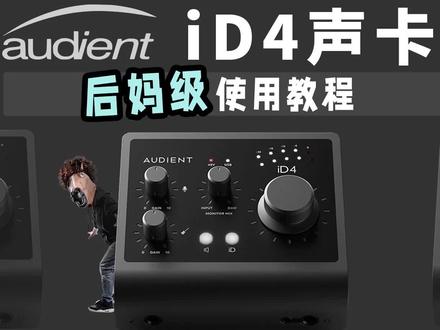 09:37查看AI文稿AI文稿
大家好,我是愤怒的调音师,上一期我们说过 odid14 的面板功能使用了,那今天跟大家说一下他的弟弟 id4 的面板功能使用,如果你买的是哥哥 id 幺四,可以看回上一集的教学视频,这里再简单的概述一下他们的区别。 id 四面板有监听平衡调节功能,而 id 要是反而没有,得再配一套软件 id mix 上面调 id 幺四有两个输入通道,三个输入接口,分别是两个话筒输入和一个乐器输入接口,输出接口有四个,虚拟通道有三组。在软件 id mixer 上面, id 幺四比 id 四的功能多很多, 单身到监听,晚上监听、快速切换监听音箱组等等,非常方便做录音混音的同学。而 id 四他也有两个输入通道,两个输入接口,但话筒输入接口只有一个,另一个是乐器专用的输入接口,输出接口有两个,虚拟通 只有一组,而且 id miss 上面 id 四几乎没啥功能,这就是两者的区别。而在性能参数上面,两者是木有区别的,都是高达一百二十六 d b 的动态范围,最高支持二十四比特九十 六 k, 两者的音质也是一样的,所以土豪的同学可以考虑 id 幺四。嗯,充满摇滚的同学可以考虑 id 四。当然玩音乐,做录音、混音、直播,两者都可以的,大家看着自己荷包的硬化程度 买就可以了。好了,废话少说,现在开始 id 四的使用教学。首先看这里,这是通道一的输入接口,他是复合型的输入接口,用卡龙或者六点三五的头都能怼的,这是他的 xl l 卡龙输入接口 是一个第一主看的平衡输入接口,我们连接话筒或者 di 盒都要用卡龙线怼进这个接口,这样子主看和电瓶才能匹配的,特别是使用电容话筒和主动式 di 盒都是要四十八伏供电才能使用的,那就一定要使用这种两头都是卡 的话筒线怼到这个接口,并且按一下这个四十八伏开关,打开声卡的四十八伏供电功能,将指电源、话筒和主动四 di 喝成了正常使用的, 而且我们开了四十八伏宫殿之后,面板的这个小红灯会亮起来,这一点就非常好了。上一集我们说 id 幺四的四十八伏开关,虽然是比较装逼的波挡设计,但却木有供电提示,这多少有点危险的。因为我们开了四十八伏之后,对应的卡龙输入 接口就会带电的,如果不需要供电的设备,开了四十八伏供电之后,一定不能接入到卡龙输入接口,不然设备会有烧坏的风险,一定要记住。所以平时接设备之前,一定要先看看这个小灯有没有亮起来,但输入接口中间的这个六点三五接口开不开四十八伏都不会有电的,他是一个高主抗平、 平衡、非平衡都可以怼的线路输入接口,也就是说大二星大三星的插头都可以怼到这个六点三五的接口,例如键盘或者手机电脑这样的音频 播放设备。接着我们看声卡的另一面,这里这里有个吉他标志的接口,这是通道二的输入借口,是一个乐器专用的高主看输入借口其实就相当于有了 di 盒的功能了,能够跟吉他贝斯这样的电子乐器主抗匹配和电瓶匹配,而且这个接口还有一个特点,就是自带了一个 jfir 强效应。今天 体管的电路设计,能给你的热气系统加入一丢丢的斜波时针,给你染点色,让你的声音听起来更牛逼就是了。接着看这里,这是针翼调节旋钮,是用来调节通道一和通道二的信号大小的,这个 id 是声卡。另一个牛逼的地方就是他的话放设计,跟 o 点字加的 asp 八零二四这种摸一摸都怕陪他亲家 蛋产的著名调音台的画放设计是一样的,特点是声音特别干净,噪音和时间都极低,还有温暖的模拟位。其实就是告诉你,这个声卡也是有大佬造的,你千来块就能买到百万调音台 的音色了,百不百万我就不知道了,我也没用过 asp 八零二四这种小台子,不过这个视频的音轨就是用 id 四搭配 sm 七 b 路的,还不错,能推动声音也挺干净挺结实的。当然 通道二用的是 j, 跟通道一的画放是不一样的。接着我们看这里,这是监听平衡调节功能,整个声卡最难 理解的功能就是这个了,其实也很简单的,我简单解释一下,听不懂也没有关系,没有关系,闭上眼睛忍一忍,很快就过去了。我们把耳机怼到声卡上面做监听,能监听到的信号其实分两种的,一种是声卡上面的实时信号,也就是这两个输入接口输入的实时 信号。一种是来自电脑的信号,例如录音软件里面的信号,或者电脑上面的声音。假如我们接话筒来录人声,如果想监听到没有延时的话筒信号,那必须监听声卡上面的实时话筒信号,因为这个信号是话筒送到声卡后直接 被你监听到的,是没有延时的。但如果你不监听这个实时信号,而是监听来自电脑的话筒信号,也就是话筒信号先跑到电脑的录音软件里面,然后再跑回到声卡被你监听到,你会发现这个话筒信号是有延时的,那唱歌录音就特别难受了,听到的人声总是慢半拍的,基本歌手就想打人了, 所以我们录音一般是歌手监听声卡上面的实时话筒信号,而伴奏和分享则监听来自电脑录音软件的信号。当然录乐器也是这样子的, 所以这个监听平衡调节是非常重要的,我们把这个旋钮拧到最左边,那监听耳机只能听到声卡上面的实时信号。如果我们把这个旋钮拧到最右边,那监听耳机只能听到来自电脑的声音,所以我们一般打在中间, 实时信号和电脑信号一起听,然后左右调节,这就是所谓的监听平衡调节功能了。而且这里还有一个小技巧,如果我们想检查输入通道的 实时信号大小,那可以这样子把监听平衡甩扭,拧到最左边,这样子,这个表头就会直显示输入通道的信号大小了。 现在我们再看这个命运大转轮,整个声卡最好玩了,就是这个命运大转轮,他是配合下面这两个小按钮一起使用, 而且跟 id 幺四的使用方法完全不一样,所以不要看完本视频,然后去操作 id 幺四,你会吐血的!现在收回命运大转轮!假如我们这两个按钮都不点亮,那现在命运大转轮控制的是监听音箱和监听耳机的音量,对你你没有听错,是同时控 自监听音箱和监听耳机的音量,但我不想把监听音箱音量拧大,我只想把监听耳机拧大怎么办?这里有一个标注着小喇叭的小按钮就能帮到你了,他是监听音箱的哑音开关,点亮他监听音箱才有声音的,把它点灭了,监听音箱就被哑音。 所以刚上手玩 id 四的同学要小心,当你戴着耳机要领音量的时候,一定要先看看这个小喇叭有没有量,假如你傻不溜秋的开着监听音箱又狂领大音量,那很可能话筒会跟监听音箱相较,到时 不但耳膜爆炸,音箱也有可能会烧掉,所以大家一定要记住这一点。当然,如果真的发生烧叫也别慌,你可以立刻用力的拍击这个命运大转轮,还有一个快速降低音量的功能,能把耳机和监听音箱的输出立刻减十, 这样子就可以避免消教。如果做后期做反应的时候,有人打电话来骚扰你,你也可以立刻用力的拍击这个命运大转轮,快速的降低音量,然后接电话跟他对视。除了上面说的这些功能,命运大转轮还有一个很牛逼的功能,就是这个 生抽模式,其实就是鼠标滚轮模式。我们点亮这个标注着 id 的按钮之后,命运大转轮就不再控制音量了,而是变成你的鼠, 不要滚轮了哈,变成滚轮那有毛用啊?毛肯定有用啦!利用混音的时候,我们调 eq 调分享这些效果,去参数的时候,就可以闭上狗眼,用这个大转轮代替鼠标的滚轮来瞎调这些参数。其实很多大佬混音都是这样的,喜欢闭着眼睛来调参数,完全用狗耳来感受 声音的变化,免得被眼睛欺骗了,自己调半天觉得很牛逼,结果调的是旁边的通道,所以大脑门闭上狗眼调参数的时候,就喜欢用控制器 器来泄压条,这样子会更有感觉,控制也更加精细。让我们 id 声卡自带了这样的功能,那肯定要装逼。所以大佬闭着眼睛泄压,转这个命运大转轮来调参数。当然,这个 命运大转轮除了调参数以外,我们还可以用它来写奥特曼一笋自动化的曲线,不需要再用鼠标点点点了,直接转动命运大转轮,就能转出更加丝滑、更加人性 听话的额头没损了。而且命运大转轮除了上面说的这些功能,他还有一个隐藏功能,我们同时按住小喇叭和 id 按钮,然后转动命运大转轮,这样子就可以调节通道一和通道二监听的声相位置平衡了。什么意思呢?就是我们通道一和通道二原来的声相位置都在 站中间的,但可以通过刚刚这个步骤,把通到一的身上位置往左边挪,把通到二的身上位置往右边挪。操作时,这个表头也会有显示的,会分别显示左和右的位置程度。 这样的功能我感觉好像没啥卵用,但如果你录音时觉得两个通道都在正中间不爽,那可以通过这个方法让他们错开一点。好了,说完命运大转轮,我们再看这里,这是声卡的耳机接口,一个是三点五,一个是六点三五,这个 设计非常贴心,如果你的耳机转接头不小心掉进了时间裂缝,那就别找了,直接怼三点五这个口就可以了。而且 这两个接口还可以同时接两副耳机,这样子两个人配合做录音的时候就非常方便了,不需要额外买一个耳放。接着我们再看这里,这是声卡的输出接口, 刚刚我们说的监听音箱就是接到这两个接口的,他们默认对应声卡的主输出。还有这是声卡的 usb 接口,我觉得这个声卡唯一坑的地方就在这里,随和居然只配了一根 tap c 对 tape c 的数据线,你好歹多配一根 tape c 对 usb 的线啊,这是看不起我那 windows 酒吧的电脑吗?不过这个声卡也比较牛逼, windows 的电脑、苹果电脑、苹果手机都可以使用的。 windows 电脑装好软件 id mixer 之后就可以使用。苹果电脑不装 id mixer 也可以使用,但如果你要使用路由这些功能,得装 id mixer 啦。至于手机,如果是 typec 接口的苹果手机或者 ip, 那能直接连 id 是使用的,甚至能直接玩全民 k 歌,非常 过瘾。如果是这种老苹果插头的手机,也可以通过 otg 转换线和有缘的 usb 直线器连接声卡来使用。至于安卓手机,好像目前还不能直接连声卡使用,我试了一下发现不行,不知道是不是有方法可以连的,有经验的同学可以留言说一下。好了, id 四就说到这里,后面我们再讲讲 id 四连接配套软件 id mixer 怎么玩。最后一定要记住, id 四和 id 要是楼主都有卖哦,还有技术最强的售后支持。
2233愤怒的调音师@秦昭声音响

