沐风工具箱bom怎么附带缩略图

粉丝4.6万获赞17.2万
相关视频
 03:14查看AI文稿AI文稿
在以往的版本中,读取完属性信息后,想要导出清单,要进行模板的配置,有一定的难度,所以我们升级了配置模板的方式,先读取属性信息,这一点是不变的。例如要导出后边这些用户定义的属性,依次打开明细表列表题映设, 左侧一列是要导出到 x l 中的名称,右侧一列是选择 bug 工具中读出来的属性,可以使用下拉菜单快捷选择。 比如要导出审核这一列,在列标题映射中,左侧栏添加或修改一列,改为审核。右侧选择要导出审核这一列, 点击确定后,我们导出看下效果。 这里就能看到导出了审核所有的属性值,但是因为属性值都是空的,所以看起来像是没成功,这个是正常的,我们再换一个有属性的试一下, 比如单重这一列有属性值的,还是按之前的办法设置右侧一列,选择帮读取出来的单重 导出看下效果。 这里能看到刚才的审核已经被我们替换成单重,属性值也都是有的,这样就成功导出了一个属性,其他属性也是同样办法设置。 另外举个例子,比如使用插件定义表达式,提取文件扩展名,点击左下角的常用表达式,可以查看当前版本支持的表达式,从里边复制过来比较方便,也不会出错。重新读取一下数据, 这里就是读取出来的扩展名。同样打开列标题映设,使用单重 k g 这一列导出扩展名,即左侧列不改动,右侧列改为扩展名 导出,看下效果是怎样的。 我们看到明细表中的表头是之前没改动的单重 k g, 下方导出的属性值是扩展名, 把左侧列的单重 k g 手动改为扩展名,这样就对了。 总结一下就是使用列标题映设,一般不用修改左侧列,想要导出哪一列就在右侧选择哪一列。感谢观看!
14沐风工具箱 01:36查看AI文稿AI文稿
先演示一下导出 bum 清单的流程,点击连接 s w, 读取一下属性值, 选择明细表,导出明细表,按默认方案导出。导出后直接打开,我们看到代号和名称两列没有导出值, 而工具箱的 boom 里这两列是有值的,这就是因为工具箱内的属性名和 excel 里的名不对应导致的。可以通过配置 boom 模板实现想要的结果。 查看下模板文件所在路径,打开模板文件,找到公式。名称管理器编辑代号,使其名称保持和帮工具内的属性 图号一致,这里就是把代号改为图号,然后修改引用位置,就是告诉插件这一列数据放在哪里。同理,修改名称, 关闭名称管理器,记得保存模板文件。配置模板里,选择一下刚才修改好的模板文件, 再次导出,看下结果。现在这两列就是我们想要的结果了。配置帮模板的教程就到这里了,新建帮模板也是一样的道理,有什么疑问就再联系我吧,谢谢观看!
56沐风工具箱 00:28查看AI文稿AI文稿
用沐风工具箱的 bum 工具获取到的属性信息,其中零件类型已经定义好了,接下来我们开始归档。先设置归档条件, 这里我们选择按照属性零件类型规档,全部勾选自定义数据应用条件以后,点击开始规档,我们看到界面左下角已经开始更新参考了,看,就是这么快已经完成规档了。
 01:42查看AI文稿AI文稿
本视频讲解如何利用沐风工具箱按照装配层级归档文件,一键操作,方便快捷。我准备了一个有一千零三十八个零件的装配体。首先打开沐风工具箱的八目工具,按照按八目读取的方式先读取一下数据, 因为零件太多,这里加速演示,总共耗时十七秒,共读取九百四十七项。找到规档,规档条件选项 选择按装配层级,这里能预览到层级关系,具体打包到哪一层根据自己的需求而定。为了也是需要,我们选择最多的,按照第四级规档,这里一定要选择分别放在对应的文件夹内,设置好规档条件后就可以开始规档了。我们打开 文件夹,实时的跟踪规档速度,点击确定后能看到,瞬间就完成了文件的层级放置,开始更新参考关系了,提示完成就是处理完了能看到规档结果,完全是按照装配体的装配层级关系进行规档的。 打开看一下,例如这个电箱组件里边只包含组件的装配和两个零件,就是我们想要的结果,按照这样规当的文件,再去锁引和寻找某个零件,甚至其对应的工程图、 pdf 等格式,就特别方便了。 关于这份三 d 图档,感兴趣的可以在沐风网搜索全自动电池焊接贴胶机,搜索结果的第一个就是了。最后感谢作者授权使用此图纸作为讲解素材,感谢观看!
36沐风工具箱 04:19查看AI文稿AI文稿
怎么办呀,这个将近三千个零件的这个装配体还是 stp 格式的,该怎么出爆姆呢?今天说一下哦, 你获得了这样一份将近三千个零件的一个装配体,但是他又是 stp 的 格式啊,你的工程师让你给他出个爆姆清单,一看头都炸了,本来你家里串用的好好的,结果他有些东西显示不出来 啊,看这里,拿它做个比喻啊啊,你经常用这个佳丽创工具箱的都知道这里有个超级棒,那我们可以用一下啊,读取全部主键点就是 ok 啊,怎么办呀,这个缩略图都没有,看不到,这个怎么操作呢?点击这啊,我给他一条拉到底下来,然后这里选择这个强制获取缩略图就可以解放双手。 oppo 机的街上堆满车子,长长的一对独塞 max 豪情的大锁纷飞中换上了华为阵的 masco maduro 宽松了,等待着 club 胸阔来克里克里里克杜兰克梅特坐在那亭子的,放胸前的,听着流行的歌, club 又很 black, 球衣搭配确实很奇怪了。 m i d i。 格拉格雷克钟楼在那边起的发香煎蛋,在这里听歌 black 的 颜色明天就过期了,熬夜班吧。 every day every night black 格拉格雷克བྱ བ རྡོག སྐད དེ ཤོར བ རེད གངས འདིའི དཔེ རོ དཔེ རོ ཆུ འཁོར ལས དོན ལ འཁོར བ རེད བར ཐག ལ ཞེ གི མ མེད ད ཨ ཡེ ཟེར གོ ནི ཡིན མི ཐོགས དེ རིང ཡིན ནོ ཤེས རོ ད ཁ སང ཟླ བ ད གི བུ ལྟར ཡིན ན རང འདོད པ好经过漫长的等待啊,这里我们看没有,这个超级爆米已经出来了哦啊,他是这个带缩略图的,但是这个缩略图是不是有点奇怪啊,看大大小小有点不一致啊,然后这时候要怎么搞嘞 啊?给它擦掉,刷新一下,再点一下这个超级爆米图去, 好,然后现在是不就正常了?他每一个缩写图这时候就正常了。好,最后你再去把里面的他的属性啊,去给他做一下,比如说这个啊,我给他搞属性大师, ok, 我 选中他了,是不是像这个气缸他肯定是个标准件啊?啊?直接给他写出这个就行了,材质这些都不用选,他有几个啊?或者什么这些都不用管,他,最多是啊,你选一下这个供应商啊,把我们这个雅克给他写进去, ok, 好, 我们再去, 我这里只是举例子啊,我们再去找他一下, 找到那个气缸 呐,看到没,他这里就会出来了呐,这里这一条标准件,雅德克,像这个零件数量这里不用管,他这里有个统计数量,他这里会啊,统计出来有多多少个。 那你这样啊,挨个的给他做好属性以后,然后我们这里再读取这个主件,那这一份啊, s t e p 格式的这个装备体,那你这个报幕清单是不就做完了? 像这样啊,你要找对方式方法要合理的利用啊,我们的插线作为一个合格的助理或者是合格的工程师啊,像这这些啊,都是属于机操啊,当然啊,不用扣六啊。
602广东飞拓-小何老师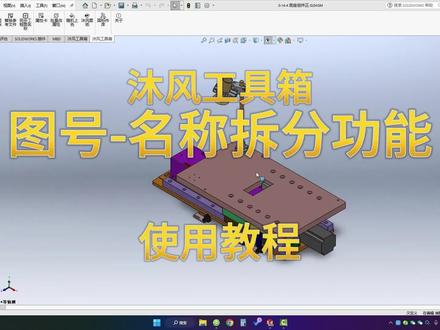 02:35查看AI文稿AI文稿
在菜单中点击报幕工具,点击连接 sw, 读取一下属性值, 我们需要拆分图号和零件名称放在对应的这两列属性值中, 如何设置属性值,请参考之前的教程。下面我们开始拆分图号,点击拆分列,这里选择要拆分的列,一般是磁盘文件名。 拆分方式选择分割,分割规则,这里有很多选项,根据情况选择合适的即可。这里我根据我的文件命名规则选择了一空格分割,下面选择分割后要放在哪里。我们介绍的是图号 和名称的分离,所以选择的是图号和零件名称两列,这里很灵活,如果分割成三个字段,分割后填写进对应的三列里即可。 还有很多其他用法,我们会在以后的教程中具体讲述。本次教程只讲如何拆分图号,设置好以后,点击确定按钮就可以预览到结果了,但是这个结果并不是我们想要的,有些不需要拆分的也被拆出来了,我们点击撤销按钮,撤销一下操作, 我们需要先把不需要处理的零件过滤掉,比如说一些标准件、外构件,提前把这些零件的属性添加进来就可以根据零件类型把不需要的外构件过滤掉, 这个时候列表里的就是我们要处理的数据了。再次点击拆分列,按照之前的流程设置一下, 处理完看下结果,现在就是想要的结果啦,处理完一定要记得保存哦。 保存完成后取消之前的筛选,看一下全部的数据。如果单独提取零件零,这里还有一种处理方式,我们先清空这一列保存一下, 还是使用拆分列功能,要从次盘文件零中提取字段,这次我们使用匹配功能,提取后放在零件名称中匹配规则选取取中文字符, 这样就能把零件零提取出来。谢谢观看。
30沐风工具箱 01:26
01:26 01:07
01:07 02:48查看AI文稿AI文稿
糖盒子工具箱作为 solidworks 的 辅助插件,提供了强大的功能,轻松应对各种繁杂任务。例如零部件的属性编辑,现在可以自动化批量处理, 简单几步既可以完成以往需要数小时甚至数天的工作量。 我们可以选择模板,也可以自定义模板来快速批量处理属性, 并附用模板统一规范。这是一项非常高级的功能,但是操作异常简单。 除此之外,你也可以借助 excel 的 强大功能,在 excel 中完成属性编辑工作。 编辑完成后,关闭窗口,会自动同步到文档属性中, 还可以统计每个零件的数量并写入属性。 在处理完成之后,我们还可以通过过滤器来选择指定属性的零件列表, 可以将这些列表作为 excel 表格导出到本地,快速制作泵文档采购清单,当然也可以整体导出。 这只是一些基本常规功能的粗略介绍,如果你想了解更多,请安装之后进行探索,享受稳定、高效、强大的工具箱带来的非凡体验。
84糖盒子工具箱 01:21查看AI文稿AI文稿
今天我们来讲一下木工箱四点二版本的一个安装过程啊,首先的话,这里是木工箱他的一个压缩包,那么压缩包的话,我们要先把它给解压啊,我们右键单机啊,选择这里的一个智能解压, 好,解压完成之后的话,他就有个安装包了,我们打开安装包,然后的话左键双击这一个文件啊,那么就开始他的一个安装向导,我们点击下一步啊,再点击这里的同意,再点击下一步, 那么这个时候的话,我们就需要选择它的一个安装文件夹了,那么我们浏览到这一个第一盘啊,老师事先创建好的一个文件夹啊,点击确定,然后再点击下一步啊,就开始安装了啊,开始安装, 安装完成之后的话,我们再点击这个关闭,我们再打开我们这个 windows 软件。好,打开之后的话,我们随便新建一个零件,然后再点击这里这个插件 啊,那他这里有个小箭头啊,我们点击小箭头,然后再点击这个插件啊啊,插件里面的话,他这里就有这个木工箱了,那么同学们注意啊,这个对勾我们一定要点上这个对勾,如果说不点上的话,那么他这里他就不会显示的,比如说我现在把这个对勾去掉啊,确定 啊,他这木工箱他就没有对不对?那么我们一定要把它给点出来,点出来点击,然后再确定,那么他这里的话,他就有这个木工箱了,好吧,那么这就是木工箱他的一个安装过程,那么同学们再见。
106爱学机械


