play安卓版使用教程

粉丝6获赞8
相关视频
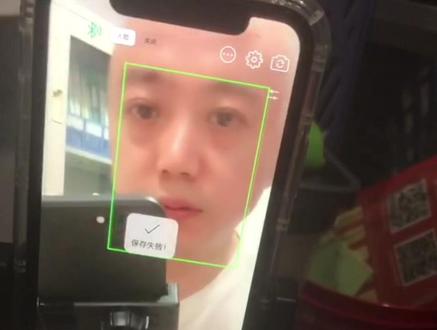 03:45查看AI文稿AI文稿
好,我们来开始。先打开微信扫一扫啊,扫一扫,我这个是苹果手机啊,看一下。用苹果下载允许啊,这就下载 配置。那个通用的。这个这个口是通用的啊,都可以。那个啊,那个有那个三脚架的,这个是充电款的,他的充电口看一下。哎,现在堵在这个位置啊, 然后电池的话,电池管的话这个底盖是可以打开的,这样按住旋一下,他这个就拿出来,盖子拿出来把电池装进去就行了,装三节五号电池。好,这个现在已经好了,我们打开 打开来看一下。这有个广告,把它关掉,现在我们来看啊,现在弹出一个想要使用蓝牙。好。 好,那我们先把我们的蓝牙打开,设置蓝牙,我们蓝牙是开的哈,开了就不管他了。那我们现在把主机打开啊,打开朝按是开机啊,看这灯闪了就好了啊。开机闪了哈,已经好,已经开机了,开机。现在我们来打开这个软件 拍摄,然后访问照片。好,嗯,访问声音好。呃,选择照片。呃,就是允许访问所有照片。好吧, 我现在开始这个蓝牙,蓝牙一根还没连接好,这个都不会闪。 那现在已经好了啊,他跟着人转了啊,跟着人 会转哈,这是录像在录像啊,录像关掉他会保存。那拍照也是一样的,蓝牙已经开了,看见没有。蓝牙是开了之后就没问题了,不用管,基本上啊。呃,拍照拍照也是一样的,你转他会跟着转啊, 他都会啊,录像刚才已经试过,就不用不用试了,而且下面有美颜美型滤镜。这都可以用的啊,这自身自身带的,如果你想翻转摄像头这里都可以设置啊,包括这都灵敏度都可以调节 好。呃,现在这这个是拍照和那个,我们刚才开直播拍这里返回啊返回这里,到时候他就一个直播,看到没有?我们开直播直播有个后置摄像头横屏这里可以选啊可以选的。我现在就现在还不管我们开始。好吧,现在我点开始直播啊。现在不管了,已经开始直播了哈。 我现在不管了,我们要在抖音来直播一下是吧?直播开直播啊啊,现在你看你动他就会动啊,他跟着走啊,点进去开直播是一样的道理。我就不拍了,我给大家演示一下啊,然后就关掉了,就这样等一下啊给大家。那我现在再给大家演示一下 咱们那个在原相机里面,手机的原相机里面,来来来,拍摄啊手机原相机,咱们看一下。原相机在这里啊,你看先把人对过来啊,这是人啊,原相机他也会转, 看到没有跟着转也是可以拍摄的啊,有些人喜欢有原相机的拍摄,你看啊,拍照片是一样的,视频也是一样的啊。啊,还有跟着转啊,走,所以说没有问题的啊,那我们就这样, 你就拍一拍嘛,拍着跟着走,拍拍拍,拍几秒。你要保存就保存嘛,我当然现在没使用遥控器,就手工线操作一下。有遥控器也是一样的可以控制的啊。我现在就退出啊,退出关机之后你说我现在不用了不用了之后那我就直接 停止啊,就可以了,停止就退出来就可以了,然后不用了。嗯,这个遥控器就关掉啊。
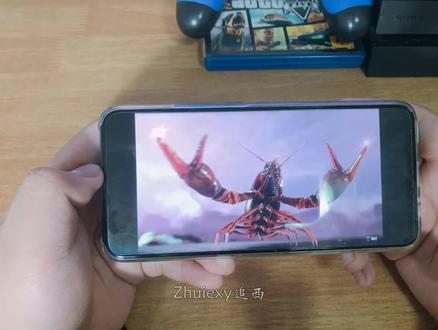 05:48查看AI文稿AI文稿
ok, 各位观众大家好,我是 dreak 的追西哥,那么在之前呢,追西哥出过一个关于苹果手机如何免费远程连接 ps 的教程啊, 那么在这期教程出了之后呢,有很多观众都表示自己是安卓用户,没有办法使用这项功能吗?也并不是啊,安卓用户呢,也是可以使用这项功能的, 那么这一次珍惜哥特意买了一个安卓系统的手机,来教大家如何使用安卓系统手机免费远程连接 ps, 打游戏。 那么安卓默认的方法呢,是使用这个 google 系列的方式来直接购买这个 remote play, 但是呢,这个我们如果是华为手机之类的话呢,是没有办法随意使用这个 google 系列的啊,可能需要 read 或者是一些奇怪的操作。那么这里呢,我就发现了一些不需要 read 的 方式。那么首先我们需要下载这么一个 our play, 直接浏览器直接搜就好了啊,下载好之后,我们下载这么一个 remote play 的安装包,不需要安装它,只要下载这个安装包就可以了,什么版本都行,不管新旧。 这两项准备好之后,我们就可以打开我们下好的这个 remo our play 啊, 打开之后,我们首先呀要进入这个我的,然后在设置里下载这个六十四位辅包,那我这里呢不是第一次了,所以说我这里呢是显示已下载,如果大家是第一次下载的话呢,可以直接下载就行了,它是自动安装的。 接下来回到启动页面,我们把这个线路调成香港, 那下面有这个高速线路,我们不需要啊,毕竟我们也没有会员,这也不是个恰饭食品, 接下来我们就可以导入应用了啊,直接导入应用,然后我们到上面点这个文件夹,找到我们刚刚下载的这个下载的这个 remote play 的这个下载包啊,那么大家是从哪里下的就自行找就可以了啊。 k, 那么找到之后直接点击,那么导入完成之后,我们再导入一个这个 ps a p p, 这个 ps a p p 并没有什么特别的要求啊,大家只要直接在华为商店就可以下载到。好两个都导入完成之后,我们就可以点击这个 remote play, 这个软件呢,会自动检测我们的更新,这也就是为什么我说刚刚不用在意版本的问题啊,如果大家觉得自己的 psp 老的话呢,也可以直接用这个版,直接用这个 a p p 来更新一下, 更新完之后我们就可以直接点击进入了啊,那么这边为什么要导入 ps a p p? 也顺便说一声,在我一开始测试的时候发现,如果不导入这个 p s p p 的话,可能会导致我们在这个远程遥控的时候无法登录了,一个现象啊,就是在登录账号的时候无法登录, 这个原因我不太明白,所以我们还是导入一下, ok, 那么接下来我们就可以直接登录我们的账号了啊,然后把这个画质也调一下,那么账号密码自然就不给大家看了,我们直接进入到登录之后,好,那么账号已经登录完了啊,画质 也调好了,然后把主机那边改为这个认证,认证为常用,我们就可以开始连接了。 这里呢,在上一个视频也说过啊,如果大家在不同的 wifi 的情况下连接的话呢,需要开通这个公网 ip, 这个连接 ps 的网络开通公网 ip 开通方法呢也很简单啊,直接给自己的宽带运营商打电话,跟他们说开通公网 ip 就可以了啊,如果他们说要花钱不能开,开不了之类的,那都是骗你的啊,他们只是不想跟你装而已。 ok, 那么接下来我们看到这样这个黑色的带这个小的 ps logo 的这个标志出现,一般就代表我们可以连接成功了啊, 好,那么我们现在已经连接成功了,可以看到那么如果出现了这种卡顿 或者延迟的问题呢,就只能说是我们的网络问题了啊,这个和这个我们的软件什么都是没有任何关系的, 那么这一次呢,我们的视频就算是成功了,如果对这次的教程有什么不明白的地方,欢迎大家在评论中评论给我,我会一一解答,也欢迎大家观看我的其他的攻略视频,能够给大家带来更多的帮助, 那么本次视频就到这里了,如果你喜欢本视频,不要忘了给视频点个赞,给我点个关注,再来一个收藏,那么就下个视频再见了,拜拜! do anything?
1084Zhuiexy追西 00:20
00:20 01:20查看AI文稿AI文稿
兄弟们出大事了,贝尔今日安卓版公测,可以在谷歌下载,应用商店晚点会上架,快跟我来学习基础知识吧!点击开始创作,这里是素材的比例,分辨率,真率,特效在这里,滤镜点开特效在边上。 形状就是类似于剪映的蒙版,里面有很多慢剪的不规则图形也在这里做的。这个是预览时候的流畅度,可以改变素材真律,让草稿更流畅播放,添加素材,选择,确定, 把解释素材勾去掉,点击变换,这里我给大家做了标记,参考一下。缩放、旋转、倾斜都是字面意思。复制素材和替换素材是在这里编组,就是把素材放在一起移动或者做其他的事。这三个是分割素材,分割后不需要手动 拖动。选中素材移动到你想要的位置,这个是移动到想要的位置,这个是把时长拉到这么长。网格标记是用在排版地方,多用来做标记。参考线,三 d 开关就是可以变成三 d 模式,演示一下, 开头打上关键针,往后移动,给它变成三 d 形状,打开曲线,给它简单拉一个曲线,这样就可以了,这个关键针可以手动移动,所有数据都会跟着的就降。
3049清风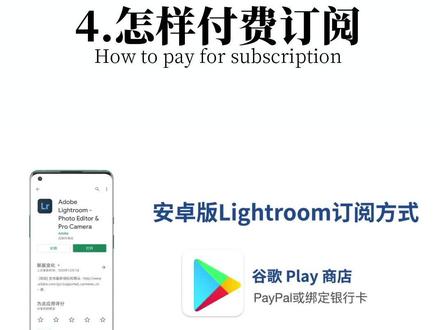 00:41查看AI文稿AI文稿
安卓版的 letchum 如果想要订阅的话比较麻烦,因为唯一的渠道是要通过谷歌山店来付费订阅的。 ivs 比较简单点,直接在软件内部选择设置,选择高级功能,然后就能订阅了。嗯,好的一点就是你在 iphone 上订阅的账户是可以在安卓机、 ipad 上 实用的。付费订阅的价格是三十五元一个月啊,其实不算便宜啊,再加上最重要的原存储是不太稳定的,所以普通用户呢,我更建议用免费版的就可以了。 但如果你是摄影师的话,还是非常建议付费订阅的,因为付费账户最重要的一个功能就是直接编辑肉格式的照片,这个功能对于摄影师来讲的话是一个必备的功能。
114TD老徐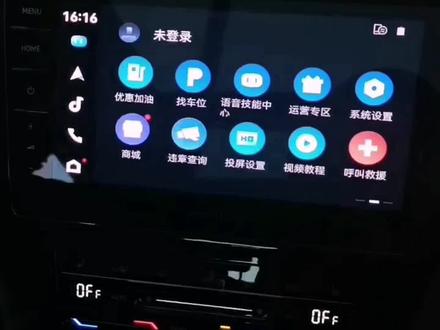 00:31查看AI文稿AI文稿
安卓手机怎么连接 party? 第一步,在手机应用商店下载百度 carlive 第二步,打开手机设置,选择移动网络,打开个人热点。第三步,打开车辆设置,选择窝烂和移动热点,通过窝烂连接到手机热点。第 四步,打开手机百度 car life, 然后打开车辆 up next, 选择百度 car life 就链接成功了,你学会了吗?赶快试试吧!记得双击收藏!
2892平顶山吉祥地速腾car 10:20
10:20 01:31
01:31
