联想s2yoga 2023手写教程

粉丝23.2万获赞289.5万
相关视频
 00:30查看AI文稿AI文稿
第一项为打开相机功能中的 ai 扫描,第二项为截取当前屏幕。 第三项为打新建变迁。第四项为红光指示功能。 第五项为放大镜功能。第六项为将手写笔切换为遥控模式。
 07:58查看AI文稿AI文稿
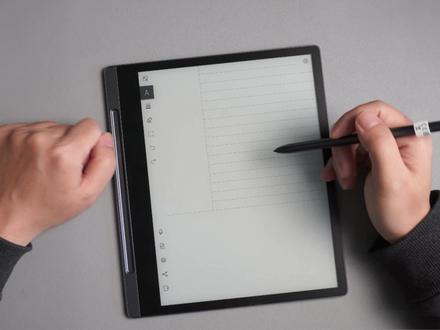
鸟欲高飞先振翅,人求上进先读书。欢迎来到一点播的频道,这里有最全的阅读器使用体验分享与使用方法介绍, 今天一点末给大家分享一下这几天来联想优哥 paper 的使用体验,主要包括两大部分,也就是优点和缺点,在正式开始之前,还请一键算联给一点末一点支持。 本期视频可能吐槽有点多,主要是因为开上了一刹那呢,获得的都是好感,但是随着了解的深入呢,也就有了落差。 首先呢,我们还是先强调优点,在双十二十寸大屏阅读器如何选的视频当中呢?一点木曾说过,大厂最重要的,其实呢就是工艺和质量标准,在这台 u 格配盘上呢,体现的就很充分,铝合金 cnc 加工了,机身表面呢还有养鸡氧化的处理,而且这种 枪灰色呢,显得特别有档次感。拉丝的 logo, 手写笔的收纳槽呢,你其实也能够看出它的工艺水准来,日常单手持握的时候,收纳槽其实也有防滑的作用, 那么日常携带的时候呢,皮套上凸起的位置呢,也是一个很好的齿卧位,这个设计绝对要给好评。当然呢,保护套的质感也是一流的,他上盖板的贴合度呢也很高,缝隙呢均匀一致, 盖板的表面呢富有一层内脂膜。那么熟悉笔在上面划过的时候呢,体验很优秀, 而且这根笔呢,也要比一点墨之前接触到的手写笔都要档次高,只是呢,它稍微细了那么一点点,它的交互界面呢,也很简单,上部的三个按钮呢,分别对应的是变迁笔记和文件夹,方便 快速的添加便签和笔记,左上角的按钮呢,点开来就是工具栏,日常要用的笔记,书架,书城都是一级菜单陈列在这里。在应用程序中呢,你可以选择你安装的应用,比如计算器,邮件,微信,读书之类的。在左下角的设置当中呢, 你可以对机器的相关设置呢进行调整,下滑,就可以调出快捷设置的菜单。在这里呢,你可以设置屏幕的旋转, 无线投屏,刷新的模式以及调整阅读灯。他灯光的一致性呢,做的还是很不错的, 而且可以根据光线的进行自动的调整,同时他还提供多种的刷新模式。这个呢也是要给好评的。一款产品总得有拿得出手的功能,他的熟悉体验就是他最大的优点。注意,我 说的是手写体验,而不是笔记功能,你们注意观察他的手写延迟, 不管是落笔的瞬间还是起笔后的渲染,他都很顺滑。他内置了九种笔刷,我们在这里呢给大家演示两个,一个是铅笔,注意观察他的铅笔功能呢,是带有倾斜识别的, 如果你用这种设备画素描或者做草图的创作,你就明白这个功能的重要性。另外一个呢是针管笔,在一点末之前的评测产品当中呢,只有 super note 带有这种笔刷, 他提供给你精细创作的可能性。如果你再看他内置的笔记模板呢,你就能够明白 这个产品呢其实是给专业人士来使用的,比如球类运动的教练,你可以现场进行手绘,指导你的球员。如果你是创意人士呢,你也可以把你的手绘创意呢投在大屏上,当然也可以打印出来。 另外呢,还有一点呢,一点默认为也是他做的最好的地方,就是手写识别,他手写识别的成功率呢,很高很高,关键是呢,他还支持其他语言的识别。看来呢,这款产品 是要走国际化路线的,只不过呢,识别出来之后呢,并不能插入到笔记当中,但是可以通过邮件呢,把已经识别的 txt 文件 发送到其他地方去。是不是觉得这些功能呢特别对得起 paper 这个名字?以上呢,应该就是这个产品所有的优点,接下来呢,可能就都是吐槽了。首先,交互上呢,需要两次划出呢,才能退出当前的应用。 在这种墨水瓶这种响应速度比较低的产品上,第一次使用的时候呢,你可能需要很久才能够顺利的退出。其次,深色底纹的对话框呢,很容易留下残影,会留下不好的体验。它笔记的模板功能呢很强大,但是呢,笔记的内页管理功能呢,极带升级, 像学习笔记那种呢,动达几些的笔记,真的需要用到内页的管理以及跨笔记的迁移。但是呢,目前在这台设备上呢,你并没有办法实现笔记内页的管理,你只能将其 删除或者说复制,仅此而已。它内置的京东书城呢,并不是墨水平版本的,使用体验呢,很一般,作为一级菜单存在的内容,真的需要快速的优化。在京东书城内下载的书籍,在京东书城 app 内有一个,但同时呢,在图书馆里呢, 还有一份,你在图书馆中点击书籍呢,又会回到京东读书当中去,对于初次使用的人来说呢,很容易找不到北,而且这些书籍呢,都没有实现批注的功能。 你要实现离线书籍的批注呢,必须把书籍呢考位到帕布雷克文件夹下的 maidifys, 这样你才能够在他的一级菜单我的设备当中呢进行查看。当然呢,这样的设计呢,更多 还是为了配合优个 paper 这个 app 来使用的,但是对于初次使用的人来说呢,并不是特别的友好。我更希望呢,他能够直接的识别设备当中的书籍, 而不是必须要考虑到我的设备当中李现书记的批注和笔记的体验呢,是一致的,但是书籍的二次排版功能就弱很多,而且呢,他的翻页操作必须要滑动, 我更希望他是通过触摸来实现的。惊喜的是,离线书籍阅读的时候呢,居然有背景音乐播放的功能,提供给你沉浸式的阅读体验。点击博士帽图标呢, 你就可以进入到学习模式。他提供了各种语言的互议,只是这个功能呢需要收费八块钱十万字。他的 pdf 的批注呢和数 书籍的批注呢也是一样的体验,并且呢提供了裁切的功能,只是这个裁切呢仅仅只是裁编。总体来说呢,他的离线书籍的批注呢更适合办公 批阅 pdf 文件足够了,但是你要应付复杂的书籍批注,尤其是研究型的阅读,还有很长的路要走。在一点末看来联想又个 paper 呢,根本不是阅读器, 他是一个办公产品,内置了很多丰富的模板,其实呢,都是给专业人士准备的,通过设备端完成创作,可以通过邮件进行分享,也可以打印,当然呢,也可以投屏。所以呢,如果你是手写 或者手绘的深度用户,这个产品很适合你,他的手写体验是一流的,如果要用他来读书,在书籍上做批重,至少暂时呢,他没有办法满足 你的需要。它内置的应用商店呢,应用数量有限,而且暂时呢,也没有办法安装导入进去的应用。 不过大厂的工艺质量体系已经为这款产品打下了很好的根基,再加上他已经具备了很好的书学体验,所以 后续呢,只要在软件上进行优化,就能迅速赶上。期待他后续的更新呢,尽快推出,也期待他后续的产品。关注一点末,这里有各种护眼的墨水瓶设备,必有一款适合你。
1261点墨 00:32查看AI文稿AI文稿
上传文件需要签字,没有电子签名怎么办?简单,给我一张纸和一支笔整起。咱们先在纸上签名,拍下照片,插入到 word 里, 调整大小,修改图片环绕方式。为服务于文字上方。选中图片,在图片格式里找到图片较正 亮度对比度,这里选择对比最强烈的一个,然后点击颜色,设置透明色,点击背景白色部分,就得到一张透明的签名照啦。放到合适位置搞定,赶紧收藏,这个真的有用!
24.7万联想拯救者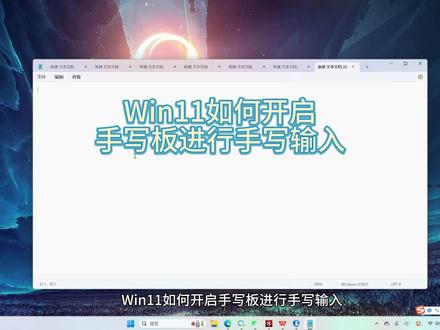 00:25查看AI文稿AI文稿
win 十一如何开启手写版进行手写输入?首先鼠标右键点击任务栏,打开任务栏设置, 先开启触摸键盘,开启后右下角任务栏就会多出个触摸键盘图标,点击开启左上角也可以切换触摸键盘和手写输入,通过这个手写版在软件里进行手写输入了,大家学会了吗?
212安宁吾悦联想 00:39
00:39 00:33查看AI文稿AI文稿
明明是同款电脑,为什么他的效率永远比你快?开会的时候,你还在疯狂熟写记笔记,别人只用按 v 加 h, 一键语音录入,每句话都记得清清楚楚,完全解放双手。写作文的时候,你还在不停的 ctrl cctrl v, 别人按小兵加 v, 一键打开剪贴板,一直粘贴一直爽。截图的时候,你还在打开企鹅输密码,别人早就用无意加式再加 s 一键截图喽!任意图案随便截!收藏这条视频你也会更快哦!嘿嘿,每天整点小技巧!
1.5万联想拯救者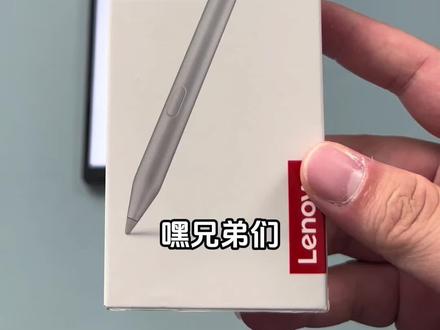 00:26
00:26 10:20
10:20


