怎么样让横坐标轴与纵坐标轴负值开始

粉丝4680获赞4.7万
相关视频
 13:01
13:01 13:09
13:09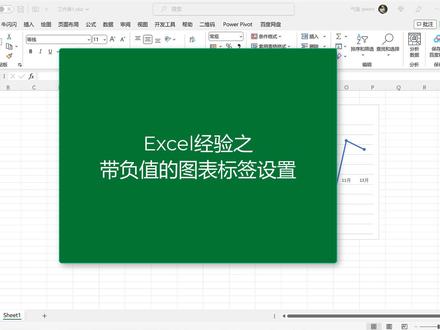 01:26查看AI文稿AI文稿
好,大家好,我是秦老师,今天继续给大家带来表演干货啊,小伙伴呢,又碰到一个这样的问题啊, 他的这个数据里面呢有负值啊,所以这个时候呢,他生成的折线图呢,就会发现啊,负值呢会低于零,对吧?比零小,那么这个时候呢,你会发现这个一月到二月这个坐标轴的标签呢,就会放在中间啊, 我这个时候有个问题,那我如何把这个坐标轴的位置对它进行调整呢啊,比如说把它放在下面,或者放在上面啊,或者不显示啊,好,注意,这个时候怎么操作呢?我们选中这个坐标轴,然后按 ctrl 一啊,然后这个时候呢,我们在标签这个位置啊, 看到呢,他会显示啊,标签的位置在轴旁,那如果你想把它隐藏掉的话呢,就改成无,那么这个时候就不显示了, 那如果你想把它放在底部啊,那么他就放在这个最下面,那如果是放在这个高,那么他就是放在这个上面啊,所以我们可以利用这个坐标轴的这个啊,参数的设置啊,来决定他到底要放哪里啊,来实现这样的这个表达。 那么这种呢,非常适合于当数据低于零啊,就小于零的情况下,这个数据的一个奔跑的一个状况啊,那我们的坐标准呢放到最底下了,对吧?所以这招啊大家掌握啊,如果大家对我们的这个图表感兴趣的话呢,可以学习秦老师的图表教程啊。
95牛闪闪办公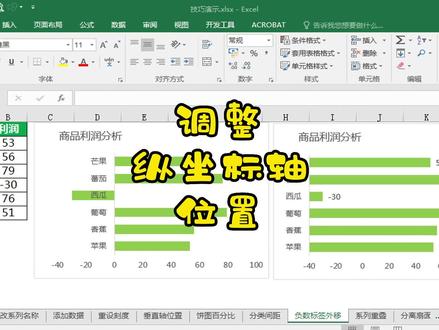 01:57查看AI文稿AI文稿
我们来看一下这个数据,如果说制作图表的这个数据当中呢有复数,那么做好的这个图表呢,默认情况下就会出现图形把这个坐标轴标签呢给他挡住的这种现象, 比如说这个图表因为这个西瓜的数据呢,它是负值,所以说这组数据它生成的这个条形呢,就把这个标签位置的西瓜 这两个字给他挡住了,那这种情况呢,可以通过对横坐标轴的设置,把它移到图表的外面,就会避免这种情况了,我们来看一下具体的操作, 首先呢我们来插入一个条形图, 默认插入的条形图呢是这个样子的,那这个条形呢遮挡住了他所对应的这个标签西瓜, 那要想调整这个,首先我们来选中这个横坐标轴,然后在横坐标轴上呢,右键单击, 找到这个设置坐标轴格式,点击之后呢就会弹出这个设置坐标轴格式的这个窗口,然后在坐标轴选项下面往下拉,找到这个纵坐标轴,交叉在这里,我们勾选这个坐标轴直, 然后在右侧的这个编辑框里面,我们输入一个负四十,那这个数值呢是参照数据表当中的这个最小值来定的, 比如说我们这个数据当中呢,最小值是负三十,那我要确保这个负三十呢,他可以显示在这个条形图当中,使这个值呢可以被包含在这个纵坐标轴的同一侧,输入负四十之后,按回车 就可以把这个纵坐标轴的这个标签呢移到图的外面了,像这种效果,通过这个知识点呢,我们可以了解到,要想调整这个纵坐标轴的位置,是可以通过对横坐标轴的设置来实现的。
128小铁办公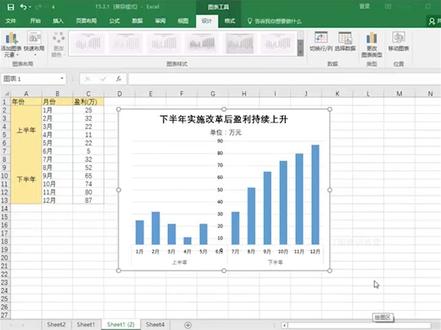 05:00查看AI文稿AI文稿
本视频会为大家介绍一下图表中的坐标轴,我们知道坐标轴是分为水平轴和垂直轴,这里的水平方向的数值轴就是水平轴,显示的产品系列名称就是垂直轴。 水平轴是一种分类轴,而垂直轴是竖直轴,条形图是相反的,比如说在这张音乐各系列销售的比较图表中,我们可以看到这里的竖直轴是显现在水平轴上的。 我们对坐标轴的设置可以包括对刻度数值的设置,标线的显示位置设置,还有水平轴与垂直轴交叉位置的设置等。 比如说我们这里想把下方水平轴的默认数值标签的 最大值四更改为三点五,首先选中水平轴,然后双击就可以在右侧打开设置坐标轴格式, 然后我们打开标签位置右侧的下拉列表,将默认的轴旁我们打开坐标轴选向栏,在下方可以设置边界的最大最大值,最小值,我们把最大值四点零更改为三点五就可以了,然后关闭对话框, 这时候可以看到水平轴数值的最大值由原先的四更改为三点五。 我们再来看一个垂直轴位置的设置,比如说在这张条形图图表中,我们可以看到这里的产品系列名称,垂直轴是写着在中间的部位,这样如果左侧有一些复制的话, 会把这里的垂直轴的数据遮盖起来了,所以这种情况下,我们可以将这里的垂直轴上的数据重新更改一下位置。 首先双击他,在右侧打开设置坐标轴格式,然后找到标签,在标签位置下拉列表,将默认的轴旁更改为 t, 再关闭对话框,这时候我们就可以看到原先显示在中间部位的垂直轴被重新调整显示在最左侧。 下面我们再来看一个例子, 在这张图表中我们可以看到图表中根据数据源创建了促装中心图后分是分成上半年和下半年两部分, 垂直轴显示在中间的位置,为了能够让这两组数据更好的实现比较的话,我们可以将垂直轴添加上指定颜色填充的实线效果。 首先我们双击这里的垂直轴,打开设置做标轴格式,然后在这里的填充与线条拦下,单击线条下的实线,然后设置颜色为红色,宽度为两半。 接着切换到这里的坐标轴,选向下单击标签,然后在标签位置列表将默认的轴旁更改为 d, 就可以将垂直树上的数字标签移动到最左侧。 接着再打开坐标中选项, 可以看到这里有一个红色标轴交叉表示。我们在选中垂直轴后,只能够对红直轴红色标轴交叉的情况进行设置,所以我们这里双击一下水平轴, 这时候就可以看到赠走标准交叉栏,然后我们在分类编号后输入数字七就可以了, 这样就可以将垂直轴单独显示在最中间的位置,两侧是上半年和下半年的数据,这样查看和比较起来会更加方便。 我们再来看最后一个例子,我们在根据数据原创件条形图图标后,可以看到 a 列的月份是按照从一月、二月、三月一直到六月递增的,但是我们在创建了条形图图表后,可以看到这里的最上方显示的是六月,而一月份是从最底端开始向上的。如果我们想要调整这里的月份的顺序的话, 可以双击垂直轴打开设置坐标轴格式,然后在坐标轴位置栏下勾选上沥须类别,再关闭对话框就可以看到这里是按照从顶端开始依次为一月、二月、三月、四月、五月、六月, 就可以直行按照原始表格中的月份进行排序了。
160IT技术好书 00:17查看AI文稿AI文稿
像这里横坐标轴要设置为按年份显示,你知道要怎么做吗?接下来只需点击右键选择数据,在这里点击切换行列,看到没有?这里已经变成年份了,再确定就好了,你学会了吗?
433Excel晨书暮雪 02:45查看AI文稿AI文稿
本期帮助解答 excel 图表如何设置和更改 x 轴外轴数据。 大家好,欢迎来到本期办公帮帮忙的视频,本期呢我们将解决一下如何去更改我们一个图片当中 x 轴和 wi 轴的一个数据, 这对于初学者来说呢,在制作图片中呢,嗯,学习是非常重要的,所以说建议大家呢去先去关注和收藏一下本视频。好,这里呢哈,我们先来做一下,比如说我们先选中这两组数据,去插入一个图表, 这样就直接用这注账图就可以了,插入这样一个注账图之后呢,我们会发现哈,现在这个 x 轴呢是这样一个电影名称,但是呢,如果说我想把它改成什么呢?序号用序号去代替, 怎么去更改呢?点击右键选中这个坐标轴啊,点击右键点选择数据这里啊右侧这个轴标签实际上就是我们的 x 轴,我们点击右上角这个编辑,然后呢把这片区域呢先删掉,把原有的这个区域删掉, 然后呢我们再去重新选中这个序号这一列确定确定好,此时呢整个的 s 轴呢,就变成了这样一个数据标签了,从了道理外轴的话,我们可以点击右键, 现在最高值是一百,我们可以给他改成九十点,设置坐标格式啊,然后呢这边这个坐标属性里面呢,我们最大值呢就改成一个九十, ok, 这样的哈,就实现了一个更改六字轴和外轴的一个方法,当然当然现在展示的是实时票房,如果 我想把它换成票房占比呢?怎么实现呢?点击右键选择数据好,然后呢我们点这边系列旁边这个编辑点开之后呢系列名称我给他改成票房占比,下面这个系列值呢?我们改成这边啊,这样一个百分比,这一列数据好确定 确定此时哈,当然他他是百分之九千了,肯定是不对的,对吧?我们要改一下此时最大值,不能示意 九十了,我们应该改成零点三,对吧?最高是百分之二十七嘛,改成零点三。好,下面这一些好 更改完之后呢,我们就可以给改成一个票房占比了,左侧呢?另外一种呢改成了百分比。好, ok, 那么说这就是本节的一个课程,大家呢可以去关注和收藏一下,我们以后遇到此类问题呢及时解决,我们下期 再见。如果您在本期视频学习中提升了自己,记得点赞收藏。工作中遇到办公软件问题,可以关注后评论私信我们会第一时间给你安排解答。
2655VBA AI表格办公帮 00:44查看AI文稿AI文稿
论柱形图,一般人可能是这么做的,纵坐标准数数好多零,看上去不简洁又不直观。那么正确的解释 方法一,应用坐标显示单位的功能,右键在显示单位那里选择签,然后大家处理一下。方法二,自定义数字格式,我们进入如下代码, 他的意思是当和零时显示横杠,否则以谦未服,显示并成为了天。结果就是谦是不是看上去帅多了?哇哦,不错呀,收工学会的亲帮忙点个赞吧。
655天天Excel 02:12查看AI文稿AI文稿
大家好,我是韵老师,那么今天需要给大家讲解的是关于图表当中的次要作标轴是如何设置的, 那么首先我们有这样的一个数据表,然后呢那么生成这样的一个图表,并且这个图表当中呢有柱状图以及折线图,那么关于这一部分如何进行设置,大家可以翻看上一个视频, 那么我们今天主要来讲关于坐标轴的次要坐标轴如何来实现啊?那么首先呢我们 来看一下这里左边呢是零到一百二的这样的一个做标轴的一个数值的一个范围,那么这边呢是零到三百五这样的一个范围, 那么也就是说我们的这个折线图呢,它取得是这边的这样一个数据范围,也就是说我们的总分,它的这个数据的范围和我们的这个单科成立的范围是 一样的,那么如果这两个是在一个区呃区间范围内的话,这个图表呢,那么显示出来呢,就会显得会差异性会比较大啊,那么这是如何实现的呢?首先第一步我们选中整个图表,然后呢点击这个按钮,就是 设置啊,会出来这样的一个设置对话框,这对话框当中我们第一步呢,首先需要选中我们的这个系列啊,就是总分的这个系列, 在从这个系列当中,我们点击系列的这个按钮,然后你可以看到,那么将这个系列绘制在主坐标轴还是次要坐标轴,如果是在组坐标轴, 大家可以看到,那么这个数据范围呢,就会显得这个差异性会非常的大啊,那么这个折线倒是比较清楚,但柱状图就会显得特别的小,那么我们只要在这个地方的选重新选择一下,他就会到次要做标准去了啊,然后这个数据范围也会自动的进行设, 那么次要坐标轴的这个数据范围呢?我们还是可以进行调整的,选中次要坐标轴的这个数据范围,那么就会出现自动出现这个坐标轴的这个设置的选项,然后呢我们可以在这里进行设置他的最小值,最大值以及他的单位啊之间的这样一个关系。 那么这个里头,比如说我们可以让他从一百开始,然后到三百五之间的这样的一个范围啊,那么也是可以的啊,当然也可以从零开始,从三百五开始。好,你学会了吗?学会了给月老师点个赞,然后有什么问题在评论区留言。
1032贠老师Excel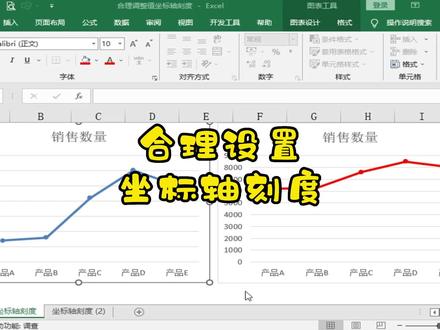 01:18查看AI文稿AI文稿
有的时候不同的设置刻度会展示出完全不同的图表效果,比如说这两个折线图,他们描绘的呢是相同的数据,我们来看一下这个数据,数据在这里两个图表使用的都是这一组数据, 那左边这个图表呢,使用的是一个赛尔默认的这个坐标轴刻度,他的数值范围呢是从五千五到九千。而右边的这个图表当中,最小的刻度值呢,被设置为零,最大的刻度值被设置为九千。 那如果说我们不仔细看,单从图表的外观,可能会从这两个图表当中得出两种完全不同的结论。左边这个图表的特点呢,在于数据显示的更加突出啊,差异看起来也比较大。而右侧的这个图表呢,他传递出来的信息则是这些产品的这个销售 数据呢,并没有多大的变化,或者是说差异是非常的小。实际应该使用什么样的刻度呢?取决于具体的情况,根据你的实际需要来, 那并没有说绝对的这个规则呢,来规定刻度值的这个设置。但是在制作的过程当中,我们要注意一点,绝对不能利用图表说明不存在的意义啊,从而歪曲实际的数据。
218小铁办公
