坯子库一键生成门怎么用

粉丝7451获赞1.9万
相关视频
 16:07
16:07 03:37查看AI文稿AI文稿
大家好,我是梦境设计师,前两天的 su 教程出完过后,有人有人在后台就问我这个插件裤怎么安装,所以我这里就统一给大家示范一下插件裤怎么安装。呃,我这个 su 插件裤我已经给他卸载掉了,我这边就重新给大家安装一下 这个 p p 字插件裤,这个在我微信公众号里面有没有可以下载,大家关注一下那个设计哪些事有回复 p 字插件裤就可以下载了。那首先啊,是是毛 p 的 p p 字插件裤,不是痞子插件裤, 不是痞子插件裤。有很多人回复了痞子插件裤,我也挺无语的,就是你说这个你肯定收不到的,大家一定要说是 p 字插件裤啊,不要打错字了哦, 都是双击一下选中你要安装的入镜,如果你有多个版本的,你选择都选择也可以。我因为我只有一六版本的,所以我选择一六的,下一步安装就可以了。 安装好了,呃,回到 su 里面, 他这个皮子骨管理器就出来了,然后点一下这个皮子模型裤, 然后点一下插件,搜索锡纸助手回撤,然后这个就是批纸, 点一下这个标题哦,这个就是那个插件哦,这个呢? p 字库要登录一下,我这边就先登录一下,哎,我之前有登录过, 然后登录过后就是一键安装,点击这个一键安装就可以了,他现在就在安装,大概需要一分钟的时间吧, 稍等一下, 现在就安装好了,这个就直接插掉就可以了,哎,你会发现他没有那个像我之前的那样一个工具栏,我点击一下扩展程序,皮质库 管理器都会显示插件列表,或者直接点击这个插件列表也可以,好吧,就点击这个插件列表也可以 给他打开,这就是你刚刚安装的批次助手,点一下他就出现了,然后在这里回到这里扩展程序就会出现一个批次助手,然后显示助手工具条和那个工具栏就出来了,我直接给他拉到这里就可以了, 拉到这里就可以了,然后就结束了。还有就是我的公众号里面会因为我是电脑有时候会经常崩溃或者经常换电脑, 所以就经常会需要安装 su 啊, cad 什么之类的,所以我的公众号里面有 cad 的各个版本的安装,还有 su 各个版本的安装,大家可以关注一下,如果有需要的话可以再到里面 安装一下,因为我天天有时候是电脑经常崩溃或者换电脑啊什么之类,他就比较麻烦,还有是帮别人要安装什么东西,东西的也就放在公众号里面会特别方便一点,大家有需要的话可以关注一下公众号。好的,谢谢大家。
4403梦境 09:30查看AI文稿AI文稿
大家好,今天来演示一下皮质库插件中这个皮质助手,他这个这个工具栏上面的他的一些功能。我们先来看前面这第一组的这四个功能啊,第一个呢是绘制墙体, 那我们点击一下,在屏幕上点击的时候呢,他会拉出一个墙体的这个图形,那么这个墙体呢可以来更改他的宽度,可以看到这下面有个提示啊,当前墙后是二四零, 那么你要更改的话,按住 tab 键,他会跳出来,比如说改成两百,点击好,这样墙后呢就可以进行更改,另外还可以进行一个捕捉的更改,现在捕捉的是墙体中心线,按住 ctrl 键呢,他会变换捕捉这个墙边线, 再进行更改的内墙外墙捕捉再进行,按住呢就会捕捉中心。这个呢就是第一个墙体工具啊,这个工具呢我们用处也不是很大,不是很多啊,因为我们建的话一般都 cd 图导进来,然后呢有用他的这个原始的这个墙体线进行推拉就可以,这个呢大概了解一下,这个呢是第一个工具啊,第二个工具是参数开窗啊,我们来看一下 参数开窗,那么我这里呢有导进来的一个这样的一个平面图,那么一般我们导入平面图的时候,还要进行一个工具的使用啊,就是这个 这个啊,这轴压平,就是把,比如说我这个平面上有一根这样的线啊,倒进来的时候,这个线呢不是在一个平面上的,它是一个竖直的线,所以呢我们要用这个工具这轴压平,点击一下,那么这根竖直的线呢,所有的线都处在一个平面上,进行一个封面的时候,进行很好的封面啊, 那么这样的话,操作完这个之后呢,我们来看一下这个窗户这个工具的使用,那我们也是一样的,先把它炸开模型炸开 之后呢,我们框选一下啊,框选一下,然后先进行一个封面啊,这里有个快速封面到后面,这个啊一般点击一下,这样的话墙体线他会给我们自动封起来,这个时候他这个面是反的,我们给他框选一下,然后点击右键, 然后呢进行一个反转平面,把面翻正过来,我们演示一下这个窗户的这个使用啊,我们先拉一个这个墙, 按住 p 推拉一个两米九的高度,输入二九零零,这个呢也双击一下,双击一下啊也是这边的窗户, 然后这边呢也可以把这个这是一个飘窗,然后呢我们把它炸开一下啊,把中间的这两根线呢给他删除掉,把这两根线也给他封一下,这里有个快速封面,把这个面反转一下啊,我用了快捷键,我自己设置了快捷键的形式, 然后给他推拉一个窗台高,这个飘窗的话,一般按住大概是五百啊五百。然后呢我们再给他拉一个窗户的高度,再点击这个面,按住 ctrl 键给他拉一个,输入一八零零高,然后从这边再量高给他拉一下啊, 这边这边的窗户我们也给他做一个,这是一个转角窗,这个飘窗也是一个飘窗啊,我们给大家发一个五百高,这个呢再按住 ctrl 键啊,这个呢是个窗户的位置,输入幺八零零, 这个呢再点击往上拉到这个点,好,我们演示这两个窗户的做法,第一个窗户,那么点击一个窗户呢,他会弹出这样的参数啊,然后他这里说垂直窗格数,也就是这个行数啊,有多少行, 这个一般的话我们也就是一行啊,然后列数是两列,然后窗框的厚度五十,这些我们都不变,嵌入深度也一般。这里有材质啊,材质的话我们可以自己创建材质啊,我之前有创创建过窗框的材质啊,创建材质的方法啊,我们演示一下,这里画一个矩形, 画两个矩形,我们来创建这个材质,比如说第一个我创建窗框的,我们把这个材质打开, 随便选个颜色方面的,窗框的话,我们选个灰色作为窗框,点击这个,然后呢再点这里创建材质,这边我们输入一个名称啊,叫窗框 方框零一好了,因为刚才我有创建过窗框,他会名字重合窗框零一,然后 点击好,那这个呢,这个材质呢,就是窗框零一,再创建一个玻璃,可以选择玻璃,点击一下,点击这个呢,然后也是一样给他创建一个材质,叫玻璃零一,透明度给大家调一下, 颜色也可以自己自行的调整,这样的话这个就是玻璃零一,这窗框零一,那么这个好了之后呢,我们就来开始选择啊,先关一下,再打开看一下, 这是一个这样的话,我们刚刚创业的材质呢,他就会显示在这个下拉列表中,方框我们选择零一,然后玻璃呢?玻璃零一, 我们先选择这个面啊,他这要要做窗户的话,先要选择这个面,然后呢点击应用就可 可以了,才能把窗户的就自动给我们开好了,如果你想把这个数据进行保存呢,你可以这个保存窗户数据输入一保存一下啊, 记录记录二号保存一下。好,我们选择刚刚保存的这个数据啊,这个数据点击二,然后点击载入数据,他会自动把我们上次设的数据呢重新载入进来,这样的话我们可以不用重复的在进行设置这些参数。 好,我们现在对这个转角窗框来进行载入啊,有载入这个二的数据载入,那么同时对这两个面操作的话,就点击这首加选,按住 ctrl 键,然后载入数据二,载入数据 进行应用,这样的话呢他这个就给我们进行这个转角创就做好了,这个呢可能需要进行适当的调整一下, 这个呢窗户也不是特别标准的,如果你对外立面窗户要求比较高的话,那这个方法呢可能不太适用,这个呢只是一个大看的大概的窗户形式, 这个呢就是第二个这个工具。好,那第三个工具呢,就是参数楼梯,我们到这里来看一下这边我之前已经做好的楼梯, 我们点开这个参数楼梯,那么这个标准我们先来看标准,标准呢这里也设计了很多数据啊,这是表示踏步宽度,踏步的深度,高度,踏步数量,踏板厚度,扶手高度偏移,这个楼梯我们设个一米五, 点击。好,我问你踏步高度是一五零吗?是的,差不多一个踏步的高度一五零也差不多。这个呢就是第一种形式的,这种一般用在室内较多,这种没这属于踏板形式的,不是线胶的, 就这样设置。接着我们看下面的形式旋转的,旋转的呢,他这边也有一些数据啊,最大的宽度,我们给他设小点,设个一米五吧, 然后这里高度啊,高度幺五零也差不多,这些数据呢给他输入进去,点击好,然后你高度幺五零,是的,差不多,这个呢也是一个属于室内踏板形式的旋转楼梯, 最大宽度呢就是指这个这块啊,最下面这一个踏步的宽度两米,我这里的设呢是一米五,就从这到这里的一五,这个宽度是一米五,这个意思啊,好,我们接着看下一个 l 型的,我们用过线胶的,线胶的看一下, l 型的呢,就是像这样子啊,这个两这个转角这样上去的,那么我这个高度呢是三米, 宽度呢一米二,一米五,一百五十高,点击好,高度呢,我们主要是看这个高度合不合理啊,高度的数据呢,你不能太低,也不能太高,这个呢就是属于 l 型的,连着这个转角这样上去的一个形式。 下面这个呢是一个双跑楼梯,我们也来看一下 u 型啊,他这里叫 u 型,那我们通俗的讲就是双跑楼梯,就是点线胶好, 嗯,这个数据呢也差不多个这个正常范围啊,三米高一百五十十步踏步宽二百六,都属于规范范围内的一些踏步尺寸。点击下 这个呢就是这样一个双头楼梯,也叫这个 u 型啊, u 型,那这种隔壁这种形式呢,就是属于踏板,就不是线胶的啊,这个也是运用在室内较多,这个呢大家可以自己去选择演示一下啊,这个没有什么多大区别,最后 种形式就这个啊,踢步推拉有这种特殊形式的,像我们之前选的都是很标准形式的,这样运用数据输入呢,可以给我们建筑这种标准形式,那运用到这种有这种转角,在这个休息平台处有转角处的做踏步的,这样我们就不能用这个方法了, 要用到这个梯步推拉,我们点击一下,那么右下角呢,他为你输入高度,也就是一个踏步的高度啊,一般是一五零,我们输入进去回车,然后呢从第一个踏步开始点击一下,他,这个呢就给我们自动升高一五零,接着再点第二个踏步,他会在原有基础上呢继续升高一五零啊,总共呢就三百,以此类推。 这样依次点击啊,依次点击,点击的时候呢不要点错了,要连续的来点, 这个呢就是这种形式,特殊形式的,我们可以用这个推拉啊, t 步推拉,它是递增形式的推拉, 这个呢就是第一组他的工具啊,大家呢可以来练练看,试一下他的一些功能。好,今天就分享到这,谢谢大家。
2415杭州市钱塘区金泽图文设计工作室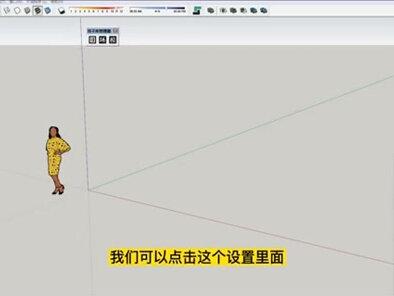 02:48查看AI文稿AI文稿
大家好,有很多粉丝问这个痞子库插件是怎么安装的啊?我们今天来演示一下这个安装过程啊,我先把我这个已经安装好的呢,给他这个卸载掉,我们点开这个 su, 点这里扩展程序痞子库管理器, 然后先点击清理痞子裤内部的插件,先清理掉 好已成功删除内部插件并确定,然后再继续点击痞子库管理器中,再点卸载痞子库管理器,卸载死掉。 好,我们把它都关掉啊。出来之后呢,我们找到这个安装包品质库最新的这个安装包啊,然后点击这个写了个品质的这样一个,然后点击右键 以管理员身份运行,然后他这里问你需要选择哪个版本,就看你自己 su 装的是哪个版本啊,我装的是二零二一的,点下一步点安装比较 好,点结束。安装好了之后呢,我们找到你安装的这个 su, 然后打开以管理员身份运行啊,每次都这个以这个管理员身份运行,打开 点开进去,好,这个时候他就会弹出这样一个窗口, 这是我们装的底裤的一个窗口啊,然后点开这个痞子这边右边呢会有一个这样的一个窗口,我们点击这个导入锁, 这个有个黑色的这样的箭头,点开 好到桌面上这个皮子裤里面,然后呢他这里有各个版本的选择啊,我这个是二零二一版的,就选这个,如果你是低版本的,就选择这个上面这个,我们选择他打开 好,这边显示导入成功点决定,那这样的话给之后就差不多安装好了啊,那如果像给之后有像这上面一些工具条,那么显示在这个屏幕上,我们可以点击这个设置里面点勾选这个启用经典模式。 那在你每次开机的时候,他会,嗯,自动打开 相应的一个工具条, 点击他,他也会这个弹出来啊,点进你需要的这个工具条都会相应的弹出来,把它放到这个上面。好,谢谢大家。
 11:20
11:20 00:44
00:44 09:40查看AI文稿AI文稿
哈喽,大家好,我是南林怪咖,上节课呢,我们给大家就是说过这个关于 su, 他的这个显示这块,是不是啊?他是很惊艳人的对吧?啊,很精彩的一部分,这个我们就不再多缀述了,这节课呢,主要是想给大家说这个 他除了这个之外呢,还有一个非常牛逼的东西啊,就是 su 里面啊,第二大经典之一啊,叫做啊第二大经典啊,没有之一对吧?啊?第二大经典皮子裤啊,他是 su 一哥对吧?有了皮子裤的 su 加持啊, su 可以说是巅峰了啊,巅峰了, 那么但是在这个过程当中呢,大家呢,大多数都会遇到一些情况啊,好比说啊,我把这个皮裤呢好不容易装上了,然后我在这搜,是吧?搜什么呢?搜 love 对吧?搜 love, 明明可以看到他这个东西,但是我点一下 他,他不出来,我们想要的那个 coloft, 对吧?啊? coloft 那个图样对不对?我没有办法去应用,他没有办法操作,这就让人很难受对不对?这个时候呢, 对吧,经过我多方的一个寻找资料,是吧,给大家找来了最完整的一款啊,皮子裤啊,最完整?为什么叫最完整? 接下来我会告诉大家啊,这个皮子裤他的与众不同之处。第一,首先呢,我用的 skys up 版本呢,是二零二零的,我建议大家也用二零二零, 为什么不用更高版本和更低版本?首先呢,更低版本的话,有一些插件的话,在应用的时候他不没有更新,他不好用,这第一个问题。第二个问题呢,是二零二零版本,再往上版本的话,他比如说 这个 subd 就这个细分对吧? 就他就这个细分的话,他是卡只能在二零二零,包括二零二零以下版本来使用的, 大家能理解我的意思吧?就这样一个东西,你若用二零一的话,他不能用了,是吧?包括还有这个,嗯,顶点编辑器 看都是二零二零以下的,所以呢二零二零一定是一个节点啊,一定是一个节点好不好?所以呢,建议大家 skyshop 版本用二零二零的啊,然后呢他的这个皮子裤啊,皮子裤大家可以看啊,在这,然后把它脱下来啊,在这里我们可以用他皮子裤更新版是二零二一的啊, 这个不牵扯不牵扯啊?好,那接下来呢,我告诉大家这个东西在哪里呢?我已经给大家准备好了啊,已经准备好了,那么我们只 只需要怎么样去操作呢?好,我们只需要怎么操作呢?这块我教给大家,我们只需要在我们的这个窗口, 呃,窗口,然后下面有一个扩展程序管理器啊,扩展程序管理器就是这个啊,扩展程序管理器好不好啊?扩展程序管理器打开以后呢,这块有一个什么添加,或者说新加一个什么 程序,对不对啊?添加程序,我们在这安装程序,然后呢找到我给大家的这个一, 以什么以 r b z 为结尾的这个插件好,在哪里呢? 在这里啊,在这里,就是在我们的这个差 里面有一个这个皮子裤,大家看到就这个,就这个,我们呢只需要看在这里窗口找到我们的扩展冲击管理器,然后点击添加,对吧?然后呢找到我们的这个呃教程,对不对?然后呢这里面我会把这个, 哎哎,好,插件资料里面,嗯哼啊,这在插件里面是不是有一个这个皮子裤,对吧?好,你把它打开,然后呢,这个界面会卡一会,大概有个一分钟左右啊,然后呢,你就有了跟我一模一样的这些插件了, 好不好啊?一模一样的啊,这里面的所有的都能用,是吧?都能用都能用。 那这个时候呢,有人又会提到啊,那我看到人家就是有一些博主,是吧?包括我们老师,对不对?那么他可能在用一些皮子 个数。我咋没见过呢?没见过的怎么办?有方法没有?怎么样?来啊,我们来看。 在哪里呢?在这个批,对吧?批,我们找点一下这个批字库的这个批字,然后呢我们找到这里面,然后呢可以去登录啊,去登录。登录什么?登录你的账号啊?登录你的账号。那比如说啊,我登一下啊, ok, 然后呢?没有的话你可以注册一个啊,你可以注册一个啊,当然我这不是给他推广的啊,这就是一个过程啊。好,然后呢? 好,登录登录成功了,然后返回原站,自己返回,返回完了以后啊,你就看到我这里面是, 哎,我有三点三个泥巴,这三点三个泥巴少不少不少了,真的,你看这里面的,你看,比如说你要下载个这啊,你看点开啊,点开,是不是你去找他的这个插件嘛,对吧?那么他有的不要钱,你看永久免费。业界良心。你看到了没?哎,那比如说你像其他的,你比如说啊,就比如说啊,加点工具, 好好加点工具,对不对啊?那他可能有的是你像这,这也是什么永久免费,解解良心,但是有的会要零点一个泥巴或者零点三个泥巴,很少要啊,很少很少, 那这样的话你可以从皮子裤里面去添加你想要的这个插件,他永远啊,我说的是永远 forever 是吧? forever, 那么在这里面你都不会出现说,哎呀,你别说啊,我在这用个什么推拉,对吧? 我想说用这个联合推拉,我点一下他不出来,那个联合推拉的这个这个东西不存在这种情况,那么我想大家可能在节目过程当中肯定会受过这个东西的困扰,包括我也受过这些东西的困扰,所以呢,后来呢就有了这个东西啊,就发现非常的好用啊, 非常的好用。那么我们正常的匹子库插线是不是要安装一个匹子库的程序,然后呢?在哪里呢?在这里是不是点击什么插件的导入啊?导入完了以后才能出现对不对?而现在呢话直接 windows, 然后呢换成管理器点击添加就可以了, 好,停下就可以了,是不是非常方便啊?非常方便。好,那么差不多了是吧?啊,这个时候呢,我可以再给大家去分享一些,后期我会给大家把这些内容都给分享给大家,包括比如说种树啊,对吧?你看这些树插进你瞅瞅,对不对啊? 五十棵树啊,五十棵树,每一棵树都有春夏秋冬,你想一想多害怕,而且它是树叶的这个茂密性还可以自己调, 非常的精彩啊,非常精彩。人家说了啊,拉布沃克的这个公司,人家当时在产生拉布沃克的时候就说到一句话,就说给你一个拉布沃克可以还你一片森林,你想想有多么强大啊。还有一个就是我们在做分析图的时候,大家都知道一个东西叫做 ao, 对不对啊?那么自然的这个默认的这个 ao 啊,你看啊, 你看实时先染,对吧?啊,非常之方便,你看啊,好,我在这创建一个体块,然后呢我把它挤出来 稍等一下啊,切换一下, 好,完了以后呢?啊,你想用窗口前面是这个是实施的,然后呢以这个 然后这个是窗口,是吧?啊?窗口,好,那么我们呢能不能做一个?好,咱们做一个底面啊,然后呢我们看一下怎么直接一秒出白膜啊?方便的很啊,不用你去啊,调什么参数什么的啊,你直接点一下就行了, 好, 嗯哼,好,是不是出来了?那你们如果说第二个他可能会卡一点啊,没有出现的话我们就用第一个就行了,你看现在是不是有了这个了,但是这个不是不算是我们的白毛,对吧?啊?不算是我们白毛,那么我们要去设置他的话,我们要怎么去设置啊? 大家看啊,我们重新来一下,其实他这块有点小问题,因为我们刚才没有把它创建好,我们呢创建一个新的文件啊新的文件?呃,妞, ok, no 啊,咱们重新创建一个新文件,这个时候呢我们呢创建一个小体块,然后呢我们在这里啊好找一个角度,然后把它翻转一下平面啊, 好,翻转完了以后呢,我们直接用它啊,直接用它,大家可以看到我把这个界面拖过来,对不对?那么现在它不是白色的吗?对吧?然后我们可以调整它变成一个 back and wet, 那就变成一个白膜了 啊,白摸了,关键是呢,他在这里面还可以调他的一个质量啊,这是识别窗口,然后呢,趁纸我们先暂停一下, 好,他是模型样式,还有他的一个分辨率啊,我们让他分辨率大一点,大家看啊, 是不是?那么这一块的话,他就说明他正在运行啊,那当然这些东西我只是给大家推荐一下,你像这些直接白膜一秒出来以后啊,你点击保存他就可以 出图了,对不对?等他渲染完你就可以点击保存,他出完图你就可以放到你的 ps 里面啊,开开心心的去做你的分析图了, 是不是啊?所以说 su 这款啊是非常强大的啊,那么大家如果觉得啊,后期这些内容的话,都能给大家带来一些帮助啊,觉得我说这些东西内容啊,对大家来说都是比较有用的,希望大家一定要记得一键三连啊,一键三连, 感谢大家,我是南宁怪咖。那么后面内容我们接着再给大家来说,这节课我们就先说到这里,大家拜拜。
263南林怪咖 02:39查看AI文稿AI文稿
后面出图的时候往往由于没有明显的标记而难以进行详细的后期,有了这个插件就不怕啦,后面一键来填充出图只要五分钟,欢迎来到青祝学院,跟上青祝老周 盘他。首先第一步为模型添加铺面,如果我们需要为模型添加多个铺面的话,那我们第一个铺面就添加在模型的外部,然后移动后面到我们想要对模型进行铺切的位置。如果想要再添加一个铺面的效果的话,我们就需要近处将第二个铺面放 控制在模型的内部,也就是这个群主的内部,然后移动这个坡面,把它移动到我们想要进行抛弃的位置,比如说是大概这个位置上,这样呢,我们就可以获得同时 剖切两个位置的一个剖切面的情况了。接下来我们要制作剖面填充的效果,只需要点击痞子库安装一个叫做剖面填充的插件,接下来呢我们找到这个插件点 铺面填充,这个铺面填充他是没有图标的,但是你需要单击启动这个插件,启动这个插件之后,你只需要选中你要填 填充的后面的这个剖切面工具,然后在空白的位置点击右键找到 a 的 ccun 咖啡色,然后在这里设置颜色,颜色的设置需要点住左键来选择你需要的颜色,比如我们这里选择黄色,然后直接点击确定,稍微等待一下之后就可以 可以看到。他是不是帮我们把这个模型,对吧?哎,我们需要的部分帮我们填充出来了,那外面这个也是同理可得添加,然后黄色确定,稍微等待一下之后 就可以看到模型的这些地方是不是被填充进来了,但是这里呢,有些地方啊,填充的有点太多了,对吧?没有处理到,接下来呢,我们就把这些多余的部分给他处理掉。这个 填充之后的这个对象呢,他是被锁定的一个组数,我们可以右键解锁,解锁完成之后我们再进组去编辑这个对象,沿着这个位置给他进行一个切割啊,然后我们把不要的部分给他删除掉。接下来呢,我们就可以将抛切面进行隐藏,隐藏了剖切面之后,把轮廓线呢, 边线啊这些我们都给他关掉。然后设置一个合适的角度,打开相机的平行投影模式,然后设置一个 好的折射角度,接下来我们就可以将这张图片给导出出来了,是不是非常的简单呢?下期预告, su 一键生成曲面坡道,就问六不六。感谢大家的点赞、转发和关注支持,我们下期再见!
250轻筑设计-大宇 01:12查看AI文稿AI文稿
叮,建筑模型当中很大一部分需要建立楼梯,所以要是能一键生成的话,那可节约不少时间,楼梯梯面很难搞,一键生成帮你找。欢迎来到青柱学院,跟上青柱老周 盘他。首先我们打开痞子插件库,在插件库里面我们去搜索安装一个叫做 呃,面转楼梯的插件啊,在这里找到这个插件。接下来我们把楼梯的平面图相对就是 cd 嘛,先把它绘制出来,绘制出来之后我们把所有的面全部选中。然后呢,点击面转楼梯, 接下来设置面转楼梯的相应的参数,梯步的整体的高度,梯步的位置等等等等,以及梯步的旋转方向,都可以在下面的提示里面找到设 制的方法。设置好之后,我们点击一下 inter 键啊,就可以看到这个楼梯就直接生成了,是不是非常的方便和简单呢?下去预告,城市道路我从来都不建模, 一键生成不就好了吗?感谢大家的点赞、转发和关注支持,我们下期再见!
67轻筑设计-大宇


