step博士钣金批量排版展开步骤

粉丝5094获赞4984
相关视频
 01:59查看AI文稿AI文稿
不是马金,批量写入展开长,展开宽免费,确保妞妞免费,我们这个功能呢?呃,批量去写,我们先演示一下,在这个属性处理里面,我们点击属性处理,呃,这边有一个写入属性, 写入属性这边我们这一次新增的展开长,艾特展开宽啊,先给大家演示一下,艾特展开长,这是一个特殊的属性明啊,还有艾特展开宽,我们把它复制过来, 复制到这里啊,然后打勾啊,后面的值不需要填写,因为他是一个特殊的属性啊,属性值,属性明,然后我们直接批量的选中啊,我们当前就执行一个啊,批量执行一个,点击确定, okay。 然后这个时候我们在这个时候,呃,看一下属性, 我们可以看到啊,属性这里面展开长和展开宽,就是,呃,自动的写入进来了啊,我们比如把它删掉,确保属性是空的,确定,然后保存再给大家看一下,如果说这个展开长和展开宽不是你想要的, 重新名称,后面加个美颜符号啊,叫就叫 长,然后这个展开宽美元符号 宽, okay。 点击当前模型或, 这是批量执行,执行完毕了,执行完毕。然后我们来看一下,哦,他就变成了长和宽啊,他是用一个公式链接,当我们的模型变的话,他也会自动变化,这就是长和宽。好,今天内容就是这么多,谢谢大家。
256博士钣金 12:35查看AI文稿AI文稿
大家好,然后今天给大家讲解一下我四百斤里面的达标展开图和排版展开图这两个命令。 然后首先我们点开这个打标展开图,然后也是先点开设置,以后大家都要养成一个习惯,不管用什么命令,然后首先都是先看一下设置里面有哪些内容,然后再对应的去自己设置一下。 首先我们看到他这里有开启折弯标线,开启折弯标线的意思就是说他会把那个折弯线然后进行 缩短,就相当于比如说我们折弯线是一条长虚线嘛,然后 勾选他过后,他会把它两边缩短成这里可以设置长度的一条直线, 然后显示折弯角度,这个显示折弯方向,这个不难理解,就是说你本身这个折弯该折弯多少度,然后该是向上折,向下折,然后他都会根据系统里面他给你显示出来, 然后这个起点偏移量。起点偏移就是讲的这个折弯线离这个边的,离这个边的偏移的距离给大家看一下, 就是说他会把这条虚线,然后给大家呃删掉,然后重新在这上面画一个草图给大家打标定位。比如说你想偏移多少,那你就设置他的那个偏移的 这个点到这个点的距离,那是多少,你想便宜多少就设置多少,如果你不不设置的话,那就是默认这个端点, 然后这些折弯度是偏移也是,然后两边显示这个也是,然后下面这开启开启那个定位达标线,就是比如说 也拿这个模型往上面要焊一个东西,然后我在那边画了一个草图,是捕捉到一个草图吗? 然后把它作为一个六键,这里作为一个定位草图,这作为一个达标草图, 然后他就会根据然后你所设置的,然后去给他 对他进行一个就是说达标,然后等一下大家会看到他的那个演示效果的。就是说你比如说你设置的是一时,然后他这个 本身是一个矩形嘛,矩形他就会给他做成一个不是这样的,然后就像这样 这样的,然后这里是一时啊,这里是一时的四个四个框来着的。再说大家到时候看效果吧,然后 这个偏一亮就不用讲了吧,一般都默认零的,然后这些都是颜色,大家自己去设置,然后这里就是展开图的那个零件信息那些 说你需要什么属性,那你就勾选这些选项,然后到时候他的那个展开图那里就会显示这些东西,然后这里大家也可以可以自己去选择, 比如说你想要的东西,你说加上一个表面处理啊,或者是嗯氧化那些各方面的,你想对应的去怎么样?你就去 这里找到你想要的这个属性名称来加上去, 然后我们这里给他加一个折弯,折弯两刀吧,然后我们就大家演示一下,大家就是说你想要的属性,然后你就给他写,写进去这里就写折弯就行了, 然后点确定,确定一下,然后这个就是 你勾选的话,就显示在图形的下方,如果你不勾选的话,他就在图形的中间,然后这些就是设置距离和文字高度的,然后就是这个设置的话,就是采用多行文字,然后你不勾选的话,他就是一个快, 然后这里就是忽略镜像零件,忽略爆黄的,然后忽略爆红的,然后忽略拉丝的,就是说比如说你的材质里面有三零四、二零幺是属于拉丝版的嘛,如果你勾选上的话, 他就会自动给你忽略掉,然后他就不会出这些展开图,所以说一般来讲是不会勾上的。然后这个就是 设定的那个固定面已展开面嘛,就是说比如说你用户指定了这一个面,这一个面为正面, 那他就会以这个面为正面展开,如果是你设定了另外一个面为正面,他就会以另外一个面为正面展开,如果是你都没有设置,然后他就会以那个上指比较多的一面为正面,所以说大家一定要注意一下。然后这 下面就是说作为单独打标的话,就是比如说你只有一个零件,然后你用这个功能的话,他就会给你显示在文件夹那个名称,那文字名称那里如果是你多个的话,他就会 会显示在模型里面,然后到时候大家看效果就行了,然后这个合并到图纸,就是说你多个的时候的话,他会给你合并的,然后但是他后面建议使用排版展开功能, 我们就给大家先演示一个单个的吧,那就点开始 啊,我们点开这个找到这个模型啊,他里面有一个打标输出,然后很多人找不到,然后你就找到这个打标输出就行了,然后就里面就会有那个模型来着, 然后大家可以看到他这里就会有那个,比如说名称,然后材质、厚度、数量、折弯多少,折弯是我们刚才自己写进去的嘛,他原本是没有的,然后但是刚才那个定位潮图没有,然后我重新看一下是不是设置错了, 用电设置,设置为打标,草毒,再重新跑一下, 刚才那个设置为定位的话,就是他就会指定那个面为正面,指定那个面为正面的话,他就会以那个面为闪开,就是我刚才这个草图这个面他就是正面 啊,如果你定位展开的话, 这里就有了,大家就可以看到。然后刚才我们设置的 c 十,让我们量一下,这里没量到端点, 不要激动 啊,少了一点点啊, 这个不用管他,反正刚才是设置的,一时他量出来差几十个十也目前不知道什么原因,反正大家如果想要想要的话就给他设置上, 然后比如说是多个的,然后我们就在装配件里面,然后用这个, 然后点击当前模型二六,然后我们就只要二六两个就行了,然后其他的我们就给他移除掉,因为其他的好像不是反击。那么点开始,嗯, cd 关了没有? 那也是找到当前那个,他们两个也是都在里面, 他也会合并到一起,然后就是说大家可以去多个,也是可以这样使用的,九点六七少了,少了三四个十, 不用管他,但是他这样的话他就没有,没有那个,呃,没有原档在那里,就是比如说然后你想修改过后,然后 重新出一下展开图的话就比较麻烦,所以说我们就用到后面这个排版展开图,排版展开图的设置和前面那个是差不多的, 这大同小异的。然后就是说我们这里现在就不要这个折弯,就给他删掉,然后给大家演示一下, 这里可以选择有多个选择,可以选择激活的文档,然后和所有打开的文档,然后和这些 文件夹中的都是可以选择的。包括刚才那个这个打标展开图也是都是可以从这里这里做选择的。那我们就 比如说你只想要这两个二和六,那你就选择这两个,然后右键给他孤立一下,然后框选一下,然后这里 批量文件的时候选择这个当前装配题选中的文档,就是比如说我们知道这些东西要出的,那你就可以这样,比如说有些不要的 你不想全部跑,那你就觉得浪费时间。你就这样框选一下,然后点开始 现在差价就在执行,执行过后,然后他就会给我们留一个那个呃原文档在那里,然后大家到时修改过后,就直接把原文档重新转一下 cd 就可以了。 这里大家可以看到 四九点六是九点六九,我还以为是那个不懂,他可能不做的时候有点那个, 大家可以看到他这里有个是一个工程图的,是一个工程图的那个原文档在那里的,他这里是叫排版 开头,他是二吗?因为我们刚才以前跑过一个,然后他现在就有一个在这里,就是说比如说我们这个零件,到时候 在模型里面,比如说开了孔或者是怎么样的,那我们就直接刷新这个,然后再重新这里快速输入为 dxf 就可以了。然后你说看一下他那个这个这个展开的效果,直接给他覆盖掉就可以了, 刚才这里就没有显示有这个折弯的那个属性值了。再说用排版展开图还是比较方便的,但是排版展开图是 vip 功能,然后 达标展开度是免费的,大家可以各自去选择使用吧。然后这个两个功能就讲解到这里,然后谢谢大家。
325博士钣金 03:10查看AI文稿AI文稿
不如把您排版展开定位达标,我们随便打开一个零件,这个都是体,有三个是体是一样的啊,其中一个不一样, 我们来试一下。定位打开的目的是用来出展开图的时候,在展开图上做一个标记啊,成为方便焊接。焊接啊, 我们不是的,怎么用博士板筋的?怎么用呢?呃,直接绘制草图,比如说我这边就想打标一个方块啊,想打标一个方块,然后我这边方块加一个六边形 啊,对吧?然后这边的话再加一个, 哎,三角形也可以啊,三角形啊, 放小一点好,草都画完了啊,草都画完了,如果我们, 呃,我们把它标记为打标草图,我们直接点击设计书里面这个草图,草图助手设置为打标草图啊,这个也设为打标草图啊,上完之后我们点击保存啊, 然后这个样子就可以了啊,我们就然后在执行拍拍展开的时候,这个地方要打勾啊,定位打标这个地方要打个勾啊,标线长度十五边,音量为零啊,我们来开始执行,看效果, 执行完毕了啊,我们执行完毕了,我们看一下这个效果 啊,我们先看上面这个,上面这个是三个实体啊,数量是自动识别出来的啊,厚度也是三, 然后我们看下面这个,拍完就开这个数量是一,然后厚度是一点二。呃,我们重点看这,看这边的标线啊,看这个,这边的定位标线啊,这个定位标线就是这么用的啊, 来量一下它的实物,它这个长度就是实物 这里啊,这是十五,这就是直线打标它的用法啊,图层的话就是定位直线打标有一个专门的图层啊,这边是三角形,这边是正方形,这边是六边形啊,打标 打短一点,能够节节省激光切割的时间。 好,今天内容就这么多。
265博士钣金 05:45查看AI文稿AI文稿
批量输出展开下料图指定拉丝方向,全网用率免费, ok, 我们当前打开的是一个钣金键, 我们做了三个打标锁足啊,然后我们这个固定面设置在这里。好,现在我们给大家演示一下打标展开 打标,打标展开这边有一个设置啊,这叫指定试图方向啊,我们现在指定试图方向,嗯,不勾啊,我们看他默认的一个结果, 有的时候我们这个零件如果是 y 的的话,它输出的展开图呢,其实也是 y 的啊,我们可以看到这个过程。 好, it's right。 我们看一下 啊,就是这样一个 white, 那么它为为什么是 white 呢? 有的时候是我们的模型啊,本身就是画 y 的。 好,那么我们这个问题呢,我们可以是这边有一个选项啊,我们先打勾指定试图方向啊,然后这边前面两个选项叫长边竖向摆放,或者是长边横向摆放。我们先给大家演示长边竖向摆放, ok, 长边竖向摆放的结果我们给看,这边就是这样一个效果啊, 长边竖向,同理啊,长边横向就是横着摆放啊, 我们再再一次打开这个模型, 我们在 w 展开的选项,这边啊长边横向摆放,长边竖向摆放。 好,这就是这两个选项,然后我们下面看,若指定拉丝方向有一些拉丝方向水平放置,我们如果这个打勾了, 有用户如果在指定的情况下,指定拉丝情况下,他就优先按照拉丝方向啊,并把它放置水平,如果他没有指定拉丝方向,那么他还是默认上面这两个选项。 那么现在拉丝方向该如何去设定呢?呃,拉丝方向有两种 种方式啊,第一种方式就是我们手动绘制啊,点击草图啊,在草图里面只需要画一条直线, 比如说我们让这条直线跟这边最长的三角形的最长的边线是平行啊,这画这啊这条直线,然后我们草图画完了之后呢,点击草图,在下拉菜单里面点击设置为拉丝方向。 好,我们保存,然后点击 w 展开,我们开始执行。看一下 啊,我们可以可以看到啊,这个跟刚刚的结果是不一样的,因为我们设定 拉丝方向,所以他优先按照拉丝方向去执行,我们可以在这里看着啊,我们刚刚拉丝方向是根据跟这个三角形的这个斜边啊,是保持一平的,所以说他是保持这个方向是水平横置啊,水平方向的一个放置。 ok, 这是第一种指定拉丝方向的方式, 我们可以在多试题里面去指定啊,也可以在装备题里面去指定啊,我们现在在零件环境下 指定啊,这,这是第一个方式啊,我们第二个方式呢,我们这边提供了这样一个命令啊,叫插入拉丝方向啊,怎么插入呢?我们只需要点击这个边啊,点击这个命令啊,他就会 自动帮我们生成这样一个拉丝方向, 我们点击边是可以的,然后我们点击这个面也是可以的,我们只需要点击。呃,比如说我们需要这个面啊,那我们就在这个地方靠近这个边的地方点一下,然后再点这个啊,他会自动帮着帮我们设置这样一个方向啊, 但左右我们也可以控制啊。 ok, 当我们伸出这样一个方向,我们在装媒体里面也是可以用这样一个命令的。然后我们, 呃,比如说我们现在设这个短边啊,我们把这个短边设为一个方向啊, 回拉丝方向,然后我们现在打标展开开始执行。 ok, 我们可以看到啊,这边的三角形啊,三角形这个短边,那么他就是方向就作为一个水平方向这样一个放置啊。 ok, 今天内容就这么多,谢谢大家。
258博士钣金 02:48查看AI文稿AI文稿
博士钣金 step, igs 等中间格式互换,全网永久免费点一下这个 step 格式互换,这个就是一个批量转换一个界面。 好,我们可以选当前模型,也可以批量文件啊,比如说我们当前选批量文件夹啊,我们可以把这个,把这个文件夹全部选中啊, 这个时候我们之所以是选选中呢,是因为我们左侧啊,一定要注意这个方向啊,这个箭头呢,就是从右往左指的就是 sorry sorry dose 格式,哎,转成这个 s t p r g, s x t 和 s a t 的格式,这样一格式啊,可以自己勾选,那么我们这个上面这个箭头呢? 就是,呃,就反过来,哎,就是把批量的把 s t p 转成 sorry doors 格式。好,那么我们我们选择这样一个箭头,然后这边有一个输出路径啊,我们输出路径,我们选桌面的一个文件加六。好,我们就批量的开始去执行 中间格式互换,执行完毕了,然后这边有个日志啊,我们三分钟。 这边,呃,就要注意一下的是 solidos 格式,转成中间格式的时候,我们如果对文件名有要求的话,我们可以把 solidols 格式里面的属性给带出来,然后这边就是属性啊,每一行就代表一个属性, 属性一属性名啊,这边写写属性名,根据自己的需要来,比如说数量哎,材质啊这些, 然后这边是不显示属性名,但是他显示属性值啊,不显示文件名,这,这是根据自己的需要去点的。然后这边是连接符啊,是属性值之间的连接符。好,呃,这是这样一个格式转换, 这是一个比较通用的一个中间格式转换,然后需要注意的是如如果对方管、圆管等型材需有摆正需求的 啊,我们可以用我们这个博士方通啊,博士方通里面的呃,方通 bom 和圆管 bom 来来进行批量的输出 r, g, s 并进行摆正啊。这个功能呢?它就是一个通用的格式转换啊,可以是往这个方向,也可以是往那个方向啊。好,这个是整体坐标系啊。好啊,内容就这么多,谢谢大家。
230博士钣金 03:12查看AI文稿AI文稿
博士,把您批量执行文档调节顺序需要永久免费,大家在很多的批量执行的时候都是有一个界面的啊,今天给大家介绍一下三种调节顺序的方式啊。 想想按照插件执行文档,按照你想要的这个顺序来执行的话,我们第一种方式啊,我们, 呃,我们以一个一个功能吗?叫土豪分离这个功能为例啊。第一种方式的话就是通过文件拖拽方式,你比如说我们想要执行,先执行装备体,再执行这个 z 七四, z 七七 z 八一,或者说一起拖过去啊,他就是这样一个有序的方式去执行,这是第一种方式。然后第二种方式呢,是我们新版提供的这个上移和下移的命令, 比如说我们想把这个装备底下移到最底下,你只要选中他啊,上移点上移或者下移就可以调节他在这个清单里面的一个位置,这是第二种方式。然后还有第三种方式,第三种方式呢,我们是 可以把它把这个清单导出到 excel 里面,我们用户可以自己在这个 excel 里面进行一个排序啊,排完序之后记得要点一下保存 保存,比如说,呃,保存了,然后这个时候忽然关机了,或者说断电了,呃,当我们重新再启动的时候,我们的界面上没有我们想要的东西,但是我们的刚刚的 excel 是有保存到记录的,所以我们 点击啊,在其他选项里面点击导入 excel 啊,这就是刚刚我们盘玩顺序的这个 excel, ok, 这就是三种调节顺序的方式啊,我们点击开始吧,先先执行一遍。呃,因为我们还有一个新版又加了一个功能,是能够记录上次上一次的这个执行记录, 我们刚刚执行过了,执行过了假,假设我们刚刚执行过土豪分离的,然后下一个步骤是想执行拍完展开啊,那我们打开拍完展开,我们拍完展开的话, 但这个过程中就是这个装备点,我们我们可能可能不记得了,或者说想要电脑,呃,节约一点资源,我们点击关闭 当前模型,对吧?关闭之后呢?然后我们可以导入到上司执行的记录, 这边就会导入过来了。上一次我们执行这个,我们上一次命令是执行土豪分离啊,刚刚执行土豪分离的这些清单都导入过来了, 或者说我们想想执行上一次的 excel 里面的一些东西排序也是这样子的啊。 okay, 今天内容就这么多,谢谢大家。
189博士钣金 04:16查看AI文稿AI文稿
各位晚上好,我是天创,我们接着讲解上个视频,模型转好板筋见了,今晚给大家讲解自动工程图跟排版展开图这两个功能,我们点击自动工程图, 这里的出图设置参数,根据自己的要求去设置好就行了, 我们点击当前模型,是现在我这里目录只有装配里跟零件,目录里是没有工程图的, 我们点击开始执行,大家看到没,现在屏幕在闪动,说明软件在给我们自动出工程图,我们耐心等, 等待一下。 好,我们出图成功, 我们打开目录看一下, 这是工程图对吧?我们打开看看, 插线连尺寸都给我们标注好了,是不是很棒, 对吧?折弯标注尺寸也帮我们标注好了, 现在模型所有的零件都出了工程图的, 对吧?没有任何问题, 现在工程图出完了,但是我们要下料展开给激光切割,我们要利用到排版展开图的功能,我们点击进去 设置一下输出路径,我们在这里复制粘贴,对吧? 打标线,这些打标线开启 下料展开的设置,根据自己的要求进行设置当前模型, 点击开始 软件,他会自动给我们批量生成展开图的,我们耐心等待一下。 好,我们成功了, 现在我们去目录里面看看, 目录里面会产生成一个 c ad 格式的文件,排版展开图,我们打开一下, 我们把这里关闭一下, 对吧?他这里两个后,这里一点五后, 全部给你做好了,展开排版分类排版,这里是打标线啊, 打标线,打标线对吧?好,这期的视频就到这里,我是天创,谢谢大家的观看。
103博士钣金 03:39查看AI文稿AI文稿
我是钣金散金组成装备体,全网永久免费,永久免费。然后我们打开这个散件组装媒体。 呃,这个秘密呢?这个秘密主要是用在说本身是没有装备体的情况下,然后客户发了一堆散件的零件,或者是散件的 stp, 我们把它批量的转成所有的 word 文件之后,但不是装备体,那么我们现在就是可以批量的把它组成装备体这些功能。 好,那我们打开这个命令,然后看一下选项,选选项这边的话,呃,有一个,你可以呃这个当前装备体啊,你可以批量的加入当前装备体, 如果没有,没有当地装备体,他会新建一个新的装备体,那么这边的话有默认按装配,然后按坐标位置装配, 按照指定间距排列一百,这个是他排列的一种方式,然后下面的是数量,这个是如果说强制每一个零件都按照一个, 然后这个是读自定义属性里面的数量,属姓名啊,属属姓名是数量或者是其他的一个自定义的数量都可以的啊,我们这次选选自定义属性啊, 点更多,上上次视频我们也可以在文件夹批量选中啊,我们就选两个给大家演示一下。 ok, 处理完毕了啊,处理完毕,然后我们看一下结果, 我们直接打开这个装备体,我们可以看到啊,这个装备体里面啊,我因为我们就加了两个零件吗?但是他为什么会变成这么多呢?啊?因为这个零件 他的自定义属性里面有六个数量,他是批量的加的,加了这么多,我们把这个,把这个数量也改一下 啊,这个数量是应该是客户模型里面自带的,或者说用其其他的方式去批量刷进去也可以, 比如说我们,我们把这个模型全部删掉啊, 我们再用一次说添加当前的这个装备体,点击钣金,点击散件组装备,依然是选择上次的记录,这次在选项里面选当当前这个装备体,当前这个装备体没有保存呢,我们随便保存一下。 好,当我们保存好了之后,点击这个选项当天装备体验。 呃,上次执行记录,然后开始 啊,执行完了可以看啊,我们刚刚改了三个数量,这边三个板,然后这边是六个。 呃,这个命令呢,就是怎么用的啊? 用户可以根据自己的需要来把这个装备体都组成,组成你自己需要的那个装备体。好,今天内容就从。
151博士钣金 07:07查看AI文稿AI文稿
哈喽各位晚上好,我是天创,这期我们不讲解一下博士钣金的教程, 今天我给大家讲解一下一个拆图的案例,我相信很多朋友,很多网上的朋友经常遇到一个就收到这种的图形, 如何去拆图,对吧?怎么拆分?他这里只有四个实体,怎么拆分?拆分出来怎么转版金? 跟三节教程给他讲解一下。 首先我们怎么拆分呢?我们要利用到分割命令加组合命令这两个, 可能是经常用到了这两个命令的,当然如果你不会用这两个命令的话,你用拉伸切除,这个速度很慢,我不建议大家这样使用, 我比较喜欢用分割命令分割切一下,我要保存底部这一块,然后我再分割,选择这里, 选择这个面, 选择这个面。 分割命令不会用的话,大家去呃网上找一下教程看一下啊, 因为我这里不卖那种教程。 好,现在选好了面,我们去切实体,切实体的话我们要选择保存的实体啊,这里保存这里保存, 这里保存,顶部保存,这里都要保存 好,现在我们 上了颜色了之后,那些橙色的就是保存了啊,这里没弄这样保存了。确定确定了之后呢?我们要把底部 这一块组合成一个实体。 好,没问题了,让我们孤立一下,现在底部这一块已经出来了,没有任何问题 啊,这里再做一个组合, 现在这一块没有问题, 我们把它隐藏掉,这个隐藏掉,隐藏掉, 现在这些 可以直接用插入折弯或者转板筋功能作为转板筋的步骤。当然我们到最后的话,我们把模型去细节, 就说把细节优化了先,我们再利用到博士板筋这一个,这一个功能啊,提亮整板筋的,我们要把一步步的细节去去处理掉, 这是也是我们博士钣金的功能, 把这些干涩的去掉, 我们后期作为铺垫的话,批量转板金成功率很高, 当然你们不用,我们不是钣金的功能的话也没什么问题,只是个人感觉做的比较慢一点。 插剑语,自身带的功能药 相互配合使用。 好,这个已经优化完成了,我们把它隐藏掉。后面优化的我就不一一讲解了,我把视频播放快进 完成,我们把它隐藏掉。现在剩下这四个模型, 四个模型这个是平板,我们把它隐藏的也是平板, 然后我们利用到一个切口的功能啊,或者你直接转板筋都没问题, 现在我们基本已经切完了, 把隐藏的全部显示吧。 好,现在我们已经 成功把这个魔性拆分出来, 现在看到了吧,已经全部拆分出来了。 好,这期的视频就讲到这里,我们下期给大家如何批量卷板筋出工程图。好,谢谢大家的观看。
314博士钣金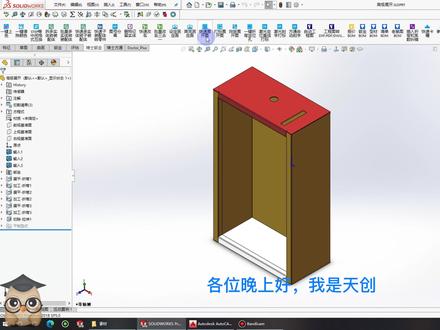 04:52查看AI文稿AI文稿
各位晚上好,我是天创,这期的视频我给大家讲解一下快速展开图, 我们点击进入设置里面看一下基本设置里面有很多个选项,用户自定义正面,他指的是用户指定正面作为展开图输出设置我就不多说了,他是钣金输出选项参数, 文件名选项指的是输出文件名有材质、厚度、数量,如零件名加材质加厚度加数量。 说出格式只有两种格式, dwg、 dfc 格式。圆形折弯定位孔是什么意思呢?我们等一下去操作演示一下你们就知道了。 我们首先讲解的是多实体出展开土, 现在这个模型是钣金多实体,里面有三个钣金键。快速展开图,我们在设置里面设置一下参数,支持多实体打勾。 折弯县,我这里打钩 原型折弯定位孔,我这里也打钩, 现在这里文件加,这里是没有 cad 格式的文件的 当前模型, 我们打开文件卡, 我们合并一下, 这里的就是圆形定位孔啊,圆形定位孔是指的是折弯线两端生成一个半圆形状代替折弯线, 这里就是言行定为恐啊知识多。实体展开图, 然后我们接着讲解 用户指定正面处,展开图指的是自定面,为展开图,作为正面, 我们首先打开另一个模型, 我想在这个面作为正面,我们给他指定一下,标记为正面, 他展开图, cd 文件肯定是这样的,我们验证一下他出的展开对不对。 用户指定正面, 我们看一下是不是正面啊, 我们指定是这一面,视为正面,对吧?这面是正面, 模型展开跟 cad 是一样的圆形定位孔,我没有打勾,所以他没有给我们生成, 这就是快速展开图,支持读实体出突,用户自定义正面。 好,这期的视频就到这里,谢谢大家的观看。
532博士钣金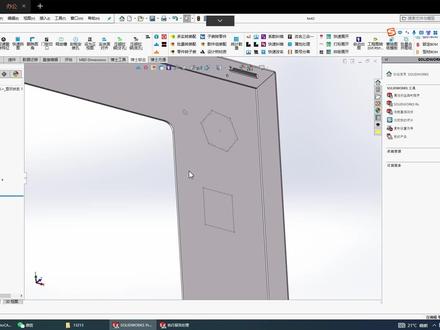 03:30查看AI文稿AI文稿
你他这个打标草图吗?你你我我再画一个草图吧,我就在这边画一个六边形的草图, 就随随便画了。你画完草图之后,然后在这个面上稍微打标草图啊,我们这里有两个,两个打标草图啊,他都是可以打标的啊,然后都是都是这个面吗?上折吗?我看你的选项,选项里面是 啊,第二个优先级吗?固定面啊,你,你选择第二个优先级,那么就要检查一下你的固定面, 因为你希望这个面是朝上的吗?对不对?然后我高亮一下固定面,你的固定面就是这个,然后你待会用排码两开的时候,这个这个就是正面了, 然后这个排放展开,这边偏移一定要设为零啊,这边的偏移量一定要设为零。那然后这个标线长度,这个一就是他的直线小碎线段的那种长度来直接看效果, 好效果应该出来了,看我们,我们继续放大啊,可以看到它这个一指的就是这个,就是你看这个六边形嘛,它就是小的线段, 然后这个这个矩形也是这样一个效果。这就是打标吗?用通过草草图的形式来打标, 后期用于焊接,焊接嘛,焊接方便一点。然后然后你这个圆的话,确实是你之前就是偏移的二,哈哈导致的, 可以了吧?可以了啊,应该应该没有什么其他问题吧?没有没有其他可以好好,那那那那这个这个,呃, 比如就那个六边形吧,我要一整个六边形,我,我不要那个边线,我要一整个啊,你要一整个一整个的话,你要等到下一个, 下一个视频吧,我回头会会专门的录制一个完整的那种草图,或者你自己啊,或者你自己就就直接在这里啊,你如果要一整个的话,呵,就直接用它就好了, 没用它,如果是显显示的,然后 重新画,那这样子。对啊。哦,这不就一整个了吗,是吧?呃,对,反正回头我他这里面也加上这个选项嘛。就是是否是一整个还是碎碎片段 哦。哇,这个这个厉害。这种需求用的比较多吧,他们都希望不希望激光割的时间长一点。就是希望越短越好吗?哦,我们这边是可能有点小激光的人在那边。哎,就一直说怎么看不清。 好,可能每个每每个工厂的情况都不一样,回头你的建议非常好,回头我我加上去。 好好,谢谢,那现在搞搞好了,谢谢,麻烦了。嗯,好好,拜拜。嗯。
58博士钣金 01:08
01:08 11:50查看AI文稿AI文稿
博士版您讲开图防拉孔工艺线全网研究免费,我们现在讲一下为什么要有防拉孔工艺线,先给大家说一下。呃,我们先看看这张图片,这张图片呢是因为,呃这个圆孔啊,距离他的折弯 特别近,所以导致这个圆孔被撕裂变形,那么我们实际生产过程中,为了解决这个问题的话,采采取的这个防拉口,防拉口 这个这个部分就防拉孔能够避免,有效的避免这个靠的过近的这个圆孔对拉变形。 那我们现在现在讲一下,呃,这个功能主要是在公众图里面展开图给大家看一下这个模型,这个模型 是一个很简单的展开图啊,这这边两个是矩形,这是一个椭圆啊,我们我们可以看到啊,他这个矩形距离这个折弯线还是比较近的,那我们先给大家演示一下, 我们这次直接把这个展开图防拉孔工艺线单独作为一个图标啊,点击他我们直接可以看到效果啊,这是防拉孔工艺线 防拉孔工艺线,那么那么为为什么这个没有啊?给大家说明一下, 我们以前的防拉孔供应线是在排版展开下料这边啊,现在我们新版本是把它放到了设置这边啊,这边是没有防拉孔供应线的,这边只 保留了一个在胎盘展开打标的时候启用房拉孔供应线的一个选项啊,这个老用户要注意一下,然后至于他具体的设置是在这边 设置展开图,防拉孔线是在这边,这边我们做了一些选项,更多的选项我们打开表格, 如果说你你之前没有设置的话,那么我们需要设置一下,如果说你不要设置,那我们可以把这些删掉,按住 ctrl dj 把这些都删掉,如果删掉的话,他是默认防拉孔距离范围是五, 防拉孔距离范围是五,然后这个是防拉孔 线所在的图层啊,这这个图层的话需要呃你的模板里面事先有对应的这个图层名称保持一致,然后我这个防拉孔线的两端延长默认是零,如果你需要的话,可以延长,往外延长或者是写一个复制往内缩短都是可以的。 我们当前默认的是五,现在给大家讲一下为什么是五,呃,为什么是只有这个有?我们先看一下这个他这个位置啊,就是其实就是折弯线的位置,然后距离这边你先看一下, 这是四点八八,也就是说这个辐射距离。给大家讲一下什么什么叫辐射距离,就是这个位置,它是一个转弯线, 那那折弯线,那么折弯我们是以折弯线为为基准,然后向两边去辐射, 因为我们刚刚的设置是五,所以说他五在五这个范围内,我们检测到这边有一个孔,或者说孔的一部分,那么我们就会把对应的这个值 画一条线在这边标线,我们把它称之为防拉孔标线,或者叫防拉孔线。 那么这个为什么没有?我们再量一下吧,量一下他的距离,用测量这个草图, 因为他是六点三三,他已经大于五了,他已经超过了这个辐射范围了,所以他没有打表现,同理这边呢,他也是啊,这边是一个椭圆啊,我们防拉孔线是支持任意形状的 椭圆或者是其他的曲线都可以,它的原理都是这样。 辐射范围,比如说我们这个辐射范围,呃,是五的话,你看你把这个长度改成五, 那么我们就可以看到他,他在我的这个范围内发现了孔孔的一部分,那么我们就把这个范围放进去,作为一个防拉孔线, 如果两端延长也可以啊,如果说你两端延长的话,是在这个位置防拉孔工艺线,我们把它两端延长, 两端延长两毫米,我们来试一下, 点击防拉孔线可以看到啊,这个 被延长了,我们把这个标线全部清空,清空标线,我们我们再点击一下,把那个线就是两端被延长了, 那我们把它改回来。 呃,我们也可以在这个表格里面设设定指定的厚度,设定指定的厚度,比如说我们我们当前这个板子啊,是一点一厘米,一点一厘米,那么我们 在在这边打开表格设置一点一,然后是一点一的时候,他的防拉孔范围是我们举个例子改成二十二十, 我们设置完了之后啊,不要点确定,不要先点确定,一定要先点上面保存,我们保存完之后我们来看一下,我们先把防拉孔线去掉, 把图层改成洋红色,看着不鲜艳。我们先把防拉孔线去掉,清空标线,然后我们再来展开图,防拉孔线点击我们可以看到啊,这个已经是是按照二十 呃这个范围去辐射去解锁了, 就这个就是按照 alt 的一个范围去解锁,它是这个椭圆孔的一部分,然后 只有这一部分是对这个防这个这个折弯线产生影响的,所以我们在这里绘制了一个防拉孔线啊,这边也是同样的道理啊。 好,然后我们我们这次对防拉孔线进行一个优化,它的速度是比以前要快很多的,大概二十到五十倍,这样,我们,呃,我们在工程图里面也可以。 工程图,这个是工程图啊, 看一下厚度,它的厚度是一点二啊,厚度是一点二 啊,如果说你没,你没有设置指定的厚度,他是按照一点二,这边没有一点二,那就按照五五来去计算的,那么我们的五 给大家演示一下。如果说,呃,这个是直接防拉孔线,点击它速度是非常快的啊,这边已经提醒完了。这这这里面有 有一百四十个腰孔啊,一百四十个腰孔,这里面有一曲曲线的腰孔,还有这个长腰孔, 如果你是以前的旧版本的话,他可能是要花个几分钟甚至十几分钟去执行这个事情,那么我们现在把速度优化了五十倍 甚至更多。呃,现在只需要几秒钟,我们再给大家演示一下啊,清空标线啊,我们清空了,然后我们再点防拉孔,一二两秒钟,两秒钟全部执行完毕啊, 这些都是防拉孔工艺线。 然后如果说用户想自己设设成那个单独的 快捷键,也是可以支持的,这个迷你是可以支持快快捷键的啊,在对应的快捷键里面可以找到,然后这个展开图打标。呃,因为我在排版展开里面勾选的防拉孔,所以说他是会把折弯标线以及防拉孔工艺线一起打出来,是这样一个效果, 大家注意啊,这个这个图层一定要有啊,一定要事先有这个图层的,你的工程图模板里面要有,要有这个叫防拉股线啊,防拉股线如果没有就是自己做一次的这个模板图层就好了。 okay, 那么这个就是防拉鼓。然后还有一件事要注意一下啊,我们现在 我们再打开这个零件,这个零件他这个这个这个折弯边上他的万能括,这边有很多的缺口,那我们在折这个的时候也要注意啊,那我们再打开这个,这边有个万能括了,现在这边有两两条折弯线, 这边一条和这边一条,那么我们现在把这个紫外线的话, 这是新增这个功能,以前是只能针对内部,现在是外部的,也可以做一个参考。 这边有一个选项啊,包括外轮廓,我们把万轮廓打勾啊,把万轮廓打勾,然后把这个板或者一点一设置防拉孔的范围是五毫米点。确定啊? 那我们直接点击防拉孔线啊,速度很快,这边的防拉孔也可以出来了。好,本期视频就这么多,谢谢大家。
161博士钣金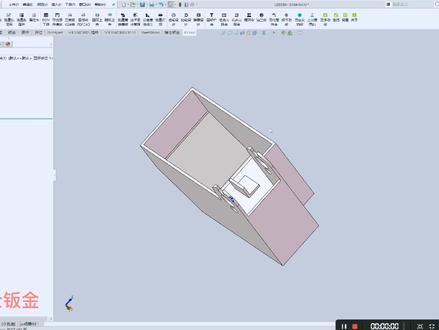 03:12查看AI文稿AI文稿
拿到手的零件对吧?你们去看怎么分?我现在是要沿着这个边随性给他切,这个图形比较简单,他只要直接点击这边,你会的一个草坪就完事了。 两万世纪以后这草图不就出来了吗? 你直接点这里就全部选中了, 实际里面有一二三四全部分开来了,对吧?这几个都好学的吧?包括焊的时候也是能随行,肯定是这样弄的。 先保存,然后你插入特区里, 有一个叫保存实体的,你把这四个全部选上,然后浏览三层装备体的位置, 每个都是单独的,你要去转换钣金的话就是不是差劲的板栗差劲就是,对吧?全部就凑完,一个个把它就凑过来, 把它遮遮光系数给赋予上去。你要是没开会员的话,你就手动去加,也是一样的, 不过基本到了装配体内一步,你简单的键你加不加无所谓,你手中去插入折弯也行,都可以,那如果键多的话,你肯定是差劲比较快的,那我像这样所有的折弯机全加完了,对吧?我再给他考虑一下, 他那边还有个那个叫什么海拔展开。
48博士钣金 08:21查看AI文稿AI文稿
大家好,今天给大家分享一下博士钣金的两个免费的功能,第一个功能是高量固定面和设置固定面,第二个功能是单实体多实体输出展开图,快速输出展开图,这两个功能都是免费的, 永久免费,没有任何限制。好,现在我们打开模型,我们打开这个呆模,我们当前打开的这个模型是一个多实体。 然后我们先来说一下这边的两个命令啊,设定设定固定面和高亮固定面,我们设定固定面和高亮固定面,他的作用是什么?我们点击高亮固定面,高亮 屋里面可以用于装备体或者是多式体都是可以的,它的作用是能够把钣金的固定面全部高亮啊, 大家可以看到啊,全部高亮 设定固定面的意思就是说我们可以设定我们想要的一个面啊,比如说我们现在点击高梁固定面, 他们的目的,最终目的的话主要是用于输出展开图的时候,用户能够自己去控制展开图的正反面,因为固定面就是在博士的体系当中,他是 默认为正面的,比如说我们以这个零件为例啊,这个零件他他的这个面是一个腰孔啊,他没有切穿,然后这个面是一个六边形,反面是一个六边形。 好,当前的话他是设置这个腰孔所在的面为为固定面呢。啊,那我们现在来演示一下啊,演示一下,我们点击快速展开图,点击选项啊,选项呢?选项,这边这边是输出设置文件名选项, 材质,爱的材质,爱的板,厚,爱的数量,这边一一定要加个数量啊, 当然了,他是如果你是多实体放在一张图上面的话,这边的输出的话,其实没有任何意义啊,我们现在 就要这个效果,我们多数题输出在一张图上面,我们呃,我们点击当前模型直行也是可以的,我们点击右侧的这个输出 d 叉 f 或者是输出 dwg 啊,他们的设置都是联动的啊,我们点击输出 d 叉 f, 因为我们勾选了所有展开图都显示在一张图纸上面啊,执行的很快,我们可以看一下 这个啊,由于我们把这个腰孔这个面设定为固定面,所以他输出的时候 这个面就是正面啊,就是我们,也就是我们肉眼所看到这个面啊,他的数量是一,厚度是五点零啊, 与此同时我们这个功能他也同步的有对应的这个 d 叉 f 啊,工程度和 d 叉 f 都是同步生成的。然后然后再给大家说一下,是这边这个 这面有一个叫数量为二啊,然后二点零数量为二这个模型的话 啊,这个模型就是这边这两个一一模一样的功能啊,他他就是能够识别相同的两个板筋啊,是输输出一次,然后数量设置为二。我们紧接着说啊,我们如果此时我们希望这个零件他 反面为正面啊,那我们就点击我们这个反面啊,点击面,然后点击设定固定面,设定好了之后啊,设定好了之后, 你也可以点击高粱股里面去检查一下啊,如果如果不检查的话也是可以的,因为他会有一个提示成功啊,我们再次我们先把这边的数据删掉, 数据清空啊,我们再次执行,再次执行输出 d 叉 f, 我们啊,他执行的很快, 我们可以看到啊,这边这个五点零这个板子,他的正面就是这个六边形所在的面,和刚刚是完全相反的那个面啊,这个改变仅仅就是说我设定 这个面为固定面啊,所以他就是我们要的正面啊,然后这边的 dcf 也是和这边是保持一致的啊, 然后我们接着讲下面这个快速输出多实体的展开图,我们刚刚已经给大家演示了多个展开图,显示在一张图纸上面, 就是这里的多实体放在一张图上打勾了哦,试图距离是五十, 然后多实体师徒有注视啊,注视,就是我们刚所看到的那个注视啊,然后输送模式,输送模式 dwg 或者 dxf, 这里主要用于批量 出手的时候,如果此时有人有人,他会需要, 不希望放在一张图纸上面,那我们就不打勾,不打勾的话上面的明开选项就有作用了啊。艾特材质,艾特板后艾特数量啊,注意啊,这里的数量一定要加个艾特,如果你不加艾特的话,他其实是链接的,就是你的属性了,这里一定要注意啊, 然后 test 第一名啊,这这些都是属性啊,当然你里面也可以删掉,然后我们把折完线打勾吧,然后关闭, 我们也可以在刚刚那个窗顶上直行,或者是点击右侧这个快速输出 dhf 啊,我们就直接在这边等待吧, 他会把所有的展开图都放在单独的 dxf 里面 哦,材质是未指定的,厚度,厚度二,厚度五,厚度六都有,然后数量,数量只有一个,是两个啊,因为他他们两个是一样的,所以这里只输输出一个,的确 f 数量设置为二啊,数量是自动设置为二, 然后我们看一下效果吧, 这些就是就是这样一个功能啊,这些功能 都是完全免费的,没有任何限制的。然后固定面,固定面大家一定要注意啊,就是自己做设计的时候,固定面一定要设置好。然后咋标 啊,不是打标,是快速展开图啊,如果说是快速展开图的话,这边的选项数量一定要加上艾特啊,他能够插件能够自动的识别相同的实体啊,相同的把经验。然后如果希望大大家希望说多实体放在一张图上面啊,这个选项打勾, 然后放一张图上面,打勾的时候这边折光线也是要注意的哈,如果有需要就打勾。好了,今天的内容就这么多,谢谢大家。
178博士钣金


