昆仑通态触摸屏怎么导入XML文件

粉丝5438获赞1.5万
相关视频
 01:47查看AI文稿AI文稿
西门子博图变量地址如何一键导入昆仑通泰触摸屏组态软件?第一步打开昆仑通泰触摸屏组态软件,点击设备窗口,双击一下,然后点这个工具箱,这边我们就选一个副设备 gcp, 然后下面是一个幺二零零 点试,然后我们进来以后,我们就点一下这个复设为这边这下面的这个是我们 p r c 的 ip 地址,这个必须要对应,对应好,然后我们就点一下这个幺二零零, 然后这边我们就推到我们的薄图,这些地址我现在要导到这个触摸屏里面,所以我要右键它右键以后点属性,然后这边的这个 就是正常情况下,他这边是勾制的一个状态,就是打对勾的一个状态,然后我们就把它关掉,点确定,然后再确定,然后再右键它点这个松块生成圆,然后进缩缩旋块, 点一下它,然后选一个文件夹,我们就取一个名字,我们自己知道就好了,这个自己想怎么起名字都可以。然后点保存,再推到我们的触摸屏软件,然后点一下这个标签导入双击,然后再点这个, 点完以后我们就找我们刚刚那个保存的那个文文件,然后我刚保存的是九九九, 点击它打开,然后这里这里的 d 比零,这个地址是在我们这个薄图里面的,这个要对应,所以这里是 d 比一,我这边我把这个 d 比零改成 d 比一,改好了以后我们就 标签导入,然后这边我们就把所有的这些地址我们就已经导进来了。
2342电气兄妹 15:06查看AI文稿AI文稿
嗯,大家好,今天来讲一下这个昆仑通泰的 m c d pro。 呃,软件九台软件的应用方法。首先我们打开软件,嗯,打开软件以后我们新建一个工程, 这里就是我们选择触摸屏的型号,这里我们随便选择一个吧,下面的不用变。 嗯,出来之后呢,我们首先我们选择这个设备窗口, 我们选择这个的目的就是冲平和我们的 plc 做连接嘛,我们右击右击。呃,选择这个设备工具箱, 它这里有一个啊。第一步选择这个通用串口,副设备选择了之后呢?选择了之后再选这个,打比方,我们现在以这个, 呃,我手上现在有正好有一个这个 smart 两百,我们选择这个 smart 两百。稍等啊,这里再选择一下。嗯, 紫设备和副设备不能是同类型, 那就把这个删了,这个删除 删除,我们选择这个,再选择这个。啊,刚才看的那个是不行的, tcpip。 选择了这个之后呢,我们选择再选择这个, 选择这个 smart, 看一下它这个它这个。呃,本站地址默认的是幺九二幺六八,二点一九,这个是可以设定的,打比方我们系统 设的是其他的,当我玩 p l c 主系统设定设定的是两百,两百,还有两百点二零,这里就给它修改一下,正常,我们现在就不做修改了。这个地方 这里就是 smart。 首先大家可以看一下。嗯,第一步,添加完咱们的这个 p l c 的 通讯之后, 接下来就该添加变量,添加变量的方法其实有两种,一种是我们可以把这个删掉, 他这里是 r 零点零, r 零点一,零点二,零点三,一到零点七,我们可以把这,哎,怎么回事?这 我们可以把这些都删除,删除设备通道,添加设备,在这里我们可以添加相应的,呃, r 点,呃,我们现在是通 通道地址是零,零就代表的是零点一到零点七,这里我们选择八个通道, 他就会是零点零点零到零点七,你们可以看一下, 看吧,零点零到零点七,我们还是删掉他, 嗯,再假设,我们从一开始吧,从一开始这里选择八个通道,它就是一点零到一点一点七, 读写这个其实,嗯,读写的话我们可以啊的话,我们一般都是读嘛,只读的话就选只读, 看就是一点零到一点七,再添加通道我们一般会用到或者是像 m 这种区, m 这种区的话,打比方我们是从二十二二百吧,从二百开始的话,下边二百开始 m 变量, m 选择八个还是八个, 这里也是之多吧。打比方啊,是 m 二百一到 m 二百七, 嗯,大家添点新的。打比方,我们先用 v 区的话,嗯,用 v 区,用三十二位的或者是十六位的,怎么选择呢?打比方说 v 区,我们也是从两百开始, 我们这里用读写,我们这里选择往下走都选择三十二位。复验书选择八个通道吧, 写读写,确定就是 v d 二百一直到二百二十八,这还是八个通道,嗯,其实我们还有一个方法,我们现在可以先模拟一下给它命名,嗯,这是启动吧, 确定这个他这个地方就是这个,我们写这个, 这个连接变量的这个名称,我们只要连接上还得一个个的输。所以呢,我们其实有方法的,我们首先要是不知道他是什么形式的话,怎么格式的话, 嗯,我们可以先导出嘛。先做,先做一下把这个设备信息导出,导出到桌面。这个啊,导出成功,我们先确认吧。 嗯,先不要不先不添加吧,先不添加,我们导出之后看一下我们导出的这个变量表, 嗯, 导出这个变量表之后我们可以看一下,放大占第零位,第一位,第二位,第七位。嗯,这里就是再放大 看 i 零点一,我们只要输下了它,这个它的命名方法我们就可以做了,再用,这里是我们在这做的话是比较方便的,相对于里边来说的话,它要方便一些。停止, 停止,鼓掌 啊,类似啊,类似,点击一,我就给大家演示一下它能不能批量发进去。这里是温度, 嗯,温度这样吧,温度一,温度二, 流量一, 流量二,压力一, 压力二, 一页 v 一 页 v 二。 嗯,这里是 m 区的话也是一样, m 区,我们随便随便写两个。嗯,看一下 m 区,阀门的话用阀门灭灭。嗯,还是电机吧,电机启动, 电机停止, 电机,电机停止。 嗯, 二九,看我们带这种看能不能行,因为有可能我们带这个井号有可能不行,这是三角,三角 看我们能不能传下去吧,有可能带这种警号,有可能不行了。好了,我们保存 保存一下,保存好了再打开我们的软件, 嗯,这里的话就设备信息导入,选择我们刚才编辑好的软件 导入文件,将自动删除设备中全部通道是否继续导入是看就导进来了,所以说他就不用我们一个个的往里输了, 我们这里打比方,我们这几个通道不要了,删除设备通道这个也一样,这个我们也不要删除设备通道 这里之后呢,我们编辑完我们的编量之后呢?选择这个确定全部添加。看这个他说了对象名已点即启动不能以数字开头, 它不能以数字开头,所以说只能说电机启动一,电机启动一,这个地方我们先导出 替换它。好的,我们还是批量批量批量修改, 看这里还是是批量修改,它覆盖了,所以说往这拉一下,不能 这样,我们试一下点击启动已经,我们试一下这个点击启动已经,我们试一下这个,它行不行 三键 好了,确定保存关闭, 再打开我们的软件,再叫他信息全部导入选择对, 导入成功啊,现在我们在确认啊,非法他就不能用警号,所以说不能用警号,算了,在这修吧,他不能用警号, 就给大家有这两种思路, 就有两种思路来做这个变量的这种导入、导出确认全部添加, ok, 现在是没问题了。嗯,添完变量之后,我们点这个回到我们的 用户窗口这个地方,或者是手机数据的实时数据库,这就是我们的那个变量了,你看。
101临邑电工 06:17查看AI文稿AI文稿
呃,我们这个视频呢来看一下啊,这是一个西门子幺二零零的一个 plc, 然后我用的是一个昆仑通泰的触摸屏。呃,我们之前呢就是直接用我们这个幺二零零或者幺五零零的驱动,直接是呃添加我们这个 plc 上面的变量, 那么呢现在我们演示的这个是一个幺二零零和幺五零零的一个标签驱动的一个使用。呃,首先我们来看一下我们的演示啊,因为我们演示只是做了一个起保停。呃,我们可以通过我们这个昆仑通泰的这个仿真软件可以看到这是一个昆仑通泰的冲屏, 通过这个冲屏可以启动和停止,现在是已经停止,那么我们启动这个起保停它启动点停止它停止, 这是昆仑通泰,然后冲屏这里呢我们就是单纯的一个增加了一个幺二幺五 d c d c 的 一个 cpu, 在 这个 cpu 里边呢,我们把它转到离线状态,我们来看一下。呃,在组泰这里呢,我们主要就是做了一下我们这个 plc 的 一个 ip 地址,我们要求我们现场的 plc 的 ip 地址是三零,我们也就是零点三零。 然后还有一个就是我们用了一个连接机制,在连接机制这里需要把这个允许来自 远程对象的不得 get 通信访问打上对勾,这个呢必须要打上,如果没有对勾的话, plc 和我们的昆仑通态是不能走通讯的。那么然后就是在我们的 main 主程序里边 建一个简单的一个起跑厅程序,我们可以看到,然后我提前建了一个零零一的一个 db 块, db 块里边呢我们呃新建三个变量,就是 start、 stop, 还有 alt, 然后呢我们需要右击把我们这个 db db 块呢里边这个属性里边有一个优化块的访问,把它取消掉,然后点确定,确定之后呢他就会有这个绝对地址的,有这个片音量了, 如果你没有这个的话,你是不能和昆仑动态走通讯的。呃,这样的话,我们这个 plc 这里边已经是做完了,然后就可以编辑,仿编辑下载到我们的 plc 里边就可以正常运行, 这是 poc 这里,那么现在呢,我们就是来看一下我们昆仑动态这里,呃,幺二零零这里边已经做成这样就可以了, 然后我们打开我们这个昆仑动态的编程软件,我们新添加一个这个,新添加一个这个 poc, 新添加一个是文件,比如说我们添加的是一个, 呃,十寸的一个触摸屏,添加完了之后呢,我们在这个设备窗口这里点设备窗口这里可以找到设备窗口这个选项,双击打开之后呢,就是这个设备窗口的这个对话框。 呃,刚打开的时候,这里边是没有这个 s 七 plus 幺二幺五零零幺二零零一台网自由标签的,我们需要在我们右侧的设备工具栏里边双击把它拖过来, 就会生成我们这个西门子标签这个驱动。呃,这个驱动呢需要你去找这个昆仑通泰的这个官网直接去下载,然后安装到你这个昆仑通泰的这个安装文件夹里边就可以了,它这个驱动的文件夹里边就可以了,你就可以在你这个设备工具框,设备工具箱这里边找到, 然后双击打开这个标签驱动之后呢,呃, ip 地址呢?就是我们 plc 的 ip 地址零点三零对应的添加就行。 然后呢因为我们这里边已经做了一个零零一的一个呃第一块,所以呢我们就可以在我们这个标签驱动这里点这个点击按钮,设置点这三个点, 点这三个点之后呢就可以选择标签导入,然后点击浏览找到我们刚才写的这个幺二零零的这个 poc 的 程序,然后打开,打开之后点这个文件导入, 点文件导动之后,然后就会出现一个选择设请选择设备,然后选择他。默认的就是一嘛,因为我只有一个 plc, 如果你是多个的话,你就需要选多个对应的 plc, 然后点确定, 点确定之后就会出现我们刚才这个 plc 里边所添加的这些 db 块,那么我们就可以看到这里边有一个零零一,因为我已经添加上去了。啊 啊,零零一里边包含的什么变量?就是我们这刚才建的这三个变量,然后他这个里边的泰克这个变量呢,就是我们这个 p o c 里边这个嗯,默认变量,我们看一下啊。呃,我们因为我们勾选了这个系统,因为我们勾选了这个了, 因为我们勾选了这个系统和时钟控制器,因为我们把这个勾选了之后,他就会分配这个 m 一 点零到 m 零点七这这几个变量, 它会分配,分配了之后就会在我们这个呃 poc 变量里边可以看到这几个变量已经是默认系统自带的变量了。所以呢你就可以在我这个 poc 的 这个在昆仑通泰这个标签里边看到有这些变量,这些变量其实就是 poc 里边这些变量, 嗯,那么如果你的程序里边建了很多个变量,对吧?如果你的程序里边建了很多个变量,你就可以直接用这种标签驱动自由标签,可以把变量直接一次性导入, 导入完成之后呢,你就可以看到导入完成之后,这里面就有这个标签的这些名称,然后点击快速连接变量,他就会呃这个连接变量的名称就跟我们这个通道名称一样了, 然后点击确认,然后点击确认就可以了,这样的话你就可以直接在我们这个呃触摸屏的这个画面上面直接拖出一个按钮来,或者拖出一个指示灯来,双击打开,然后这个改一下名称,然后 连接我们这个刚刚添加的自由标签的这个变量,连接上之后就可以了,然后把我们这个 p u 四,把我们的昆仑动态打到自动 打到这个这个仿真状态,然后把我们的 poc 也打到仿真状态,那么你这个时候就可以通过昆仑通泰的触摸屏仿真软件 来控制我们现场的这个 poc 启动停止,启动停止。那么这个视频呢?我们就主要是给大家讲解一下西门子幺二零零或者西门子幺五零零, 呃,使用昆仑通泰自由标签如何?然后如何走通讯,如何连接?喜欢的可以关注,感谢支持。
36工控小张001 01:35查看AI文稿AI文稿
啊?今天说一下那个昆仑通泰触摸屏怎么把薄涂的标签直接导入到我们的一个程序上面?这边我们新建一个那个 t c p 副设备,然后在下面我们新,就是我们新增一个那个西门子幺五零零的驱动, 然后现在是昆仑通泰是出了一个新的驱动,就是针对于我们的一个幺五零零,我们可以只是可以直接导入程序,然后嗯,然后看到我们这个幺五零零驱动,我们双击这个驱动,然后点击标签导入, 然后这边我们直接把整个的那个 p l c 文件,我们可以直接导入进去,我们浏览浏览桌面上的我们的一个薄图的一个文件,这个是薄图那个 v 十七的,然后它是十七到现在的这是二十一都是支持的。 然后这边点文件导入,然后这边勾选那个 p l c 名称与导入共成一致,然后点击确定, 然后我们这边整个勾选,大家也可以根据自己的那个跟触摸屏交互的它的一个标签内容,然后你选择那个需要的贴格就可以了。我们这边点击快速连接电量, 然后点击默认连接设备就可以了,然后点击确定,然后点击确认,然后全部添加好,现在就是已经连好了,然后我们现在设备上的话是可以主动取关连。
157昆仑通态触摸屏PLC方工 02:21查看AI文稿AI文稿
做一个,就是说,呃,两百 smart 与昆腾带触摸屏的,无软件的,一个无 p l c 的 一个仿真。嗯,两百 smart 代表你不用设置。 嗯,然后你需要写,随便简单写个程序,简单给你写个程序之后,然后右键导出,右键导出,然后存储到一个位置就可以了。我这边是存储好了,嗯,我存储好了,我都不存储了。 然后昆仑生态这边你需要设置一个地址。嗯, 因为,因为什么呢?因为我这边是用的通讯软件,通讯软件的话就是说你要寄与通讯软件的地址,它要是与通讯软件通讯的,然后你在这个设置窗口通讯这个地方你能看到通讯软件的地址是幺零零幺。嗯, 然后你充物品的地址就要设置成零零二,在这个地方用通用串口 tps 复设备,然后一百,然后你到时候,到时候 把这个地址写一下。 ok 了,其他到时候没有。不需要,不需要怎么写? 然后你这边程序载入程序,用户载入用户程序之后, 然后完成点运行,然后处回动态窗口文字表,点点模拟下载程序使用。嗯, 寻好之后,然后通讯上没通讯上你看一下就行了。这是 m 零幺零零,只为 m 零的一零点二点,一下看零点零零零二都亮了。嗯,然后这个爆奖记录它也出来了,所以证明它通讯上了, 然后这个通讯大概就是这样。嗯,好,拜拜。
26电气自动化工程师 01:08查看AI文稿AI文稿
介绍一下酷路泽的屏幕,通过 u 盘进行下载,通过一个普通的 u 盘进行下载文件, 我们找到下载这个地方,就是上面这个有一个朝下箭头,这个地方点开之后,在这个窗口里面有这块报制作,我们首先需要把 u 盘插入电脑上,之后点击 u 盘报制作有这个功能目录,还有它的名称,是不是我们点击确定 这里面已经有个文件了,点进试之后他下边会有处理信息,处理信息时间可能可能有点长,需要个几秒钟,我们 等一下这里显示这个 u 盘包制作成功,制作成功之后我们把这个 u 盘直接拔下来,拔下来之后插到我们电脑这个屏幕,我们所要下载的那台屏幕后边背面有一个口,我们把它开启之后,我们看一下屏幕,屏幕会弹出来一个这样的窗口,我们点进试 用户工程下载找到,我们刚才下给他打包点击这个下载,等待一会之后就会下载成功,直接点击这个重启,这样就下载完成了。
 19:06查看AI文稿AI文稿
干工控的是不是都崩溃过汇伦通泰触摸屏死活连不上 plc? 今天一条视频手把手教会你,汇伦通泰与 plc 数据互通,这条视频全都是干货,请认真看完,特别是新手朋友们。废话不多说,我们直接来上视频。 这里要接直流二十四伏电源,正负要接对,接错了的话是会烧掉的。 com 用串口数据线连接 plc 的。 com 端口, 我这里 plc 用的是信捷 i s d 五系列的,然后通讯用的是方口 usb 数据线, 包括昆仑通泰的通信线也是用的方口 usb 数据线。触摸屏与 plc 的 通信线用的是专用的串口通信线。我这里的昆仑通泰型号是 gdc 七零二二一 i, 这个型号需要记住,等会也用到。 好,我们先点击昆仑通泰主泰工具,好,直接上干货。我们先新建一个工程,选择与触摸屏对应的型号,点击确定。 这里有一个设备窗口,我们先点击一下设备窗口,双击一下设备窗口,设备窗口出来以后它是空白的,我们点击右键,选择设备工具箱,然后选择通用创口复设备,因为我们需要用创口通讯。 我们先点击创口通讯设备,选择只通讯设备的话, 我们选择 plc 对 应的串口,信捷 xd 系列串口,双击它。四、如果说没有的话,这里没有那个触摸屏跟 plc 通讯的那个 plc 串口,我们点击设备管理器, 在设备管理器 plc 栏目里面找到自己对应的型号的 plc, 点击确定添加进去就好了。好,然后我们先刷机,它 把这些默认只读的这些给它删掉,删除全部通道。四、确定 好,根据我们刚才的 plc 项目的程序,点击用户窗口,我们将窗口主摊画面画一下啊, 如果说就以这种形式直接默认的话,我们的触摸屏的美观程度是很难看的,我们先给他添加一个背景图片,背景图片的话,点击这里的位图框一个,然后右键选择装载位图, 找一张自己中意的图片,点击确定。好,这样子的话,我们根据大小来拉伸一下, 这样子的话我们的背景图片就装载好了。根据项目里面我们要做一个按钮, 按钮的话这里有一个标准按钮,那么这个标准按钮的话呢?我们双击它,这里的图库也可以更改,也可以用系统图库,也可以用导入图片的形式,导入图片形式的话,就需要用外部的图片来做背景图片, 这是一种方式,我们删掉它。还有另外一种方式是插入原件,插入原件的话,这里有个默认的好几种风格,我们可以选择风格里面的按钮, 我们看一下这个标准风格,我们选择一下这个标准风格,这个按钮里面的暖色调类型 确定,那么这里的按钮也可以有了,双击它是一样的,你看抬起按下的状态都有了,我们把它命名一下为启动, 这个是启动按钮,颜色的话也可以更改,白色字体大小都可以更改,这个需要根据实际情况来做 微微调整好,点击确定 文字的话,我们尽量都一样,这里感觉字体太小了,再加大一点, 然后我们来关联一下,我们来关联一下,重要的来了啊,大家看牢, 我们看一下 qc 的, 它,这里的是 m 零,未启动, m 零启动,那么我们帮它关联一下 m 零启动, 这里的 m 零启动呢,是要按一下就直接自卫的, 什么是自卫呢?相当于我按一下的时候,它也一直是打开状态,你手抬起来以后,它也一直是触发在打开状态, 因为这样子的话,计数器可以一直计数,我们把它设置为置一,这里有好几种状态,一种是置一,一种是清零,一种是取反,另外一种是按一松零和按零送一。 我给大家粗略的讲一下,置一相当于我们这个按钮,摁摁一下,他就一直打开,一直触发打开状态, 摁一松零,字面上意思,我摁一下,他接通一下,我摁一下,他接通一下。取反的意思是什么意思呢?我刚开始是在断开的情况下,我摁一下,他接通, 就一直接通在那里,然后我再摁一下的话,它从接通状态变成断开,这叫取反,我们这里选择需要之一,那么这里的关键节点来了啊,它需要关联这个 plc m 零,那么我们怎么关联呢? 这里可以用这种方式来根据采集信息生成点击确定这里呢?我们选 m 继电器, 因为我们是 m 零嘛, m 继电器通道地址选择零,地址偏移量这些,不用写关键字,也不用写点击确定,你看设备读写 m 零零零确定好,这个启动就关联好了, 我们再继续看一下需要关联的数据, m 零好了,然后这里 的是要写入和提取,写入和提取,那么我们可以用标签的形式来,我们一样也可以选择点击插入,然后找到标签 好,我们用这个标签的框来显示这个一零啊,因为我们是有写入的, 边显示边输入的,我们先点击显示输入,显示输入按钮输入好,我们来关联一下,关联也是一样啊,这里要设置一下,我们选择的是数值量输出, 选择整数零一, 根据信息的 d 零数据计算器,十六位无符号 i g 制,这里为什么要选择十六位无符号 i g 制呢? 大家可以看一下这张表,十六位是可以从一到三万两千七百六十七, 我们用不到这么大的数字,然后这里又是没有符号的,所以我们需要用十六位无符号的,点击确定好,显示输出,我们已经关联好了,那么按钮显示输入的话也是一样啊,数据量输入, 点击这里根据信息采集,这几位设置的是一样的。确定 最大值,最小值是什么意思呢?相当于我们这个输入量的最大数值可以到多少,最小值数值多少,我们可以这样子试一下,最小值零,最大值到十确定,那么就已经变成了一二三四了, 这里的颜色跟制服都可以更改啊,大小也可以更改,把大小设置一下, 我们把这个设定框添加一个名字,叫做计数器设定数值。 好,我们再来看一下这个程序, 这里节点已经关联好了,现在是 m 一 到 m 四, m 一 到 m 四,我们用指示灯来表示,那我们做几个指示灯,指示灯的话我们可以选择这个动画显示 好,动画显示按钮,双击零和一代表是什么意思呢?零代表是关,一代表是开状态显示, 状态显示,那么我们相同的零和一,这个图片也可以自行更改,我们点击图库导入图片,选择自己喜欢的图片, 点个一,选择自己喜欢的图片。 指示灯一。好,点击它,然后把绿色指示灯也改一下, 好,点击确定,你看这个指示的颜色就已经变过来了。 好,我们看一下它一共有几个? m 一 二三四四个指示灯, 四个指示灯,我们复制四个,我们把大小设置一下,六十六十。好, 一二三四四个指示灯,我们排列一下, 选中全部,然后这里是调整它的位置跟排列的啊。 好, m 一, m 二, m 三, m 四,我们把它标注一下。 好,我们复制几个,一二三四,这是 m 四, 这是 m 三,这是 m 二。 好,这里也可以选择居中一下, 这里移上去一点,我们返回去看一下程序, 计数器一三五八,亮灯,一三五八亮灯,那我们这里也标一下,说明, 我们来标注一下,计数器一, 计数器三, 计数器五, 计数器八。好,这里也居中,对齐一下。 好,计数器一三五八亮灯,我们把这个指示灯也关联一下。啊,这个看了啊,关了的时候我们也是相同的数据采集,但是这里选择的是我们的 mg 电器。 m 一, 确定, 确定。这里选择 m 二, 确定,这里选择 m 三, m 三,确定确定,这里选择 m 四, m 四,确定,确定。好, 那我们我们就开始写入吧, 如果说还有什么不懂的地方,兄弟们可以在评论区告诉我啊,记得关注一下,我是不摸鱼的渔工, 如果说我有讲的不好的地方,也帮忙指正一下啊。好,我们开始如何写录呢?我们可以先点一下这个主看检查,检查他没有错误,也没有警告我们点击下载运行, 点击下载运行确定,我们这里选择连接,用 usb 通讯,通讯测试一下, a 通讯测试正常点击工程下载好屏幕开始载入, 然后等工程下载成功以后,我们可以点击这个进入运行环境,也可以点击电脑的启动运行,点一下运行,你看这里就下载进来了。 然后把 plc 也写入一下,先连接,我们用的是 usb 通讯, 点击连接好,这里已经已连接,点击确定,确定,确定, 我们把程序下载到 plc 好, 程序已经写进去了啊,我们先启动监控一下, 先设置一个计数器的数值,比如说我是零和十的范围之内,只能输入零到十之间,不能超过十,假设我输入个十二,那是输不进去的,我只能是到十 或者是十以内,你看我这里输入的十以后, 我的 g 零继承器数字就变成了十,让我开始点击启动,一的时候接通,等于五的时候接通,等于八的时候接通,然后到十的时候 m 零断开计数, 计数器一直计数到十停止。好,这个视频就讲解到这里,谢谢大家观看,记得点赞收藏加关注!
77不摸鱼的余工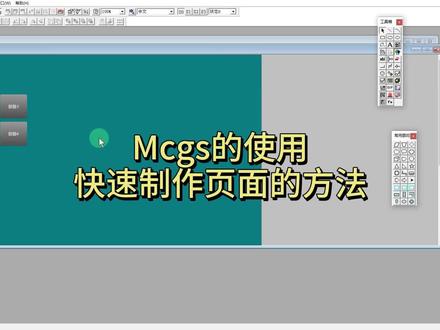 01:49查看AI文稿AI文稿
说两个昆仑通泰触摸屏快速制作页面的方法,第一个如果想复制页面,可以在这个用户窗口页面点击之后点击 ctrl c, 然后在这点击 ctrl v, 可以 直接进行复制。 这个软件的右键功能是没有复制粘贴功能的,只能使用 ctrl c 加 ctrl v 实现复制粘贴。第二个是多重复制的使用,我们首先插入一个空键,直接插入一个按钮,这个按钮的属性我们设置为按钮一, 操作属性里边设置为按一松零关联一个变量按钮一, 点击确定。如果我们同时有按钮二三四五六七这么多,下面说说怎么快捷制作。先选中按钮,然后选择多重复制, 多重复制这个功能不止这个软件里面有,很多软件里面都有,借助这一个功能可以快速制作空间。看属性设置属性比较直白,按理解设置即可。中间这块比较重要,主要看这块编号项目配置显示文本, 现在起始文本为按钮一二就是自增起始值。第一个间隔为增加数量,点击打勾,把这个的属性起用 数据操作对象这一个也把它勾上。按钮一到按钮六,点击确定全部添加,可以看到按钮二, 按钮三,这样很方便地制作了多个按钮,主页有更多内容。
70忘忧岛的海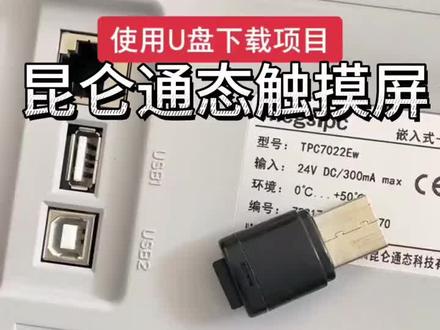 01:52查看AI文稿AI文稿
大家好,下面给大家来演示一下如何通过 u 盘来对昆仑通泰触摸屏下载项目文件。 首先我们需要把项目先下载在这个 u 盘里面,然后再把 u 盘插在这 usb 口的这个位置,就可以执行我们项目的快速下载了,下面给大家来进行演示一下。把 u 盘插到电脑上面,打开昆仑通软件这边做了一个简单的画面,然后单机下载按钮, 在这里选择 u 盘包制作,然后勾选删除当前目录的其他工程,点试好单机选择功能包,目录就是我们的 u 盘, u 盘是 e 盘,选择它点确定,然后点确定, 这个时候正在执行制作 好,此时已制作成功,单机确定,然后拔出 u 盘,此时把 u 盘插在 usb 口的位置,插上去,插上之后看一下我们的画面,这个时候可以看到它有一个提示,我们单机试, 此时选择用户工程下载,这个时候正在执行下载, 此时可以点击重启 tpc 下载,完成了重启,重启之后拔出 u 盘即可, 此时把 u 盘拔出查看画面,这个时候我们的项目就通过 u 盘已经下载完成了。学会的朋友免费的双击关注点一下,感谢大家的支持。
 00:40
00:40 04:37查看AI文稿AI文稿
好,上一节我们讲了。 呃,这个 mcs 的 屏和 plc 通过四八五口走 modbus 通行的一个方式,现在我们这一节讲一下这个还是四八五口,但是通过这个编程口协议进行通行的一个方式,这个就比较简单了。 嗯,还是首先添加一个串口啊,复习串口设备,然后添加一个。嗯, f x 系列编程口,注意,一定是编程口协议啊,一定是编程口,很多人在添加的时候会误添加成,会添加成这个串口啊,叫。 嗯, f f f x 系列串口啊,注意,不是这个串口啊,不是这个 f x 系列串口,是三零 f x 系列编程口,一定是编程口啊,不是串口,注意这个, 然后双击这个复习串口,我们打开这个。呃,串口的一个设置,现在呢?然后对照它的说明书,说明书里边是四八五呢?是 com 二七八角还是跟上次一样, 可能别的屏型号啊?呃,不太一样,也有也有这个四级角的,你可以打开说明书看啊,我这是 tpc 七零幺二一 w 这个屏,所以它的说明书里边四八五口啊,也就是科目二口是七八角。 这个我们搞清楚以后,我们在这里就知道怎么选了啊,这个是选择科目二啊,然后选择你的波特里通讯参数。如果是我公司二 n 的 p r c, 那 我们这里选九九六零零啊,选九六零零, 他有选择九六零。如果是三 u 的 p r c 啊,我公司三 u 的 p r c, 那 这可以选择。呃,幺九二零零啊,这是一个它的区别,其他设置是一样的。 嗯,这样就设置完事结束了。然后我们双击这个 f x 系列变声口协议的时候,我们在添加设备通道的时候,我们就会看到啊,它的设备类型,这个通道类型就是, 嗯,显而易见的 x y 和 m s d 接收器,这个就非常方便。我们去呃链接 plc 的 软件啊,这个是非常方便的。如果走 modbus, 你 可能有的人搞不清楚这个 modbus 各个区域的区别。 呃,它的地址的区别搞不清楚,那这个方法就比较简单啊,用这个编程口协议去通信就比较简单了。我这是我添加的 m 点和这个接收器 啊,这样的话就设置完事了。 p r c 那 边四八五口不需要做任何设置,它默认就是这个。 呃,编程口协议,所以说 p r c 那 四八五口不需要做任何设置,跟 modbus 不 一样,如果说你设置 modbus 的 话,你就必须设置一下 八幺二零或八四零零。如果说你走编程口协议的话, p l c 的 四八五口不需要做任何设置啊,座椅不需要做任何设置,只在屏这里啊,设置好它的串口和这个编程口协议就可以了。假如说你用二三二口啊,也就是说 你用这个口就是这个口和 p r c 的 这个口进行通信,它们之间进行通信。嗯,用一条 d v p 线的话, 也是走变身口协议啊,这两个口之间通信的话,那我们怎么设置呢? 打开软件啊,只需要把这个 com 二四八五口改成 com 一 就可以了,其他的一模一样的设置啊,但是注意着波特率,二 n 的是九六零零三 n 的是幺九二零零,只需要把这个这两个波特率和这个口选择一下就可以了,其他的什么都不用动啊。 如果是二三二口通信,只需要把 com 二改成 com 一 就可以了啊。然后波特率针对你的二人和三幺的去改一下啊,如果是你只用一种二 n 的, 那也就是九六零零三幺幺二零不用动啊,只需要把 com 二 啊改成科目一就是二三二口啊,如果用四八五口就是科目二,就这么简单就可以了啊。这就是 mcs 和这个 plc 通过四八五口和二三二口啊,走这个编程口协议的一个设置方法啊。
 01:06
01:06 02:22查看AI文稿AI文稿
五月以平安收尾,六月以好运开场,祝家人朋友在崭新的六月平安喜乐,健康常伴!日子红红火火,所求皆如愿,所行皆坦途,一路顺风顺水,好运常伴你左右, 愿你永远幸福!快!五月以平安收尾,六月以好运开场,祝家人朋友在崭新的六月平安喜乐,健康常伴!日子红红火火,所求皆如愿,所行皆坦途,一路顺风顺水,好运常伴你左右, 愿你永远幸福!快!五月,以平安收尾,六月以好运开场,祝家人朋友在崭新的六月平安喜乐,健康常伴。日子红红火火,所求皆如愿,所行皆坦途,一路顺风顺水,好运常伴你左右, 愿你永远幸福!快!五月以平安收尾,六月以好运开场,祝家人朋友在崭新的六月平安喜乐,健康常伴!日子红红火火,所求皆如愿,所行皆坦途,一路顺风顺水,好运常伴你左右, 愿你永远幸福!快!五月以平安收尾,六月以好运开场,祝家人朋友在崭新的六月平安喜乐,健康常伴!日子红红火火,所求皆如愿,所行皆坦途,一路顺风顺水,好运常伴你左右, 愿你永远幸福!快!五月以平安收尾,六月以好运开场,祝家人朋友在崭新的六月平安喜乐,健康常伴!日子红红火火,所求皆如愿,所行皆坦途,一路顺风顺水,好运常伴你左右, 愿你永远幸福!快!五月已平安收尾,六月已好运开场,祝家人朋友在崭新的六月平安喜乐,健康常伴!日子红红火火,所求皆如愿,所行皆坦途,一路顺风顺水,好运常伴你左右, 愿你永远幸福!快!五月已平安收尾,六月已好运开场,祝家人朋友在崭新的六月平安常伴,日子红红!


