wpsppt柱形图数据差距大怎么办

粉丝2881获赞9486
相关视频
 02:17查看AI文稿AI文稿
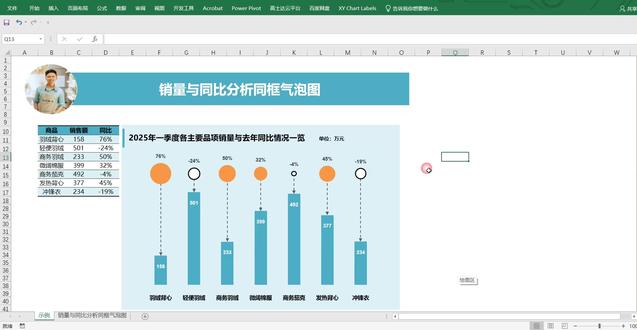
在日常工作型 ppt 中,经常需要制作图表来展示数据,比如这个图表,但是由于数量对比悬殊,我们需要适当的调整图表,还可以添加一个简单的动画,那么有没有更好的展示方式呢?其实我们可以突破常规的图表思维,比如用另外一种方式来展示, 下面给大家示范。那么这里主要是两个技巧,一个就是我们绘制这样的柱形,另外就是绘制这个箭头好,插入形状,基本形状里面有个柱形, 由于这里的数量是五十六,我们可以设置大小和位置高度五点六,修改一下边框, 设置一下,填充渐变,填充线性角度九十,保留两个光圈,第一个光圈颜色 可以选择主题色,第二个光枪也是一样,适当的调整光枪的位置,透明度拉到百分之百,这样一个渐变的柱形就出来了,复制一个出来三十九,所以将高度改成三点九, 选中这两个底端对齐,那么我们可以看到第三个呢?由于数量太悬殊,如果我们按常规的思路,这里的高度要变成四十八点六,这个柱子呢就看上去不是特别协调, 所以我们可以把它拉胖一点,然后适当的调整一下他的高度就可以了。接下来就是添加这里的图标标签,把它放到合适的位置,数量比较大,我们可以字体呢放大一点,另外两个数量比较小的可以相应的缩小,这里也是一样。最后将这三个柱子组合起来 就可以了。好箭头的绘制也很简单,插入形状线条里面有一个曲线,我们先绘制第一个点, 然后第二个点,第三个点双击就可以结束绘制,然后调整宽度,选择渐变线,角度零度也有,我们突出显示这个箭头,所以我们第一个光线颜色可以改成标准色,红色 只保留两个。第二个光圈同样是这个颜色,我们将第一个光圈透明度拉到百分之百,修改结尾的镜头类型,比如改成这种镜头放到合适的位置就可以了。啊,大师兄说的对。
483MindOffice 01:02
01:02 02:43查看AI文稿AI文稿
当我们想要同时表达两组差异过大的数据时,例如上方的业绩额和完成率时,运用什么图表比较合适呢?我们看到下方的图表,它是由柱形图和散点图组合而成的, 并且呢,当我们更换对应的业绩额时,下方的数据也会进行改变,那如何设置?首先呢,我们需要选中这三组数据,点击插入二维条形图,选择第一个醋状条形图就 完成。之后我们需要更换一下完成率,让他呢变成我们的散点图,那现在他是没有进行展示的,那如何进行展示呢?首先我们需要引入一个辅助链,那这 这个辅助列是从什么数据开始?我们由于是有七个项目经理,因此的话呢, 将数据放到中间就可以,第一个数值输入六点五以下就可以用上一个数据六点五,依次减去一五点五,四点五,三点五等等。辅助列完成之后,我们点击图表条形图, 单击图表设计,更改图表类型,将完成率更改成太平滑线和数据标记的三点图, 那他没有完成出现是因为我们需要点击加号图表,然后勾选次要横作标轴,这个步骤非常的 重要,之后需要更改一下散点图的横坐标,单击选择数据,选择完成率,单击编辑,将 x 轴设置成完成率外轴呢,设置成辅助列, 那我们的图表图形已经出来了,那最后我们为了将两个图表分离,可以更改我们的最大值和最小值,将业绩金额的最大值改成五千,将我们次坐标轴 最小值给他改成负三,这样的目的是为了让两个图表条形图跟散点图分离开来,那最终就是这样的,那为了使我们的业务经理与上方表格, 我们可以设置数据系列格式坐标轴,这里勾选逆序类别,最终再对图表进行美化,那我们的一个组合图就完成了。
 03:45
03:45 01:26
01:26


