windows xp源码编译教程
这就是 xp 时代最有趣的电脑病毒之一,彩虹猫病毒,今天主播来测评一下,看看多有意思。这里有两种格式,一个是脚本的,一个是软件的,它们是相同的效果,病毒呢,也是只有十几 kb, 把它们全部选中一起运行,病毒弹出警告,我们点击是此时弹出一个文本框,内容大概是病毒会毁掉你的电脑, 病毒并不会禁用任务管理器。目前后台已经出现了两个病毒的进程,是因为我们同时运行了两个,后续进程变得越来越多。过了一会以后,病毒开始发作,出现了第一个症状,系统随机打开软件, 此时出现第二个症状,鼠标开始不受控制的移动。 现在出现了第三个症状,系统开始播放各种提示音,桌面也伴随着进行颜色变换。 出现了第四个症状,桌面随意出现感叹号图标,鼠标也拖着红色警告图标。 现在出现最后一个症状,桌面开始向内不断复制图像,呈现隧道形。 这里大约过了二十多分钟,主包加速一下, 你别说,还真挺好玩的。 这里主播实在等不下去了,直接强制重启,此后无法正常进入系统,并且播放经典的中毒音乐。可能是由于我电脑的原因,这里并没有出现彩虹猫的图像。 这里主播加速暂停一下虚拟机看看,暂停以后出现了彩虹猫的图像,点击继续播放以后彩虹猫没有动,声音也没有了。 这里主播给你们重新开一下机,这个音乐你们自己听吧。 那么这期就到这里,下期还想看我测什么?欢迎评论区里留言。
粉丝2.0万获赞56.4万
相关视频
 02:57查看AI文稿AI文稿
粉丝要求开箱 windows xp horror 安排创建虚拟机过程十 x 加速 安装过程四十 x 加速。 下一步, 下一步, 下一步,下一步,下一步, 下一步,下一步。 确定确定 把图标调出来 来看一下系统占用,在分配二十 gb 的 情况下占用二点零八 gb。 最后来看一下 win 和系统属性, windows xp horror。
1033狗子说电脑(冲1500粉) 00:12查看AI文稿AI文稿
朋友们,我装像 windows 叉 p 了,所以接下来我会为大家出一些安装的教程,比如修微信等,我们每周六下午准时更新,不会延期,大家敬请期待。
17Ronaldo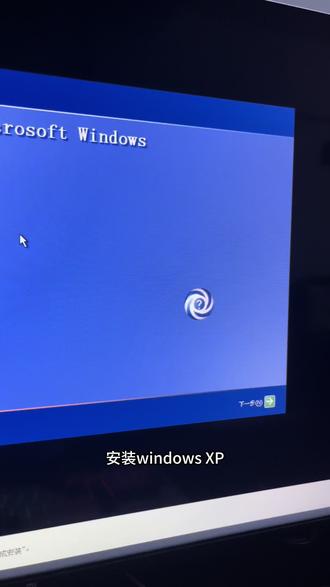 01:10
01:10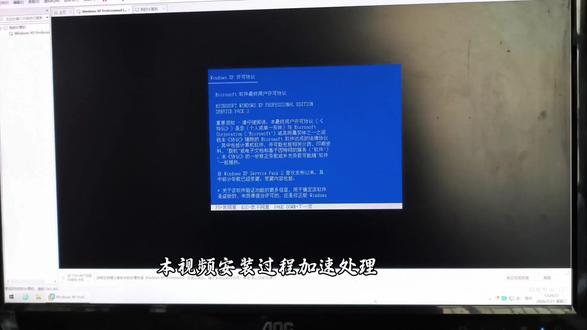 07:37查看AI文稿AI文稿
今天用虚拟机来安装经典系统 xp 系统,接下来一步一步操作, 这里呢是它里边带了一个虚拟的词盘,并不是咱们 自己的 c 盘,它是里边自带的一个虚拟词。这里呢大家不必担心说自己的文件资料啥找不到, 这里呢基本都是一键式傻瓜安装,只需要等待就可以。 x p 呢作为很经典的操作系统,它里现在还有很多人 在使用这个叉 p, 因为有一些软件或者是游戏,它只能在 x p 系统里边进行。 这里呢稍微等一下它, 好,它现在正在显示,正在配置出纸化,继续等待。 好,这就是非常经典的画面,叉 p 大 概是在两千年左右吧, 然后呢这里显示已经完成,所以我们点击下一步, 然后呢这里呢他让我输入,你就起个名,这里呢就是咱们登录的时候那注页的名字,咱们随便。 这里呢需要摁一下。好,下一步,这里呢需要这个安装密钥, 这里呢安装密钥自己给在网上找一个就可以了,然后这里面显示这就是计算机名称,我们可以自己改一下,然后下边它是 让咱们设置一个个密码,咱们根据自己的需求,咱们这里直接删一步, 然后他这边就是咱们的时间,然后直接下一步,然后他上面显示 正在安装网络, 好 到这里呢系统已经安装成功了,然后是咱们需要把这个分辨率给调一下, 咱们的叉 p 已经安装成功哦,同样还是跟以前一样, 还是那么的熟悉,那么的经典。
 02:38
02:38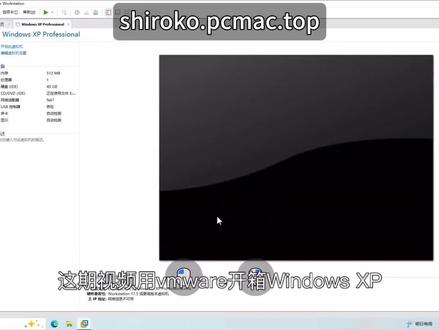 05:27查看AI文稿AI文稿
这期视频用 vmware 开箱, windows x 镜像在官网有 booth booth booth booth booth 访问百度,谢谢, 可以看见能访问,就是效果太差了,搜索键都没了,比上次的 vista 还要拉关机。 好了,视频就到这里结束了,感谢观看我的视频,欢迎访问我的网站。
9砂狼白子 03:25
03:25 04:14查看AI文稿AI文稿
windows 七安装 windows xp 教程首先我们将把电脑关机, 随后我们准备一种像这样子的装机 u 盘,然后插入电脑的 u 盘,插入口中,点击开机键,狂按 f 一 二 外音模式,点击向下箭头的按钮,找到带有 usb 字母的选项,随机选择系统,如 v 一 零 pe 高级版。 点击下载安装系统并往下翻,找到 windows xp 三十二位。 电脑重启后会进入安装界面, 系统开机后,屏幕下方会有一个系统正在部署中,请勿重启 系统部署完成后会自动重启。 随后我们的系统就安装完成了,你学会了吗?
49志存高远-张阳 04:29查看AI文稿AI文稿
开箱 windows xp 再升级 windows 十 e 三零九, 典型插入 iso 不要 ink 彻底没救,重来依旧按以前的 安装 vmware tools 系统占用三点一四 gb winword 如鱼。 windows 幺零幺三零九,没有,所以没开箱。有什么问题私聊我。再见。
 03:27查看AI文稿AI文稿
今天我们来体验深度技术, ghost windows x p s p 三专业版。以下是本镜像下载网址,废话不多说,开始 创建过程,五 x 加速这个系统我用 pe 安装,点击创建一个典型的虚拟机,挂在 pe 的 镜像,虚拟机启动, 我们先挂在 pe 的 镜像,然后给 用一键装机安装 xp 的 系统。这里我稍后跳过 这里进行了最后的部署。 这里进入了桌面,我重启了一下, 在桌面可以清楚地看到安装了三六零全家桶,这里体验一下。这期视频就结束了, 总结一下,这个镜像对小白还是很友好的,但是不建议安装,建议安装原版系统。
135NPC•小白搞数码 01:29查看AI文稿AI文稿
开箱 windows xp 番茄花园版创建虚拟机二十 x 加速开机, 接下来就是高潮了,停止配乐, 这个音乐想必大家都听过吧,安装 vmware tools, 这里就随便体验一下, 这期就到这里,麻烦点个关注支持一下,谢谢了!


