diffbir怎么使用

粉丝1获赞7
相关视频
 00:53查看AI文稿AI文稿
嘿,上海人工智能实验室啊,最近发布了一款叫做 dive beer 的神奇工具,它是基于欲训练文本转图像扩散模型的,可以帮助我们修复和还原那些模糊不清或者是丢失异角。 而且啊,重点是这家伙还是免费的开源工具,有了 defir, 不仅操作简单到不行,而且修复效果啊也是一级棒!它的强大之处在, 你只需要点点鼠标,就能让老照片焕发新生,呈现绚丽色彩,好像时间倒流一样,真的是太不可思议了!不知道你们有没有想过啊,在淘宝、 vivo 这类平台上卖老旧照片修复的膜,有了 tv beer, 这可是一个超棒的机会,你可以轻松将修复后的老照片上传到平台, 赚领了!要是你正好有一台显卡超猛的电脑啊,那就更好了,因为这个 bear 的模型和代码已经开放了,你可以自己动手尝试一下。不过呢,小伙伴们记住备份好原图哦,以防万一修复不太理想,那么还有的救!总之啊, bear 简直是一个图像修复的 神器,无论你是为了修复个人珍贵的回忆,还是开启一项副业转外快,都是一个超酷的选择!有任何 ai 问题或者是想加入我们的 ai 学习评论六六六。
32然然学姐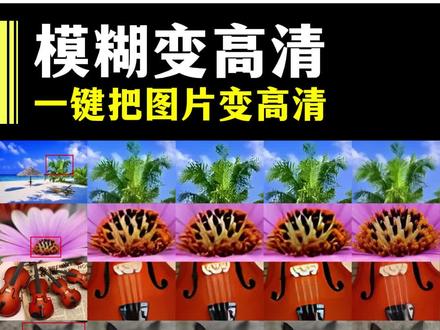 00:56查看AI文稿AI文稿
又一个能把模糊变高清的图像处理技术开源了,这可能是目前最领先的模糊图像还原技术了。他扫描原图像后,计算出图像盲区,再通过海量的模型算法对盲区进行填充。这就使得他不仅能像其他软件一样处理一些细条比较硬朗的卡通漫画图片, 他也能处理比较复杂的风景、食物甚至人物画像。像这样的,这样的,还有这样的。 这个项目由中国科学院深圳先进技术研究院和上海人工智能实验室共同开发,目前项目在 dhop 上开源,爱折腾的小伙伴们可以直接下载学习使用。它不仅提供了供大家学习分享的模型源码和过程, 同样他还提供了 demo 应用,堪称业界良心呀!虽然我还搞不定,但我喜欢科技内卷,我发表出来就是希望更多的技术牛人能看到并且研究,能让所有的普通打工人能早点下班。好了,工具我收录到老陆工具箱一百零四号位了,私信或者加入粉丝群领取。
100老路工具箱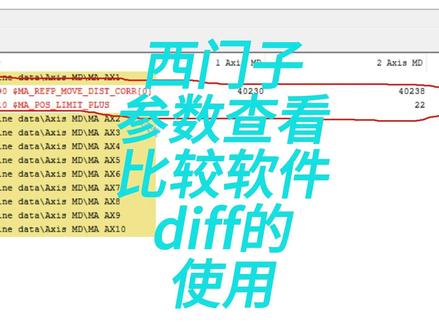 10:46查看AI文稿AI文稿
今天我们来说一下西门子的官方的参数比较软件啊, create my config def, 这个 def 就是不同的意思,就是比较这个文件的不同, 我们可以双击这个软件来运行啊,运行完之后我们这里可以有一个三个选项啊,西门子的这个备份文档的方式比较啊,还有这个文件夹比较,还有第三个是文件比较啊, 我们可以可以一般来说都是选第一个啊,因为我们做的都是西门子的那种 a r c 的备份文档, 然后也可以点上面的 sale 这里啊, 可以打开文件啊,也可以直接把文件拖进来啊,这里 open open, 可以去选择那个文件的路径啊,我更喜欢直接拖进来啊,这样的话更快啊, 双击也可以啊,双击文件它自动就打开了,直接拖过来也可以啊,这是一个文件直接拖过来,如果,呃啊一个一个文件可以双击打开这里,他又重新打一个,这就是两个软件来运行了啊, 可以运行两次,一个一个软件,然后如果两个文件一起选的话啊, 你双击肯定就双击不了了,这样可以两个软,两个文件一起选中,然后拖到软件里面来,他就两个都打开了啊,然后选择这个 还是选择这个备份文档的形式来打开啊?就这个他也有一个提示啊,选择第一个 就打开之后,这两个文件都在这里啊,我们可以看一下这个备份文件的形式啊,都有什么?这有这里我们现在都给它打开吧。 第一个是继承数据,继承数据下面有通用数据,有通道数据,还有轴数据,下面是 setting 设定数据,设定数据里面有又有通道数据啊,还有这个下面是选项 啊,选项里面的数据啊,选项参数,这里边选项的一些参数啊,这也不是,这是这个啊,通用参数里边的啊, 这下面有 g o d 啊,用户参数啊,再下面是刀库配着刀库的一些参数啊,还有这是补偿的,就是驱动的 s 幺二零嘛。 这里上面啊, 这里有三个图标啊,第一个图标是比较不同,第二图标是比较相同,第三个图标,第三个图标好像是就是就不需要比较的地方啊,我们一般来说要比较不同的话,就把后面那两个勾掉啊,去掉,不让他显示啊,这里就只显示不同 地方,这里这里有一个不等于号啊,然后再看一下后面啊,后面这里有两个不相等的参数, 第一个是三四零九零啊,参考点偏移,第二是三六幺零零,是这个,呃,正向软信背,这里其实原本是这两个文件是一样的,后面是我改的啊,为了来看这个效果,我改了两个参数啊, 这是这是第一个那个文档里的,这是第二个文档里的啊,他都显示出来了。 这个一般在我们不知道改了什么参数的情况下,来来来,比较参数,找找出来啊,我们改到哪里,有的时候会误改参数,这会经常碰到,这样就 就能找出来我们误改的参数了啊, 然后这是比较不同,当然了,这个点一下这个参数的情况下,下面会有详细的这个英文说明了啊,表示这个第一个项目这里 啊,我们刚才点的三六幺幺零,这里是 first softwire limit switch plus, 这就是英文的啊,第一软线位开关,正向的啊,第一正向软线位开关就是再下面就是详细的英文说明了,我就不读了啊, 就是个比较啊,比较说完了啊,我们再说一下其他的功能啊,它不只是比较啊,还可以编辑,比如说我们想离线来改这个 参数的情况下,必须要把这个这个左上角的这个编辑模式打开,打开之后它就是黄色的了啊,黄色的就可以打开了, 然后打开之后这里的参数才可以改啊,这不一样,我们可以给他改成一样的啊,啊没,没点回车啊,所以他就弹回去了。西门子是就是就这样的啊,你不点回车的话,这默认你不改啊, 这样点回车之后这个这个数值就改过来了啊,然后我们试着把上面这个编辑模式来关闭,我们再改的话啊,这里就有一个提示啊,这里 会有一个弹窗,就说这个只有在编辑模式下才能去改这些东西啊,就这意思啊, 这是一个改参数啊,他还有一个还有一个功能是吧?对这个视图这类还可以选择啊, 左边是 number, 正常模式就是两两个都在右边显示啊,哎,这个下面这个右边这个 select selective, 是是两个在都在左边显示啊,这是第一个的,这是第二个的啊,两个都在左边显示啊, 然后还有这个 directory view 直接显示。显示的什么呀?就是显示的是文件夹,它是以文件夹形式来显示的, 第一个是 c p 啊,第二是 drive drive 就是驱动相关的文件夹啊,这是 n c 的,再下面是 p l c 的, 然后我们再把这个依次打开啊,这里我们可以看到啊,驱动下面我们就不说了啊,这里是 n c 的啊, c m a 里面有什么呀, 是那个 spf 啊,子程序, come 里边是以 come 结尾的一些文件啊, m p f 是主程序啊, 当然也是以点 m p f 结尾的。 w k s 是弓箭啊,对,弓箭,弓箭程序啊,我们可以看一下 这里这个程序就是 spf 结尾的啊,子程序啊,这程序我们可以来打开,直接来打开来看啊,双击之后就在下面啊,因为我们这里打开了两个贝 文档,所以它两个这个程序都打开了啊,左边是第一个文档的,右边是第二个文档的啊, 这是那个打开之后的一个子程序里面的问那个的内容啊, 可以直接打开啊,然后这是 com 啊,下面是 m p f 的啊,也是可以直接打开啊,它也是打开了两个, 当然这个我们也可以直接来在线来改啊,哎啊,这个啊,这个文件好像改不了,但是我们可以给它拷贝出来啊, 不只是这个单个的文件,整个文件夹都可以拷贝出来,最 copy, copy 到桌面来啊,替换,然后我们在这里,呃,这样, notepad 啊,这里我们可以给它改五百,把五十改成五百保存,我们再给它复制进去再 copy 一下 就是,当然这个编辑模式得打开啊,我们可以给他考进来的,问是否替换,替换,然后我们再打开的时候,这里又变了啊,变成负五百了啊, 右边这没改啊,右边这是是第二个文件呢,第二个文件是负五十啊, 然后啊,这里有显示啊,两个 不一样啊, 我们可以把右边这个也给替换了啊,这里右边粘贴替换, 然后这样两个就相同了,这是更改啊, 更改文件,更改文件之后,我们如果关闭窗口的时候,它会提示是否来保存啊,我们根据需要来来来选择啊, 这里是一些那个 plc 里面的一些那个程序啊,这也也可以比较不同,但是我这里面的文件,我们是打开之后,这个也是看不懂的啊,一些乱码,这是一些二进制数,应该是啊,十六进制数,十六进制的数,应该是啊,我们这个看不懂啊,这个这种文件也没有办法用 plc 软件来打开啊,这是这是三百的 plc, 所以我们没办法来打开啊,如果是八十八的,它可以单独弄出来啊, 就是八四零 d s、 l 的,所以它这个 t、 l、 c 是不能在这里单独提取的啊, 然后这个软件,呃,应该就这些功能,应该说差不多了啊,后面再有什么其他的功能,大家可以自己来摸索吧啊,当然这里也可以搜索什么的啊, 然后大家后续自己摸索吧,大大概的大概的功能就这些吧,应该还有一些我没有发现的功能啊,也或者没说到的啊,大家后续自己再摸索一下就可以了。
73张工玩数控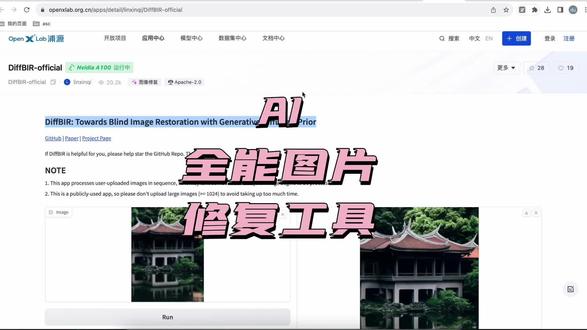 01:19查看AI文稿AI文稿
今天再给大家介绍一个图像修复工具, difboy off 手,不光可以修复人像图片,其他类型图片均可以修复,有需求的小伙伴可以用起来了。 大家好,我是嘟嘟,然后之前给大家介绍了一个人像修复的功能,今天再给大家介绍一个图,图片那个修复的一个功能,蒂夫贝尔飞秀。然后这个工具呢,他能够针对非人像的图片进行一个呃高清处理,比如我们就以 就以他视力提供的这个图片,然后来看一下这个效果。比如以这张图片, 大家可以看一下这个右边图,图片比他高清了许多,然后再以 看一下这个效果,这两个的差距其实还是蛮大的,然后他也能够去针对人脸的那个功能去修复,然后需要去用到那个人脸的一个模式。 好了,大家可以去试一下它的效果吧,谢谢大家。
 02:26查看AI文稿AI文稿
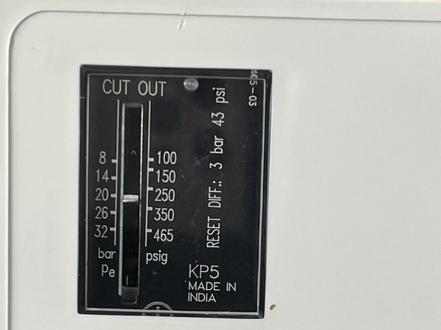
正太智能小吴同学,我敢说啊,加控是个大家用很多,但是百分之八十的人啊,看不懂的东西,我也是要搞了好久才能明白。首先我们来看这四个英文, read you, cut in, cut out 和 diff, 让我们结合实际的压控来看,这是一个低压的界面,一个轴呢标着 cutting, 另一个呢标着 diff, cutting 的位置呢,大概在四点五八,四点五公斤, diff 的位置呢,大概在一点五八,一点五公斤。我们刚才说了, 咖厅啊是一个负位值,就是运行值,第一幅呢是差值,所以呢,这个压控呢,是四点五公斤的时候啊,回复正常,保护值呢,就相当于是四点五减一点五,三公斤时啊,低压保护。我们来看高压压控, 常见的高压压控啊,界面有这几种,第一种呢,就一个轴,标准卡塔奥特这个位置呢,是在二十公斤,二十八,卡塔奥塔说过是保护值,所以这个压控啊,就是二十公斤的时候,高压保护, 因为是手动复位啊,所以不存在低复值。第二种啊,同样是自动复位,但是预设的这个差值啊,不可调节,他也只有一个轴。卡特特这个位置呢,在二十公斤, 同样是二十公斤保护,但标着 reset 点三八,那么也就是复位的差值是三公斤,所以这个压孔的复位是二十,减去三十七公斤的时候自动复位。 第三种呢,高压自动复位,插值呢,是可调节的,所以他有两个轴,一个标 cottle, 另外一个标 diff。 我们看到 的时候啊,就可以明白,卡塔奥的值是二十八,也就是二十公斤,保护跌幅的位置呢在四八,所以复位值呢,就是二十减去四十六公斤的时候复位。 第四种呢,同样是高压自动复位,叉子调节的也是两个轴,除了一个底辅之啊,这叉子没变啊,另外一个他不是不要靠他,而是写个睿智。 这和第三种啊是有区别的,因为雷菊啊,他是一个复位值,他只在二十公斤,这个二十公斤啊,他是自动复位的压力得福值的这个差值呢,他是两公斤, 他的保护压力是多少呢?请把您的答案留在评论区,您学会了吗?如果学会了,就给小吴同学点个赞,加个关注,同时转发分享,谢谢!
999震泰制冷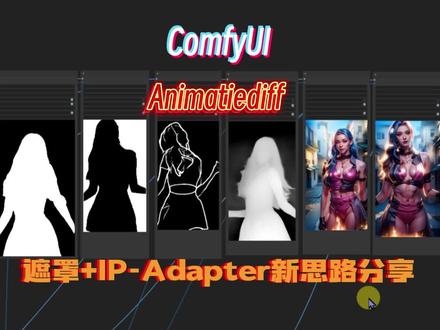 01:16查看AI文稿AI文稿
航费以外, anymate def 的视频转视频,最近的话一直在玩这个东西,也是玩出了一些比较新的思路,与常规的视频转视频相比呢,不同的地方在于呢,我使用了两个制造视频, 并且把它们与 ip adapter 联合在一块使用,这样的话它能够让我们 ip adapter 的效果呢局限在某一个区域内,比如说这个视频对应着人物,这个视频对应着背景,我使用 segment and anything 呢去抠人物,抠背景, 分别运用在两个 ip adapter 当中,对,这就是和以往不太同的地方。那么通过这样的操作呢,我们就可以生成右边的视频了, 一个是直出的,一个是面部修复后的,一个呢是补针的。我们生成的结果呢,都会有一些比较随机的东西,比如说像这样的衣服呢,无法固定,或者说 像下面这种莫名其妙的火焰,那如果你要说这是一种艺术性的效果也可以,其实不是啊,就是我没控制住,包括说呢,我得到这样的结果呢,还需要进行大量的测试和调节, 其实是比较困难的。显然现在的情况是不是有了好的工作流就可以生成好的视频,当中其实需要我们人工去参与调节的成分是非常的多的,期待这个技术的进步吧。
232AI-KSK 03:41查看AI文稿AI文稿
哈喽,大家好,本期视频分享给大家如何使用 comfire 加 animative 实现基础的文本生成动画。一、节点下载首先我们要进行节点依赖的下载, 依次按照文档中所有必须依赖节点安装 confi o i animate disevolved 安装 confi o i advanced control net 安装 comfy ui video help pursuit 安装 control net auxiliary pre processors 安装 face notes 二、模型下载下 在 msdv 十五下划线 vr 模型到指定文件夹下载 dark sushi mix mix 下划线 colorful 模型到指定文件夹,这两个模型是本视频教程中用到的模型。 三、实现文本生成动画下载文章中所示的 g s o n 文件到本地, 在 confide 中加载这个 gsom 文件。导工作流,点击执行这个工作流,然后就开始跑图了,具体执行的速度取决于你的配置,请耐心等待吧。好的,终于跑完了,让我们来看看动画效果吧, 效果还是非常流畅的,看起来还不错。 分布拆解首先我们新增一个模型加载节点, 然后我们新增一下 clip 提示词,复制一份用作反向提示词节点 我们改一下颜色,绿色表示正向提示词, 红色表示反向提示词。新增 animate def 节点 新增 animate def 上下文配置节点 新增 k sample 采样器结点 这里需要将 control after generate 设置为 fixed, 这样后续生成的真图片会与该 seed 保持固定。新增节点用来控制宽高以及动画长度。 链接正反向提示词到采样器新增生成图片结果预览节点 链接 v 这里我们使用模型自带的 v, 这样我们的整个基本文字生成动画工作流就搭建完成了。下期我们讲解如何配置 control net 控制动画生成 以及后续的 video to video 视频动画生成教程。希望大家多多点赞、关注、支持,我们下期再见。
59竹竹AI 03:19查看AI文稿AI文稿
在线比较文档,大家好,在之前课程当中呢,我们介绍的是用软件来对比文档内容差异的操作步骤,那今天呢,我们介绍一个网站,它就可以对比包括文档、图片, pdf, excel 等等内容的这么一个网站。好,我们打开 ai 浏览器, 输入网站的名称, dif checker 点 com, 进入以后呢是英文界面,我们在下方可以切换语言,这里选择简体就可以了。 在原始文本,单击这个原始文本,找到原始的文档内容,单击更改后的文本,找到更改后的文档内容。打开 都打开以后呢,单击下方的寻找差异按钮,他就会显示两者的差异,包括内容的不同,会以高亮显示,然后如果是 某一段没有了,他会以灰色代表,该段就是没有的,那正常呢就不加任何标注,这样的话,我们可以快速的对比两个文档当中的内容。那除了文本以外呢,他还可以对比 pdf, 那 pdf 呢是要可以编辑的状态,就是他可以识别里面的文字这么一种 pdf。 二点四载入以后呢,它不会显示,然后我们单击 friend 的 device, 它就会显示两者内容的差异,和我们之前那个内容是一样的啊,所以这里面就显示两者的差异,可以通过图片的形式对比啊,这对比, 然后还有 oc 扫描啊,这个可能他需要初始化啊,我们这里就不再等待了,可能会慢一点,大家回去以后可以试一下我们返回。 那除这两种以外呢,还可以对比 excel, 然后选择原始的 excel 表格,更改后的 excel 表格,因为我这里没有装 office, 所以在这里呢,我们没有办法直接查看文档内容,但是上传以后呢,他会进行对比,这里有一个是第一行,他默认为是这个标题行啊,所以他可能不会对比 find the degrees, 然后这里呢就显示两个文档的差异, 第一列呢是他默认的行号,然后第二列呢是初始文档,第三列呢是修改后的文档,然后可以看一下这里消失了,然后六七七八九消失,然后增加了一二三,这样看可能不太直观,我们可以 切换成泰斯的进行对比啊,这样就比较直观了,五六消失七八保留十九消失十正常,一二三是增加的,这是两个 ex 二文档的不同。 最后呢,他还可以对比这个图像啊,图像我们可以单击原图载入,原图修改后的图像载入 啊,默认呢是以这种拉线的方式来看一下两者有没有什么不同。那这里呢增加两个图形啊,他可以这样对比。另外呢,在上方的标题栏可以单击 different, 他会把不同的这么内容啊,独立的显示出来,这样就非常的好对比了。 那其他的呢?还有啊,并并排显示,还有这种啊,会显示就从第一张图片过渡到第二张图片,然后让你看一下哪个不一样,所以他的对比方式有很多,这个就是这个网站的啊,应用 好,本节课内容就介绍到这里,感谢大家观看。
687玩转PC 00:23查看AI文稿AI文稿
你那个是 df 对比文件差异,下面是几个常用的 df 命令对比两个文件的差异,将文件的差异结果保存到。哎, 带刺笔对比文件忽略大小写,默认区分大小写对比文件忽略空格显示全部内容并标出不同之处。 nice。
11AI日爆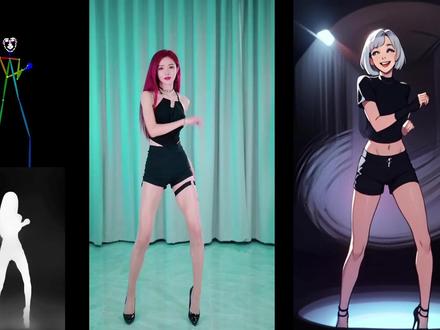 01:25查看AI文稿AI文稿
大家好,本期视频给大家分享一下如何配合多个 control net 实现动画。 首先还是和前几期视频一样,下载好相应的模型及文件,新建图片加载节点。然后我们对文件夹中的所有图片进行一下 depth 和 open pose 骨骼的提取。 然后我们新建模型加载节点,设置 creep 的值并连接正反向提示词节点。然后我们新建 control net 节点并关联模型和图片。 新增 animative 加载节点, 设置图片的宽高及 batch size 的值。新增 k sample 节点及预览图片的节点。连接各节点的属性后,输入正反向提示词,点击运行就好了。 大家也可以尝试其他的模型,并结合不同的动作看看效果。欢迎大家在群里分享自己的工作流,一起学习。本期视频就先到这里了,我们下期再见。
216竹竹AI 01:12查看AI文稿AI文稿
如何利用 macd 抄底天鹅展翅?天鹅展翅指的是 df 线在零轴以下,经插 dna 线,随后没有上穿零轴就回调向 dna 线靠拢, macd 红柱缩短, 还没有死杀 dea 就再次反转向上,同时配合 macd 红柱加长变形态。天鹅展示形态该形态的形成多为底部形态,是会架在下跌探底之后抛盘囚禁之时呈现的底部形态,应理解为主力渐藏区域,可 则机介入。如何找准关注点位?这里有两点可以作为参考,一是 macd 指标快线没有能够死叉,慢线反而向上运行时考虑关注。二是可在快线向上突破时考虑关注。这就比较适合谨慎的投资者,操作也会比较安全。如图所示, st 祭堂的 d 线在零轴下方金叉 dea 线之后,没有上穿零轴就再次向下,在得到 dea 线的支撑之后再次向上,顺利向上突破零轴,形成天鹅展示形态。他表 表明市场已经由空投走势转为多头走势,投资者可以在电子线再次向上时积极买入。你学会了吗?不懂可以私信问我哦!
12老牛哥 01:36查看AI文稿AI文稿
你想不想将你的代码从这样变成这样?其实这个叫做编程连字字体,英文叫做 literatures, 它可以将两个甚至更多的字符合并成单个字符,使得代码中的一些符号或者运算符看起来更加美观。刻度。 市面上大多数的编辑器或者 ide 其实都支持这个功能,比如这里我使用的是 vs code。 首先,你需要在你的操作系统中提前安装一种支持 liquiters 的字体, 比较受欢迎的比如有 fair code, jet brains 家的 mono 等宽字体,以及微软家的 cascadia code 字体安装完之后,打开 vs code, 按 shift command 加 p, 打开命令面板,搜索 open user settings, 在这里继续搜索 font, 将这里的 font family 改成你安装的字体。例如,我这里安装的是 firacle, 并且找到这里 font literatures, 点击这里的 added in settings dodgesin, 把这里的 editor 都 font liberators 后面的 force 改为 true。 这样当你再次输入例如等于等于或者大于等于的时候,这些符号就会被自动合并成一个字符了。如果你使用的是拍 charm, 你甚至都不需要提前安装字体,因为他默认使用的就是他自家的 jet prince model 字体。你只需要打开设置,在左边找到 font, 并勾选这里的 enable ligatures 就可以了。当然,这里提到的编程连字字体不只适用于 python 这一种编程语言, 其他的主流编程语言也都是支持的。另外一个大家在之前视频评论区问的比较多的一个问题就是关于我这个光标为什么看起来如此丝滑? 如果你使用的也是 vs code 的话,你只需要打开刚刚的 sentence 界面,搜索 editor cursor, 将这里的 cursor blinking 改为 smooth。 紧接着再找到下面的 cursor smooth carried animation, 并将其改为 on, 这样你的光标也可以变得丝滑起来了。
142Python每日剂量 01:06查看AI文稿AI文稿
之前发过 vip 克斯的安装视频,今天我们再来看一下 vip 克斯是否适合中小企业网络,这个是我已经搭建好的 top 图,这里上下行流量会实时显示。 我们刚才看到的特普图就是这个真实网络的实时特普图。一台华为路由器 c e 五八五零 a 这个做核心,这根网线连接到我的笔记本电脑,在笔记本电脑的虚拟机搭建 vip 服务器,这个网线 点击到下面这台 c 一五八五零 b, c 一五八五零 b 做汇聚, 然后这两个网线点击到两台接入交换机,一台华为,一台华山,跟 top 图上是一样的。网络环境介绍完了,下一集我们看一下 vipx 的界面。
478diff张_网络调试


