ae怎么做黑白通道素材
粉丝4934获赞11.6万
相关视频
 03:05
03:05 03:11查看AI文稿AI文稿
睡去离开别的十四年,每天爱只是在加持, 让最安心 间的热烈每晚间说不清的,越到越悲 怨。我的 kiss 那 我说那是夜色,那是思念夜深。
21许的什么愿 01:13
01:13 00:45
00:45 02:29查看AI文稿AI文稿
哈喽,大家讲前面那种转场怎么做的?首先我们需要选择素材吧,选择素材之后我们新建一个弹弓城,做一个 blue morse 这玩意, 给这一朵还有做的旋转轴打关针,然后把这朵拉到最低,旋转轴改为一个复数, 然后改完之后前后六个针给它改为正常数值 一个一一个零,然后也是打六针,一个一个零,然后按 u 调上关针, a、 p、 g 缓动,拉个慢快慢的线, 然后拉完之后回到中间给它往前五针, 给 y 轴打光针,改为一个零的光针,然后往回到中间这里,把 y 轴改为四百八,然后往六针,往后六针改为负的二百四,然后往后七针 改为一个一百,然后再往后十针改为一个零,然后按住调向的光针看一下, 这样做好了,看到没,然后我们给它加入一个曝光度,我们先把这个 y 轴的和 x 轴这个动态拼接打开。啊,那我们再加入一个曝光度, 给自己的灰度系数校正打光针,然后改为一个零点五,然后前后五针 改为个零,哦,改为个一, 然后我们回到这里,我们给它加入一个饱和度,三饱和度,三饱和度的打关针拉到负一百,然后也是前五针零 零,按 u 调关针去给他拉一个慢快慢的键, 然后我们看效果, 等一下那边哪有人吗?等一下本视频到这啊,拜拜。
947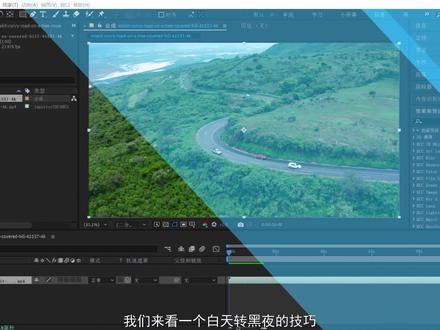 05:06查看AI文稿AI文稿
我们来看一个白天转黑夜的技巧,那一般来说白天拍摄的话,照点是比较少的,很多细节呢能更好的拍摄出来, 那么很亮的白天,如果要转换成黑夜的话,我们可以借助通道混合器,通道混合器可以很好的将颜色进行转换,我们加在视频上,这段视频素材呢是源于 mixk 的网站,那你可以在这里下载这个素材。 我们先把颜色呢从耳机壁映射到 yuv, 我现在再把通道复制一层, 然后再把外用微给他回到耳机里,相当于说我们中间呢没有任何操作,但是你在两个通道之间可以去做颜色的变换,现在我们可以搜索一下效果,这里可以先选择 色阶,对你的红绿蓝去做颜色的限制,色阶呢放在两个层的中心。好,那现在我们可以先对整体的黑色和白色去做限制,那么白色的话可以把亮度降低一点,因为夜晚的话肯定没这么亮,我们就先降一半,比如一百二十八, 或者说降到一百五十,这根据我们素材去定。现在这个亮度呢是变暗了,首先出现了大量的绿色,这个时候就需要对不同的颜色去做限制,首先我们看一下红色, 红色的话基本上是需要保留的一些颜色,所以我们对他的白色去做现实,所以输出白色,这里我们把这个二百五十五给他降一半,现在就变暗了。那么对于绿色和蓝色呢,是需要 降低的,那我们对这个黑色去做限制,现在黑色呢是零,我们把它改成一百二十八哦,比如绿色呢改成一百二十八,然后蓝色改成一百二十八, 去限制一下它的颜色。好,现在就有了这个夜晚的感觉了。我当然绿色和蓝色的话也可以微调,比如这个一百二十八,也可以改成 两百二,这样的话这个夜晚的感觉会更明显一点。好,这个是色阶,现在你可以明显看到已经有了这个夜晚拍摄的这种感觉了。 现在我们在这个基础上可以去加一些饱和度的调整,比如色相饱和度、自然饱和度等等,我们加个自然饱和度,可以放在色阶的下方,你可以再去增强一下这个效果。这个数值呢根据素材而定, 我们加大之后可以看到更明显一点,然后上面天空还有点亮,我们可以借助渐变再把它弱化一下。渐变的话我们就是梯路渐变,加一个渐变在上边。好,这个就放在色阶的上边,我们直接颜色呢改成 这种黑色或者是深蓝色,因为夜晚是有一些蓝色的,你可以选一个蓝色的颜色,然后下边这边呢是映射成黑色, 然后这个位置啊,我们可以去点击一下,因为我们是左上角有这个颜色,那我们就左上角这样子调整一下,然后这个界面的颜色这里还需要再调整一下, 但是现在我们看不到了后边的背景,我们需要把它合成进去,可以借助 cc 合成,借助这个效果,那么 cc 合成 我们放在梯路渐变的下边这边,就可以看到他混合出来的效果。那这个混合模式我们修改一下,我们可以用正片叠底,直接把这个深色叠加上去。啊,那深色的话这里就选成白色的,因为他会把白色忽略, 下面我们把这个白色选一下忽略掉,然后上边就是我们选择的这个颜色,你选择不同的颜色对于画面进行叠加, 这边颜色呢有些异常,因为我们通道呢在最上边,我们把这个加的渐变和这个 cc 呢放在他的上边, 好,这样颜色就正常了。然后我们刚才提度渐变的这个颜色,你可以点击这个圆点,可以把需要弱化的地方来调整一下。好,这个是对于夜晚的一个设置,然后这个自然饱和度 你可以拉到后边啊,这边可以再调整一下,可以看到这个颜色和饱和度之间的变化, 然后整体渐变,如果觉得过于强的话,你可以给我选用原始图像混合,然后对于颜色的话,如果你觉得不满意啊,都是可以继续去调整的,然后下边再执行正片叠里的时候,这个混合的方式也可以 修改一下,比如说透明度,甚至是混合模式,这个都会对我们的画面呢产生影响。注意一定要选择整体这个变暗的这个模式组, 那么这几个我们都可以去选,然后画面都会有不同的色彩风格变化,一般最多的还是正片叠底,如果你经常用这样效果的话,那么我建议你把所有的效果选中,按住 c 幅多选,通过动画菜单保存一个动画预设。
31设计传说 02:14查看AI文稿AI文稿
双击矩形,添加黑色图层,展开取消大小的链接,将第二个缩小到一百五十, 然后将黑色矩形往上移, c r t l 加 d 复制一层,将颜色改为白色,链接父子级黑色是白色的,负可以重命名,以下分得清。展开白色的位置,打上关键针,往后移开始的位置往左一千零八十, 展开黑色位置,打上关键针,从上到下出现,再打不透明度关键针 在黑色图层的位置,关键针最后再往上移,调整一下关键针的位置, 给位位置关键针拉曲线,跟着我来。 黑色和白色与合成一下,复制二,旋转幺八零, 再给下面的素材添加拉近搜索 blm 可简写 rap x 打开 reflect shift 打刚开始打上关键针,往后向右拉。 第二段素材同操作, shift 打上关键针,只是刚开始向左拉,后面不变拉曲线跟着我来。
535枝楝z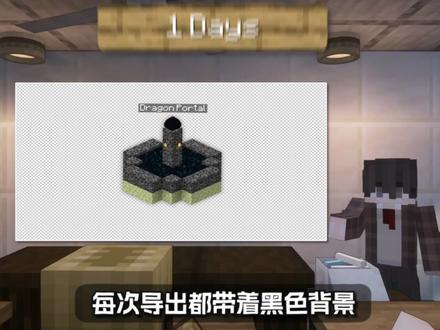 01:35查看AI文稿AI文稿
什么?你还不会 ae 导出透明底视频,每次导出都带着黑色背景,没关系,看我操作就完了。首先新建一个合成, 随便拖个模板进来, 我这里的模板都是透明底的,不需要自己再去掉。点击上面的合成,选择添加到渲染队列,点击上面选择 q time, 这里通道改成 rgb 加阿尔法的,然后我们点击渲染,那么这就渲染完了,拖进来看一下,这就是透明体的。 那么接下来是第二种方法,这个办法我们要下载 me, 下载完以后点击上面的添加到 me 队列,这里会卡一会, 这个格式我们也选择 q time 预设这边我们下面选择四四四后面括号带阿尔法通道的,并且勾上最高渲染质量, 这里可以选择输出位置,然后勾上绿色小箭头,它就开始渲染了。这两种办法都能渲染出透明底的视频,你学会了吗?学会就不要忘了给我点个关注哦!
582大卫六二九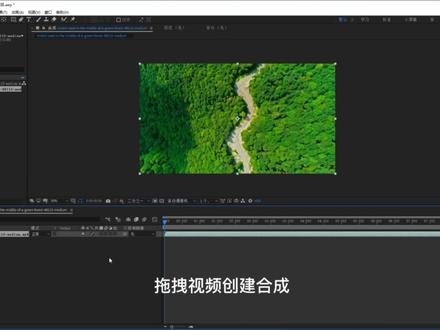 00:22查看AI文稿AI文稿
a e 如何一键实现视频变黑白拖拽视频创建合成方法一,在效果栏搜索黑色和白色, 拖拽到视频上即可实现黑白色调。方法二,在效果栏搜索色调拖拽效果,也可以实现黑白色调。
232火星时代教育(成都校区)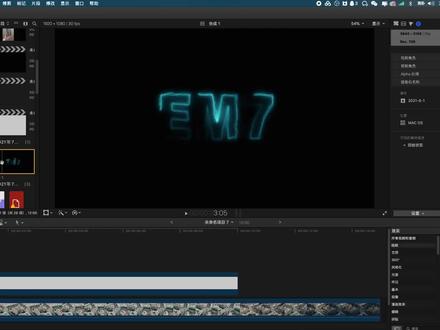 00:19查看AI文稿AI文稿
从 ae 导出的透明通道素材在帆的卡里会有这样的黑影黑边怎么解决?选中素材,在右上角找到信息检查器,这里选择设置,把阿尔法处理改为御臣,轻松搞定。关注我,下载收看,不迷路!
602Em7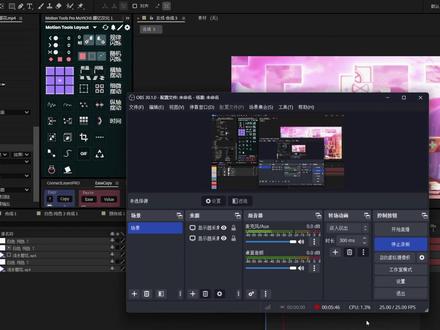 02:32查看AI文稿AI文稿
像这种杂色块的效果怎么做?本期我们利用分形杂色来出这样的效果。 ok, 我 们直接进入 a, 一, 导入我们的视频素材,跟六加 y, 新建一个纯色层,添加上分形杂色效果。 点开效果控件,把我们杂色类型改为块,将复杂度改为一,这样我们就可以把我们的杂色块分离出来,我们点开变换, 提高一下我们的缩放指数,找到下面的衍化选项,按住 alt 键,点击随机植入的小码表,输入 time 乘以十,让我们的杂色块进行随机植入。 接着给我们的分解杂色图层添加上预值效果,这一步的目的是把我们的灰度信息变为纯黑白,我们可以通过调节亮度来改变我们方块的数量, 这样我们就获得了一个纯黑白的信息。接着点击我们下面的视频素材轨道遮罩我们的第一个图层,将这里点击一下,即可切换为亮度遮罩,他就识别到我们的白色信息,并且显示我们下方的图层。随后我们继续点击我们第一个图层, ctrl 加 d, 复制一份, 将它放到下方给他显示出来。添加上查找边缘效果,将它的边缘提取出来, 点击反转,这样就可以把我们的线提取出来,我们还可以给它添加上 disco 发光效果,让它的边缘线更加明显,这里有个改为零点。二,我们再复制一份视频素材,将它放为最下方,并且把它的遮罩关掉。将我们刚刚做好的这一层查找边缘的线, 点击相加,与我们下一层的图层进行融合,我们就可以让他获得这样的效果。接下来给我们的第一份视频素材添加上这个插件, 这个插件也是可以让他有这些方块的效果,这里可以添加元素分散,还可以使用任意正方形, 看它有这种效果,也就是杂乱的感觉。接着我们再次复制一份我们的分屏找色素材,给它显示一下,将它的亮度调高,然后我们再把它的前景关掉,再给我们的视频素材给它添加上置换图插件, 将置换图选择我们刚刚做好的第一层的分屏找色素材,将原改为效果和蒙版,提高一下水平。置换 以及垂直置换,这里添加置换图去置换我们这里黑白信息的目的是把我们这些杂的快给他进行不规则的扰乱,我们就能获得这样的扰乱效果了。好的,本期的教程分享就到结束啦,感谢各位观看下课。
271Aurora.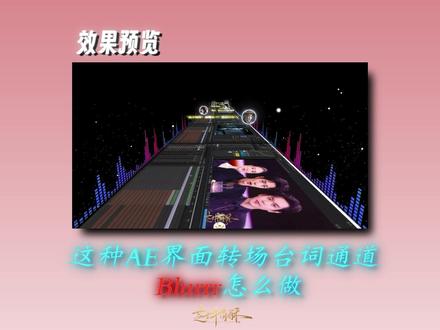 09:22
09:22


