怎么把绿幕素材做成贴纸
打开检验 app, 点开始穿着,导入素材库,点黑白蚕透明编织,添加顶住画面,把这个画面拉 拉长,扯淡的拉长一点,返回,居然背景 电话和颜色绿色,一般绿色和蓝色都可以做这个绿木素材,我们就点这个绿色 返回,点贴纸,来一个汽车吧, 宿舍,咱们把这个骑车的画面拉长,和后边的末尾对齐,然后 点到七点,再点住这个汽车的画面,从 右下角让他往左面走,他这个画面是没有动感的,他是在月底不动的,我们让他有了动感,让他动起来,让他向前走, 在这个起点来一个关键针,然后谁的画面往后拉到画面,拉到末尾,然后 点住这两个汽车的往前边走。好,莫为那一个关键章,这样呢,他就动起了,动感的返回,咱们晕染一下, 是不是有了动感呢?自行车往前面走,好, 这就是一个绿木蔬菜,我们制作成的,然后把这个片尾去掉,导出备用, 继续点,开始穿着到一张照片或者图片都可以,就点这张吧,亲家,把这个图片拉到是咱的位置就可以了,但这个图片呢,他的比例不一样, 我们点工具栏的比例,把它变成十六比九,然后把这个画面扒到全屏返回,点画中画, 先中画中画,把刚刚我们录的这个视频倒进来,请加 把这个事情放平,看到全片,点工具来,后面有个热度抠图,点这个圆形的正中间,让这个绿变色,好点亮度, 点这个窗子,好打对勾,咱们预览一下他是不是这个骑自行车的。开始向前走了,好,这个视频就做成了。再来一个,继续开始创作, 点素材库,点透明编织,黑白茶,添加,把这个画面往后拉, 返回点贴纸,来个跑步吧, 这个跑步怎么样?继续开始穿着素材裤,点黑白蚕,透明,点这个画面拉长返回,点背景,点画布颜色,点绿色, 返回点工具来贴纸,找个跑步吧,跑步都功能很多,你喜欢哪个你就用哪个。把这画面拉长,然后返回, 把这个跑步的放在左下角那一个关键针 点,然后把这个画面拉到猫尾,双手把这个跑步的往右边走,让他慢慢的往右边走。 好,就等猫尾来一个关键针,咱们看 是不是这个跑步的向前跑去了,这就是一个绿木蔬菜,我们制作的,咱们再来一个茄子,再来一个跑步,再来一个女的,点这个 点下边攻击栏的镜像,让他两个,这也是一个反向跑,画面拉长, 披着那一个关键针,拉住这个女娃娃的画面,拖到最后,在最后 来一个关键针,咱们看看啊, 一个跑的一个走的,这么返回,点着这个画面,继续工具来的贴纸,继续跑步,继续把这个女孩, 咱们再把它这画面拉长点下面这个镜像回, 把这个女孩也往下拉,让他们尽力的向前跑啊,再去掉那一个关键针,然后慢慢的走,走到末尾 拖着这个女孩玩右脚,原来一个关键在肩膀上会看一下。 再来一个,开始穿着找素材裤, 继续点这个透明编织添加,把这个画面拉长,返回,找背景,找画布,淹死 绿色,点工具,来贴纸,咱们来一个镜子,这个镜子就挺好看, 打对勾,他从现在来,后来拉到马路边上回 点画中画,点线中画中画到我这一个图片,就把这个这图片 放一放大,看看效果怎么样?把这个画面完到没,也到处背。继续开始穿着素材裤,透明电子,把这个画面,然后拉返回 贴纸,汽车键板,我放大我的贴膜,拉长,拿到帽子里,返回画中画,心中画中画, 把这图片放大,提尾去掉,咱们倒出继续开始穿着,把这个视频倒进来,工具来文字 先进文本,晨练之中来个气泡,把这个气泡晨练之中放在中间,把对勾,把这个晨练之中拉长好, 倒出备用。继续开始穿着,刚刚拍的这四个视频全部倒进来, 看看效果怎么样? 进来点音频,点音乐, 都是我们的生活,充满阳光。 音乐点到猫尾点放歌, 把音乐的后边删除,把这个音乐上签去移动一下,点工具栏,里边有个淡化单词,时长一点,咱们返回文字,点四个歌词, 点画质,点样式,把这个字体改一下, 改成毛笔形,开点动画,点循环动画,弹幕滚动, 又快变慢,划痕变动画飞热划行加 的歌词有点长,我们来一个画行,让他变成两句,这样呢,这个字体就可以给大理放一点点动画,点循环动画,这个来个字体滚动返回。
粉丝1800获赞8482
相关视频
 01:44查看AI文稿AI文稿
像这种直播间贴纸如何用手机来制作?今天一分钟教会你点赞收藏,慢慢看,未来你一定用的到。打开醒图,点击导入这里,我们添加画布,选择透明网格。接下来我们找到底下这个贴纸,选择第一个白色图片,然后我们把它移动一下, 我们可以按住边框,把它变成椭圆形,然后稍微放大一点,点击对号,最下面有一个透明度,然后把透明度往回拉,拉到二十左右。接着我们来添加文字,点击文字修改文案,文字写好了之后,我们可以按照自己的需求去选择模板或者字体, 大小的话,我们双指可以放大缩小,一个手指长按去移动他的位置,不要让他超过边框。如果还需要添加文字,我们继续点击添加文本继续 添加,写好了之后还是同样的字体,可以自己随便选,选好了以后把它移动到合适的位置,编辑好了之后直接点保存。接下来打开我们软件,我们来新建场景。进来之后,如果你需要背景的话,我们选择背景层,点小齿轮,选一个自己喜欢的图片作为背景, 选好了之后点完成。接下来我们再点击上面加号,把刚才做好的贴纸从相册里边选择上,选好了之后点完成。 好了这个贴纸上来以后,两个手指可以放大缩小,一个手指长按可以移动他的位置。如果你不需要背景,我们也可以点击上面实景去展示我们的真实场景,也可以带文字贴片。 场景搭建好之后,我们就可以点击保存。下一步就是去开播了,这个软件呢,我给大家放视频左下角了,视频左下角小程序包含了教程,和软件是一起的,在我这里拍是我来包教包会拍了,一定要留言呦。
451燕儿 03:15查看AI文稿AI文稿
好,这节课呢,我跟大家讲一下这个绿木素材的应用啊,就是色度抠图。好,首先我们放入一个素材进来,我们打开画中画,点击画中画,在画中画里面,我们点击新增画中画,然后我们在上方 照片和视频的后边点开素材库,在这个素材库里边是检影官方给我们准备了很多这个素材啊,这些素材呢,这个每一样的用法都不一样啊,那这里有黑白厂,有这种黑色背景的,还有镂空片, 箭头插入动画,还有一些音效啊等等,我们往下面看,这里就是绿木啊,我们来看绿木素材怎么用啊?我来找一个,比如说这个恐龙,选中这个恐龙,然后点击下方的添加,添加到这个里边,我们看到这个恐龙就进来了,在轨道层的这个地方,他作为画中 进来了,进来了之后要去掉的是这个绿色的背景,整理一下恐龙,那么我们在下方找到一个工具,叫做色度抠图, 点击色度抠图,点了色度抠图之后,我们将这一个,我们看到这里当前是一个十色器,十色器呢,中间这个白色的点 啊,这个白色点就是取色点,你将这个点放在哪个位置,那么他取到的颜色就是什么颜色。当前这个圆圈呢,是灰白格子的,这代表他是透明,他没有选中任何颜色,我们将这个圆圈稍微移动一下,我们看到移动到绿色上边,圆圈变绿啊, 那么说明我选中的绿色,那你移动到恐龙身上,那这个圆圈变成这样的一种土黄色,说明你现在选中的是恐龙的颜色, 我们要删除什么颜色,我们要选中什么颜色,所以说我将这个点移动到绿色上边,好移动到绿色上边,当这个圆圈变绿了之后呢,我们点击这个位置的强度,将这个强度呢向后边一拉,哎, 你会发现绿色就给去除干净了啊,但是呢,你如果我们拉的清的话,那么在这个恐龙的边缘还有绿色存在,但是我们拉的很的话,那么恐龙下方的这个阴影也会不见,没有 关系,我们将这个一直拉,拉完之后将孔中的绿色去完了之后呢,我们点击阴影,我们想要阴影出来的话,再将阴影的这个往后边拉,那么 下方这个阴影就出现,好,那这个就是色度抠图啊,在剪影里面呢,这个软件给我们提供的素材呢?绿木素材只有这么多,只有十几个啊, 如同说我想要更多的绿幕,我们从哪找呢?我们打开这个我们返回啊,我们打开抖音, 我们可以在抖音里面去搜索,我们在抖音里面去搜索绿木,绿木素材,绿木这个特效素材等等等等绿木素材人物,或者你搜索绿木素材,比如说我搜索一个绿木素材乌龟啊,那么就出现一个绿木素材乌龟, 如果我想用这个素材的话呢,那我就点击这个位置啊,然后点击这里的保存,哎,那么他就保存到我的相册了啊,那,那我就可以将这个导入到我的剪影当中去进行使用啊,这个就是绿木素材的这个抠图和呃,从哪里找?
432PS飞老师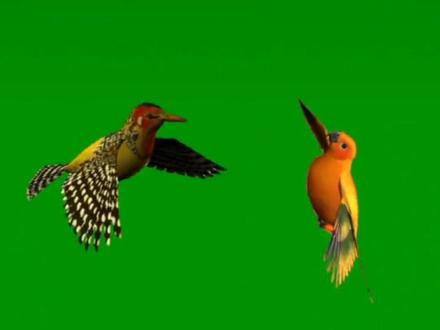 02:07
02:07 01:43查看AI文稿AI文稿
剪映如何制作贴纸抠像效果?首先点击开始创作,在背景素材里添加一个背景,点击画中画,新增画中画,添加一段素材, 点击抠像,选择自定义抠出需要的部分,点击抠像描边,然后将抠出的视频放到合适位置。 再次新增画中画,添加第二段视频, 再抽点击智能抠像,选择抠像描边, 移动到 合适位置之后添加第三段视频,还是重复操作,选择抠像描边, 放到合适位置 之后将三段画中画交错放置 给画中画,添加合适的入场动画。最后点击文本,输入文字, 可以给文字更换个字体,放到合适位置即可看下效果。
718剪映新手入门教程 02:06查看AI文稿AI文稿
大家对这样的例目素材肯定不陌生,平时都是拿来就用,现在教大家制作一个。打开剪映素材库,导入一段故障动画的七彩屏, 然后放大他到全部一个颜色,我们还选绿色,其实其他颜色也是可以的,只要是一个颜色就行。然后时间轴放到视频条最前面,点定格,得到一个三秒的图片,把原动画删除, 这样就可以无限长拉长,这里我们留十一秒左右就可以了。接下来我们进入贴纸,再搜索框,搜索镜子, 选一个自己喜欢的添加,然后把它旋转并放大到全屏贴纸条和主视频拉起 倒出备用。接下来剪映新建页面,添加一段视频,也可以是自己的照片,我们选这个弹古琴的美女, 选中后点新增画中画,把我们制作的镜子绿木素材倒进来 竹瓶上,把画中画放大至满屏, 然后工具栏找到色度,抠图 拉取色器选中绿色,强度拉到一百,阴影拉到九十左右。 好了,制作完成了,你学会了吗?你也可以在此原理上制作更多的绿木素材,我们添加音乐,来看看我们的成果吧!
22光头哥 11:43查看AI文稿AI文稿
大家好,我是高姐,我们平常在创作的时候经常会用到绿木素材,那么今天我就和大家分享几种自制绿木素材的方法,大家可以举一反三。好,下面请看我的手机演示。 好,打开剪映,开始创作点素材库,我们添加一个透明素材,然后滑动工具栏,找到背景点,画布颜色,绿色 点一次返回我们。我们可以利用简易的贴纸功能来制作一些绿木素材,大家都知道这个贴纸的功能还是很强大的,他绝对不亚于一个头条免费图库的功能。 我们可以在搜索框内输入一些比方说常用的这些动物类的这个贴纸,大雁或者是蝴蝶等等 这些素材来制作,因为这些我们无论是什么题材都可以通用的到。还可以输入一些物体类的,比方说屏风 这些来制作一个古风饰品,还有手机镜子等等。那么我们今天就利用一个石头的这个贴纸来制作一个 抖音上很流行的那种为家乡刻字的那种视频,大家肯定都刷到过,那么这个石头的这个素材很难找,我在这个头条免费徒步找了很久都没有找到这个合适的。在这里面 我们可以利用这些石头来制作这个视频,比方说我选择这个,因为这个更形象逼真一些,我们可以双指把它缩小好点次返回新建网本, 我们随便输入几个字,比方说古城欢迎您 点笔,我们换一个字体, 在这我选择一个利近黑,然后排列,把它调节成竖排 放到左面,这个时候我们可以看到这个字体显然是不行的,我们要做成一个这个字体和这个石头颜色相仿,并且是嵌到这个石头里面的这样一种效果,那么普通的这些文字都不可以,我们可以在画字里面搜索框内输入一个石头, 来搜索一个和这个石头相近的颜色,因为我已经收藏了,所以点收藏这个好大对勾。然后我们再复制一个文字条, 我们再输入一个,欢迎您好,导出去以后,我们还可以继续用这个调节功能来调节他这个逼真度。好,导出, 我们直接进入到一个视频当中来,然后点画中画,形成画中画。我们把刚才的这个绿木素材添加进来,然后找到色度扣图,把这个绿色取掉。好,这个时候我们可以点亮这个画中画,滑动工具来找到调节, 然后通过这个对比度,亮度、饱和度来调节这个字体,让他更逼真一些。首先我们把这个亮度往地里调, 调到大概负五,然后对比度我们也把它调到负五,饱和度负五,这个字体就 像在石头上刻出来的一样,这个效果还是很好的。好,这是一种制作方法,我们学习第二种。好,再次开始创作,我们依然是点素材库,添加一个透明素材,然后在工具栏找到背景点画布颜色,选择绿色, 然后点一次返回,在工具栏找到贴纸,这次我们用一个手机来制作一个韵母素材, 好,在这里面选择一个自己喜欢的这个手机贴纸, 随便一个都可以。好,做好以后我们倒出备用,然后我们直接进入到一个视频当中来,然后在工具上找到画中画,新增画中画,我们把刚 才抖出去的这个手机绿幕素材添加进来,然后滑动工序呢,找到四度抠图, 把绿色去掉。好,我们利用这个素材来制作一个人物走进手机的这样一个视频,现在是很火的。好,我们点一次返回新增画中画,我们再添加一个视频, 然后我们双指把它扩大,滑动工具栏,找到门板 点矩形,我们通过上下左右箭头来调节这个蒙版的大小,让他放到这个 手机以内,首先我们拉着这个圆角直向上提一下,然后再调节 好,调节好以后,我们点一次返回新增画中画,我们再添加一个人物素材。好,素材添加进来以后,我们滑动工具呢,找到智能扣相,然后上至把它缩小, 放到离手机稍远一点的地方,然后我们通过添加关键针,让这个人物在五秒之内,因为我们这个视频是五秒长,匀速的走到这个视频里面,再开头加关键针, 然后在一点五秒的位置,我们双指缩小,这个人物向前移动,在 三秒的位置,我们继续把它缩小,放到这个即将走进手机的这个位置。好,到四点五秒的位置,我们再次把它缩小,这次放到手机以内, 最后到五秒的位置,我们可以再缩小,把它放远一些。好,我们最后看一下效果 好,就是这样一个视频效果好,这是第二种方法,我们学习第三种方法。好,再次开始创作,这次我们添加一个橙色的这个绿色图片,我们制作一个四分屏的绿木素材,这个也是一位粉丝朋友问我怎样做的 好,我们点亮这个图片滑动过去了,找到门板矩形,我们通过上下左右箭头来调节这个矩形门板的大小,这个时候我们拉着这个圆角,这向上提一下,但是这个不好操作,我们向右挪动一下 好,调节好以后,再把它放到这个视频的中央,好继续滑动工具栏,找到复制,然后点亮前面这个图片,滑动工序栏,找到切换中画, 然后点两次返回,我们画动工,就能找到背景画布颜色,我们选择一个容易抠图的颜色, 因为这个主视频的颜色是绿色的,那么我们这次就选择这个蓝色,因为蓝色也比较容易抠图。打对勾,然后点亮主轨道的这个图片,滑动工具呢, 找到替换点素材库,我们添加这个黑色素材, 然后继续滑动工具来找到蒙版,然后我们双指调节这个蒙版的大小,让他略大于前面这个绿色矩形蒙版的大小,然后拉着这个羽化小箭头轻轻的拉一下, 好,这个时候这个立体音的这个效果就做出来了,我们点两次返回,在主工具上找到特效,画面特效,然后向左滑动,我们找到这个方屏, 然后选择这个四分频,当然我们也可以选择这个三瓶两瓶都可以,然后打对勾,我们把它拉到这个视频长度, 然后点作用对象, 选择这个全局应用。好,这样这个四分屏的这个立体绿木素材就制作完成了,那么我们具体怎样应用呢?我们导出备用 好,再次开始创作,我们添加一个人物的素材,然后在工具上找到画中画,新增画中画,我们把刚才倒出去的这个素材添加进来,然后双指过全屏, 然后滑动工具呢,找到色度抠涂,把取色器放到绿色部分,然后点强度 打对勾。好,这是一种应用方法,当然我们还可以通过添加 加关键针,比方说到四秒的位置,我们添加一个关键针,然后再到五秒的位置,我们双指移动这个四分频。 好,最后放到其中的一个封屏,然后双指扩大,然而这个人物全部显现出来。好,我们看一下效果, 其实这也是一个四分屏的一个转场。效果。好,这是一种应用方法。好,我们退出,我们再学习这个四分屏的第二种应用方法,我们直接进入到一个视频当中来。 好,这是我提前添加的四段视频,点一次返回新增画中画,我们把这个绿木素材添加进来,然后双指扩全屏,不,然后点亮这个绿木素材,滑动工具来找到四度抠图, 把去色剂放到绿色部分,然后点强度。 好,我们点亮第四轨道的这个视频。这个时候大家要注意一个细节,一定是先把第四轨道的这个视频双指缩小, 然后其他三段视频才可以看到。那么如果我们先点亮第一段视频,然后双指缩小,这个视频画面是没有反应的,所以说我们要先点亮 第四轨道的这个视频,然后双指把它缩小,放到其中的一个分频内,然后点亮第三轨道,双指把它缩小,放到随便一个分频内,然后再点亮第二轨道的这个视频,双指缩小,把它放到 封屏内,最后点亮主轨道的视频,双指把它缩小放到这个第一个封屏内。好,这是第二种应用方法,我们看一下,效果 很漂亮。好,以上就是三种绿木素材的制作方法,内容有点多,大家可以先收藏起来,慢慢学习,慢慢消化。好。本期视频就和大家分享到这,谢谢大家的观看。请关注、收藏、转发,咱们下期见。
9406退休高姐 00:37查看AI文稿AI文稿
那他在剪映中如何自定义添加贴纸?点击贴纸,上期视频分享了如何添加剪映自带的贴纸,可以通过分类直接查找,也可以在下方点击搜索。 在最左侧有一个图标,他是从手机中上传图片,我们可以上传自己的图片,生成贴纸用在视频当中,点击这个按钮,从手机中选择图片, 选择图片。上传之后可以看到在上方生成了一个贴纸,我们可以双指放大它的大小,移动它的位置,把它放到视频中合适的位置,这样就通过上传自定义照片的方式生成了个性化的贴纸,烦死了。
454充电空间 00:33查看AI文稿AI文稿
如何制作万圣节贴纸?点击开始创作,添加素材, 点击贴纸,点击这个图标 就可以使用万圣节贴纸了,选择自己喜欢的使用即可, 最后还可以给贴纸添加关键针。 下节课给大家分享绿木素材。
45剪映新手入门教程 00:42查看AI文稿AI文稿
剪映新手教学第十八集绿木素材使用教程打开剪映,导入一张照片,然后画中画,添加一张绿木素材,选中绿木素材,在工具栏点击色度抠图,就出现了色度抠图面板,这时候面板是不能操作的。 在预览区会出现一个圆圈,这个是取色器,我们拖动圆圈,让圆圈中心在绿色区域,圆圈已经变成了绿色,表示当前取色器取到的颜色。我们在下面点强度向右拉,直到绿色消失。 如果出现强度太小,绿色扣不干净,强度太大,画面又被扣掉的太多,那么点阴影往右拉一下就 ok 了。
572暴躁的大师兄 02:36查看AI文稿AI文稿
你知道视频中的笑声和贴纸等特效是怎么添加的吗?有时候啊,我们刷到别人的视频,经常看到那个笑声或者是音频特效,还有温和气氛的效果,感觉非常融洽在视频中,那这个特效是怎么添加上去的呢?今天啊,我就手把手操作给大家分享一下。 首先我们打开剪映,点击开始创作,然后选择一段我们自己已经拍摄好的视频, 点击添加,例如呢,我们要添加音频特效素材,在添加素材的地方我们要剪辑一下, 然后这边有一个添加,看到没有啊?然后我们点击添加好,弹出一个新的界面,然后点素材库,这里有啊,这里有很多素材啊,然后我们找到一个自己喜欢的需要的素材,点勾 高清点,添加好,这样就进来了。有时候呢,我们要对视频中的某个特定位置标记一下,是吧?这个时候呢,我们就要用到贴纸,首先下面啊,这里有一,这下面一排有一个贴纸,然后我们点击一下 啊,我们找向上箭头啊,好,这个时候没有怎么办呢?我们就输入向上箭头, 好,然后我们就找到这个啊,找到这个,然后找到这里,这里有个灯罩,然后我们就给他 啊标记一下,然后确定 ok, 是吧?当然这个地方你如果觉得太太大了,我们可以,呃,可以说小的啊,可以说小的看到没,是吧, 然后就 ok 了啊,我看一下,你看没,他就一直直到我们那个地方了啊,好,这样的话我们,嗯,贴纸的箭头贴纸也进来了,箭头也进来了。再比如呢,我们要在视频的某个位置啊,添加笑声是吧?我,我选中这个,选中这个的位置啊,我想添加一个笑声。 那怎么办呢?这个时候我们要返回这里有一个音频,找到音频,这里有个音音效。好,这里有我们很多笑声,你看,例如走, 哎呦我的妈,哈哈哈。啊?有很多啊,有笑声,有综艺是吗?有机械等等啊,我们都可以在这里添加,你看我我就,我就找找这个,好吧,哎呦我的妈,哈哈哈,好,他就在我们视频的下面,然后就有这个了。当然如果你觉得太长了,你可以把它缩短一点啊,我们 这个地方选中,然后可以进行一个缩短。嗯,然后什么音频啊、视频特效啊、素材啊、他贴纸啊、笑声啊,他都进来了啊,就这样。
505三少口播馆 00:37查看AI文稿AI文稿
绿木素材怎么和视频融合在一起?打开剪映,点击开始创作,导入你的素材,选中绿木素材,看到下面往左滑动,点击抠像,选择色度刻图上面我们选中绿色,点击强度, 把强度拉到最大,这样子的话,上面的话他就是绿色变透明了。打勾,然后我们再导入一段你要融合的素材,选择刚才的绿木素材,看到下面往左滑动,选择切画中画,这样子的话,绿木素材就是画中画, 然后你后面导入的素材就在主轨道上,他就融合在一起了。你学会了吗?关注我,学习更多抖音使用技巧!
1.3万星辰剪辑师 02:19查看AI文稿AI文稿
剪映贴纸的神奇妙用超乎大家的想象,点击开始制作,把素材库里的透明素材导入到主轨道贴纸里。搜索窗格,选中合适样式导入进来,调节一下合适大小。 点击背景画布颜色,选择一个喜欢的颜色即可。打上对勾,点击新增画中画,把色调导入到画中画,放大到绿色,布满全屏,点击定格,删除。调原素材,选择画一,点击蒙版,选择圆形,缩小到圆框内, 打上对勾,点击输出保存,看一下它的使用方法。把一段跳舞素材导入到主轨道,把刚保存的绿幕素材导入到画一轨道,选择画一,点击抠像色度抠像,在绿色上拉一下, 拉点强度,与阴影打上对勾,这样就有了窗格内舞动的美女效果。分别选中主轨道和画一,在开始处打上定针,指针移到两秒处,把主轨道和画一同步移到左边。把文字模板导入进来,修改一下内容,加上向左露出的入场动画, 导入主轨道的是一张白色图片,按住画面移到上边框外, 这样主轨道就有了透明的效果。贴纸里搜索六边形,选择灰色和红色的导入进来,分别调整两个贴纸的大小,放到中间位置,边框宽窄按自己喜欢调节即可。点击背景画布颜色,选择一个 自己喜欢的颜色,例如蓝色,打上对勾,导出备用。再次打开剪映,把一段素材导入到主轨道,把刚导出去的素材导入到画中画, 两者按住放大到全屏,选中状态下,点击抠像色度抠像,在红色上拖动一下,拉点强度阴影,再用贴纸点缀装扮一下,加上音乐,完美 贴纸的妙用实在太多了,这里就不给大家展示了,今天的教程就到此结束,喜欢老师的课程就点个关注。
45399手机摄影 02:03查看AI文稿AI文稿
教你如何用剪映制作绿布素材加头像教程,打开剪映 点,开始创作相册,找喜欢的背景, 添加背景 点心曾画中画, 找保存好的绿布素材, 双指将素材拉至与背景一样大,往前推至衣服与头饰对齐的位置,往左滑找色度,抠图 点色度键,把上边圆圈拉至纯颜色位置,点阴影调至五十左右, 点强度,调整颜色 点新增画中画,点图片,找扣好的头像, 点头像添加到项目, 点亮头像,往左滑找下边层级头像,点一把头像,调整合适位置, 点亮头像,找下边动画,点入场动画, 向左滑找向上滑动特效 动画时长调至十五左右, 点亮头像,拉至语速 才对齐。 点亮背景分割,把后边多余的删除 播放看效果点导出。
1822保姐 00:21查看AI文稿AI文稿
绿木素材三秒搞定!打开抖音拍照,点击相册,选择一张绿色的背景,点击右侧贴纸,选择自定义,打开小妹妹的照片, 点击左下角去除背景,点击确定,然后拖拽放大,最后手机截屏就好了。
23凤凰社长


猜你喜欢
最新视频
- 3.0万小让