小米屏幕挂灯压屏幕怎么解决

粉丝9.3万获赞21.3万
相关视频
 01:11查看AI文稿AI文稿
如果你跟我一样买了一个小米的挂灯,买回来发现屏幕厚度太厚,挂不上去怎么办?角度又不行,那我告诉大家一个简易的方法, 很简单,这边是垫片,用东西把它给撬掉,然后两边都有垫片,中间有根杆,有一根杆子,支撑杆,用一根尖锐的东西把支撑杆给导出来就行了。 然后这里是有螺丝,把它拧开啊,把它拧开。这是有一个弹簧的,本来是在这里面的,把中间分离开来, 这里是可以分离的,缝隙是可以分离的,分离开来,把弹簧取出来就可以,这样他就能更大的角度了,就能更大的角度,否则只能这个角度,否则只能这个 角度随意挂你的显示屏,别问我为什么知道这个小妙招的,看看这屏幕的划痕,你就知道这个屏幕挂灯对我的屏幕做了什么,所以尽量不要用 粘胶去粘,因为粘不牢。好,今天的分享就到这里了,拜拜。
470罗专业 02:03查看AI文稿AI文稿
稍微厚一点都不要去买,兄弟们,小米显示器屏幕挂灯、 es 啊,配件就这些,两块电池,然后一个空气,一个支架,一个主体灯,这个主体灯背面有两个触点,可以磁吸在支架上, 而且有一定的活动空间,磁吸力度也非常强啊。然后这个调节开关背面有个旋钮,可以旋转打开,安装两块电池,然后安装屏幕上,我给你们看一眼啊。 灯光有三种模式,长按三秒就可以切换,这是暖光,这是暖白光,这是白光, 然后整体的亮度都可以无级调节,还是比较丝滑。整体屏幕反光情况,只要不是你把亮度开到最满的情况下,基本看不到反光,像暗一些,就这样 都是不反光,只有开到最大的时候有略微的反光,会影响我们的游戏画面或者是说其他画面。这个挂灯有两个致命性的缺点,只要是你屏幕中间这个厚度 稍微厚一点你都不要去买。还有这种无边,还有你的显示器无边框都不要去买, 它前面支架有这个挡条,挡条会影响你的部分显示效果,而且我关灯了,你看就是它因为后边比较沉,它夹持的时候力道比较大,它就会摆这个边缘,这个位置就挤压的有些偏光, 就像我手摁的这这种这种感觉就是会有一些偏光的现象,我给你们拿下来看一眼,拿下来就没有,只要夹上就有,但是你把它换到另一侧就是薄的,就没有任何问题,只要是你屏幕 中间这个位置偏厚,厚一点都不行,就偏厚就不要去买了,而且还有这种无边框就千万千万不要买,接下来就是效果展示。
130东北达利园🥔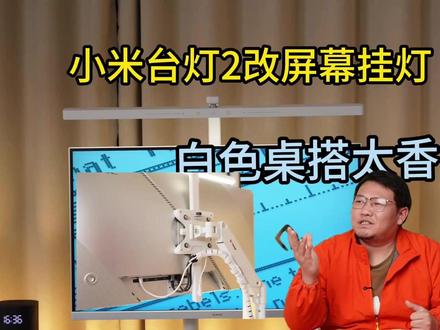 03:59查看AI文稿AI文稿
因为电脑涨价比较严重的缘故,特别是内存条,所以我入手了 m 四 max mini, 拿来办公剪辑视频用。 为此呢,我搭建了一个极简的白色系桌搭,之前有出过视频跟大家分享过。想要有一个舒适的使用体验,灯光是必不可少的,但是白色系的屏幕挂灯普遍都比较贵,于是我就想到了小米台灯二,正好我家里又有小爱智能音箱,如果将这个台灯改造成屏幕挂灯,那我不就可以用小爱音箱语音控制他了吗? 而且这个台灯的颜值也很适合白色系的着搭。所以怎么才能够把这个台灯改造成屏幕挂灯呢? 小爱同学,关闭工作灯,小爱同学打开工作灯,小爱同学把工作灯的模式调整为电脑模式。 小爱同学,把工作灯的模式调整为办公模式。 这个三 d 打印的配件价格很便宜,只要三十二块九就能买到了。我自己没有三 d 打印机,我也是找人打印的配件。其实这样的改造方案也有不少啊,但是我的这个方案应该算是目前比较优秀的方案了。它兼容所有的显示器机械臂的安装,也兼容所有显示器壁挂安装。 它不需要拆解台灯,可以大范围的调节台灯的高度,也不会影响到显示器机械臂的正常功能。并且安装之后呢,台灯会很牢固的固定在显示器上面。 不过有个需要注意的地方就是螺丝的尺寸需要自己另外购买。如果你的显示器壁挂位置是平的,那么购买机械臂所赠送的加长螺丝是可以直接使用的。 如果你的显示器和我一样这个位置是凹陷进去的,那么就需要重新购买三十五毫米或者是四十毫米尺寸的 m 四螺丝了,那我这台显示器用的螺丝是四十五毫米长度的,买的时候尺寸买长了,所以我加了几颗螺丝垫片进去。 这个方案只适合有显示器机械臂或者是显示器壁挂的玩家使用啊。如果大家对这个配件感兴趣的话,可以直接在我个人主页的手工工坊购买的, 我也是为了方便大家多一个购买的渠道,所以才上交的,工坊不赚大家一分钱啊。大家也可以在海鲜市场直接搜索清风、小米光能改造都可以买到啊!那么以上就是本期视频的全部内容了,我会持续分享一些比较实用的高大改造方案以及好用的数码好物分享给大家。如果你喜欢本期视频,记得关注、点赞、收藏、 转发,这些对我真的很重要,感谢大家的收看,我是清风,我们下期视频再见!拜拜!
163摸鱼嘚清风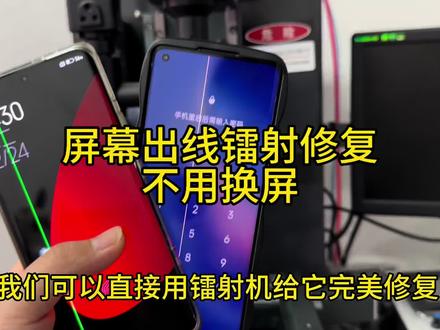 01:15查看AI文稿AI文稿
像这种做线条的,我们可以直接用镭射机给它完美修复。今天干这台米色 pro 哈,这边出了一条小绿线,直接给他加了一下,把屏幕拆下来,看一下我是如何修复的哈,我现在把屏幕已经拆下来了哈,然后在背面给他做了个记号,接下来看一下我是如何修复的啊?直接上机上上找到这个坏的线路的, 然后再给他把对应的线路这个点给他打好,现在再上机上测试一下怎么修复的啊?直接一进到底,看一下这线条怎么消失的。 直接拿这个银浆把刚刚打好的点给他补上 好,给他补好了,然后到机子上面测试着,看一下这线条怎么消失的,看一下还是这根线条啊,等它开完机先好开机了,直接拿这个蜂浆把刚刚补好的银浆给他吹干, 慢慢已经消失了哈,直接完美修复。米色 pro 出绿线看一下。 ok, 直接完美修复。再看一下还是刚刚这个屏幕哈,好,米色 pro 出现完美修复。
1853璟赢手机屏幕压排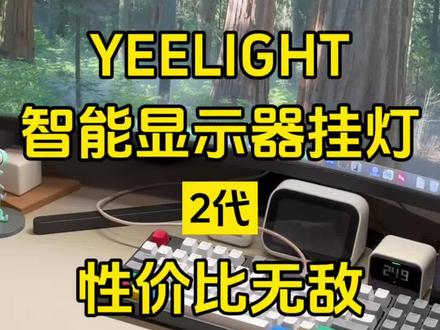 01:31查看AI文稿AI文稿
一来又又又又出了一款更具性价比的 trouble plus two 屏幕挂灯,它采用的是深空灰色的金属机身,质感非常不错,安装呢也非常简单,轻轻放在屏幕上,接通电源,它依靠重力和夹力就可以将屏幕挂灯挂在显示器上, 那显示器挂灯最重要的用处就是可以提供一个好光,为我们桌面提供充分的照明,而且呢,他不占桌面空间,他挂在显示屏上就可以。另外呢,非对称式的光路设计,不会对眼睛和屏幕产生反光或者刺眼, 这样正常的视角完全不会反光。而使用普通台灯,你看在使用显示器时就会造成白色的反光炫光。而使用了一来的屏幕挂灯就可以彻底解决这个问题,他只会对桌面进行照亮,不会对屏幕产生反光。二 a 酒吧的超高显色可以更好的还原物体的颜色, 支持触摸调节亮度,色温,还有一键自适应模式,可以自动调节到最舒适的亮度。 wifi 指点米家,通过米家绑定设备后,我们就可以通过手机来控制设备,控制设备的开关,亮度调节还有色温的调节。 那另外呢,它也是支持语音控制和自动化控制的,这样的话我们就可以通过小爱同学语音控制来开关,同时呢,通过自动化实现人来灯亮,人走灯灭。 那最重要的它的外观呢,真的也非常的极致,简洁好看,可以适应各种显示器,像曲面屏它也可以轻松应对。那如果你也需要这么一款显示器挂灯,不妨来试一下这一款。
 01:25查看AI文稿AI文稿
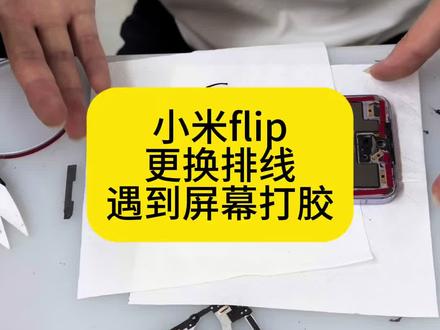
折叠怎么打胶?首先这边贴零点二,其余的贴零点二三的海绵胶,然后呢这边贴薄一点,为什么?因为我们要往里头折,所以要贴薄一点点的,然后这个位置呢?打什么胶呢?出厂的话是打在这个位置,那我们打这个位置,看到没?这边呢? 这边又往前拉一车,然后这边拉一点。之前不讲过吗?你们怎么又又又开?知道你们还看,我看两遍, 打一打一点就可以了。打完之后呢?然后你用那个灯照一下就可以了, 大概照个三秒钟就可以了,三秒钟照完就相当于他变硬了,他就然后找一个那个镊子,把这边全部拿掉, 然后然后呢直接放在这上面放上去,然后把它盖上去, 大概保养一个小时左右就可以了。有没有你名?
45无锡金荣手机快修 01:02查看AI文稿AI文稿
小爱同学在显示器挂灯打开电竞模式,好的,如果你还在等小米显示器挂灯的 pro 版,那其实 elat 显示器挂灯 pro 就是你想要等的。整机依然是挂灯支架、遥控器、电池和充电器挂灯增加了 elat 的 logo, 支 架基本没有变化。之前小米遥控器不容易打开的电池盖依赖在这里轻松多了。由于是 pro 版,埃及壁灯自然也是安排上了, 开灯依然迅速。遥控器不仅能调节色温,也可以调节模式,能连接米加的 pro 版,可以选择更精确的色温和亮度,对于光线要求高的人是福音。模式调节也非常方便。不管是舒适的办公模式,还是 更适宜观影的电影模式,米家的加入都给了我们更多玩法,尤其是这电竞模式的光污染, rgb 果然就是正义。 pro 版还可以连 连接雷云,实现与游戏的联动。比如 l l 每次平 a 灯光都会随之变化, q a 也会通过灯光效果反馈出来。哎哎,重点来了,这也是你想要的显示器挂灯 pro 版吗?
1.1万搞机的小五 07:25查看AI文稿AI文稿
哈喽大家好,欢迎收看本期科技小王的视频,今天呢小王给大家分享一下这个维修这款米茄显视频挂灯的这样的一个维修过程。 首先这一款挂灯呢,是在二零二零年的国庆节期间购买的,已经一年多时间了,然后最近呢,他出现的问题就是这个接触不良啊, 大家可以看在调节的时候,在触碰的时候,他接触不良,调节亮度的时候都是可以的啊,但有时候就是,嗯,通电以后他不亮,必须要手按一下才会亮,然后检测他这个触点两侧的电压呢,电压也 都是五伏的,电压也都很稳定,说明他这个供电这块是基本上没有什么问题的。 后来呢,我经过仔细的观察,发现这款米家显示器挂灯啊,他的这里的两个触点,大家可以仔细看一下, 左边的是正常的这个触点啊,右边的呢他缩进去了,大家可以对比一下啊,明显的是左边的是正常凸出来的,右边呢是缩进去的,所以呢,我就比较怀疑是不是这个触点跟那个挂灯的两个正负极的 那个金属片之间啊,是不是造成了接触不良,因为他这个地方已经缩进去了,我们在使用的时候要把它按进去,他才会正常的啊发光。后来呢,我就 在网上搜了一下他的型号啊,这种弹簧针,这种弹簧的触点在网上买也非常的便宜,下面小芳就来动手更换一下,看看更换过以后能不能修复他的这种接触不良的这种情况。 他这里呢是一个固定的支架啊,其实呢,他这是一个贴片,咱们把这个贴片把它弄下来啊, 这个是粘上去的,把它撕掉以后就会露出来里面的两个螺丝。 好,大家可以看到这里有两个螺丝, 咱们使用这个螺丝刀把这两个螺丝给他拆掉,就能拆掉他的这个底座了。 好了,这两颗螺丝已经拆掉,拆掉以后呢,他的这个还是一个金属片,蛮沉的,这个金属片的作用呢,就是固定他的这个伸缩的,处理好了,把它取下来, 取下来以后我们可以看到他的这个金黄色的伸缩的触点呢,他是直接跟这个显示器挂灯里面的正负极的这个金属片是连接的。 好了,我们来对比一下吧,大家看一下啊,右边的呢是这个是正常的,左侧呢这个就是已经无法弹出来的,咱把它拆掉啊, 从下面可以把它弄出来啊, 把它顶出来啊。 好了这个呢这个呢就是正常的一个可伸缩的这种弹簧针啊,我们大家可以看可以捏的,然后咱们再来拆这个。 好了,现在这两颗弹簧针呢,小王已经把他们给拆下来了啊,大家可以看一看,左侧呢,这个是正常的,右侧这个是已经缩进去了啊,无法正常弹出来的。 关于这种现象呢,有很多朋友也都遇到过啊,也都遇到过,我也问了咨询了一些这个商家,他们说可能就是因为这个显示器温度比较高,所以导致他这个弹簧针烧掉了, 导致不回弹了。咱们再来看看买的这种弹簧针,来对比一下他这两个,注意一下型号啊,这两个是拆下来的啊,左边的这两个呢是 新买的,然后这个是拆下来的,拆下来的这个已经是缩进去了啊,弹不出来了,这个还是正常的啊,这个还是正常的,正常的放在一起对比一下, 就他们生出来的部分相对来说会比较长一些。好了,下面呢想要就把他们呃把这个新的啊给他换上去啊, 这个新换上去的呢,大家可以对比一下啊,他的这个直径要比原装的要稍微小一些啊,但是长度的话都是一样的,咱们先不管这些,先把它装回去,看看能不能正常的使用。 好了,现在这个挂灯呢已经装上去了,装上去就亮了,咱把它取下来,注意呢,这个是他的 两个触点,这个是他的金属弹簧触点, 一个是原装的,一个是刚装上去的,而且他们现在的长度啊都是一样,咱们只要把它装上去啊,它是有磁吸磁力的, 装上去就亮,而且大家可以看调节角度,调节到最低的角度,调节到最朝外面的角度都是可以正常的,然后咱们再拿这个遥控器啊试一试, 调节亮度都没有任何的问题,然后开关都正常。好了,这个接触不良总算是修复了啊,其实花费的成本并不多, 那一个触点的话在网上买就一两块钱一个,但是呢运费比他的那个触点的那个弹簧弹簧针要高啊,所以说这个就是运费要稍微高一些,但是整体修复以后使用的效果又回到了最初的状态啊,整体来说还是不错啊。 好了,本期维修呃的这个分分享呢,就跟大家聊这么多啊,如果大家的显示器挂灯也有同样的情况, 同样的问题,那么不妨使用这种方法来维修,相信大家的灯也能够恢复到最初的状态。好了,那么本期视频就到这里,也感谢大家的收看啊,我们下期的节目再见吧,拜拜!
77科技小汪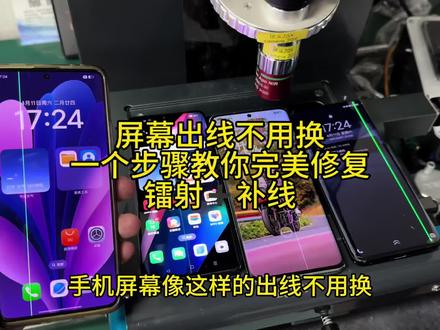 01:04查看AI文稿AI文稿
手机屏幕像这样子出现,不用换,用这台镭射机就可以给它完美修复,直接干这台 k 六零的左边出了一条小绿线,看一下我是如何修复的。先放到胶台上,给它加热一下,把屏幕拆下来, ok, 现在已经把屏幕拆下来了,还是有这根小绿线哦,然后在屏幕的背面给他做个记号, 现在把屏幕放在镭射机上面,然后把这个坏的线路给它全部打好点。 ok 了啊,然后现在把屏幕装在手机上,再测试还是有这根小绿线,然后一进到底,看下这条小绿线是如何修复的啊。现在在显微镜下拿这个银胶把刚才打好的点给他补上, 现在已经把坏的线路拿银胶给它补上了,然后现在直接拿这个风枪把刚才补好的银胶给它吹干,看下小绿线是怎么修复的。 可以的啊,把这个银胶吹干之后,小绿线直接完美修复了, 还是刚刚做好记号,这个屏幕, ok, 完美修复。
61璟赢手机屏幕压排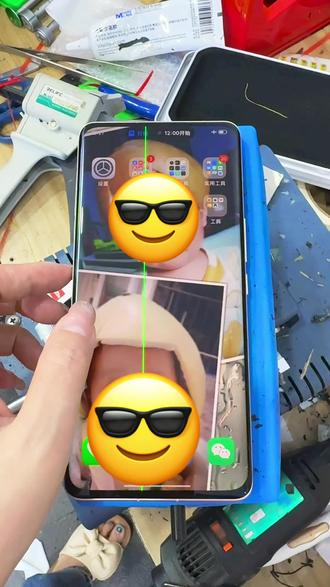 01:16手机屏幕出线 粉线绿线 镭射修复 屏幕出线不用换屏也可以,修好不用换屏喔#手机维修案例分享 #小米12spro #镭射压排 #屏幕出线 #创作者扶持计划 @抖加🔥上热门🔥dou+🔥热点宝 @我要上热门查看AI文稿AI文稿
今天修一台老铁的小米十二 s pro 啊,屏幕出绿线看一下,现在师傅已经进行拆机了,后盖拆下来了,打螺丝的过程我们就进行全程加速哈,喜欢看的老铁就慢慢欣赏。 现在加热拆屏幕,拆屏幕的过程呢,就要小心一点,不然一切都白做了。好,现在屏幕拆下来了,做一个标记哈,用点亮测试一下,屏幕还是那个状态,现在是镭射机,查看一下故障点在哪里, 然后镭射机打点之后呢,就给他补上银浆,补了银浆之后呢,这个线就会慢慢消失,看一下这个线就这样不见了。剩下的就是装机步骤,看一下,我们师傅装机也是严丝合缝的啊, 整个的线屏修复过程呢,就是这些步骤,如果你的手机有这种问题呢,可以先不要着急换屏,镭射修复也可以解决你的问题哈, 整个维修过程大概一点五小时左右,有需要的点个关注吧。
 03:27查看AI文稿AI文稿
欢迎持续收看笑戏记老头小米秀后的第十六天精益维修小米 pad 七 ultra 演戏机长时间停留在一个界面,导致轻微消屏,更换屏幕, 关机加热后,咱们开始拆机。平板与手机不同,平板是从屏幕开始拆,用吸盘吸气屏幕插入拆机片,慢慢画一圈, 打开屏幕,松开压紧钢片螺丝并保护摄像头及光感。 断开屏幕排线,取下屏幕,打开新屏, 拆下旧屏排线, 将排线安装到新屏上。 清理中框残胶, 贴合新左侧平胶 贴合上侧平胶 贴合下侧平胶 贴合右侧平胶 扣合屏幕排线。向紧压紧钢片, 撕除所有平胶防护, 用平板专用墨镜压和平板。 q q 平板维修完成,我们改日再会,拜拜!
73小米修修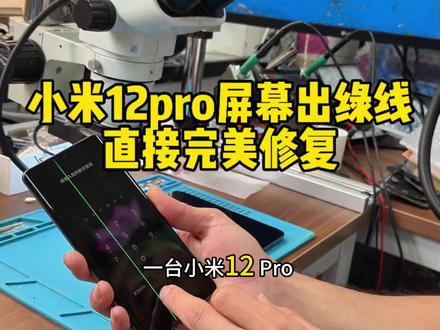 00:48查看AI文稿AI文稿
大家新年好,今天年初九,开工大吉。今天早上收到一个粉丝的一台小米十二 pro 出现了,看到没? 这种不用冠名,可以通过打镭射来修复它的。呃,现在我们就用这个镭射机来修复它,先把这个故障点找到, 修复完成,有需要的找小牛。
211小牛屏幕维修压排镭射。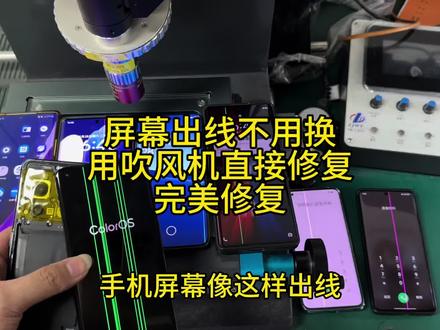 01:01查看AI文稿AI文稿
手机屏幕像这样子出现,不用换,直接一个吹风机给它完美修复,十六倍加速中 线条慢慢消失,完美修复。具体步骤看下去。先拿这台 iqoo 八 pro 做个示范啊,左边这里出了一条绿线,然后先给它加热一下,把屏幕拆下来,再把屏幕给它拆下来呢?然后给屏幕背面做一个记号, 看一下我是如何修复的。在上雷射机找到这个坏的线路,然后直接对应到上面,把这个点给它打好,现在在上机子上测试还是这条绿线,然后一进到底,看一下这线条怎么消失的。拿这个小银胶把刚刚打好的点给它补上 啊,把这个点给它补上来,然后再上机子上测试着,直接给它点亮,然后拿吹风机直接吹这个银胶,给它吹干啊,线路绿线直接完美修复。
4276璟赢手机屏幕压排


