小米平板6怎么和荣耀手机多屏协同

粉丝515获赞4361
相关视频
 02:59查看AI文稿AI文稿
哈喽大家好,欢迎收看小亮耳机,今天我们继续给大家分享咱们的小米平板六在多设备互联方面它的效果怎么样?那咱们马上开始 好了,大家看首先我们进入咱们的平板上面的小米妙奖中心的功能,在这里我们可以看到咱们的触屏音箱,这个时候我们可以把平板上面的音乐直接拖动到音箱上面给大家演示一下。大家看这个时候呢咱们平板的音乐就通过咱们的音箱进行播放了。接下来我们给大家演示咱们的平板和手机之间的互联,这个时候我们打开手机上的小米妙奖中心,大家可以看到 这里就有一个平板,让我们可以把手机的画面拖动到平板上,看一下效果怎么样。 ok, 这个时候呢,咱们手机的画面直接就在平板上面进行显示了,我们直接通过平板的画面就可以操作手机的界面,非常的方便。 除了小米妙想中心的把我们手机画面直接投放到咱们的平板上之外,我们还可以实现把手机上面的应用直接通过咱们的平板进行打开。首先我们进入连接与共享里边,这里有个小米互联 手机互联,这里把它打开好,打开之后大家看这里就有一个小料搞基的 redmi k 三零 out, 那这个时候我们给大家演示一下,我们找一个我们平板上面没有安装的应用,比如说这个什么值得买。好,大家看当我们手机端打开什么值得买这个 app 之后,我们的平板上这里就多出来一个 应用流转的 app, 咱们点进去大家看这个时候他就通过咱们的平板来运行咱们手机上的这个 app, 那假如咱们的平板上没有安装我们手机上常用的这些 app, 我们就可以通过这个应用扭转的功能,实现 平板打开手机上安装的这些应用,实现更加丰富的应用体验。最后我们给大家演示一下,把我们的平板的画面直接投放到咱们的笔记本上面。首先我们打开笔记本上面,这里有一个小米妙想 app, 我们通过 扫码进行连接好,大家看是否连接至电脑,咱们点击确定就可以了。 ok, 这个时候啊就已经把咱们的平板画面投放到咱们的笔记本上面了,给大家演示一下。 我们操作平板的时候,电脑上也会跟着现实,我们也可以在电脑上直接操控咱们的平板电脑,比如我们直接打开我们的相册,在这里直接就可以打开我们平板上面的内容,除了把我们的平板画面投放到笔记本电脑上之外,那这里还可以把我们的电脑屏幕镜像到我们的平板上给大家演示一下。好了,大家看到没有,这个时候我们的 小米平板六就成了我们笔记本电脑的一个负屏显示了,那除此之外呢,我们还可以实现什么功能给大家演示一下,我们还可以把我们的平板作为电脑的扩展屏幕,再给大家演示开始扩展好了,大家看现在我们这个小米平板六就成了一个笔记本电脑的扩展屏幕,我们可以把我们的微信直接 拖动到咱们的扩展屏幕上来,大家看是不是非常的简单,非常的方便,这就是咱们小米原版六和咱们的笔记本电脑实现一个多屏协同,互联互通的效果。好了,通过刚才演示大家看出来了吗?这次小米 在多设备互联方面,它的功能更加丰富了,可以实现互联的设备也更多了,可以实现手机、平板、音箱、笔记本电脑、电视等设备之间的无缝铭记,还可以实现设备之间的应用扭转,特别是为我们办公的时候带来更加高效便捷的操作。 如果你也使用的是小米的手机或者是笔记本电脑的话,那购买一款小米平板六将会对你的工作生活产生一定的帮助。那么今天的分享就到这里,希望我的分享对你有所帮助,让我们下期再见,拜拜!
404小廖搞机 01:06查看AI文稿AI文稿
当你拥有一台小米平板和小米手机,你就会得到这些高速互拽加快屏剪辑,手机上的文件直接拖拽传到平板上, 图片也可以直接拖拽添加办公加学习,省时高效美滋滋。无缝投屏加应用接力,手机追剧刷剧一键流转至平板,续播续编不中断。 跨设备相机加精准查找拍摄时,平板秒变手机监视器,可调节胶段远程拍摄。拍好的照片可以直接拖拽到平板相册里,不用再通过蓝牙或者互传这些繁琐的步骤啦!设备一落时,通过融合中心一键响铃查找,再也不怕丢设备 跨段通话在设置里打开跨设备通话,手机来电时,平板可直接接听,不用到处找手机。 以上的这些功能,只需要在小米的手机和平板上登录同一个账号即可。再打开小米的互联互通功能,小米生态的隐藏快乐用过就再也回不去了!艾特你的小米搭子,一起解锁, nice!
202小米之家爱琴海城市广场 00:58
00:58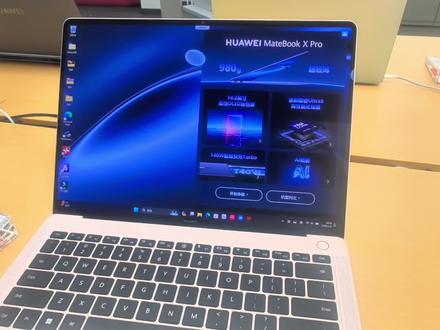 05:13查看AI文稿AI文稿
一条视频告诉你华为笔记本多屏携同到底干什么用?想知道它是干什么用呢?首先我们要知道它是什么? 华为多屏携同是华为开发的分布式跨设备协助技术,通过 nfc、 蓝牙或者是 wifi 实现手机、平板、电脑间的无缝互联,支持文件拖拽、跨屏操作和任务接续等。 在介绍这些功能之前呢,我们首先要建立我们手机和电脑的多屏协调连接,现在我给大家演示一下怎样建立多屏连接。 首先我们要解锁我们的手机,然后在摄像头的右侧进行下拉,打开我们的 wifi, 蓝牙以及我们的 nfc, 打开以后呢我们就返回,然后用我们手机的 nfc 区域去触碰我们的触控板。 在这里需要注意一下,如果你的笔记本是我们华为的 matebook d 系列的笔记本的话,那需要触碰的是触控板右侧的华为分享的这个区域 来,现在我们就体验一下,我们触碰以后,我们的手机上就会有一个弹窗,然后上面是 matebook, 然后我们点一下连接, 点了连接以后呢,我们就会看到我们的手机啊,它的界面已经投入到我们的屏上了,那下面呢,我就为大家来介绍它的四个功能。 首先我要给大家介绍一下他的一碰就传这个功能,不管是文档、图片还是视频,一碰就传,让你的电脑啊更快速的打开手机上的文件,大家可以看着我的演示,比如说我打开我的图库,然后 我找到这张图片,然后我的 nfc 再和电脑的触控板去触碰一下, 这个时候我们可以看一下我的电脑,他就已经把我打开,手机上这张照片已经传到了我们的电脑上,是不是特别的方便?第二个功能呢,就是我们的文件一拖就传,不管是文档,图片还是视频, 直接用鼠标在电脑上点着我们手机上的文件直接拖到电脑上,比起用微信 qq 传的话,图片和视频的画质完全不受影响,而且速度更快。当然我们这种一拖就传的话,也可以把我们电脑上的一些文件同样拖到手机上。 首先呢我还是通过这张图片来试一下,我们可以看到我图库里面的一些图片,我的鼠标单机并长按,这个时候我们就发现我的鼠标的右下方有一个虚影,我往下拉一下,大家可以看到这个虚影,然后呢我把它给拖到电脑屏幕上,然后 我鼠标放开,鼠标的左键放开,这个时候我们就可以看到这个图片已经被传递到了我们的手机上, 当然他也可以选择多张图片,你比如说两张,三张,然后我选择其中一张,然后鼠标的单机, 然后我就发现这个虚影呢,在他的右上角有一个数字三,这就说明是三个文件传,这样我就可以看到这些文件都被传到了我们的电脑的屏幕上, 当然我也可以把这些文件啊给传到一些对应的文件夹里,比如说我临时新建一个文件夹,然后我可以把这三个图片直接拖拽, 拖拽到这个文件夹里,这样这三个文件都已经出现在了我新建的文件夹里。第三个功能呢就是手机打开文档,电脑直接呈现,让你的文档更快速的在电脑上编辑, 首先我们要找到我们手机的文件管理,然后在文件管理里边,然后这个里面我已经准备了两个文件,比如说这个国庆颂歌,然后我点一下,这个时候我们注意看一下我们的电脑, 这个文件就直接在电脑上被打开了,是不是特别的快捷。第四个功能呢,就是够用剪贴板,可以实现手机上复制的文字在电脑上粘贴,同样也可以在电脑上复制的文字在手机上粘贴,让你的办公啊快人一步。 比如说我打开我的备忘录,在我备忘录里面我随便打上一些文字,然后这几个咯咯咯,我长按选择复制,在电脑上大家好的位置直接粘贴, 这样的话我手机上的文字就被复制到电脑上,同样我可以把这一段话进行复制, 然后我在手机上直接点粘贴,这些文字同样也会被粘贴到我的手机的备忘录里。以上这四个功能呢,我就介绍到这了,是不是特别的实用,你学会了吗?
81就爱折腾电脑 01:22查看AI文稿AI文稿
相信很多老师都有这样的困扰吧,单屏办公做教案,微信群看作业,家长问题表格看学生成绩场景,来回切换,手忙脚乱,灵感都被打断了。 每天通勤,拎着厚重的笔记本,肩颈累到不行。但是最近我发现荣耀平板上了新功能,彻底解决了这些难题。开启 pc 模式,外接键盘鼠标,再连一个显示器, 一键秒变双屏办公工作站拖拽文件切换操作丝滑的没有一点延迟,用一次真的就爱了。备案做 ppt 的 时候,主屏编辑排版,副屏同步放教材和参考资料,不用来回切换窗口,思路不中断,效率直接翻倍。 在处理学生成绩的时候,主屏算数据做汇总,副屏对照,明细精准又省心。还有课堂上投屏演示,主屏藏着备课笔记,副屏展示课件, 从容又专业。最贴心的还要说它的便携性,下班拔了线,随手装进背包里就能走,再也不用抱着厚重的电脑加班。它呢,比电脑轻薄,比手机屏幕大, pc 级的操作体验,续航也很给力, 一台就够用了,完美覆盖了咱们老师的所有办公场景。荣耀平板的拓展显示,不只是改变了咱们的办公方式,其实呢,它更打破了设备的边界,重新定义了移动办公。愿每一位老师都能摆脱设备的困扰,高效教学,轻松办公,把更多的精力放在热爱的教育上。
 02:02查看AI文稿AI文稿
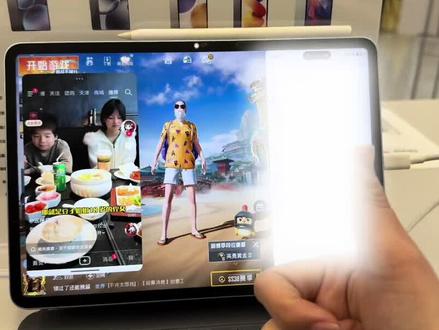
大家好,这里是大旺谷小米之家,今天我要讲的内容是,当你同时拥有小米手机和小米平板时,你可以将小米手机屏幕上的内容展现在平板上。接下来让我为大家操作一下。 首先手机上需要连上无线,打开蓝牙,也打开 nfc 功能,平板也是这样,连上无线,打开蓝牙。首先第一种方法是用手机贴住小米平板的边侧。 好的,这就是方法一,这样的话就可以在平板上操作手机。 第二种方法可以在手机上进行操作,在手机的融合设备中心界面选择我们的平板,选择妙想桌面共享至平板, 这样子就可以登录上了。当你一边想要玩游戏一边想要 刷抖音的时候,这个问题也可以帮你解决哦。那当你想要一边玩游戏一边回着别人微信一边刷抖音该怎么办呢?这个方法也可以帮你解决哦。 本以为这辈子就这样了,直到遇见这位通天贷的姑姑。博主豆姐姐和丈夫在福建种菜买菜,一家四口住在集装箱里,在很多家长还在用打麻将的时候,豆姐姐可以同时出现两个纪念,这样子干什么都不耽误了十八岁的侄女。
32大王古小米之家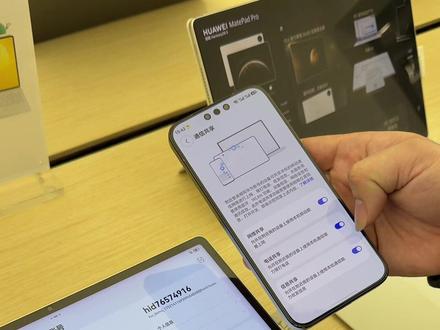 00:38查看AI文稿AI文稿
大家好,我是王浩华小念,今天教大家如何让我们的手机和平板共享网络。首先在我们的手机上面登录好我的账号,然后在我们的平板上面也是登录同样账号,然后在我们手机上面选择呃 携同,然后选择这个,嗯,同性共享,然后把这些全部打开,然后在我们的手机网络就可以直接共享给我们的平板。 然后比如说我们在用平板办公或者娱乐的时候,我们的手机来了电话,我们直接在平板上面就可以操作进行接打都可以。
 02:14查看AI文稿AI文稿
到今天二零二六年,荣耀手机和华为平板还可以实现多屏协同。首先这个我平板是 华为的 mate, matepad pro, 二零二一,然后手机是荣耀的 magic v 六,然后他们不是分家了五六年了吗?但是他们这个多屏协调的功能还是可以使用,首先就是两台设备都要同时 连上同一个 wifi 和蓝牙,然后我已经连上了,然后他们都已经配对好了,然后在平板上打开多屏互联多屏系统, 然后手机就会弹出这个界面,然后选择连接,然后在平板上也点击允许 好,现在荣耀手机的屏幕就协同到了华为的平板上面, 看一模一样的功能,然后比如说上下滑动都是可以正常的协动同步,然后比如打开抖音, 哦,平板上的,然后我全屏的话也是可以一个可以全屏播放的, 当我把折叠屏展开之后切换切换后台,然后然后下拉什么的都可以实现, 这就是现在还可以进行协同,华为和荣耀之间还是有功能的同步。
69这是羊啊 01:50查看AI文稿AI文稿
现在我在电脑的副屏上,而这是一个苹果手机,这是一块 ipad, 现在这是我的电脑屏幕,想要实现设备这样的协调效果,操作起来非常的简单。如果你是一个电脑的重度使用者,我建议你们都要去下载一下优优远程这个软件,一句话来介绍它,它 是一个免费且超级好用的远程工具。当我将 u u 远程升级到四点幺八点幺这个版本之后,发现它可以给我拓展出一块副屏,这块副屏可以是一块手机,也可以是块平板,只要你的移动设备可以安装这个软件。恭喜你, 你就拥有了一个可以随时调用台式机性能的移动电脑和一个便携屏。你们有没有遇到过这种情况,当你休息在家或者出公差在外面的时候,你的领导跟你要一份材料,很急 急尿了的内容,而这个材料就在你的办公电脑上,你肯定不会下楼打车到公司,然后把这份材料发给他。聪明的你 会打开 u u 远程这个软件,在你的移动端操纵你的台式机,把这一份文件 发给他,完美的完成这份任务。 u u 远程真的是居家办公必备良器啊,它这次更新的复频功能我已经使用了一段时间了,连接起来非常的方便,只要你的设备同时打开这个软件,电脑很快就能识别到你的移动端,只要轻轻一点,你就拥有了另一个 看世界的视创,整体使用非常的流畅,它不会因为它是免费的就给你阉割,它的功能我用下来是非常的满意的,关键是 这个软件它没有广告,这你受得了吗?当然它也有使用的限制,你的电脑必须是 win 十一系统,同时你的网络要保持非常的通畅才行。好了,说了那么多,你们好好研究研究吧。我是春,一个只有才华的美男子。
 02:53查看AI文稿AI文稿
hello, 大家好,有很多朋友问我们,我们华为的这种多屏的携同啊,我们的这种应用的快速的分享啊,包括我们的碰一碰传应用, 以及这个应用接续,它是如何实现的呢?它其实都是基于我们鸿蒙六的一个叫分布式软总线,我们鸿蒙六的系统是应用于各种设备的,包括啊,手机、平板电脑、电视,包括我们一些智能手表,耳机都是鸿蒙系统。那究竟什么叫分布式?我今天给大家举两个例子啊。第一个例子就是我看我这个智能手表, 我带的是华为的 watch gt 六啊,它呢可以控制我们的手机上那些应用,比如说我们去导航或者是去听音乐,它其实都是一种分布式能力。我给大家简单举个小例子啊,我尝尝我的小意,今天天气怎么样, 你看到了吗?我的手表就可以告诉我今天的天气,今天御华区是不是负二度很冷?我再问他另外一个问题,稍微难一难一点的,世界第一次大战的导火索是什么? 哎,可以看到吗?他直接告诉我了世界第一次世界大战的导火索是萨拉热窝事件。那么是我们手表里面有这个智能的小 e 吗?手表能直接思考吗?其实不是的啊,它其实是调用我们手机上的算力, 让我们的手表给我们呈现答案,那这就是分布式啊,让我们的设备不再是孤岛,打坏设备之间的隔阂,让我们手表能够调用手机的算力 啊,让我们这个手表跟我们数据屏能够协调,让我们的平板手机、电脑中间彻底的没有隔阂,让鼠标能够在各个设备设备之间来回的穿梭,让文件能够快速的互传,这就是我们的一个分布式总线。好,再给大家分享一个例子,也是我们一个协同的例子啊,就我们鸿蒙六的一个特点, 就比如说我现在在这边我有一个视频我要看,比如看这个疯狂动物城,嗯,当我打开疯狂动物城的同时,你可以看到我平板上会有一个小图标,我重来一次啊, 当我关闭之后,你看到这小图标就消失了,我点开我的这个,你可以看到这块就会有一个华为视频的一个小图标,当我在路上没有看完这个视频的时候,我点击我们的这个平板上的这个小图标, 哎,可以看到,哎,我手机上的应用就自动关闭了,他没有看完的视频就自动接续到了我的平板上面,那么这就是我们红木六的一个核心的一个优势,叫分布式的一个能力, 包括我们在用鸿蒙电脑 wps 办公的时候,我们可以直接在上面点插入啊,你就可以看到我们可以直接从华为手机或者平板插入,哎,这时候我旁边拿到一个我们已经配对好的手机选择照片,你可以看到它可以直接调用我们手机的图库,比如说选择这个照片点击完成, 哎,他就会直接插入到我们的鸿蒙电脑上面,那么这就是我们华为鸿蒙六啊,作为一个分布式操作系统的一个特别大的一个优点啊,大家学会了吗?
40最爱布丁糖 01:32查看AI文稿AI文稿
每天一个小技巧,今天给大家带来的是我们华为平板的多屏携同,呃,多屏携同呢?我们需要我们的手机和我们的平板 登录同一个华为账号,然后打开我们的蓝牙和 wifi, 然后我们用我们的手机一碰我们的一个键盘 就可以协同上了,没有键盘了呢,我们就可以下拉我们这里平板这里,然后我们点开这个超级终端,然后去点击我们这个手机的这个型号, 然后可以看到我们这里平板的这个桌面已经和我们的手机使用上了,像我们日常的一些照片和文件,我们就可以通过我们的一个协同直接去拉到我们的这个桌面上, 可以看到我们就图库了,这些照片直接拖到了我们的平板上了,像日常的一些文件都可以直接拖到我们这个平板上,然后还有我们日常我们做一些笔记啊,我们也可以直接 调用我们的这个手机的相机, 我们可以使用我们调用我们这个手机的,然后去拍照,然后直接携同到了我们这个备忘录上面,大家都可以去试一下,记得关注再走哦。


