AE电视机动画进场教程
来进到电视机里面再出来,进到电视机里面再出来,那我这样的画面,这样的场景到底是怎么样实现的?今天一分钟教会你。首先打开我们的小工具,点人像成点动画, 对,人像成是这一个动画效果,选择移动说话,然后呢下面的持续时间,我选择零点五秒,你们也可以选择零点七五一秒,一点五秒都可以啊,我现在选择零点五秒,然后点确定 人像的动画效果已经设置好了。接下来把背景添加进来,把熊猫添加进来,把电视机添加进来,把美食添加进来。现在我是不是在电视机的前面,那我怎么样进到电视机里面呢?来,重点来了,大家先看一下 下面是不是只有一个 a 零零幺这个场景,也就说我现在所在 a 零零幺这个场景是在电视机的前面,那我的人像怎么样进到电视机里面呢?来点一下这个令保存, 看到没有?下面就出现一个 a 零零二,那我怎么样进到电视机里面了,来换一下人像成跟电视机就可以了。选中电视机,点一下这个向上的箭头, 哎,我进到电视机里面了,是吧?因为电视机在我的人像层的前面,调整一下人像层,把它大小位置调整一下啊。 ok, 点保存 来,看到没有?我现在我就好像在电视机里面了,那我是怎么样进进出出电视机呢?其实呢就是不断的去切换 a 零零幺, a 零零二,来,我切换一下 a 零零幺,我出来了, a 零零二,我进去了,家人们,你们学会了吗?

粉丝6926获赞1.9万
相关视频
 02:26查看AI文稿AI文稿
两分钟教会你制作电视机开头和视频卡点。先来看效果, 首先打开剪映至尊版,导入我们的素材, 找到自己慢动作卡点的地方。 steady calling my phone and i told you before that it's over。 切歌,并且给后面慢放。 把没用的 音频去掉,导入自己的音乐,找到音乐卡点的地方。 i'm tom 用剃刀工具裁剪开,将裁剪开的位置和卡点位置对齐,注意放大,看看细节。 i am 找到视频结束的地方,把后面没用的地方删掉 效果来搜索 tv, 把 inpect 插件的 tp power 拖到开头位置,插件在主页群自取,这样就有电视机打开的效果了。 桶里打的细细的 damage, 拖入结尾就有电视机故障结束的效果。 感谢观看!
779Rr_✂️ 01:45查看AI文稿AI文稿
今天给大家带来的是这样一个片头的制作过程,由于时常问题,教程将会分为多个部分依次展示,那么第一个部分就是开头线条的运动,通过放慢镜头可以看出, 其实这就是一个简单的修剪路径效果。首先通过钢笔工具画出一条直线,调整到合适的大小, 打开形状图层,选择添加修剪路径。给开始与结束选项添加关键针,数值都由一百变为零,做出线条出现在消失的效果。动画的时间大概控制在一秒左右, 结束选项的关键针要比开始选项慢三到五针,具体的数值可以根据需要自行调节。 选中所有关键针,按 f 九添加缓动编辑速度曲线,让动画先快后慢,一个线条的运动动画就做好了。 将做好的图层根据需要多复制几层,调整位置,出现时间大小,速度,让动画更有层次感。 最终的效果就是这样,选择所有线条进行愈合成 c、 t、 r、 l 加 d 进行复制,通过旋转和移动位置调整到合适的位置,动画的第一部分就完成了,让我们来看看最终的效果吧! 感谢大家的观看,希望多多点赞收藏,让我有更多的动力更新后续的部分。
3074红啦A梦 04:52查看AI文稿AI文稿
用 ae 制作分屏开场动画,先看看效果, two one 一起来看看制作过程。打开 ae, 导入一段视频,这里导入了肖战的视频,新建文本,输入肖战的拼音首字母 xe, 然后调整 x e 位置和大小,让字母居中摆放。 选中文字层,打开缩放,调整文字的大小,让字母的上下边缘超出视频的画布之外,可以参考教程的调节即可。然后把字母 的颜色改为黑色, 这样通过字母 x c 把视频分屏为五份。 接下来选中视频,把视频复制五个,总共加起来就是六个。 先把下面的五个隐藏起来,选中最上面的视频,用钢笔工具按照字母 x z 的分割线条扣出其中一个分块, 然后把抠出来的这个分块隐藏起来,打开第二个视频层,选中第二个视频层,按照同样的操作方式依次扣出其余的四个, 这样通过钢笔工具实现蒙版遮罩,抠出五个分屏。接下来在零点五秒的位置打开五个视频层的位置属性, 在该位置添加关键针,然后在开始的位置将第一个分屏移到画布之外, 这样第一个分屏的动画就做好了。按照同样的操作方法调节关键针位置,实现入屏动画先后顺序, 然后在三秒的位置给文字层的缩放属性打上关键针, 在三点五秒的位置把缩放调为百分之二百,缩小文字处在视频中间, 复制前三点五秒的关键针,粘贴在四秒的位置,复制三秒处的关键针, 粘贴在四点五秒的位置,这样文字缩放动画也做好了。 接下来选中五个视频层,删除三秒到四点五秒之间的片段, 此时发现这期间黑屏了,只需把第六个视频层显示出来, 保留三秒到四点五秒之间的片段,删除其余的部分。 这样通过分屏动画组合成字母 x e 后,实现文字缩放,动画效果就制作好了。那后面的分屏散开动画也一样的 操作方法。 最后再分屏刚要散开的位置,在下面添加一个视频, 实现分屏遮罩转场效果,这样整个分屏开场动画就做好了。 three two one。
5091大众脸 ꔷ 1005 01:11查看AI文稿AI文稿
i can't i can't i can't find your friend i'm sorry please please look forgive i am drift from the ball i'm a mirror man i don't get away with any fingers like i don't believe it。
838鸢(年后更新) 03:12查看AI文稿AI文稿
今天带来一个这个老电视机效果,情绪风常用效果,学到就是赚到。 我这里建纯色图层是为了方便给你们看效果,你们直接用自己的素材就可以新建调整图层,搜索 family 添加进来就有效果了。接下来讲讲具体的参数,控制对应的哪些效果。这第一个参数就是控制这个 rgb 造点, a crush now i might have 第二个,这个控制脏点, but that's all it was so i gave it up。 第三个控制噪点 点,他下面的这个可以改变噪点的颜色。 第四个,这个就是控制这个乱线条一样的东西, 也是可以 调整颜色和其他参数,这个是控制它的大小, 这个是控制那个竖线一样的东西, 这个 white 和 black 控制黑白线 学,哎,还顺带把英语学了。 这个就是一个老电视横条效果, 这个是一个老电视按脚, 最后这个呢就是类似镜头模糊的一个效果。 理解好原理,参数按照自己喜欢的来就行,踏马的下拨。
1872卡卡东 01:45查看AI文稿AI文稿
哈喽,大家好,欢迎来到逛一下,昨天有小伙伴在评论里问我如何制作混剪大赛那种视频在视频里电视里播放的效果,嗯,有点绕口,但是我没有看过混剪大赛,我就把他的话简单的理解为 将自己想要播放的视频放在视频里,一个电视机里面播放。那么我们看一下今天的教程。首先我已经将文件放在了评论里面,那位小伙伴可以自己拿走下载了, 下载了之后解压,用 ae 打开,我们会看到这样一个工程文件。我们来到左上角素材箱这里大家可以看到一个文件名,替换屏幕里的视频,点击文件里的视频右键替换素材,找到自己想要放在电视里的视频,确认替换就可以了, 这个时候替换视频的大小可能不适用。我们来到下面的轨道,找到主文件夹里面的第二个,双击进入,进入次文件夹,找到刚才替换的视频,在我这里这个音乐一是刚才替换的视频, 然后双击这个视频,打开该图层就可以看到这样一个面板,在这里我们可以缩放添加的视频,达到与电视机画面大小一致就可以了。接下来大家看一下成品 那位朋友,不知道这是不是你想要的效果,如果对你有帮助的话,欢迎一键三连关注我们,分享更多插件素材剪辑小技巧和产品评测。我们是观影像,我们下期节目再见。
64光影像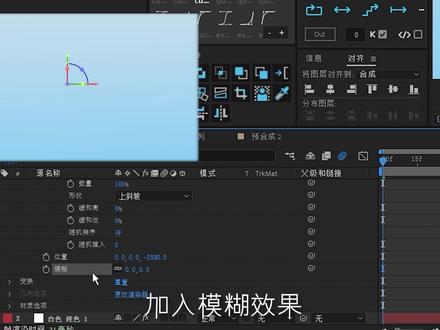 01:53查看AI文稿AI文稿
trouble guys montana i thought tonight you put lunch。
674鸢(年后更新) 01:28查看AI文稿AI文稿
一分钟教你制作这种人物出场效果。进入 a, 首先找到时间线上我们需要画面的一针,这边我需要的这个画面,在最后一针右击找到时间, 在最后一这场总结,总结之后,按住快捷键 ctrl c、 f 加 d, 剪辑并复制素材,复制好了之后, ctrl 加 d, 我们再复制一份,接着选择我们第三份素材,找到工具栏里面的钢笔工具,将我们这个人物抠出来, 抠图完毕。抠出来之后,我们选中第二份素材,给素材添加一个黑色和白色,再给第二层添加一个高深模糊,调整模糊强度,勾选重复边缘像素。接着我们选中第三层的人物,按住快捷键 s 激活关键针,再按住快捷键 p 键也激活关键针,最后按住快捷键优键显示我们所激活过的关键针。时间线向后移动,接着我们调整人物他的一个大小,大一点调整人物的位置,这边大小和位置大家可以根据自己想要的效果进行 调节。调整好了之后,导入我们的笔触素材,将笔触放在人物的下方,同样我们按住快捷键 s, 在人物放大的开始,我们将笔触放大激活关键针,在人物放大的结束,我们再将这个笔触缩小, 调整到一个合适的大小,那这边我们就有了一个人物放大比出缩小的效果,有了我们这个比出效果之后,我们再输入我们所需要的文字,再将时间针移动到我们这个人物放大的开始,将我们这个文字移动到画面的外面,按住快捷键 p 键 激活位置,关键针再移动到我们这个人物放大结束的地方,再将文字移动进来,最后我们给文字激活一个运动模糊,那这样一个人物出场的效果我们就完成了。关注我,我们下期再见。
1515红瓜子拍摄剪辑黄老师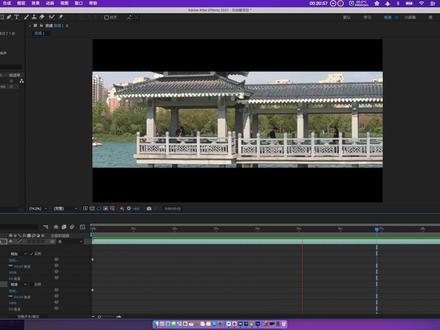 03:09查看AI文稿AI文稿
遮罩是视频剪辑中常用的手法,它是一种遮挡的艺术,我们今天就通过一个简单的实力来看一下遮罩的应用。先加一个合成,这次我们直接使用上次的参数,不做修改, 这次我们导入一个视频,试下什么效果呢?试下就是电影开场的时候拉磨的效果,就是一开始是黑的,然后慢慢的显示出画面这个效果。 首先我们将视频拉下来,然后在这个视频的基础上,我们添加一个矩形,矩形主要是用于规则图形的绘制,如果是不规则的图形的话,可以使用钢笔工具,用矩形工具画一个矩 出来,这样就有了蒙版的效果。这个蒙版是作用于这个图层的,如果是不选这种图层绘制举行的话,他将会变成一个形状图层,跟这个图层就没有关系了。 这里要注意,我们绘制蒙版的时候,一定要选中这个图层的基础上进行绘制,一开始的时候是不显示这个图像的,所以这里应该打一个翻转,再选中这个图层的基础上,再绘制另外一个矩形,把它遮挡起来 反转,这时候你会发现一个很奇怪的现象,如果两个都反转了,他全都显示出来了。当加两层蒙版的时候,这里要做一个调整,就是一个是相加,另外一个是相减, 同时呢,想剪的这个就不要翻转了,再翻转又返回去了,是这样一个效果,用选择选取工具,选中蒙版仪,移动一下他的位置,刚好让他不显示任何头像。我们展开看一下他的属性。 我们在一开始第一针的位置添加一个蒙版的路径,这是蒙版一,这是蒙版二,蒙版二也增加一个蒙版的路径。光线针,这两个都打一个光线针,然后在第九秒的地方 打上第二个关键针,同时门把二也打上个关键针,然后我们把门把一移出屏幕,按住十分线向上点头,可以快速移动,让他 全部显示出来。木马二也是同样的道理,按住十分全部放按下, 然后我们来看一下效果, 第一次他会比较慢,我们把声音关掉, 这样我们就实现了电影中常见的开幕效果。
660皓月行者 01:32查看AI文稿AI文稿
ctrl 加 alt 加脉,新建调整图层,加入色相饱和度,总饱和度拉为零,点击通道范围小秒表 后退四十阵,饱和度改为零, 加入特效 ok, 第一针二十,最后一针零,不解释了。加入色阶效果一到最上面 调节输入黑色的纸,可以参考我的 可以真方法和钱 面的色相操作相同,关键针打好就是这个效果了。 加入光学补偿效果,勾选反转镜头 可以,真不解释了,懂的都懂。 人选 f 九缓动勾运动模糊,随便拉一下曲线,具体曲线纯靠个人喜好,建议前半部分先快效果就完成了,记得存一个预设。
597鸢(年后更新) 15:00查看AI文稿AI文稿
如何学习? a 一、经常会有人问我这个问题,很多人会告诉你,你要从基础学起。的确,学任何的课程,前期打基础都是很有必要的,但是没有人告诉你,坚持他是一件非常难的事情。长期枯燥的基础课学习会消磨耐心。 现代人都渴望在短时间内快速入门某种学科,追求速成并不丢人, 如果不是要做到专业领域水准,短期内有针对性的训练,足以让初学者入门了。 a 一、实际上是通过大量案例学会的,不是打好基础才有资格实践,而是在掌握部分基础后直接实践, 从实践中找问题,再去查漏补缺,任何知识就当他被需要时才会被记住。本套课程是近期以来所有的案例合集,包含 mc、 动画 合成、视觉效果等案例教程所用到的素材、插件、软件、安装包都已经给大家准备好了。 一、关于电脑的配置, i 五以上处理器,一零五零以上的显卡。其实我个人认为只要他能够运行就能学习,这都不是什么大问题。 二、关于软件的版本, v 七系统安装二零一八及以下版本, v 十系统安装二零一九及以上的版本。如果电脑配置一般的话,不建议大家安装版本太高的软件。三、关于 基础,基础一定得学,但不要永远都在打基础。你完全可以通过小案例来熟悉软件的界面,而不是熟悉完所有的功能才去动手,并且不是每一个界面日常我们都能够用得到,记住常用的功能就好。 四、关于教程看教程前先看目录,不用循规蹈矩,找自己最感兴趣的那一部分直接学习就行了,中途可以跳过某一集,并不会让你的知识面断层,找到自己最适合自己的学习方式是最容易理解的。 最后祝大家学有所成,最后两秒钟就留着等大家学成之后的打卡吧,很希望能够看到你们的作品。 哈喽,大家好,今天给大家讲一个呃,非常好玩的转场效果,就像这种 mg 动画的转场效果到底怎么去做呢?然后我们进入教学吧,首先的话我会先建个合成跟大家说,在这边的话我们就 啊合成设置的话就幺九二零,可以幺零八零三十针,十五秒确定,来到这边的话新建,右击新建一个形状图层,形状图层的话我们在这边首先描边会给他一个零,然后我们双击一下,这里可以看到是不是输出了一个 啊椭圆,然后在这边的话打开椭圆路径一在这里画取消掉这个约束比例,在这里画输入幺九零零幺九零零,然后呢这里画我们需要的是给他数 锁住,然后呢啊,现在的话我们需要的是把他的填充删掉,然后呢我需要的是给他的一个路径。描边的话我们打开描边,这里会给他一个五百的描边的一个 宽度。一开始的话我们的一个啊动画关键针的话,我们就要在时针这里开始做,首先我会在做一个 呃,做一个描边宽度的吧,然后我们一开始的话会给一个八十,然后呢我们大概在一秒二十针,这里的话会给一个五百 这样子,然后我在大概这里的话我们可以按住键盘的 u 键,然后我们按住键盘的 chef 加 s 键,给他的缩放的话,然后一开始是零,然后呢我到这里 的话会给一个百分百这样子,然后我在这里话继续给他点一下这个小三角,在这里添加一个修剪路径的效果,修剪路径的话大家也是按照我的来去操作,结束的话我们打开关键针,首先的话一开始是零, 然后大概知道到这里话,我们会给一个百分百的效果啊,然后我们的一个描边的话,我们需要的是给他改成圆头端点,让他是一个圆头圆脑的, 然后我们可以看一下,这样的话就做好了一个 d, 一开始这个对吧?按住键盘的 u 键,把关键针收回来, 全选关键针,按住键盘的 f 九缓又缓出,然后打开图表编辑器,记得勾选这个编辑速度图表,那我们选中他们两个关键针的话,就给他这样子去拉,因为我们是想让一个 先快后慢的感觉,对吧?就这样的一个先快后慢的感觉就做好了,做好这个之后,后续的话就相对来说非常简单,所以呢我们就往下操作, 我们给他 ctrl d 再复制一层,这一层的话我们做什么呢?我们在这里画需要的是按住键盘的 u 键,首先的话我们缩放就给他缩小一点点,这个话我们就缩到这里,然后颜色的话我就会用色卡,以免我们配色出现一些错误,对吧? 所以这个话我会给他去吸取一下这个颜色,然后呢我这一层的话就会给他吸取一个白色的一个效果, 然后这里的话做好了,然后我这里就是缩小到这里,因为我是想让他去做一个,嗯,最后的一个缩放,效果会比较完美一点,然后我们可以预览一下, 然后呢我在这里的话需要的是给他的旋转啊,我们可以让他这个旋转的话,让他这样子对着来吗?我们让他对着过来,然后这样的话就做好了一个啊出场的一个动画。 所以这里话一开始我们呃还是要做多一个 ctrl d, 再复几层,把它放底下,然后我们给他稍稍的往后拉,然后继续按着键盘的 u 键,然后呢我最后的话缩放的话我们就给他 往下去。呃,缩缩成这样子,然后我们的一个描边的一个宽度的话,我们可以给他加多一些, 就是你可以让他加多一些些就可以的。是可以的,我们可以让他加多一点点。嗯,可以让他加多一点嘛,所以呢这里话我们就可以做好这个。 首先的话如果我想让这里的话,呃,我需要的是给他这这一层,也是让他有一个 缩放的话,我们也是让他缩缩,哎,不是这一层。然后我们上面这层的话,缩放的话我们会让他缩小一点点,大概缩到这里吧,就是我们会让他缩小一点,然后增增大一下他的描边宽度,然后底下这层的话也是一样的,然后让他缩一下, 嗯,缩放一下,然后大概这里,然后我们就可以做好了一个这样的一个动画的效果,我们可以预览一下,对吧?就是这样的 调整的话,我们还是可以在里面的尺寸去调整,会比较好一点,所以呢我们会来到他的一个 描边路径里面的这个大小,我们可以让他在这里去缩小的话,就不会太影响外面的一些效果。所以呢我这里话, 嗯,在这里拉的话,就在这里拉拉一下,所以呢我们的描边宽度的话,其实这里也可以调的,对吧?所以我们这这里的话也是可以调整一下,然后里面的颜色的话,我们需要的是给他改一下,所以呢这里我还是给他改一下这个颜色吧,改成这个 这个这个颜色,然后你可以看到它里面还是相对来说比较小的,所以他的描边太粗了,所以呢我们可以给他调整一下他的一个 粗。呃,描边路径,打开描边,找到描边宽度,然后我们给他的一个调整一下,是这里面的 打开一下。嗯,在 这层我们还是在这层调,所以呢这里话我们会给他的描边宽度稍稍拉小一点点,所以呢拉小的话我们就可以不太的在乎这里,我们可以让他这里拉大,对吧?然后 这这里变粗一点也没有关系,然后我们这里画,嗯,这样子拉一下,然后我们这里拉好之后,下面的话,嗯,蓝色的这个,然后我们给他去做一个。 呃,这个描边宽度的话,我们可以拉一下,然后呢在最后的话, 我们这里就可以在同路径里面的一个大小给他变粗一点点,然后我这里话就做好了一个,然后我继续的话 ctrl d 再复制一个,复制一个。所以呢这里的话我们需要的是也是给他去调整, 这里的话,我需要的是给他调整这个的话,嗯,打开他的描边,然后这里就是他的一个尺寸的话,我们再给他调小一点点,大概调成,嗯,这样子。好,就是这样的, 因为我需要的是让他也会做一个出场的一个方式,所以我们啊这里话就可以后面才管他,所以呢我这个颜色的话,我会改成这种 这种颜色,然后我这里话你可以看到我这边是有一个在底下这里的,对吧?所以呢我们还是还是可以在底下去做一个啊效果的,所以我这里就可以让他在底下去做一个缩放的效果, 然后我们可以让他变粗一点啊, u 键在后面这里的话,我们可以让他缩放变大一点,对吧?就大也是没有所谓的,然后我们可以一开始可以看到啊,也是有一个 蓝色的一个边缘,我找一下这个这个,哎,这里, 所以你你想让他不要被他遮住的话,所以这里的话我们可以按键盘 u 键,可以把他们的 时间线稍稍的错开一下,我们可以让他这样子啊,他变他可以让他的时间线更快一些,就是你让他出现的更快一些,对吧?啊?这样是这样的,然后出现的更快一些就没有关系了, 这样的话他就填充满了,对吧?让我们预览一下。嗯,就做好了这个,然后呢如果我想让他的一个最外边的一个效果的话,你可以看到我这边最外边的一个效果,他是最后的话,他是有做一个 最后还有一条线出来的,所以呢你也可以去做一个最后的一条线,所以这里还是找到一条红色的这个。呃,红色这条 条线的话我找一下这里,然后呢 ctrl d 再复制一层,这一层的话就给他去,呃,稍稍的移快一点吧,就是你可以换成其他颜色,这里的话我觉得做的有点啊,你也可以做好一点,我可以看一下,我们可以让他时间线挪的更快一些。 嗯,然后这话最后可以让他啊一开始是变小一点点的,嗯,然后这里的颜色的话就改成一个紫色的, 像偏这种灰一点的颜色会比较好搭一点,这样的话他出现的时候,对吧?也会在上面,但是呢,我觉得的话,我觉得他应该要超出去的,所以呢这句话我会让他超出去,因为我不想啊,不想让他去遮住了 这个效果,对吧?所以我这个话就一开始让他会超出去,然后这样的话我们还可以错开他们的一个啊,位置,就是我们对着来的位置,这样的话就做好了一个转场的效果嘛,然后这样做好之后呢?嗯, 然后我们这样做好之后,我们需要的是在大概两秒十五针,这里的话我们都给他调出他的一个缩放键,全选 s 啊。因为我们后续可以看到后面的话遮住的这两层后面是没有了,所以呢我们可以让他们这两层的话就 out 见,就是我们后面就不需要这两层了,就是,哎,不需要后面这层, 后面这层就是我们的遮住了这层的奥特加从靠近删掉,对吧? 我们后面这一层就不需要了,然后我们啊外面这三层的话就让他缩放变大就可以了。然后我们再远点打一关针针,这些打一关针针,打一关针针, 打一个认真,打一个认真。然后呢我们大概在十五针这里画,一开始这个的话我们就给他一个百分百让他回啊,就是就是,不是百分百就是让他扩散开吗?然后这个的话就啊这个的话我们就哎,这个是哪个?我看一下, 嗯,这个是,哎,这个是没有的吗?这个好,不管他了,然后我们这个的话就给他拉到外面去,其实这个的话其实很早就在外面了,大家应该很清楚,然后这个的话就让他缩小就好了,给一个零就好了, 然后我们这样的话就会做好一个动画全选这些关键针,打开我们图表编辑器,把他们的时间速率的话调整一下给他这样子啊,然后 这样子往中间拉,然后这样的话他就会有一个啊这样的一个缩放走的一个效果, 嗯,这是我们画面想要的那种效果,对吧?然后我们就做好一个转场效果,到时候你要用的话你就给他们全部愈合成一下, 到时候你用的话你就把它呃放在上面就可以用了,其实他是一个透明通道的,对吧?就是只只要是图形他就会透明通道的去做, 就做一个转场效果,然后到时候就可以用了。好,本期效果教程就到这里,希望大家都能学会这个非常好玩的 mg 动画转场的一个效果,喜欢我的视频小伙伴也可以给我视频一键三连哦。
192AEC4D动态设计 03:56查看AI文稿AI文稿
哈喽,大家好,我是太阳,前阵子上手体验了一下 steamdag 掌上游戏机,然后对他的开机动画产生了很大兴趣,这个案例可以非常好的帮助大家以及在动态设计当中不同图形之间的变换处理方式, 所以本期我们就来研究一下如何在 ae 中实现 stm 的这种动态 logo 效果,这是难度在初级到中级之间。 ok, 我们现在开始吧。首先我们分析一下原动画要实现这种动画其实难度并不高,我们要学习的其实是动画中对于前后图形变换方式的处理手法, 没看到在原动画中对初始图形和结束图形的变换方式是处理的非常巧妙的,通过让初始图形转圈并且缩放的方式,很自然的就可以转变为。最后 spa logo 中的局部图形就是在让区域图形使用基础属性生长的方式呢,就可以很自然的过度到动画的接受状态,这个切换思路是值得我们借鉴的。 同时呢,其中的动画关键针的处理也需要很扎实的基本功,其中涉及到很多的关键针动画的小技巧,具体的操作过程我们将会一一讲解。 ok, 我们现在开始制作。首先我们需要在 a 一中创建出整个动态 logo 的舒适图形, 非常的简单,我们可以使用圆形路径工具在画布中绘制一个正圆,接着把它剧中之后打开图形的详细属性,找到其中的大小属性,这里我们把它设置到二百六十三,完成之后我们在顶部把图形的填装属性关闭,并且把描边颜色设置为淡蓝色, 边宽度设置为六十一像素,这样出示图形的外框我们就创建完成了,接着我们再使用墨线脚本给圆形添加一个修剪路径修改器, 把其中的结束属性设置为五十,这样就可以看到外框的造型呢,我们也制作完成了,完成之后我们这里可以使用考虑加 d 把图层复制一份,这个图层我们可以把它做成舒适图形的中心圆圈,这里我们把之前添加的修剪录进删除,并且把描边 宽度设置为零,就是在启用填充属性,把颜色设置为蓝色,完成之后再调整圆形的大小,就得把它调整到一百六十左右,这样就可以看到中心的圆球呢,我们也调整完成了,到这一步我们动态 logo 的车主状态就创建好了,接下来我们将要使用这两个图形进行初始动画的设置。 首先我们选中这两个图层,然后给他们创建一个负极空对象,接下来我们将要使用这个空对象去控制整体元素的前半段动画,这里我们打开空对象的缩放属性,在五十九针到二秒零五针之间呢,我们让整体元素快速的缩放两次,因为在动画的前半段是有这两次点击动画的,所以这里前面的关键针呢,我们可以排的密集一些, 在最后让缩放慢慢恢复原状。关键针设定完成之后,我们再给关键针添加缓动,这里由于我们需要让按钮快速的按起,所以第一个关键针呢保持为线性即可,这里我们快速的处理一下。完成之后我们预览动画,看看整体效果,可以看到就是 是这样的感觉, ok, 还不错。接下来我们再选择到中间的圆形图层,下一步就需要让这个圆形图层去配合空对象的整体缩放动画去做一个预备动画效果。这里我们可以在二十六针给圆形图层添加缩放关键针,在安全动画发生之前呢,让圆形图层做出一个预备缩放动画,也就是在四十六针的时间 完成之后,在后面的时间呢,再让圆形图层配合空的像动画做出局部的放大缩小效果,这样我们就可以在局部元素中去放大这种按按钮的感觉。其中的动画关键针我们也只需要和空的像关键针时间保持一致即可。关键针添加完成之后,我们再添加下缓动, 这里的目的只是让缩放的过程不那么现行,完成之后我们预览动画看看整体效果非常棒。可以看到圆球添加了预备动画之后呢,整体动画就具备了一个起始动作,而在起始动作之后的按钮动画也就不会显得那么突兀了。但是目前中心的圆球缩放会导致和外圈的间距变小,所以 下一步我们就需要也给外圈圆形同样的添加一些缩放动画,让两个元素之间的缩放动画保持一致。这里也非常简单,我们可以给外圈路径的大小以及描边属性打上关键针,大小属性起到的作用呢,和之前的缩放属性是一样的,而描边属性呢,则是去平衡掉附近红灯像的缩放变大导致的外圈描边变粗的情况。 关键真大概设置的和我差不多即可,完整之后我们再给关键真设置缓动去变化动画效果,接着播放动画就可以看到完全设置了变换效果之后呢,整体的运动就完全统一起来了。这里我们的前期两次点击效果就制作完成了,接下来呢,我们就需要开始制作初始图形的进一步动画效果了。
4612太阳鸽鸽 27:51查看AI文稿AI文稿
who wants another cocktail, all right remember more drinks more party here we go, one two。 创建我们例子,把我们例子给他拉过来。 no, ok, 首先我们新建合成创建例子,确定打个文字 切狙中,把我们的例子给它隐藏一下,把它拉到最前面,数字 稍微拉大一点点。打开粒子,把我们这个数字给他隐藏一下,保存一下,把我们粒子给他拉过来。 选择发射器这里发射器类型的话,我们改为一个文字。文字发射器 图层属性这里改为七,我们来个例子,改为一个七就可以了。例子数量增多一点点, 四千。速度的话,我们不需要他把它改为零,给他大小这里打个关键针,点一下,到最后面八秒的位置,给他来个五百。 这里有个图层属性。发射类型这里的话我们需要改为一个边,让他去围绕我们这个漆的边缘去发射。 ok, 这样的话他的话就会跟着我们边缘去进行一个发射。记得随时保存一下,随时保存。选择例子往下去拖,往下去拖。例子,生命这里我们改个三例子属性打开 太大了,给他来个一生命随机一百少一点点,三十五,二十五。 颜色的话改一下,改个偏黄一点点。 most 改为添加。保存这里。我们需要再去复制我们的这个例子。 ctrl 加 d, 再复制一层例子,把我们这个例子给他拉过来,往下去滑 五八零。再创建我们的一个发射器,呃,直接复制我们这个发射器, ctrl 加 d, 复制一下,把我们这个发射器往这边去移动一下, 连接给我们例子。再复制一层,再复制一层例子。看一下,你再复制一层例子,把这里往后去拖一点点,然后把它连接给我们发热器,连接过来 给我们发射器这个也给我们连接到我们这个粒子,连接上去我们粒子就可以了,选择我们的一个粒子三,我们粒子三这里的话我们需要去改一下他的一个透明度,需要拉大一点点,五十五 来亮一点点,然后他的一个随机透明度的话来个一半三十六, 五十它的一个转移力种子这里,这里我们需要去给它拉大点点, 继续再复制一层例子,再复制一层例, ctrl 加 d, 再复制一层例子,把这层例子往后去拖, 直接移动给我们的一个发射器,选择我们的粒子式,我们粒子式这里的话我们再去往下去看一下 粒子数量大小比较大,他的一个随机那个四十,把这个给他关掉,透明度随机七十五, 选择我们这个发射器,第二个发射器啊,这里的话我们需要去增加一下他的一个粒子数量, 击剑少一点吧,击败往下去翻,这里的话有个路径属性。啊,错了, 这里我们需要去改一下他的一个边权重位于这里,拉大二十五,修剪的话一式 三十五, 零点五,继续添加我们那个川流, 把团流拉进来这里的话我们需要去连接一下我们这个团流,把粒子到粒子三给他连接上,单独留我们那个粒子四,我们粒子四的话不要连, 因为我们只需要他川流控制我们的个粒子一或者粒子二,粒子三就连上的话,他就的话就会是去控制他的这 个属性,点一下我们川流,拉开我们,我们川流这里,这里随机,川流的话给他来个六十,继续往下翻, ok, 三百位置一下, 其实一百 川流生命这里的话选择一下我们的一个曲线, 确定给它反转一下,拉 这里,老大 两三百十五, joe, ok, 到这里之后我们保存一下,我们直接再复制一层, ctrl 加 d, 再复制一层例子,改为相加, 读弦一下,选择我们的一个例子,打开一下它的一个属性,选择发射器 这里给他来个三百,关掉他的一个关键针。 例子每秒该大来个三七千, 负一百,来个五十。这里需要我们再创建一个 ctrl 加 d, 再复制一个发射器,发射油往这边拉一下, 连接给我们的一个例子是往下去,往下去走来少一点,改个气派,改回来 一百,选择我们例子, 我们粒子颜色的话去改一下, 透明度可以增加一点点三十五,让他亮一点点,改一下他的一个颜色 随机大小也给他改一下,改个五十,透明度随机九十九。颜色也去修改一下,选择粒子沙 list, 将这里透明度拉大百分之一百, 他的一个随机大小也是百分之一百。继续再往下拉,他的 一个颜色也要去修改, 确定就黑了, 随时保存, ctrl s, 再往下去拉它的一个路径属性 点进去,我们选择最后一个,确定, 把它关掉。啊,这里的话我们也需要去更改一下它的一个颜色,颜色也需要去更改一下, ok, 他一个透明度随机,随机这里拉到七十四,改回来到二十五 点一下把他的线给他点点掉就可以了。选择我们这个川流,我们川流这里的话去点一下,往下去拉, 再往下去拉这里,我们需要去给他拉小一点点, 二百八十,让他有一点点就可以了,不用太多。 然后我们需要再去复制一层,关掉 ctrl 加 d, 再复制一层,这层的话我们去给他来个读写, 往这边去划,然后把这里给他,给他删掉,这边给他删掉。把这个粒子三连接我们粒子一,还有他的一个粒子二,把他们两个给他直接连接一下,选择发射器二, 这里时间偏移的话,我们给他来个一百,我们继续选择我们的个粒子杀 改小一点点, 我们去更改一下他的一个颜色选择例子,他这颜色的话我们可以修改,适当修改一个,给他来个蓝色 读弦一下,把荔枝二往下去拉, 现在的话我是把这个粒子三还有粒子二给他乱掉了,这是粒子三的,这个的话是粒子二的, 所以说把他们两个给他反一下,反过来,他们现在两个的话是反过来的状态啊,这个是三,这个是二, ok, 是这里没错,选择我们例子往下去划,生命一时,生命一时,往下继续划,他这里透明度一百。 选择我们这个例子二,例子二的颜色的话也是一样的道理,你是要去修改一下这里,把它修改成我们的一个蓝色, 来个五十, 一百一十, 往下去滑,我们这里的话点一下我们这个川流, 我们川流这里我们再往下一拉,看一下,这里一百五十, 一百二十五。 you by, 添加我们的一个复制,把我们的一个复制给他拉过来就可以了。点一下,我们复制往下去拉,往下走,复制几个,复制五个, 但这里的话可能是看不清楚啊,我们新建一个相机看一下, 选择复制往下去走,往下去走,偏移五十,那这里效果的话就出来了, 再往下去走,随机属性打开,复制数量五十一半,也是以同样的道理,五十一半, 继续走,这里拿到一百 来个五十。继续再复制一层, ctrl 加 d, 再复制一层, ctrl 加 s, 保存,这里读线 一定要打开,不然的话你还是在土层沙。继续选择发射器往下去走,那这里的时间偏移我们就不需要了,把它改为零就可以了,我们这里不需要时间偏移啊, 然后这里的话也是一样的道理,发微信。三,时间偏移改为零,我们不需要了,继续 往下去拉。我们首先先把这个川流给他关闭掉,关掉,选择例子二,颜色 确定, ok, 把这个关掉, 把那个关掉, 这里 canady, 再复制一层,读选一下,选择我们的一个荔枝舞,再次打开,启用一下,现在的话才是对的, 颜色的话修改一下, 往下去滑,选择我们的个刷流,这里我们不需要这么多,然后来个位置便宜两百, 身上拉大一点点,两百一百, 小一点点。继续我们把我们例子一,再复制一层, ctrl 加 d, 复制一层, ok, 读写一下,选择他,再次打开这个,不然的话我自己都搞忘了,一定要打开啊。 food 两百 大小,拉大一万, you are you are 水晶一百, 再 ctrl 加 t, 再负这层,这层的话命名为地面。 先选择我们的一个例子,点一下发射器,给他开一下 这里他的一个大小,他现在的话还是打关键针的样子, 把它关键灯给它取消掉。 例子太多了,两千 回来到我们这个地面,我们地面这里我们需要把这些全部给他删掉,发起给他删掉, 全部删掉它的例子是我们也不需要给它删掉,我们只需要留几个就可以了,留一二三四四个,我们只需要留四个。 选择川流啊,川流这里的话我们需要去把它这里给它关掉,直接右键重置, 右键重置给他来个六零零,该少一点,该一二, 这里的话就直接重置就可以了。然后这里的话也是直接重置,右键重置,右键重置,分析速度五, 这里的随机, ok, 他来个五十,选择例子三,颜色去修改, 随机透明度改为零,这个话就不需要去改了,随意大小改为零。 生命这里的话八十吧,这里给他来个五十, 然后把它关掉。关掉之后我们继续,我们继续点一下我们的例子啊,继续往下去划颜色,也需要去修改 颜色,直接去修改就可以了,五十一半,五十, 随机一下一百,这里开五十,然后继续去修改到我们这个发射器,我们发 这里的话,我们这里就不需要是文字了,给他来一个网格,给他来网格了, you re leaving。 拿宽一点,拿个五千, 三千 some by 一百,我们只需要有一层就可以了。 well, 这里我们需要去给它反转一下,反转个九十, 然后把它关掉,全部开启, 打开摄像机,选择我们的一个数字,打开它的一个三维,按 p 键导出它位置,往上去移动一下, ok, 关掉, ctrl 加 c, 保存一下,创建 右键新建我们的一个调整图层,选择发光, 先把这个关掉, 再叠一层发光, 那这里的颜色的话我们可以去适当改一下,这里的话全皮我们自己去改了啊,我们摄像机打开一下摄像机选项,把它紧身,开一下光圈两百, ok, 把它选择一个四边形, 拉一下,拉到一个合适位置就可以了, 选择第一视图,选择合适,然后再加 c, 保存一下,我们选择我们摄像机,接下来的话就是我们那个摄像机运动,摄像机运动 从这里开始,按我们的摄像机打开我们摄像机,按 p 键打开它的一个位置,打开它的位置,移动到 d 秒的位置, 那这里的话我们去改一下,点一下,点一下我们的相机,点一下关灯就可以了,改为零 六百, ok, 移动到大概一秒的位置,就一秒的位置,那这里的话我们就可以把它改回来了,继续调负九百, 我们直接拉,我们直接拉了啊, ok, 按 p 键导出它的一个位置,往上去拉, 继续按右键导出他关键针,继续往后拉一点,再创建我们的一个回锅 回收键,添加我们,添加我们的一个灰光进来, 选择相加, 继续创建我们的一个点光源,确定 打开我们的一个四视图,调整一下,把我们点光点光源放在我们想要放置的一个位置, 确定回来,选择灰光追踪摄像机, 调整一下, 选择我们相机搭了一个位置,按 f 九,打开我们图表编辑器,拉 ok 回来,关掉 这里,改为七快回车。如果想把这个数字变成其他的一个文字或者其他数字。 ok, 打开它文本 原文本点上关键针对点个关键针,相当于这里是一个七,我们想 让他在一秒的位置变成啥?变成我们的一个文字,二零二零二四。 ok, 太大了,缩小一点点, 集中一下,那他这里的话就是七,到这里的话会变成二零二四。 ok, 我们来演示一下。
319AE零基础入门教程 01:45查看AI文稿AI文稿
第七个技巧,缓入缓出动画啊,可能有的人呢已经知道了,怎么样叫缓入缓出动画呢?因为我们的动画呢,做的时候一定要遵循我们的客观规律啊,一个物体从一个地方移动到另一个地方啊,比如说位移的话呢,他会有一个 速度的变化,不是说一直是匀速的,比如说启动的时候呢,稍微慢一点,然后走的时候呢加速,加速,然后到终点呢会慢下来,这样的话呢是比较符合客观规律的,就像我们的开车一样。好,大家可以看一下这个例子啊,这个 logo 滚到这个中间来,大家可以看一下。哎, 那么他到中间的位置呢,慢慢的降下来,他不是匀速的,他是慢慢的降下来,这个时候速度慢了很多,然后呢到了这边往下走的时候才慢慢的起速,然后呢突然加快,这样的叫做, 呃,叫什么叫缓入缓出动画?好,我们来看一下啊。首先我们给他做个动画,好,这个时候简单的一个动画,我们把这拉过来, 这样的话呢就是一个比较匀速的,这样的话呢是不符合真实规律的,非常难看啊,怎么样呢?最简单的方法就是按一下 f 九, f 九他就变成这个样子了,这个呢叫做缓入缓出 f 九。 如果说你要把它变得更厉害一点,你可以选择我们的曲线,然后呢把这个呢往这边拉,哎,这样的话它速度呢就变得越来越慢,靠近我们的终点时候非常慢, 哎,这样的话是最慢的啊。关于这个环入环出呢,其实有很多的呃知识可以去讲啊,大家可以去关注一下我的 bbb 的,上面有一些教程,大家可以去关注一下啊,专门讲到这个关键真的环入环出的设置,他的功能呢?非常非常强大,希望大家能够去看一下。
283拿云工坊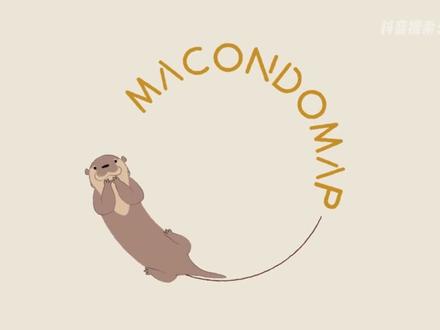 02:28查看AI文稿AI文稿
see you see you 今天教大家制作可爱的 mg 小片头。 首先建一个五秒的合成,用椭圆工具按住是否绘制一个正圆,选中图形图层,在变换里把位置归零,原大小改为六百, 不要填充描边改为一百五十。将路径转换为贝塞尔曲线,展开路径, ctrl 加 c 复制路径,再新建一个空对象,打开位置属性,把刚刚复制的路径粘贴进来。 选中形状,图层改名为身体,为身体添加修剪路径。调整开始和结束参数,在零针的时候,结束和开始为百分之零,两秒的时候开始为百分之九十九点九,结束为百分之一 一百。为了让线段更圆润,我们把线段的描边改为圆头端点,然后错开开始与结束的关键针,这样就可以拉出身体, 导入水缆。记得身体和头做分层,我们把水缆的头和腿复制到刚刚做好的合成中, 调到合适大小。在零针的时候修改头的旋转角度和位置,然后让头与空对象做个复字层链接。因为头在绕着圆圈转的时候,需要不断旋转角度来匹配整个动画,所以我们给空层加一个自动定向, 再复制一份空对象,将位置关键针往后挪八针,也就是跟身体的开始关键针时间一致。紧接着匹配好 的位置和角度复字层链接到刚刚复制的空对象上,同样打开自动定向 来看一下效果。全选关键帧, f 九加缓入缓出,调整一下速度,这样开始和结束的地方会很慢,加快中间速度,整体速度有点快。把时间调成三秒。全选关键帧,按 alt 把时间拉开 全选图层, ctrl 加 shift 加 c 打成愈合成逆时针,旋转九十度,加个背景就完成了。 点赞收藏并关注后台,免费领取工程文件!

