blender倒角完以后还是平面

粉丝1734获赞3203
相关视频
 00:31查看AI文稿AI文稿
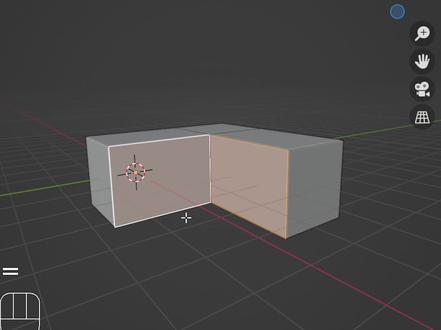
兰德里面 ctrl 加 b 倒角的时候,会发现这里有一些问题,当我们把倒角腕斜接 改成圆弧,瞬间解决了这个问题,十分的不错。如果用倒角修改器倒角,我们增加一点数量,增加一些段数,会发现还是有同样的问题,在这里把几何数据外衔接改成圆弧就瞬间解决了。
 01:04查看AI文稿AI文稿
如果你在布尔结束后,直接对布尔的边缘进行倒角,会发现会出现大量的点面重合,这个会影响到物体的着色,那么如何解决这个问题呢?这个就需要加载我们的插件, 并且要开启我们的实验特性功能。这时候我们选中这圈边,按下外选择偏移切割, 可以看到会在两边各延伸一条线,你可以在左下角的菜单栏调整线的宽度, 这样你再给现道讲就不会出现重叠的问题了, 同时湖面的光影也是正常的了,剩下的一些小问题优化起来就简单多了。
607π次坊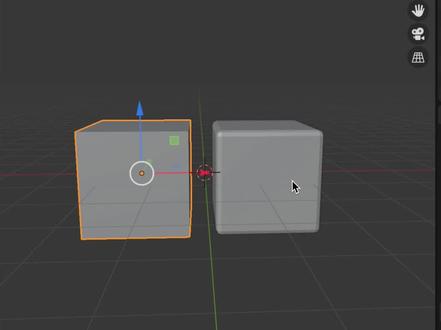 00:35查看AI文稿AI文稿
在 band 给物体添加细分时,你有没有发现细分后的物体倒角会有一些奇怪?这是两个立方体添加细分之后的效果,直观来看可能看不出啥不同,但放大细节以后就会发现倒角处的弧线会有大小的区别, 一个是弧线到中心才会变平,而另一个到圆角处就已经变平了。其实原因很简单,我们在做倒角时,如果倒角的形状不唯一,则会造成顶端不平的情况。此时我们将形状设为一,然后再添加细分,整体放大看看是不是到倒角的顶点就水平了呢?你学会了吗?
182熙沐 Ximu 00:56查看AI文稿AI文稿
关于倒角的几个技巧 bander 中的倒角功能非常好用,进入物体的编辑模式,选择四个边, ctrl 加币对其进行 ball 倒角不要点确认,鼠标左右移动会控制倒角的大小。 滚动鼠标中键则是增加或减少倒角的细分面数。前两个大小确定好后按下配件,这时可以控制倒角的凹或凸,最凸就是恢复原状,最凹就是九十度的直线切角选择好合适的程度,就可以点击鼠标左键确定了。其实这些操作都可以在弹出的面板中完成, 但是直观的操作更加保证建模的流畅性。比如接下来对这个物体继续操作,你会发现一个 bell 命令,能够快速地创建出带线脚的住处。对了, 最后说下对点的 bell 对边快捷键是 ctrl 加币,对点则是 ctrl 加 shift 加币,对点 bell 能够快速创建出一些破损的效果。
1545斯坦圣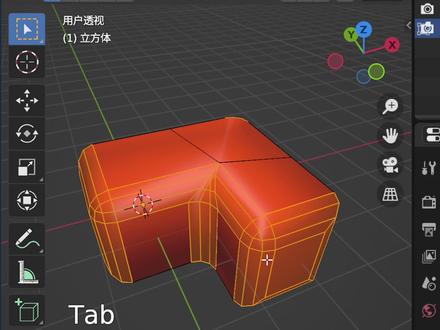 00:23查看AI文稿AI文稿
如果你倒角出现了像这样的问题,可以在倒角之后把腕斜肩改成圆弧就搞定了。如果是倒角修改器, 把倒角的几何数据的外衔接改成圆弧就搞定了。可是几何网格之后,我们来看一下,这个是一个五角面,删除这个面, ctrl 加 f 填充面搞定。
 01:10查看AI文稿AI文稿
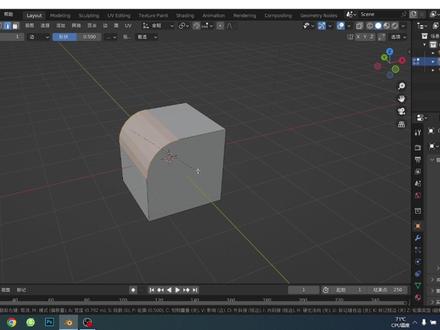
连线倒角有几个常用技巧,我们一起来看一下。在编辑模式下,选择物体边线左侧工具栏找到倒角功能,也可以使用快捷健康储加 b, 此时可以看到边线上有一个黄色的加号,点击拖拽鼠标便可以对边线实现倒角,大家可以试一下 拖拽鼠标可以实现倒角宽度的控制,同时滚动鼠标滚轮键还可以增加分段数,对分段数进行控制。 此时大家有没有发现一个问题,鼠标滚轮改变分段数时,如果移动了鼠标,同样宽度也会进行调整,如果仅想改变分段数,宽度保持不变怎么办呢?大家注意一下窗口最下面, 这里还有一行功能快捷键提示信息,按下 a 四键即可固定宽度,仅通过拖拽鼠标控制分段, 再按下 a 键,又可以重新对宽度进行调整了。按下批件可以实现外突内凹的一个变化,配合宽度和分段数的控制,可以做出一个不错的倒角效果,快来试试看吧!
420云诺特效 02:03
02:03 02:20查看AI文稿AI文稿
在我们之前学习了那么多的倒角,现在我们也可以正式的来看一下这个倒角了,首先幸福的镜加一键,新建一个这样的立方体,按太部键进入到边境模式, 比如说这里面有个倒角,如果我们选择这个倒角的话,你可以直接移动这个黄色的块对待进行一个这样的倒角,那么默认情况下呢,它是以一个这样的一的段数,然后宽度是零点二六五的一个 啊,这个不是默认,这个是我刚刚在这里调整的,然后这个段数的默认是一,你可以把这个段数改的越高,可以看到他这个变得更加的越来越平滑一些,然后这个倒角的这个轮廓呢,他可以不是这种平滑的,也可以是这种,比如说你想这样进行一个倒角, 比如说捣成这个样子,哎,也都是可以的。我们来看一下这个面,这个面呢基本上就是这个横切面了,在默认情况下,这里有这样的岩板造型,或者是皇冠 造型,以及这里的支撑环等等,或者是这里的步步数阶梯,哎,你可以很方便的来创建一个这样的步数阶梯的一个这样的倒角,现在呢我们可以看到这个倒角变成了一个这个样子的,按 s 进行一个缩放, 可以看到这个真的是细节满满啊,对吧?所以呢我们现在就利用倒角呢,就来创建出了一个这样的简单的内容,看起来非常的不错。然后呢我们可以在这里面,在这里选择这些面, 这个面和这个面以及这个面,按键盘上面的 i 键插入一个内插面,然后 out 加一沿各个面挤出流行,然后沿各个面进行一个向内的挤出, 然后就创建了一个这样的形状了。啊,这个呢我们可以称之他为宇宙魔方,也有可能吧给他法人改成一个很红色, 然后在这个地方呢给他添加一个集合吧,在这里点击一个集合,新的集合啊,然后如果你看我们这里已经创建了非常多的物体了,所以呢我们需要把这个物体给他放到某个地方呢,我们可以按住键盘上面的点号键,快速的定位到这个物体,然后把它放在这个集合屋里面去, 按这个基建的就可以把它移过来 gz 进行向上向上的移动,然后把它放在这个地方,可以看到这个桌子上面是不是摆满了玩具,这一看就 这太酷了,对吧?二键进行个这样旋转,把它,哎这样旋转出来,可以看到这样一个玩具摆出来,是不是特别的酷炫呢?
 03:17查看AI文稿AI文稿
我们新手在使用 blend 建模的时候添加导角有时会遇到一些问题, 比如这两个长方体,他们都添加了倒角修改器,但是右边的倒角看起来是正常的,他的布线很均匀,那左边的倒角出来的线段分布不太均匀, 上面的线段明显要比下面的线段要更宽。我们看到他添加倒角修改器的数字都是一致的,我们先把这个错误的倒角修改器删掉,然后按 tf 进入编辑模式,我们对上面的这个面添加倒角, 发现在编辑模式下他添加倒角,他也一样会出现这种异 倒角的布线不均匀,导致这个问题呢?是因为他们两个物体他的物体属性不一致,左边呢,这个正常的,他的缩放值都是一,右边这个看到窄轴,他是有一个零点二的缩放 人的。决定物体最终的显示效果的逻辑是,他是先计算物体在编辑模式下的这些数字,然后再计算修改器里面的效果,最后才计算物体属性里边的这些变化。 所以我们修改物体属性里面的这些数字,他也同时会影响编辑模式下还有修改器里边的显示效果。为了让修 改气的显示效果正常,我们可以在物体模式下把他的物体属性恢复到默认的数字,我们再给这个长方体添加倒角修改器, 转速改为二。然后我们选择这个物体,我们点物体应用缩放,或者是按快捷键 ctrl 加 a 选择缩放, 这样看到这个倒角修改器就跟右边的这个长方体是一样的,他的物理属性也回复到都是一的缩放, 如何对物体进行缩放,而又不影响它的物理属性呢?我们可以添加一个 立方体,然后我们在物理模式下用缩放工具看到缩放的数字是会发生变化的, 但如果我们在编辑模式下全选按 a, 然后再缩放回到物体模式,这些数字他是不会发生变化的。但这种缩放的方式也有一些弊端, 就是编辑模式下的缩放,他不会保留他的结果缩放值,所以缩放的过程是不可逆的。 对一些需要精确缩放的物体,我们还是得在物体模式下缩放。两种缩放方式各有礼品,需要根据不同的模型选择。
79HOWTER 00:51
00:51 01:18查看AI文稿AI文稿
在布兰德中给物体添加了倒角修改器,却发现没有反应,怎么调参数都没变化。不要再浪费时间了,今天子墨就教你解决倒角没反应的问题,原因的可能性有很多。检查一下模型拓普,如果有存在类似这样超过四个顶点的面,会容易使倒角失效。通过连接修复好网格就可以恢复倒角。 有时候模型中的一些点看似很接近,但实际上并没有合并在一起,可以选中这些点,按键按距离合并点将他们进行合并,恢复倒角。如果在卡边的时候,有一些环线太接近边缘,会导致倒角的空间不足,可以按住 out 选中环线 gg 滑动一下,让倒角恢复正常。 检查一下修改器的摆放顺序,将它进行上移或者下移,直到起作用。如果模型经历过比较大的尺寸修改缩放比例,可能会导致 倒角大小不一致或者看不出来,可以在物体模式进行缩放,之后 ctrl 加 a 应用一下缩放值,这样倒角就正常了。 在对模型进行挤出之类的操作时,有时候可能手滑一下,不小心挤出两次,这里就会存在重洁的网格,导致倒角失效。通过按距离合并点或者手动删除多余的线就可以恢复了。 大家在建模的时候也一定要细心一些哦!觉得有用请给我一个大大的赞吧!感谢你的观看,我们下一集见!
1129zimon3d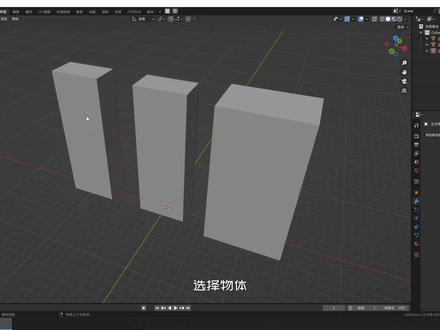 01:29查看AI文稿AI文稿
选择物体面模式,选择面倒角,出现这种倒角情况呢?一般是物体缩放时没进行应用缩放,打开按面板编辑模式,是看不到缩放数值的物体模式,这里就有显示缩放数值。 control 加 a 应用缩放边模式,选择这循环边,这样就能正常倒角物体模式。选择物体边模式, 居中环切倒角两个分段,居中环切也是倒角两个分段, 选择中间四个面内插面圆环,出现这种椭圆圆环物体模式,这里可以看下缩放数值。应用缩放 面模式,圆环缩放大小向下挤出删除面,选择循环边,从边创建面物体模式。
168建模选手 00:18查看AI文稿AI文稿
我们在调节倒角的类型的时候,一般需要在属性栏进行进一步调节,如何不借助属性栏快速调节呢?首先确定我们倒角的宽度,然后按下 p 键,锁定宽度,拖动鼠标就可以控制倒角的形状了,你也可以按住键进行微调。
218π次坊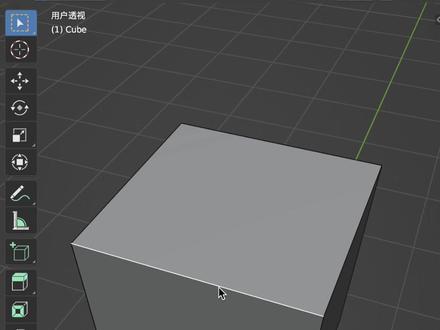 00:23查看AI文稿AI文稿
当我们遇到这种倒角不均匀的情况时,只需要 ctrl 加 a 键全部变换以后,重做的倒角就会变得均匀,这一般是物体的属性没有重置导致的。当我们在缩放物体以后,在变换属性里面可以看到 s、 y、 z 轴并不都是一 穿水加 a, 全部变换以后数值就全部变为一了,然后再重新使用倒角就正常了,是不是觉得特别简单呢?
282熙沐 Ximu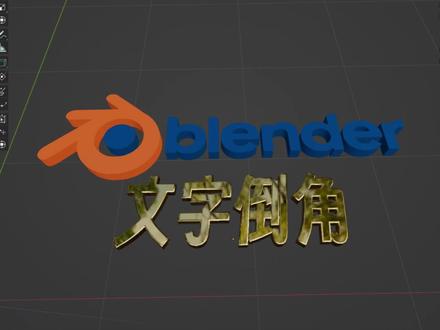 00:30查看AI文稿AI文稿
在 bander 里,这样的文字倒角效果如何?制作其实很简单,首先我们 shift a 新建一个文本对象,然后在文本这里 有一个挤出,给一个挤出高度,然后再倒角里面的深度 给一点,这样就好了,这个分辨率是控制段数。
71小宋同学

