gpd g1显卡坞对比壹号本显卡坞

粉丝2.7万获赞26.7万
相关视频
 02:00查看AI文稿AI文稿
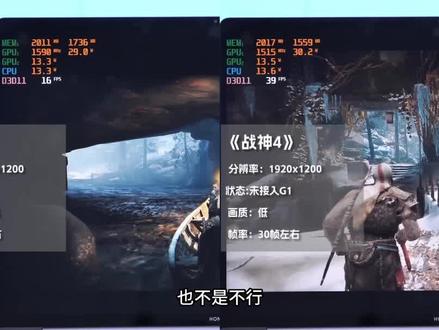
不行,连接记忆之后,战神四中幺二零零 p gpu 工号差不多能到八十瓦,针对这块在六十针左右,在博朋克二零七七默认设置关闭 fsr 运行基准测试, 我这边还测试了几款游戏,大家可以看看连接记忆后的具体表现。 散热这块在室温二十六度,连接记忆玩游戏半个小时之后,可以看出这个记忆还是散热挺快的,特别是顶部的出风口这块,有将近五十五度, 因为整个记忆的外壳都是金属的,好在不是掌机,不需要拿在手里,不会有烫伤的风险。不过我还是挺喜 竖着放在桌面上的,毕竟占地面积比较小,感觉散热也更方便。机的风扇还是挺给力的,三面进风,顶部出风风噪在七十分贝,放远一点大概在五十分贝左右。 其实现在的显卡无产品相较之前的产品有了很大幅度的提升,一个是现在搭载的是最新的 amd 旗舰显示芯片,还有就是采用的代化加电源, 轻便小巧,还能满足高瓦数供电,最主要的是能在现有的设备上来个性能升级,玩游戏有更流畅清晰的体验。 如果你是学生党,喜欢玩游戏的话,还是别入情保本了,要是不小心入了情保本的话,还想玩游戏,可以搭配显卡屋来顶一顶大学四年超能力玩家的话就当我没说哈,毕竟直接再搞个台日机那更香。 当然日常有出差需求,那么轻薄本加显卡物的阵容搭配,既能方便带出门,又可以玩游戏。 这一次 gpd 推出的记忆显卡屋的确让人眼前一亮,小小的体积,便携的连接方式,从头到尾拉满的接口,还有这个非常 gpd 的外观设计,那么这样一台搭载了 amd 最新旗舰 gpu 的 rx 七六零零 mxt 的显卡,首发价三八九九元,你们觉得是否值得呢?
162老班长a 03:00查看AI文稿AI文稿
看到我桌上的两个产品,你是不是也有点疑惑,一号本这是出的充电宝吗?不,他不是,他是一个显卡拓展屋。那旁边的那个呢?是平板吗? 是,但不全是,他还可以是一台掌上游戏机。一号本做掌机咱们都知道,不过最近推出这些产品嘛,越来越多元了,这是开始生态布局了吗? 简单过一下包装,里面有一个显卡屋本体,一根带有电源适配器的电源线,一本说明书,外加一根 usb 四点零数据线。一号本给这台显卡屋取名 一号机,它外壳采用的是航空铝材质,虽然看起来很沉,但实际上一点都不轻,上秤有八百五十克,不过体积是真的不大,甚至还可以直接揣进兜里,日常携带。当然别忘 忘了带上他的电源适配器哈,否则就只能当一个健身工具来使用了。显卡屋顶部是一个圆形的进风口,里面设有防尘网,但是出风口安排在侧面,就这么点面积,不知道散热能否顶得住。 另一侧则是电源开机键、胎儿宝键、 rgb 灯光键,还有两个 usba 三点二接口。胎儿宝键是用来切换工号的,一号机出场默认工号为一百瓦,按一下可以直接切换到一百二十瓦,再按一下工号又回到一百瓦。 大多数接口都安排在了机器的后方,一个 rg 四五千绕网口,两个 dp 接口,两个 hdmi 接口,一个 alk link 接口, 还有一个 usb 四点零接口。最右侧的是电源接口。让我最没想到的是,这个显卡屋的底部竟然含暗藏玄机。打开这个磁吸盖板,里面藏了一个硬盘接口,可以外接 m 点二固态硬盘等等,既然硬盘都加, 那再上个 cpu 和屏幕,配个鼠标键盘,岂不是直接就拿来用了啊?好家伙,这玩意不会已经是有了吧?归零, 先来看下配置。一号本显卡五配备了 amd rx 七六零零 m 叉 t 独立显卡,采用的 amd rdna 三架构,支持奥克令,可加 usb 四点零两种连接方式。 也就是说,不管你是笔记本电脑、游戏掌机还是 pc 主机,只要在机器上有这两种接口,都可以使用这个显卡屋。 oclink 接口的优点就是传输更稳定,支持更高功率,提供六十三 gbps 的有效带宽,能更好的发挥这台显卡屋的性能。 不过他不支持热拔插,每次连接都需要在关机状态下进行,也不支持反向充电,所以还需要再给设备插上根充电线。而 usb 四接口能提供四十 gbps 的有效代宽,不, 不仅支持热拔叉,还支持反向一百瓦给设备充电。其实这样连接更保险一些,毕竟 windows 掌机拿着 aclink 线玩太没安全感了,害怕操作的时候用力太猛,直接来个击毁人亡。 废话少说上设备,这是一号本新出的三合一平板一号游侠,它搭载的是英特尔 out 七幺幺五 h 处理器,接口方面也比较全面,左侧有两个全功能的四点零接口,右侧一个三点二 a 口,顶部除了开机键和 turbo 键外,甚至还加了个 aucklink 接。
530老班长a 04:46查看AI文稿AI文稿
三千多加四千多,我们为了便携,为了节省空间,竟然要付出这么多。哈喽,大家好,我是慕斯,这次来迟了啊,刚收到新款的 gpd ge 显卡屋,视频制作不易,需要你的点赞支持一下。接下来跟着我一起试用一下这款最小显卡屋,看一下他跟钱袋有什么区别。 硬款机的体积跟老款机依然是相同的, 内置电源也使得其更易于收纳和带走。内置了二百四十瓦的淡化甲电源,提供了六十五瓦的充电功率,在老款机一时为六十瓦的充电功率就导致个别苏菲机型不能正常充电,新款就解决了这个小问题。 我之前提出过,有没有可能在内置的情况下做到一百瓦的反冲功率,想要平衡体积和发热和重量还是比较困难的。外置的方案会简单很多,相对于 外置电源的优势不言而喻,需要外出携带更换场景的时候,带着机器本体和线材即可轻松外出。第一家电源线加 usb 四线材,重量一千零一十四克,多带一根奥克伦克线也就一千零五十六克,也不给外出增加特别大的负担。 新款机一和老款机一最大的不同是增加了 vbos 全款功能,在老款机一的时候做的比较早,市面也没有太多成熟的案例可以进行参考,导致老款机一并没有及时使用这个功能。 新款机给到了两档位功耗调节,一个是偏向于静音的六十瓦 tdp, 另一个是偏向性能和风道更为均衡的一百瓦 tdp。 一百二十瓦的 ddp 并不会增加特别多的游戏帧数,反而在满载时核心温度也会升高,风扇的转速也比较大,噪音也会大很多,日常在八十瓦到一百瓦已经足够使用。我们来听一下六十瓦和一百瓦时的满载风道表现。 整体风道控制还是很不错的,没有特别多的杂音,较为干净的风声。 新款机还有一个改动,在之前的 hdmi 使用的是二点一的 tmds 协议,有着十八 gbps 的带宽,但是在进行连接四 k 一百二十盒子高刷显示器时,还是会出现断电黑屏下的情况,所以 gpd 付出了一定的代价,将 hdmr 接口进行了优化,新款机就可以稳定使用,四 k 高刷新率就能有更好的体验了。 其他的一些小象征,比如 usb 接口比之前更加稳定了。瑞奇与叮当在油漆内的针对不正常,我发现新款机也可以正常运行了,我们来测试一下一百瓦 tdp 和六十瓦 tdp 下使用 usb 四和 ok 可连接的内屏性能表现吧。机器我选择八八四零六款的问四。第一显卡物在六十瓦下的台风磁派的 gpu 分数分别为六千八百五十六分和七千四百四十六分,一百往下分别为八千四百七十二分和九千四百零八分。 六十瓦下娱乐大师的 gpu 分数分别为二十八万分和三十一万分,一百瓦下分别为三十三万分和三十七万分。以遥控宁可连接在一百瓦下跟桌面及三六六零显卡比较接近,在六十瓦下跟桌面及幺零八零显卡接近, usb 四下则略低一个档次。再分别测试几款三 a 大作在一百瓦和六十瓦下的指数表现,不耽误大家时间,直接上图。 我也做了其他几个游戏测试,比如黑魂三啊、只狼啊、永结和 papg, 但是帧数取平均值仍然感觉不如计算数据来的更为直观。从表格中可以看出,七日令 mxt 的性能还是非常够用的,可以使得掌机得到一个体验上的大幅提升。 ok link 的帧数比 usb 四还是高了 不少,但是缺点是需要接两根线,我个人目前在涨机状态下使用 vsb 四的时候更多一根线会减轻一些负担。桌面模式下我就会两根线都接入,以获得更好的体验,你们会如何选择呢?欢迎讨论。 在记忆这个体积里塞入了内置电源,还塞入了一个主流性能的 amd 七六零零 mxt 主线,并且兼容市面众多的设备,还可以为设备提供供电和接口扩展的功能,这些功能都融合在这个小盒子里面,在这之前也是不敢想象的。 ppt 当然知道不内置电源机器的体积会小很多,这也是与其他显卡物最与众不同的。 而且 gpd 的产品也大多是以便携而入名的,不过像此类的产品还是特别持需求和预算的。大多数玩家手里都有台式机或者高性能图显的笔记本,像问字和机机进行连接,的确可以腾出一部分空间,还可以将设备分别拆出可以带走,但是这样一套设备的价格也算是比较高的了。第一,我感觉比较适合桌面 空间小,有一定需要可以将设备带着外出去其他固定位置进行使用,有支持雷电四或者支持奥克林克的轻薄本或者纳克,这套设备可以轻松的躺在一个角落,获得更大的桌面使用空间,也比较适合家里设备比较多的副歌们。一个房间安排一套设备, 我个人是有台式机还有一些小玩具的,比较喜欢折腾嘛这样的一个设备,我可以搭配其他的设备进行使用。我还可以带着去我妈家,去我丈母娘家,也不耽误我玩游戏或者多多视频还是非常香的。好了, 本期视频就到这里了,感谢你看到现在,如果觉得视频做的还不错,还请给我点个赞,这对我很有帮助。这里是穆布斯,我们下期再见。
108沐布斯MuBuS 00:41查看AI文稿AI文稿
最近看到有很多用迷你主机的人问 gpd ge 显卡物能不能用在他的迷你主机上?首先,如果你的主机是比较新的,一般都支持 usb 四或者雷电接口,用一根 type 线就可以一线连接 gpdge 显卡。即使没有 usb 四和雷电口, 只要你主机内部有 m 二接口,也就是叉 ssd 的接口,就可以使用这个 m 二转奥克林接口转换卡,通过奥克林线连接距离显卡物, 这种方法甚至没有显卡损耗比 usb 四连接还强。 gbd ge 的奥克林套餐里就配备这个转接卡,有需要的朋友可以选择套餐。
380GPD官方帐号 16:35查看AI文稿AI文稿
哈喽,大家好,我是橘子,不知道大家有没有一个烦恼,就是长机的核显性能始终无法开启最高的一个画质的进行游玩, 我呢也是购买过雷神的一个显卡屋,搭配三零六零 ti, 但是呢体积太他妈大,出差也没法这个时候带出去。而在今年一号本发售了一号显卡屋,这款显卡屋的一个体积与性能都非常吸引我,卡屋采用了黑色金属外观的一个设计,并且配有 rgb 的灯带,让机身充满了科技感, 黑色目前只有黑色可选,暂时没有其他颜色。我们来看它的长度,显卡物的机身长度大概十九点五厘米左右,宽度在十一厘米左右,这个长度跟宽度我们是可以轻松的放入口袋的, 三滴重量在八百七十一克左右,如果搭配官方的一个充电器,重量可以达到一千五百四十克左右, 一千五百三十九克的话,这个电源的话还是有一点重的,这个电源的话单电源那个重量达到六百五十九点五克。当时拿到手第一眼看到这个电源还是有一点惊讶的,因为他这个体积的话是这个显卡物的一个一半大小了, 考虑到我们这个电源是一个淡化甲三百三十瓦的一个三七认证电源,也就可以理解了,毕竟这种电源的话安全性能是非常高的。在接口这方面也是非常丰富的,一个电源接口,一个 top 七接口,这个 top 七接口呢是雷电式的接口,然后它还支持一个一百瓦的一个反向快充,一个 ocu 口, 还有一个两个 hdmi 口,两个 dp 口,一个千兆网线的一个接口,上面这里的话是两个 usb, 四点零的一个接口,按钮的话分别是开机按钮、 top 按钮、调节灯光按钮。这边的话我们可以看到有个灯带,这个是一个 rgb 灯带啊,它这个灯带呢上下 两个都有,然后在这边的话这个金属这种是一个出风口,大家千万不要把这边给遮住了,接口这一块的话是要比我的雷折显卡我还要多上不少。背面的话这里的话是一块磁吸的一个挡板, 然后这两边还有一个这种脚垫啊,我们这个磁吸挡板我们可以把它取下来,取下来之后我们这里面也可以安装一块的固态硬盘,硬盘的一个安装方法也非常简单,我们只需要把这个口 跟他对齐,然后塞进去就可以了,然后这个螺丝呢把它放到上面来就可以,很简单的螺丝对准之后我们把它拧下去就可以, 嗯,安装方法是非常简单的,我们这样子我们的这个 m 二的固态硬盘我们就安装完了,我们只需要把这一块磁吸片呢放回来就可以,这样子他就已经安装成功了。大部分朋友他们拿到手发现这个机器有一个销笑声,其实很大可能性是这一个磁吸挡板的一个原, 根据部分网友的一个使用,他们把磁吸挡板拿下来之后,他就没有那个消叫声了。当然具体的这种后续的一个解决办法还要等待一号本官方出一个具体的方案。当我们这个显卡屋连接上我们的这个展机之后呢,我们要先按一下这个电源键 啊,那我默认了,我都会开启这个特宝模式啊,开启之后他能够达到有一百二十瓦的一个效率。卡物连接成功以后呢,他在这个设备的系统管理里面,我们可以看到会出现一个七六零零 mxt 的一个驱动。 好,我们的显卡物跟机器连接以后呢,我们还需要去 amd 官网下载一个这个 win 十 win 十一的这个驱动,下载完之后呢,他会自动的搜索你这个机器里面的一个显卡, 然后会安装这个驱动,然后等待它一个安装成功就可以了。当出现这个已安装就已经完成了,我们可以看到这里已经多了一个七六零零 m xt 一个 gpu 的一个驱动,它应有 有一个八 g 的一个显存。我先来测试一下这个硬盘低准吧。哦,这个是一个明显的一个固态硬盘,这个读书的话是七四五零一每秒, 我们再来跑一下他实际的一个复制的一个速度吧,把一个文件从我们的这个固态硬盘里面复制出来,再来看一下他这个速度怎么样,每秒的话大概在七百多兆左右。 好,我们再看一下在本地硬盘运行的一个效果,还有对比一下我们这个在这个固态硬盘上面的一个效果,这是显卡我里面的硬盘的一个效果。 我们接下来烤一个鸡看一下,烤一下显卡, 我们来考 十分钟吧,看一下这个温度表现效果。 在烤鸡的途中我也给大家呃,真实听一下他的这一个噪音的一个怎么样吧。烤鸡的时候咱们来听一下他这个噪音分贝,我现在是放到他的这一个旁边了,噪音的话现在是六十多分贝, 我这里是没,我是没有做任何一个降噪处理啊,降噪处理我就放到旁边来,来听一下这噪音, ok, 我们这个十分钟时间到了啊,目前的话是烤了十分钟,这个热成像中心的一个 温度大概是在四十一度左右,然后噪音分配是六十多度啊,我们鲁大师内屏的一个跑分,可以看到显卡分数跑到了三十六万一千五百九十四分,这样呢,我们内屏这个三 d mark 来跑个分,同时我们对比 下来,用这个雷电四接下 f 一 中等的效果之下,能够达到四十多分的, 你是不会逃跑的, 打造场景也非常稳定啊,大概在四十分左右,我接下来调低一点,我们调这个关键最终是低的,我们看下效果 啊,几乎快达到六十六十 f p s 了,五十多 他没事拦住他, 打到他了,救救要害, 全程都很稳定啊,五十多张嘴啊。 接下来我们玩一下战地舞啊,先给大家看一下我的这一个设置吧,我这个画面质量已经是调到了最高,这已经调到最高, 看下这个效果怎么样? 对,就在这里,我们再来看一下神话危机四吧,我先把这里给拉到了, 拿到最高看一下, 好这个最高的一个画质,然后关键最终是中等,我们看下游戏 we have 还是挺稳定的,基本在六十帧左右,就是偶尔开枪可能会稍微有点卡一下。 好,我们可以看到这个外屏的一个显卡分数达到了九千三百多,比我们那个内屏要超出了一千多分。 另外呢还有一个指的一点,就是 a m d 的这个七六零零 x t 的这个显卡呢,它已经是支持这一个 a f m f 的这个功能了,开启这个功能之后,我们珍珠可以得到一个暴涨的功能的,我们需要特别注意的是它这个 o c u 的话,我们是需要先 把它插上去之后,我们才能进行一个开机啊,不能在开机状态下把它给插上去,要么可能会伤害,然后先把这个打开,显卡我已经打开了,接下来把这个打开连接成功的话,它这个显卡我是会亮起来的哦,那这个 usb 四呢?我们把它接上去,它可以进行一个 充电的一个效果,一百瓦的一个效果。充电啊,我们这个机器线已经连接上来了,我们可以看到他这一个连接成功的话, 这边的话会显示有两个 gpu, 一个是七六零零,还有一个市场的这一个七八零。我们现在呢先来用三零 max 来跑个分吧,现在的话这个开的是一百瓦这个红灯,没有打开红灯的话是一个一百二十瓦的一个开关, 我们现在用一百瓦来跑一个分,我们来看一下它的一个效果怎么样。现在一个渲染设备选的是这个独立显卡,然后我这个分辨率呢,我是幺零八零 p 的一个分辨率,我们先来运行一下,看一下 可以看到在 o c u 口它这个跑分显卡的分数可以达到九千六百九十分, 这一个分数呢是我在没有开一百二十瓦的一个情况下跑了一个分数,接下来我这里开一个一百二十瓦的一个效果,来看一下他们的表现效果怎么样? 我们这个分数已经出来了, 我们可以看到显卡的显分是九千九百四十四,只差呃五十六分就可以破万了,这个一百二十瓦的效果还是非常恐怖的, 我们来对比一下飞行家 fv 的一百二十瓦的下的一个分数,他的分数的话,雷电四的话是一个八千五百九十五的个分数,这个分数差距还是有点大,差不多相差了一千分的一个差距,游戏欲火还是非常强的,比起我们这种传统的,因为是我们首先来体验一下最近比较火的赵云传吧, 这个游戏的话最近也是比较热门了,我本人也在玩,我们来看一下我的一个设置,幺零八零 p 没有开垂直,然后其他的话基本都是高画质。 我们可以看到在开了这个一百二十瓦的一个效果下,他这个帧率可以达到一个差不多一百帧的一个效果, 这个是非常不错的,赵云转的话,一百二十往下他能够达到一个一百帧,其实呢开一百瓦应该也是能够达到一个一百帧的一个效果。好,我们现在再测试下一个游戏吧,我们接下来体验一下消失的光芒二这款游戏呢,他是可以开启一个关注的一个效果。 我们先来看一下我的这个设置吧,我现在开的是光线锥中是一个普通的光锥,然后是幺零八零 p fsr 是一个质量的一个效果。我们再来看一下高级的一个视频设置,这里面可以看到我开的是一个光线锥中, 我们接下来进游戏来体验一下,看一下这个效果怎么样。现在游戏了,看一下在关注的效果下,他的这一个情况表现怎么样?你看一下是七十多帧左右,我们出去打一下三十,看一下 i, 看到基本的话这个真力可以稳定在六十多这样子,哎哎哎,我去,很疼。 在战斗的场景也可以看到基本能够稳定在七十分这样子。然后呢,我们这一个显卡的一个瓦数已经达到了六十多了, 整体是非常流畅的一个效果,可以看到我这个七八四零,有的一个瓦数的话是在十五瓦这样子。好,我们接下来再测试一下最近爆火的这个,换的时候我们来看一下我的这个设置吧,现在我设置里面的开了,开的是最高,最高的一个话是幺零八零 p 一百二十 fps fps, 我们接下来进游戏看。 ok, 我们接下来看一下它效果怎么样,可以看到最高画质下的一个基本可以保持在六十帧左右,目前是一个六十帧的一个效果。我这个是英格版的那个慧敏的插 boss 的 哇,他这个显卡的一个 tdp 跑的比这个官锥的消失光芒二还要高啊。 嗯,基本上最高画质的话稳定在六十吨的话不是什么太大的一个问题啊,就目前的一个体验做个总结吧,一号显卡屋在便捷性上是比较好的, 当然了,他的这个由于电源太大个,所以会导致重量有点增加,这个也是他的一个缺点,但是呢,他强大的一个显卡性能也让我们的掌机有了第二个春天,不管在游戏还是办公上都非常有帮助,目前还有一个比较大的缺点,可能是部分用户有已经出现了一个这种叫做 肖叫声的一个情况,目前的一个临时解决办法就是取下这个磁吸板,当然我们还是要后续等待一号本出详细的一个方案。一号本的售后一直都是做的蛮不错的,让我们期待这一次一号本的一个解决方案吧。 以上就是本期视频的内容,从性能和便携方面,大大小的一号显卡物怎么样呢?可以在评论区留下你的观点,要是喜欢本期视频的话,可以点个赞支持一下,谢谢大家。
112橘子佛系测评 02:15查看AI文稿AI文稿
如果不跟大家说这是什么新奇玩意,大家能猜到它是一款高性能独立显卡吗?作为一款内置的 a m d r x 七六零零 m 叉 d 显卡的显卡,屋一号显卡 y x g p u, 它的体积足够小巧,外观足够精致,配合 r g b 灯效,不仅实用性强,作为捉搭也是非常合适。 它长约二十厘米,宽约十二厘米,厚约三厘米,重量不到九百克,大家可以感受一下与日常物品的对比。 在机身一侧依次是电源键、 turbo 性能切换键、灯效键和两个十级 pps 的 usb a 三点二之二接口,外接固态硬盘,读写速率可以跑到九百多兆,其中电源键和 turbo 键是可以发光的。 机身另一侧接口比较丰富,有千兆网口,有两个 h d m i 接口、两个 d p 接口、一个 alk clink 接口、一个 usb 四接口以及一个电源接口。其中 usb 四接口可以提供一百瓦反向供电,转到背面打开磁吸盖, 竟然还有一个 m 点二硬盘位,仅有二二八零尺寸固定孔位,但实测装配二二三零的 sn 七四零也可以正常使用,不过对野速率没有给到 usb 四级别,不如 usba 口外接快。 我必须要跟大家讲的是,虽然显卡壶本体比较小,但是它要附带一个三百三十瓦电源适配器,没有采取内置电源原本便携的优势,直接被砍绊了。不过我们换个角度来想,如果采取内置淡化加电源的方案,在散热堆料上空间就会比较局促,加上淡化加供电时温度也会比较高, 可能显卡屋内部的温度整体要变高一点,另外内置电源功率也会有一定限制,刨去显卡供电,可能无法提供高达一百瓦的反向供电,也估计没有空间能放得下快载式的 mdr 硬盘位。况且就算按电源内置,也还是需要一根电源线连接到显卡屋供电的。 在桌面上使用电源内置和外置在外观上没有区别,但是如果你经常出门,电源内置的方案肯定要更加适合你,总之有利有弊吧,大家可以按照自己的需求考量一下,我们 可以通过 usb 四连接带有 usb 四接口或是雷电接口的机器,也可以通过损耗更低的 alk link 接口连接支持 alk link 接口的机器,这二者各有利弊。通过 usb 四连接支持热插拔,并且 usb 四接口可以反向为机器提供一百瓦 pd 供电,随插随用十分方便。 而奥克林的接口可以提供六十多 g 的带宽,可以实现更低的外接损耗,但是他不能为机器反向供电,需要额外为机器插一根充电线,并且通过奥克林的接口外接,不支持热插拔,需要在关机状态下进行,总之就是不够方便。我个人还是更倾向于 usb 四外接,虽然损耗会大一些,但是一根线解决连接与供电问题确实足够方便。
475会弹钢琴的疯疯 02:34查看AI文稿AI文稿
续航问题属于 windows 掌机的通病了,不过在碎片化的时间拿出来玩一些独立的小游戏还是很香的,毕竟机器够小,携带也比较方便。 如果想要更好的体验,还可以连接显卡屋来升级体验。我这边是通过机身上的奥克林克接口来连接 gpd 家的记忆拓展屋,奥克林克接口能够达到六十三 gbps 的有效贷款, 不过他有一个缺点就是不支持热拔插,需要在记忆关机的状态下才能够进行拔插操作,连接显示器直接变身主机模式。目前这个记忆的售价为四三九九,虽然体验上来了,但是成本也上来了,连接记忆之后可以直接以原声画质进行游玩,不用为了帧率再将画质拉到最低了。 最后说一下这段时间的使用感受吧,先说缺点吧,首先是机器的散热问题, gpd 声称采用的是 pc 级大涡轮风扇,在 ur 游戏时 时间异常,机身的发热区域分布在触控板附近,甚至 abxy 动作键和十字键也是有点过热的,安装握把之后能够大大减少机身对于手指握持灵巧,但是按键方面还是能够感受到温度的提升。 还有就是目前还没有自家的软件前端,对于掌机的折腾还是需要自己动手,所以也少了很多对于掌机的设置调教以及快捷操作,因此我还是很希望 gpd 家能够使使劲出个自家的快捷前端的。主要是目前 windows 掌机的前端已经成为了此类产品的标配了,别人都有了,就你没有就显得你有点 是吧。摇杆测试大概存在百分之七左右的中心点死区,十字区没有死区,不过测试时发现摇杆的实际数值反映在测试页面存在抖动的情况,那么对于赛车游戏和 fps 游戏来说,这样的摇杆调教还是略有一点影响的。不过他的十字键同样采用了过载片 方案,不存在任何的连件串件情况,这点还是不错的。 gpd 家的产品其实是非常独树一帜的,因为他们每一个产品都保留了全键盘设计。如果你一直都是 gpd 家的用户,那么这样的一台 v mini 你用起来会非常的顺手。正因为自带键盘, 那么在一些特殊的情况下,应急使用就比其他 windows 涨级更加的顺手,比如应急改个方案什么的,当然整天拿来办公肯定不行,这个小屏幕眼睛得瞎了。 我感觉这台掌机它的优势在于小,能够装进任何兜里,出门是一台掌上游戏机,回家还可以连接显卡物,化身游戏主机。 gpd v mini 延续了 vr 的翻盖式设计,搭载了七八四零优势壳处理器,他在外观设计上完全保留了 gpd 加的经典元素,当然他家的优缺点也比较明显。那么你们对于这款四千五百九十九元的翻盖的 gpdv mini 有没有心动呢?
79老班长a


