戴尔r710服务器内存安装

粉丝2.1万获赞7.4万
相关视频
 01:50查看AI文稿AI文稿
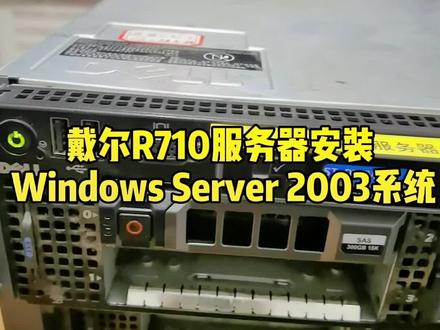
大家好,今天一个戴尔的二七幺零服务器,这是 c a 认证服务器, 然后恢复完数据之后,我们帮他做个 windows 四二五,二零零三,空气启动之后按 f 十一,现在 由优盘启动回车,我们用优盘做的 pe 系统,然后进去安装一下操作系统,我们先给他分三个区,用的车,金牛是软件 自动分成三个区,然后一会在吸盘上做 windows 二零零三四个窝,然后我们用一个安装工具,这样安装更便捷。选择这个二零零三的光盘,确定,然后选 折安装到木木,默认一般都是吸盘,然后这个也选吸盘, 然后这里有一些选项,我们选一下,设置完毕点开始安装,点确定 好,现在就等着就行了。好,这个阶段完成了,然后我们点重启 福气,就开始按照这个安装脚本开始安装了。好的好,现在那个重启完成,开始安装温度是二零零三了, 这个过程他有安装脚本,全都是自动进行的 把。这个系统我们已经做完了,非常古老的系统,但客户有特殊需求,没有办法还得用,谢谢大家。
1325沈阳凯文硬盘数据提取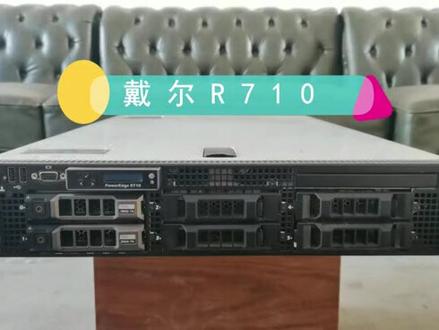 03:09查看AI文稿AI文稿
今天给大家带来的是戴尔二七幺零,戴尔的第十一代服务器, 首先我们来看前面吧,分别是电源按钮,两个前置 usb 接口,一个前置 vga 接口, lcd 面板信息标签上面标注的是快速服务代码以及服务号。 硬盘方面可以配备六块三点五寸的硬盘,同时支持砂和砂糖光驱,按装位支持迷你光驱。我们来看 看一下硬盘安装了一个固态 以及一块一万五千转的服务器。硬盘, 我们来看一下后面吧,分别是远程管理卡,一个九针的创口,一个 vj 接口, 两个 usb 接口,四个前兆仪态网接口,两个电源位,四个 pcie 扩展位。 我们接下来来看一下他的内部设计, 光虚位 sd 卡发展瑞德卡电池一体式的随身框设计,支持单独拆卸更换, 同时也支持一体式拆卸更换,相比一些不可单独拆卸,不可热巴擦,不可一体式拆卸的夫妻风扇,维护的时候要方便很多,要简单很多。 拿起挡风罩来看一下,采用的是双路设计, 支持双路英特尔志强五六零零系列福利器。内存方面一共十八个内存叉叉, 可以安装最大一百九十二 gb 内存,支持 d 点二三 幺零六六幺三三三。 pcie 方面配备了两个提升卡,一块戴尔的六 i 阵列卡,一块双缸口 hba 卡。 七幺零与六幺零相比拥有更大的内存容量以及更好的散热系统,更为成熟的设计,更加强大的扩展性。本期视频到此为止,谢谢各位的观看,喜欢的可以加关注。
29嘉木娱乐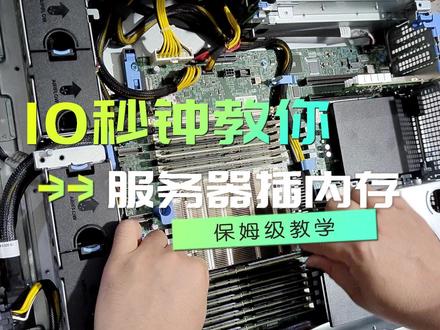 01:31查看AI文稿AI文稿
大家好,我是小仙女,最近遇到一个卖服务器的老板,问我内存怎么插,让远程指导一下。果然是当老板的料啊,哥们! 拿这台戴尔的二七五幺五为例,打开它的后盖,取下黑色的盖, 掰开两侧的卡扣,将现有的内存取下来,看下内存的凹槽在哪里, 左右要对应,再往里面插, 用力,一定要用力,听到两边扣子被卡住了就可以。这个演示的是满叉的情况。 如果内存没有这么多条,一般先从白色的槽开始插,再是黑色的题外画,如果内存发现不来,可以用橡皮擦将金手指擦一下, so easy, 老板果然好当啊!
86小仙女CCXX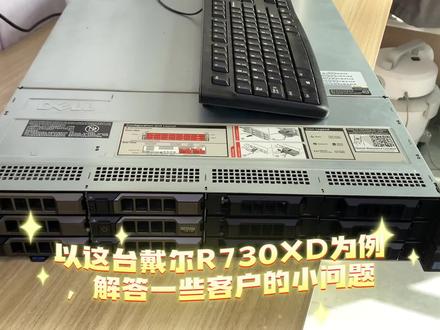 01:13查看AI文稿AI文稿
以这台戴尔七三零 x d 为例,解答一些客户的小问题。 首先连接显示器,键盘还有电源线,然后我们来开启, 开机后等待自检画面出现后按下 f 二,然后等待机器进入 bios 界面,我们先来查看内存,选择 c s 灯 bios 回车键进入。选择 memory setting 回车进入即可查看内存情况。 然后我们按下两次 a s c, 回到第一个界面。回到第一个界面后,我们选择 the direct setting 回车进入。 选择 c 四个 move and glob 回车进入。选择 diss 杯 c 四个 move and glob 回车进入即可查看系统日志, 看不懂的可以拍照后翻译,别问我怎么知道的,因为我也是翻译的,哈哈哈。好了,今天先解答这两个小问题,我们下次再见。
78Server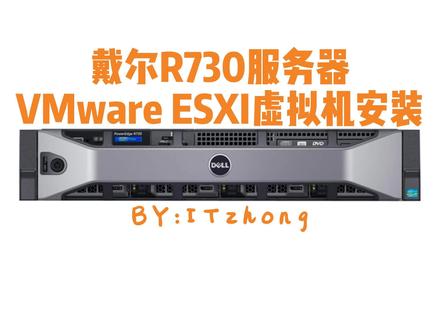 04:27查看AI文稿AI文稿
前几天有个粉丝客户过来买服务器,需要装 e s x i 虚拟机,并且在此虚拟机上挂在一个黑群灰和虚拟处。六台 windows 电脑, 客户选择的配置是戴尔二七三零服务器一五二六八六 v 四两颗三十六核七十二线程,三星六四 g 内存, intel 五百 g 固态四个 scs 二 t 硬盘。 今天我们先来讲讲怎样装 v m y yes x 赛虚拟机 v m y y s x 赛虚拟机安装步骤,一、阵列卡设置二,制作启动优盘三、安装系统四,设置固定 ip 下面我们来具体操作 给服务器开机。首先设置阵列卡,阵列卡设置有两种方式,如果是 是 bios 启动模式,进入阵列卡方式是 c t r l 加 r 进入设置。如果是 y 飞启动模式,进入阵列卡方式是按 f 二进入 bios 控制面板 device settings 里面设置。这里是第一种方式,以下硬盘都需要组阵列, 否则进入系统无法识别。硬盘固态组 red 零二踢硬盘组,两个 red 一,一个做六个虚拟机,一个做黑群灰存储。 再次检查是否设置正确,如果没问题就保存退出,重启电脑,并且把制作好的 x a 系统 u 盘插入服务器。我们需要把启动方式改为 wifi 模式,因为 x a 系统引导式 wifi 模 模式启动。 按 f 二进入服务器 bios 控制面板, 选择 system bios, 然后选择 boot settings, 将 bios 改成 wavy, 保存并退出。 在 device settings 里面可以再次检查阵列情况,这里可以看到一个 read 零,两个 read, 一,确认无误后保存退出。 按 f 十一选择 启动项,选择 u 盘启动, 等待自动安装, 点击 enter 继续点击 f 十一,继续选择 x a 系统安装位置,我这里安装到五百 g 固态硬盘里, 选择键盘语言模式默认即可。给系统输入一个管理密码,账户名默认是 root, 按 f 幺幺开始安装, 安装完成,点击 a twitter 重启, 按 f 二进入设置,我们需要设置固定 ip, 输入刚才设置的密码, 选择 configure management network 选项,选择 i p v 四 configuration, 选择 statistic i p v 四 address and network configuration 固定好想要设置的 i p, 以免重启服务器后管理地址改变。 dns configuration 是设置 dns 选项,我这里就不设置 到此。 xe 服务器系统安装完成,剩下的就是在客户端上登录管理 ip 进行其他设置了,我们下一期再讲。 xe 系统地址我已经分享出来了,感谢大家的观看。视频制作不易,加个关注,点个爱心吧!您的鼓励是我们的动力!
708钟老板的电脑☞♡☜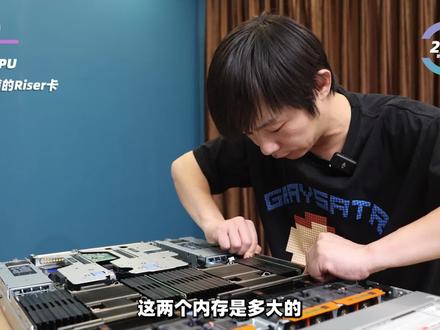 04:22查看AI文稿AI文稿
是两根六十四 g 的三二零零。没有硬盘吗?真的一个硬盘都没有吗?真的没有硬盘吗?没有硬盘。哇,这个, 那如果是没有硬盘的话,给大家科普一个知识啊,如果是没有硬盘的服务器,他怎么安装操作系统呢? 这后面就是 hba 卡,这个 hba 卡呢,它的操作系统就是通过存储里面启动的,所以在服务器如果是不安装硬盘,装了这种就必须要有这种 hba 卡,也就是我们俗称的 光纤通道卡。这种福气的配置呢,一般呢都需要搭配存储使用,并且主要是用来跑虚拟化,但是这一百二十八 g 内存 很低啊。啊,我估计他的售价应该是在四五万吧,我觉得四五万吧,应该够了。 ok, 上第三台。那第三台在这看看好不好哇?哎,第三台四台 两优的福气两优的福气,那啊,依然是一台一优的福。看看有没有硬盘,又没有硬盘,我估计配置是一模一样的,因为毕竟虚拟化的配置 基本上都要一致才是最好的。这个那就没什么可讲的了,换第四台,这个箱子基本上都不用拆,因为跟前面的箱子是一样的,他肯定是一个 emc 的存储,他应该是一个 f 两百,并且配置都是 样的,给大家看一下配置你就知道了啊,因为没有人能买到单独的 f 两百。笑没错,笑没错啊,哎, eu 的 eu 的设备, 看看是不是 f 两百啊,真的是 f 两百。 ok, 没必要拆了,一样的价钱一样的配方。接第五台看这台吧,这台看看 这台是。哎,这还是一个 eu 的福气,难道还是六五零吗?啊,依然是六五零,有硬盘吗?还是没有硬盘,估计都不用拆了吧, 跟他配置基本上是一模一样的,估计是属于同一个虚拟化集群的。那现在我们就来开箱第六台,前面开箱的都是 eu 的福气啊,这个箱子比较大,极有可能是台两 娱乐服务器来空军,哎,来了来了,希望是个两用的服务器啊,哎,真的是一台两用的服务器啊,我看看是什么服务器, 看一下。这台是一台什么服务器啊?这个都没有了。 这台是一台两优通用型的服务器,安装了两块机械硬盘,我看看后面板,是后面板,安装了两块四百八十 g 的硬盘。 ok, 我们看看它配置啊,这个是一台很神秘的服务器啊, 还没有,还不知道他是七五零还是七六零,你看这个 cpu, 三十片这么大,看看他的内存哇, 这应该是一台七六零,你看它内存是四千八百兆的, 安装了两个六十四 g 的。在双 cpu 的情况下,一般呢我们都会采用双通道,也就是说一颗 cpu 至少安装两个内存,也就是两个 cpu 的话,至少要安装四个内存,所以这个配置是有错误的啊。但是这是第四代的自强服务器,这个风扇 他是比七五零的转数都要高的,毕竟第四代的福气,无论从 cpu 的功耗还是 gpu 的功耗 都发生了翻天覆地的变化,功耗可以比之前应该要高出百分之三十,所以他的风扇的功耗也会更大,散热的效率也会更高,但是这个配置嘛,我预计十万差不多 十万左右搬走,还有最后五台福气啊,我们来看一下啊,看这箱子应该都是 e u 的福气。果然是 e u 的福气,但是。
1214挨踢研究所 01:45查看AI文稿AI文稿
兄弟们,今天带你们组装一台不一样的服务器,这台机器啊,能够支持两百五十六 tb 的纯储容量,直接 boss tm 搬回家, 他就是价值六九九九九的学习资料纯储福气。那么今天开启我们的快乐装机第五代,一起来组装这台价值六九九九九的纯储福气,看看都有哪些配置。 既然能支持两百五十六 t 比这么大容量的机器啊,那机箱呢,我们选择就是大的纯储怪兽塔式机皇 t 六四零十八排位塔式服务器 cpu, 我们上的是两块英特志强二代铜牌三二零四处理器叠加十二核心,十二现成 内存,我们上了两根十六 g b 的 eccd 阿斯内存共三十二的居比。两张七幺零双端口万兆网卡 这里啊,我们上一张 h 七五零八 g 缓存的阵力卡,两块 n 点二四百八十具的 boss 卡做系统引导盘使用, 就这配置你还敢卖六九九九?你别急嘛,好戏呢还在后头,用户特意强调了要放学习资料存储服务器,那容量啊,自然不得小觑了,前面把硬盘方面我们准备了十八块十六 t 的硬盘,这个存储空间来存储学习资料绝对没有问题。 组装完成了,兄弟们现在准备把它点亮,一起来听听这台纯属怪兽咆哮的声音。
5682IT绿灯侠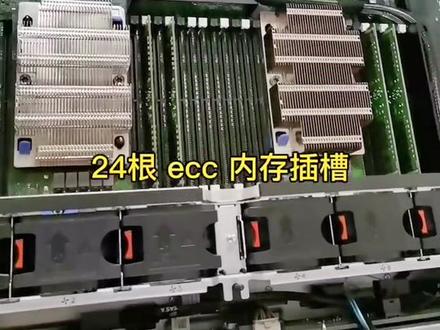 00:59查看AI文稿AI文稿
这是戴尔机架服务器 r 七四零,最高支持八块三点五寸硬盘,支持热插拔,方便更换故障硬盘。这里加了八块戴尔四 tp 萨斯硬盘,打开机器盖板,机器内部很规整,采用模块化设计,方便拆装。 取下导风罩,可以看到两个 cpu 安装位,二十四根一 cc 内存插槽,支持单风扇热插拔的散热模块,也支持整组风扇一起更换。机器下方看到的是独立阵列卡,硬盘组建磁盘阵列就靠他了。我们拉近看看, 这类卡旁边就是 v 字卡,可以扩展多个 pci1 插槽,内存插槽上方是各种扩展接口, 机器支持热插板溶于电源。四个千兆网卡同时配备 idrack 网口,可实现远程开关机、系统安装、故障检测等操作。
37高科技了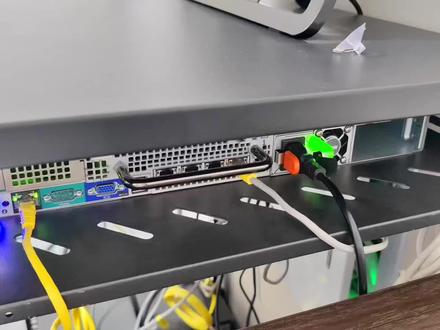 02:35查看AI文稿AI文稿
哈喽,大家好,今天给大家介绍一下自己前几天刚入手的一款戴尔的 r 七三零 x d 服务器, 这是一款叉九九平台的二 u 服务器,整机前面有十二个硬盘插槽,支持萨斯基萨塔硬盘可热插拔,背面这里可选两个二点五英寸的硬盘扩杆架。 我选购的这款搭载了一个双千兆双万兆电口的一个英特尔的网卡,这边是一个七百五十瓦的热插拔电源, 因为自己在家里用,所以没有选购这个勇于的一个电源单电源也足够我自己使用了。 打开机盖,这里机器内部是六个可热插拔的散热风扇, 打开整流罩,下方是二十四条内存插槽及两个 cpu 散热器。这款机器最高支持一点五 tb 的一个内存, 目前我安装了四条三星 ddr 四 ecc 的十六 g 服务器内存,后续根据自己的一个需求情况再进行一个增加。 cpu 我安装了两块二六八零 v 四,共计二十四盒,五十六线程。那么我拿这台服务器主要是用来跑 nars 网站和虚拟机多开的,配合家里的路由器可以 进行外网访问。好了,今天就给小伙伴们分享到这里,后续我会继续更新这款服务器的一个使用情况和一些搭建服务的教程,喜欢的小伙伴们可以关注一下。最后让我们一起来听一下飞机起飞的声音吧!
533左哥智玩 01:47查看AI文稿AI文稿
接下来我们打开这个机器的机箱盖板,看一下内部的构造。呃,打开机箱盖板以后,我们可以看到首先是他的 上热风扇,然后就是他的导风罩,把导风罩拿开,拿开导风罩以后,我们可以看到默认是带的四个 上热风扇,然后的话 cpu cpu 二的位置,嗯, cpu 一的话单 cpu 最高支持 二十八核心,六通道十二个内存,草草。然后如果要扩容到双科处理器的话,我们把这个拿开以后把这个取掉,我们扩容了第二颗处理器以后 需要增加两个,需要再额外增加两个散热风扇。双处理器都安装的情况下,最大可以支持二十四根内存插槽,然后容量最大到三 tb 的容量。对,你没有听错,内存容量是三 tb 啊,三 tb。 回头看看你们的台式机笔记本,可能比你们的台式机笔记本硬盘的容量都还大。然后接下来我们可以看到,呃,存储控制器,也就是我们讲的瑞德卡,这个机器的话是支持大卡和小卡的啊,支持大卡和小卡的,然后同时支 十 h 三三零, h 三五零, h 七三零、 h 七三零、 p 七四零、 p 七五零等等的瑞德卡最大可以支持到八 g b 的缓存啊,当然大小卡是可以根据需求去做选择以及配置的。
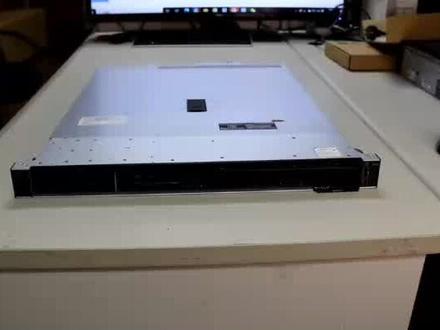 01:35查看AI文稿AI文稿
大家好,今天给大家介绍一款戴尔的服务器,二二四零,这是一款入门级的服务器, 前面带两个硬盘和 dvd 光驱 扣端余接口和康木口,再过来是 hr 可远程管理口,上面是两个千兆网口,下面是两个 usb 口, 这个是扩展槽的位置,这个是一个电源口, 机箱内部 cpu 内存,四条内存,支持 ecc 的内存, 还有这是 pci 叉草,可以加绿色卡, 这是两个硬盘位,这个硬盘呢?是不是热插板的事, 里面是连线的,这是电源,两百五十瓦的电源,单电源。
19杭州正奇存储


